XGRIDSDokumentation
  • 简体中文
  • English
  • 繁體中文
  • 日本語
  • Deutsch
  • Español
  • Italiano
  • Français
  • Русский
  • 简体中文
  • English
  • 繁體中文
  • 日本語
  • Deutsch
  • Español
  • Italiano
  • Français
  • Русский
  • PortalCam

    • Produktübersicht
    • Grundlegende Bedienung
    • LCC Scan App verwenden
    • Wartung und Pflege
    • FAQ
  • Lixel K-Serie

    • Lixel K1

      • Produktübersicht
      • Grundlegende Bedienung
      • Geräteaktivierung und -verbindung
      • Scan-Workflow
      • Punktwolke mit absoluten Koordinaten erfassen
      • Kartenfusion
      • Empfehlungen zur Routenplanung für typische Szenen
      • Hinweise
      • FAQ
    • Lixel K2

      • Produktübersicht
      • Grundlegende Bedienung
      • Aktivierung und Verbindung
      • Scan-Workflow
      • Punktwolke mit absoluten Koordinaten erfassen
      • Kartenfusion
      • Empfehlungen zur Routenplanung für typische Szenen
      • Hinweise
      • FAQ
  • Lixel L-Serie

    • Lixel L2 Pro

      • Produktübersicht
      • Grundlegende Bedienung
      • Geräteaktivierung und -verbindung
      • Scan-Workflow
      • Punktwolke mit absoluten Koordinaten erfassen
      • Messpunkt
      • Anhang
      • FAQ
  • Lixel Studio

    • Version und Copyright
    • Installation und Aktivierung
    • Softwareoberfläche
    • Dateioperationen
    • Projektverarbeitung
    • Werkzeuge
    • 2D-Zeichnung
    • Anwendungen
    • Einstellungen
    • Geräteverbindung
  • Lixel CyberColor

    • LCC Studio

      • Erste Schritte
      • Version und Updates
      • Download und Installation
      • Oberfläche und Navigation
      • Vor der Rekonstruktion
      • Modellrekonstruktion
      • Einzelmodell-Rekonstruktion
      • Kartenfusion
      • Boden-Luft-Fusion
      • Luftbild-Rekonstruktion
      • Meine Modelle
      • Weitere Funktionen
      • Einstellungen und Konto
      • Converter
      • Videorekonstruktion
      • Häufige Fragen / FAQ
    • LCC Scene Editor

      • Version und Updates
      • Konto und Anmeldung
      • Produktübersicht und Startseite
      • Editor-Oberfläche
      • Navigationsmodi
      • Datei
      • Einstellungen
      • Bearbeiten
      • Fenster
      • Globale Symbolleiste
      • Assets und Eigenschaften
      • Linke Symbolleiste
      • Ansichtspunkte
      • Portal
      • Skybox
      • Markierungen
      • Messung
      • Flythrough
      • Szenenbericht
      • 3D-Layout
      • Minikarte
      • Vorschaumodus (Viewer)
      • Hilfe
      • Häufige Fragen (FAQ)
      • Spawn-Point
    • LCC Model Editor

      • Version und Updates
      • Benutzerhandbuch
      • Übersicht und Oberfläche
      • Dateioperationen
      • Selektoren
      • Modelle bearbeiten
      • Messung
      • Farbkorrektur
      • Asset-Verwaltung
      • Einstellungen und Hilfe
      • Häufige Fragen
    • Capture Guide

      • Überblick
      • Überblick über die Aufnahmegeräte
      • Allgemeine Aufnahmeprinzipien
      • Aufnahme von Innenszenen
      • Aufnahme von Außenszenen
      • Großflächige Aufnahme (Map Fusion)
      • Aerial-Ground Map Fusion – Aufnahme
      • Objektaufnahme
      • Personenaufnahme
      • Video-Rekonstruktionsaufnahme
      • HD Enhancement
      • Kontrollpunkte (Lixel P1)
      • FAQ und Fehlerbehebung
    • Versionsgeschichte
  • Plugin & SDK

    • Unreal

      • Einführung
      • Schnellstart - Windows
      • Schnellstart - Linux
      • Schnellstart - Quest3
      • Editionen und Lizenzierung
      • Rendering
      • Bildeinstellungen
      • Normalen und Beleuchtung
      • Szenenbearbeitung
      • Leistungsparameter
      • Leitfaden zur Leistung
      • Integration von Drittanbieter- und Engine-Plugins
      • Proxy Mesh
      • Ladeanimation
      • Kollision
      • Unterstützung des Navigation System
      • Unterstützung von Single Layer Water
      • Lokalisierung
      • FAQ
      • Fehlerbehebung
      • Logs und Diagnose
      • Kontakt
      • API-Referenz

        • ALCCActorBase
        • ULCCComponentBase
        • ULCCComponent
        • ULCC2Component
        • SOG- / SPZ- / PLY-Actors
        • ALCC2ProxyMesh
        • ALCCClippingVolume
        • ALCCSectionPlane
        • ULCCUtilLibrary
        • Enums
        • Structs
      • Änderungsprotokoll

        • v3.3.1
        • v3.0.0
        • v2.2.1
        • v1.0.0
        • v0.9.0
        • v0.8.0
        • v0.7.1
        • v0.6.1
        • v0.5.2
        • v0.4.1
        • v0.4.0
        • v0.3.0
        • v0.0.5
        • v0.0.4
        • v0.0.3
        • v0.0.2
        • v0.0.1

3DGS an der Szenenbeleuchtung teilnehmen lassen: Modi zur Normalenerzeugung

Überblick

3DGS erzeugt keine echten geometrischen Normalen. Bei aktiviertem Lit-Modus muss für jeden Pixel eine Normale erzeugt werden, damit die reguläre Beleuchtungs-Pipeline von Unreal Engine funktioniert.

LCC4Unreal bietet 4 Modi zur Normalenerzeugung (nur LCC2-Pipeline), die jeweils anders zwischen visueller Stabilität, Shading-Qualität und Erstellungsaufwand abwägen.

Einen Modus wählen

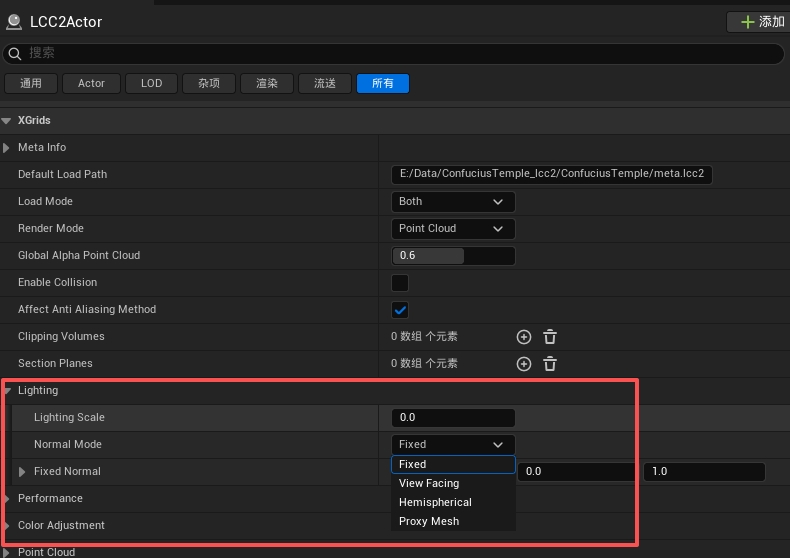
NormalMode an ULCC2Component setzen:

ModusKamerastabilFormmodellierungEinrichtungsaufwandGPU-Kosten
FixedJaKeineMinimalAm niedrigsten
ViewFacingNeinKeineMinimalNiedrig
HemisphericalJaAngenähertErfordert AbstimmungNiedrig
ProxyMeshJaEchtErfordert ModellierungMittel
Optionen von Normal Mode für die Normalenerzeugung

Den Modus zur Normalenerzeugung an der Komponente auswählen

Fixed (Standard)

Verwendet eine einzige Normale im Weltraum für den gesamten Splat. Alle Pixel teilen einen Helligkeitswert.

  • Standardrichtung: Weltachse nach oben (0, 0, 1)
  • Die Richtung über die Eigenschaft FixedNormal ändern (keine Normalisierung erforderlich)
  • Vollständig stabil, unbeeinflusst von Kamerabewegungen
  • Keine Formmodellierung

Anwendungsfälle: Architekturvisualisierung, Szenen mit Tageslicht in Draufsicht.
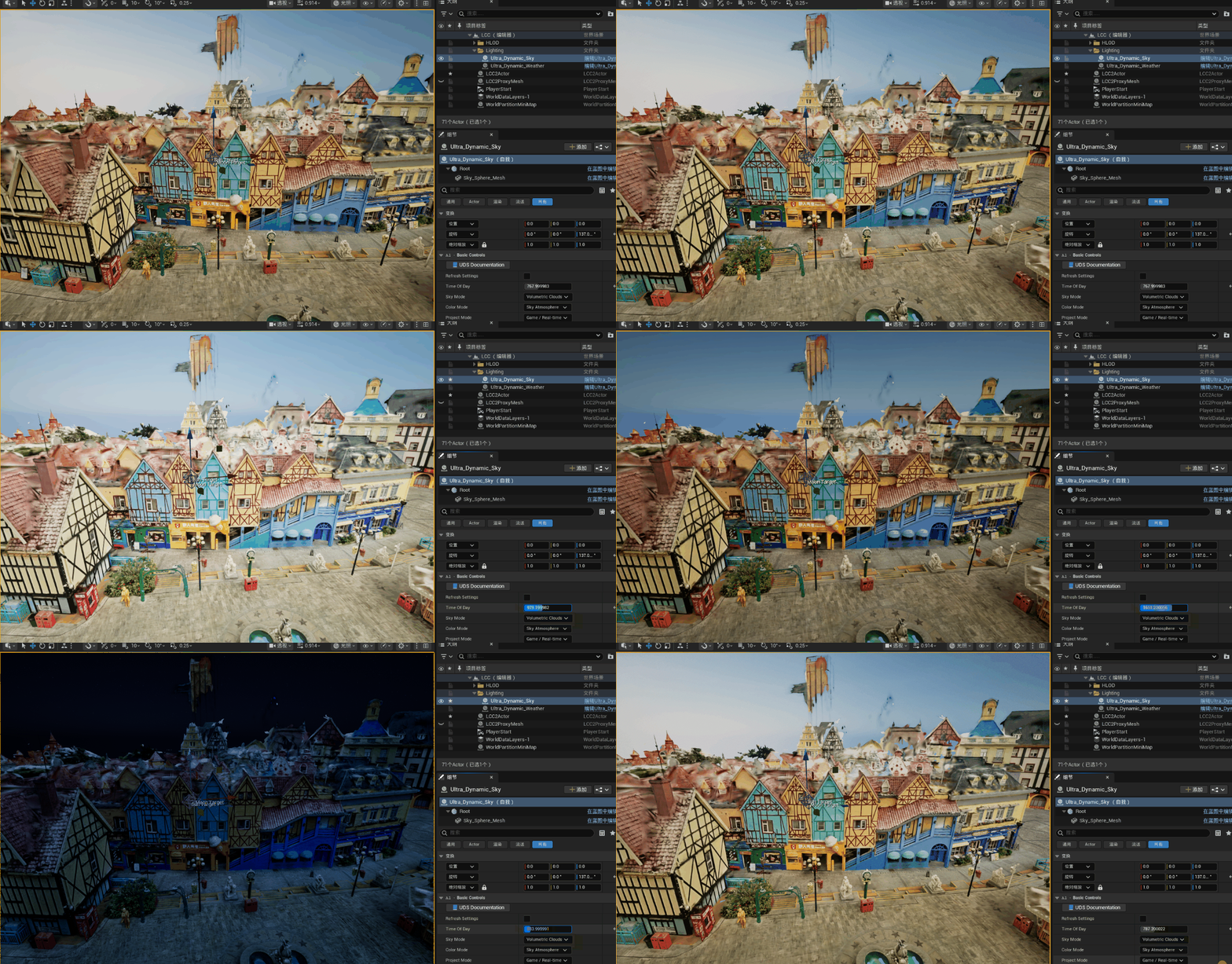
Beleuchtung mit dem Normalenmodus Fixed

Beleuchtung mit dem Normalenmodus Fixed

ViewFacing

Die Normalen zeigen zur Kamera, was eine gleichmäßige Ausleuchtung ergibt.

  • Einfach, funktioniert ohne Vorbereitung
  • Die Helligkeit ändert sich beim Drehen der Kamera

Anwendungsfälle: schnelle Vorschauen, interaktives Erkunden.
Beleuchtung mit dem Normalenmodus ViewFacing

Beleuchtung mit dem Normalenmodus ViewFacing

Hemispherical

Bildet die Bildschirmposition auf eine feste Hemisphäre im Weltraum ab, was eine weiche, gekrümmte Verteilung der Normalen ergibt.

Konfigurierbare Parameter:

  • NormalPole: die Ausrichtung der Oberfläche, Standard (1, 0, 1)
  • NormalHemiSpread: die Stärke der Shading-Variation, Bereich 0~4, Standard 0.5

Eigenschaften:

  • Stabile Beleuchtung, unbeeinflusst von Kamerabewegungen
  • Directional Lights erzeugen einen natürlichen bogenförmigen Übergang von hell nach dunkel
  • Weiterhin eine Annäherung, keine echte Formmodellierung

Anwendungsfälle: große Außenszenen, Drohnenaufnahmen, hochwertiges Shading ohne Proxy-Geometrie.
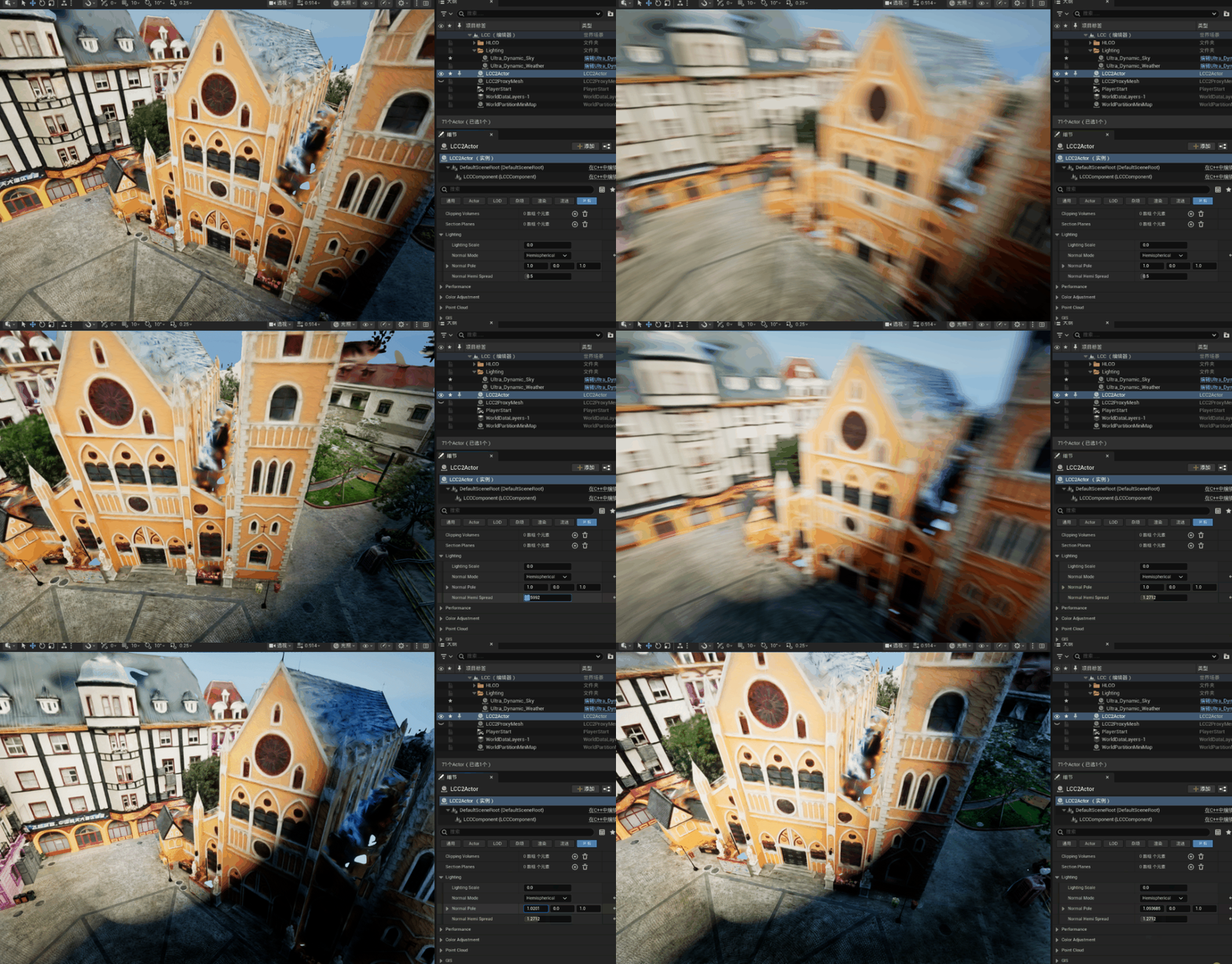
Beleuchtung mit dem Normalenmodus Hemispherical

Beleuchtung mit dem Normalenmodus Hemispherical

ProxyMesh (Funktion der Pro Edition)

Der einzige Modus mit echter Formmodellierung. Nutzt in der Szene platzierte Proxy-Mesh-Actors, um echte Normalen und Tiefe zu liefern.

  • Erfordert das Platzieren eines ALCC2ProxyMesh-Actors und das Zuweisen eines StaticMesh
  • Die Zuordnung erfolgt rein räumlich, eine manuelle Verknüpfung ist nicht nötig
  • Fällt ohne Lizenz automatisch auf Fixed zurück, siehe Editionen und Lizenzierung
  • Der gespeicherte Eigenschaftswert wird nicht verändert

Details siehe ProxyMesh-Leitfaden.
Beleuchtung mit dem Normalenmodus ProxyMesh

Echte Formbeleuchtung mit dem Normalenmodus ProxyMesh

LCC2 Lighting Scale

Die Eigenschaft LightingScale (0~1) steuert die Helligkeit der ursprünglichen 3DGS-Farben vor der Szenenbeleuchtung:

  • 0 = vollständig von der Szenenbeleuchtung bestimmt
  • 1 = behält die aufgenommene Helligkeit unverändert

Da aufgenommene Farben bereits eingebackene Beleuchtung enthalten, verringert ein niedrigerer Wert Überbelichtung.

Zurück
Bildeinstellungen
Weiter
Szenenbearbeitung