XGRIDSDokumentation
  • 简体中文
  • English
  • 繁體中文
  • 日本語
  • Deutsch
  • Español
  • Italiano
  • Français
  • Русский
  • 简体中文
  • English
  • 繁體中文
  • 日本語
  • Deutsch
  • Español
  • Italiano
  • Français
  • Русский
  • PortalCam

    • Produktübersicht
    • Grundlegende Bedienung
    • LCC Scan App verwenden
    • Wartung und Pflege
    • FAQ
  • Lixel K-Serie

    • Lixel K1

      • Produktübersicht
      • Grundlegende Bedienung
      • Geräteaktivierung und -verbindung
      • Scan-Workflow
      • Punktwolke mit absoluten Koordinaten erfassen
      • Kartenfusion
      • Empfehlungen zur Routenplanung für typische Szenen
      • Hinweise
      • FAQ
    • Lixel K2

      • Produktübersicht
      • Grundlegende Bedienung
      • Aktivierung und Verbindung
      • Scan-Workflow
      • Punktwolke mit absoluten Koordinaten erfassen
      • Kartenfusion
      • Empfehlungen zur Routenplanung für typische Szenen
      • Hinweise
      • FAQ
  • Lixel L-Serie

    • Lixel L2 Pro

      • Produktübersicht
      • Grundlegende Bedienung
      • Geräteaktivierung und -verbindung
      • Scan-Workflow
      • Punktwolke mit absoluten Koordinaten erfassen
      • Messpunkt
      • Anhang
      • FAQ
  • Lixel Studio

    • Version und Copyright
    • Installation und Aktivierung
    • Softwareoberfläche
    • Dateioperationen
    • Projektverarbeitung
    • Werkzeuge
    • 2D-Zeichnung
    • Anwendungen
    • Einstellungen
    • Geräteverbindung
  • Lixel CyberColor

    • LCC Studio

      • Erste Schritte
      • Version und Updates
      • Download und Installation
      • Oberfläche und Navigation
      • Vor der Rekonstruktion
      • Modellrekonstruktion
      • Einzelmodell-Rekonstruktion
      • Kartenfusion
      • Boden-Luft-Fusion
      • Luftbild-Rekonstruktion
      • Meine Modelle
      • Weitere Funktionen
      • Einstellungen und Konto
      • Converter
      • Videorekonstruktion
      • Häufige Fragen / FAQ
    • LCC Scene Editor

      • Version und Updates
      • Konto und Anmeldung
      • Produktübersicht und Startseite
      • Editor-Oberfläche
      • Navigationsmodi
      • Datei
      • Einstellungen
      • Bearbeiten
      • Fenster
      • Globale Symbolleiste
      • Assets und Eigenschaften
      • Linke Symbolleiste
      • Ansichtspunkte
      • Portal
      • Skybox
      • Markierungen
      • Messung
      • Flythrough
      • Szenenbericht
      • 3D-Layout
      • Minikarte
      • Vorschaumodus (Viewer)
      • Hilfe
      • Häufige Fragen (FAQ)
      • Spawn-Point
    • LCC Model Editor

      • Version und Updates
      • Benutzerhandbuch
      • Übersicht und Oberfläche
      • Dateioperationen
      • Selektoren
      • Modelle bearbeiten
      • Messung
      • Farbkorrektur
      • Asset-Verwaltung
      • Einstellungen und Hilfe
      • Häufige Fragen
    • Capture Guide

      • Überblick
      • Überblick über die Aufnahmegeräte
      • Allgemeine Aufnahmeprinzipien
      • Aufnahme von Innenszenen
      • Aufnahme von Außenszenen
      • Großflächige Aufnahme (Map Fusion)
      • Aerial-Ground Map Fusion – Aufnahme
      • Objektaufnahme
      • Personenaufnahme
      • Video-Rekonstruktionsaufnahme
      • HD Enhancement
      • Kontrollpunkte (Lixel P1)
      • FAQ und Fehlerbehebung
    • Versionsgeschichte
  • Plugin & SDK

    • Unreal

      • Einführung
      • Schnellstart - Windows
      • Schnellstart - Linux
      • Schnellstart - Quest3
      • Editionen und Lizenzierung
      • Rendering
      • Bildeinstellungen
      • Normalen und Beleuchtung
      • Szenenbearbeitung
      • Leistungsparameter
      • Leitfaden zur Leistung
      • Integration von Drittanbieter- und Engine-Plugins
      • Proxy Mesh
      • Ladeanimation
      • Kollision
      • Unterstützung des Navigation System
      • Unterstützung von Single Layer Water
      • Lokalisierung
      • FAQ
      • Fehlerbehebung
      • Logs und Diagnose
      • Kontakt
      • API-Referenz

        • ALCCActorBase
        • ULCCComponentBase
        • ULCCComponent
        • ULCC2Component
        • SOG- / SPZ- / PLY-Actors
        • ALCC2ProxyMesh
        • ALCCClippingVolume
        • ALCCSectionPlane
        • ULCCUtilLibrary
        • Enums
        • Structs
      • Änderungsprotokoll

        • v3.3.1
        • v3.0.0
        • v2.2.1
        • v1.0.0
        • v0.9.0
        • v0.8.0
        • v0.7.1
        • v0.6.1
        • v0.5.2
        • v0.4.1
        • v0.4.0
        • v0.3.0
        • v0.0.5
        • v0.0.4
        • v0.0.3
        • v0.0.2
        • v0.0.1

Editionen und Lizenzierung: kostenlose Edition und Pro Edition

Das Plugin gibt es in einer kostenlosen Edition und einer Pro Edition. Die kostenlose Edition lädt und rendert alle unterstützten Datenformate normal. Einige Funktionen erfordern die Registrierung eines App Key, um die Pro Edition zu lizenzieren, bevor sie genutzt werden können.
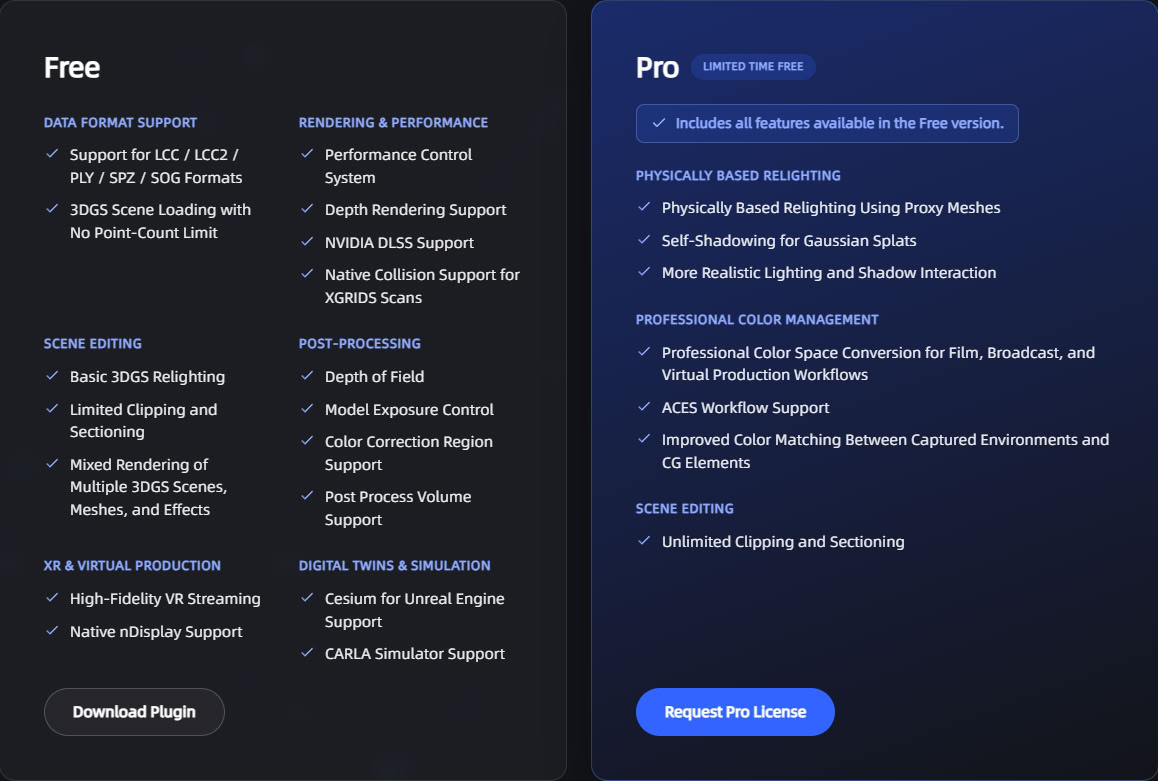
Funktionsunterschiede zwischen der kostenlosen Edition und der Pro Edition

Funktionsunterschiede zwischen der kostenlosen Edition und der Pro Edition

Lizenzpflichtige Funktionen

FunktionKostenlose EditionPro Edition
ProxyMesh-NormalenmodusNicht verfügbar, fällt automatisch auf den Modus Fixed zurückVerfügbar
Konvertierung in den Working Color SpaceNicht verfügbarVerfügbar
Clipping-Volumen und SchnittebenenBis zu 50 je TypBis zu 65536 je Typ

Die Nutzung einer eingeschränkten Funktion ohne Lizenz führt nicht zu einem Ladefehler oder einer Fehlermeldung. Das Plugin fällt automatisch auf das Verhalten der kostenlosen Edition zurück.

Konvertierung in den Working Color Space

Bevor 3DGS-Farben wieder in das Bild komponiert werden, durchlaufen sie die Konvertierungskette SRGB → Linear → InverseACES → Working Color Space. Die Konvertierung in den Working Color Space der Engine ist eine Funktion der Pro Edition, und diese Einschränkung gilt für beide Pipelines.

Ohne Lizenz wird dieser Schritt übersprungen und die Farben werden ohne Konvertierung komponiert. Der Standard-Working-Color-Space der Engine ist sRGB, wo die Ergebnisse vor und nach der Konvertierung identisch sind; kostenlose Edition und Pro Edition sehen dort also gleich aus. Nachdem der Working Color Space auf einen anderen Farbraum als sRGB umgestellt wurde (etwa passend zu einem ACES-Workflow oder zu OpenColorIO), weichen unlizenzierte 3DGS-Farben von den übrigen Objekten der Szene ab.

Einen App Key registrieren

Die kostenlose Edition erfordert keine Registrierung, dieser Abschnitt kann dann übersprungen werden.

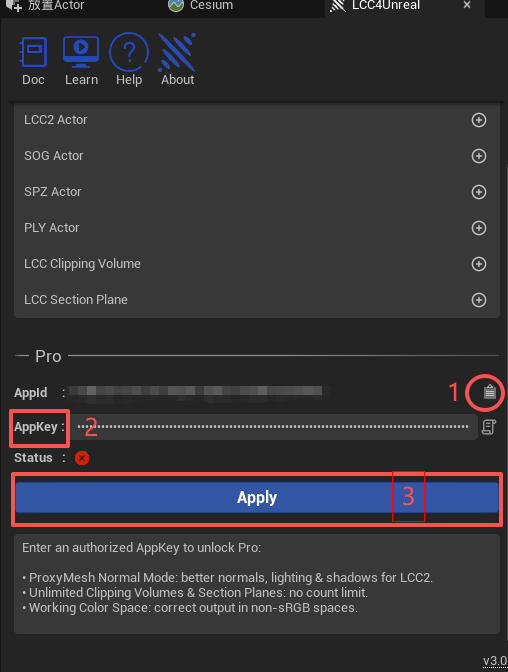
  1. Auf die LCC-Schaltfläche in der Editor-Toolbar klicken, um das LCC4Unreal Panel zu öffnen.
  2. Im Bereich Pro auf die AppId klicken, um sie zu kopieren.
  3. Auf der XGrids Entwicklerplattform einen AppKey anfordern.
  4. Den erhaltenen Key im Bereich App Key einfügen.
  5. Auf Apply klicken.
Den App Key im LCC4Unreal-Panel registrieren

Den App Key im LCC4Unreal-Panel eingeben und anwenden

Der App Key ist an die AppId gebunden und wird nach der Registrierung in der Projektkonfiguration gespeichert. Dasselbe Projekt nutzt ihn unter Windows, Linux und auf Quest3, eine erneute Registrierung pro Plattform ist nicht nötig.

Hinweis: Vor der Paketierung für eine Veröffentlichung prüfen, ob die Lizenz noch gültig ist, sonst fallen die eingeschränkten Funktionen in der Paketausgabe auf das Verhalten der kostenlosen Edition zurück.

Den Lizenzstatus prüfen

Sobald die Lizenz wirksam ist, zeigt der Bereich Pro im LCC4Unreal Panel einen lizenzierten Zustand.

Zurück
Schnellstart - Quest3
Weiter
Rendering