XGRIDSドキュメント
  • 简体中文
  • English
  • 繁體中文
  • 日本語
  • Deutsch
  • Español
  • Italiano
  • Français
  • Русский
  • 简体中文
  • English
  • 繁體中文
  • 日本語
  • Deutsch
  • Español
  • Italiano
  • Français
  • Русский
  • PortalCam

    • 製品概要
    • デバイスの基本操作
    • LCC Scan App の使用
    • メンテナンスとお手入れ
    • FAQ
  • Lixel K シリーズ

    • Lixel K1

      • 製品概要
      • デバイスの基本操作
      • デバイスのアクティベーションと接続
      • デバイス収集
      • 絶対座標のポイントクラウドデータを取得する
      • マップフュージョン
      • 典型的なシーンにおける経路計画の推奨
      • 注意事項
      • FAQ
    • Lixel K2

      • 製品概要
      • デバイスの基本操作
      • デバイスのアクティベーションと接続
      • デバイス収集
      • 絶対座標のポイントクラウドデータを取得
      • マップフュージョン
      • 典型的なシーンにおける経路計画の推奨
      • 注意事項
      • FAQ
  • Lixel L シリーズ

    • Lixel L2 Pro

      • 製品概要
      • デバイスの基本操作
      • デバイスのアクティベーションと接続
      • デバイス収集
      • 絶対座標のポイントクラウドデータを取得する
      • 実時計測機能
      • 付録
      • FAQ
  • Lixel Studio

    • バージョンと著作権
    • インストールとアクティベーション
    • ソフトウェアインターフェース
    • ファイル操作
    • プロジェクト処理
    • ツール
    • 2D 作図
    • 業界応用
    • 設定
    • デバイス接続
  • Lixel CyberColor

    • LCC Studio

      • はじめに
      • バージョンと更新
      • ダウンロードとインストール
      • インターフェース概要とナビゲーション
      • 再構築前の準備
      • モデル再構築
      • 単一モデル再構築
      • 地図合成
      • 空地融合
      • 航空撮影再構築
      • マイモデル
      • その他の機能
      • 設定とアカウント
      • Converter
      • 動画再構築
      • よくある質問 / FAQ
    • LCC Scene Editor

      • バージョンと更新
      • アカウントとサインイン
      • 製品概要とホーム画面
      • エディター画面
      • ナビゲーションモード
      • ファイル
      • 設定
      • 編集
      • ウィンドウ
      • グローバルツールバー
      • アセットとプロパティ
      • 左ツールバー
      • ビューポイント
      • ポータル
      • スカイボックス
      • アノテーション
      • 測定
      • フライスルー
      • シーンレポート
      • 3D レイアウト
      • ミニマップ
      • プレビューモード(Viewer)
      • ヘルプ
      • よくある質問(FAQ)
      • スポーンポイント
    • LCC Model Editor

      • バージョンと更新
      • ユーザーガイド
      • 概要とインターフェース
      • ファイル操作
      • セレクター
      • モデルの編集
      • 測定
      • カラーグレーディング
      • アセット管理
      • 設定とヘルプ
      • よくある質問
    • Capture Guide

      • 概要
      • 撮影デバイス概要
      • 一般的な撮影の原則
      • 屋内シーンの撮影
      • 屋外シーンの撮影
      • 大規模撮影(マップフュージョン)
      • 空地マップフュージョン撮影
      • オブジェクト撮影
      • 人物撮影
      • ビデオ再構築撮影
      • HD Enhancement
      • 制御点(Lixel P1)
      • FAQ とトラブルシューティング
    • バージョン履歴
  • プラグインと SDK

    • Unreal

      • 概要
      • クイックスタート - Windows
      • クイックスタート - Linux
      • クイックスタート - Quest3
      • エディションとライセンス
      • レンダリング
      • 画面調節
      • 法線とライティング
      • シーン編集
      • パフォーマンスパラメーター
      • パフォーマンス最適化ガイド
      • サードパーティおよびエンジンプラグインとの連携
      • プロキシメッシュ
      • 読み込みアニメーション
      • コリジョン
      • ナビゲーションシステム対応
      • Single layer water 対応
      • ローカライズ
      • よくある質問
      • トラブルシューティング
      • ログと診断
      • お問い合わせ
      • API リファレンス

        • ALCCActorBase
        • ULCCComponentBase
        • ULCCComponent
        • ULCC2Component
        • SOG / SPZ / PLY Actors
        • ALCC2ProxyMesh
        • ALCCClippingVolume
        • ALCCSectionPlane
        • ULCCUtilLibrary
        • Enums
        • Structs
      • 更新履歴

        • v3.3.1
        • v3.0.0
        • v2.2.1
        • v1.0.0
        • v0.9.0
        • v0.8.0
        • v0.7.1
        • v0.6.1
        • v0.5.2
        • v0.4.1
        • v0.4.0
        • v0.3.0
        • v0.0.5
        • v0.0.4
        • v0.0.3
        • v0.0.2
        • v0.0.1

エディションとライセンス:無償版と Pro 版の機能比較

プラグインは無償版と Pro 版に分かれる。無償版でも対応するすべてのデータ形式を通常どおり読み込み、レンダリングできる。一部の機能は App Key を登録して Pro 版のライセンスを取得しないと使用できない。
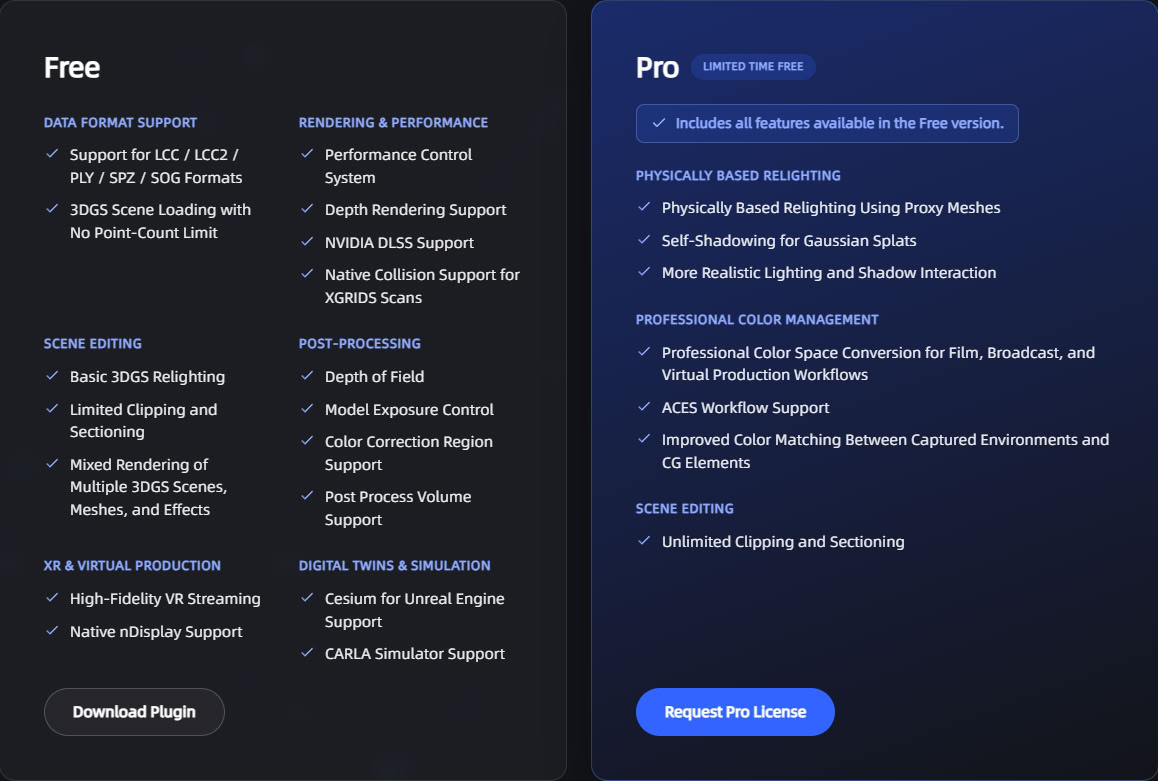
無償版と Pro 版の機能の違い

無償版と Pro 版の機能の違い

ライセンス対象の機能

機能無償版Pro 版
ProxyMesh 法線モード使用不可。自動的に Fixed モードにフォールバック使用可能
ワーキングカラースペース変換使用不可使用可能
クリッピングボリュームと断面プレーン各種類ごとに最大 50 個各種類ごとに最大 65536 個

未ライセンスの状態で制限付き機能を使用しても、読み込みの失敗やエラーにはならない。プラグインが自動的に無償版の動作へフォールバックする。

ワーキングカラースペース変換

3DGS のカラーは画面に合成される前に SRGB → Linear → InverseACES → ワーキングカラースペース という変換チェーンを通る。このうちエンジンのワーキングカラースペース (Working Color Space) へ変換する処理は Pro 版の機能であり、両方のパイプラインがこの制限を受ける。

未ライセンスの場合はこの処理がスキップされ、変換されていない結果がそのまま合成される。エンジンの既定のワーキングカラースペースは sRGB なので、この場合は変換前後の結果が一致し、無償版と Pro 版に違いはない。ワーキングカラースペースを sRGB 以外の色域に変更すると(ACES のワークフローや OpenColorIO に合わせて調整した場合など)、未ライセンスの 3DGS のカラーはシーン内の通常のオブジェクトとずれが生じる。

App Key を登録する

無償版では登録は不要なので、この節は省略できる。

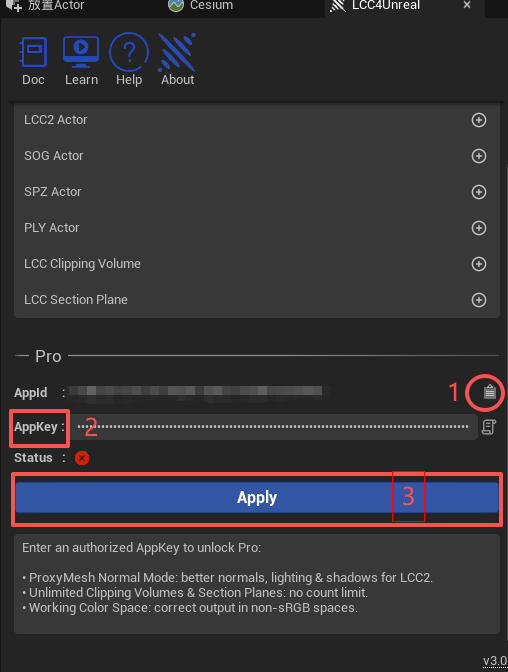
  1. エディターのツールバーの LCC ボタンをクリックし、LCC4Unreal Panel を開く。
  2. Pro 領域で AppId をコピーする。
  3. XGrids 開発者プラットフォーム で AppKey を申請する。
  4. App Key 領域に取得した Key を貼り付ける。
  5. Apply をクリックする。
LCC4Unreal パネルで App Key を登録する

LCC4Unreal パネルで App Key を入力して適用する

App Key は AppId に紐付き、登録後はプロジェクトの設定に保存される。同一プロジェクトであれば Windows、Linux、Quest3 の各プラットフォームで共通に使えるため、プラットフォームごとに登録し直す必要はない。

注:パッケージ化してリリースする前にライセンスが有効であることを確認する。無効な場合、パッケージ出力物の制限付き機能は無償版の動作にフォールバックする。

ライセンス状態を確認する

ライセンスが有効になると、LCC4Unreal Panel の Pro 領域がライセンス済みの状態で表示される。

前へ
クイックスタート - Quest3
次へ
レンダリング