XGRIDSドキュメント
  • 简体中文
  • English
  • 繁體中文
  • 日本語
  • Deutsch
  • Español
  • Italiano
  • Français
  • Русский
  • 简体中文
  • English
  • 繁體中文
  • 日本語
  • Deutsch
  • Español
  • Italiano
  • Français
  • Русский
  • PortalCam

    • 製品概要
    • デバイスの基本操作
    • LCC Scan App の使用
    • メンテナンスとお手入れ
    • FAQ
  • Lixel K シリーズ

    • Lixel K1

      • 製品概要
      • デバイスの基本操作
      • デバイスのアクティベーションと接続
      • デバイス収集
      • 絶対座標のポイントクラウドデータを取得する
      • マップフュージョン
      • 典型的なシーンにおける経路計画の推奨
      • 注意事項
      • FAQ
    • Lixel K2

      • 製品概要
      • デバイスの基本操作
      • デバイスのアクティベーションと接続
      • デバイス収集
      • 絶対座標のポイントクラウドデータを取得
      • マップフュージョン
      • 典型的なシーンにおける経路計画の推奨
      • 注意事項
      • FAQ
  • Lixel L シリーズ

    • Lixel L2 Pro

      • 製品概要
      • デバイスの基本操作
      • デバイスのアクティベーションと接続
      • デバイス収集
      • 絶対座標のポイントクラウドデータを取得する
      • 実時計測機能
      • 付録
      • FAQ
  • Lixel Studio

    • バージョンと著作権
    • インストールとアクティベーション
    • ソフトウェアインターフェース
    • ファイル操作
    • プロジェクト処理
    • ツール
    • 2D 作図
    • 業界応用
    • 設定
    • デバイス接続
  • Lixel CyberColor

    • LCC Studio

      • はじめに
      • バージョンと更新
      • ダウンロードとインストール
      • インターフェース概要とナビゲーション
      • 再構築前の準備
      • モデル再構築
      • 単一モデル再構築
      • 地図合成
      • 空地融合
      • 航空撮影再構築
      • マイモデル
      • その他の機能
      • 設定とアカウント
      • Converter
      • 動画再構築
      • よくある質問 / FAQ
    • LCC Scene Editor

      • バージョンと更新
      • アカウントとサインイン
      • 製品概要とホーム画面
      • エディター画面
      • ナビゲーションモード
      • ファイル
      • 設定
      • 編集
      • ウィンドウ
      • グローバルツールバー
      • アセットとプロパティ
      • 左ツールバー
      • ビューポイント
      • ポータル
      • スカイボックス
      • アノテーション
      • 測定
      • フライスルー
      • シーンレポート
      • 3D レイアウト
      • ミニマップ
      • プレビューモード(Viewer)
      • ヘルプ
      • よくある質問(FAQ)
      • スポーンポイント
    • LCC Model Editor

      • バージョンと更新
      • ユーザーガイド
      • 概要とインターフェース
      • ファイル操作
      • セレクター
      • モデルの編集
      • 測定
      • カラーグレーディング
      • アセット管理
      • 設定とヘルプ
      • よくある質問
    • Capture Guide

      • 概要
      • 撮影デバイス概要
      • 一般的な撮影の原則
      • 屋内シーンの撮影
      • 屋外シーンの撮影
      • 大規模撮影(マップフュージョン)
      • 空地マップフュージョン撮影
      • オブジェクト撮影
      • 人物撮影
      • ビデオ再構築撮影
      • HD Enhancement
      • 制御点(Lixel P1)
      • FAQ とトラブルシューティング
    • バージョン履歴
  • プラグインと SDK

    • Unreal

      • 概要
      • クイックスタート - Windows
      • クイックスタート - Linux
      • クイックスタート - Quest3
      • エディションとライセンス
      • レンダリング
      • 画面調節
      • 法線とライティング
      • シーン編集
      • パフォーマンスパラメーター
      • パフォーマンス最適化ガイド
      • サードパーティおよびエンジンプラグインとの連携
      • プロキシメッシュ
      • 読み込みアニメーション
      • コリジョン
      • ナビゲーションシステム対応
      • Single layer water 対応
      • ローカライズ
      • よくある質問
      • トラブルシューティング
      • ログと診断
      • お問い合わせ
      • API リファレンス

        • ALCCActorBase
        • ULCCComponentBase
        • ULCCComponent
        • ULCC2Component
        • SOG / SPZ / PLY Actors
        • ALCC2ProxyMesh
        • ALCCClippingVolume
        • ALCCSectionPlane
        • ULCCUtilLibrary
        • Enums
        • Structs
      • 更新履歴

        • v3.3.1
        • v3.0.0
        • v2.2.1
        • v1.0.0
        • v0.9.0
        • v0.8.0
        • v0.7.1
        • v0.6.1
        • v0.5.2
        • v0.4.1
        • v0.4.0
        • v0.3.0
        • v0.0.5
        • v0.0.4
        • v0.0.3
        • v0.0.2
        • v0.0.1

デバイス接続

この章では、XGRIDS ハンドヘルドスキャナーをソフトウェアに接続する方法と、デバイスファームウェアの更新を扱います。

USB モードへの切り替え

XGRIDS ハンドヘルドスキャンデバイスを接続します。
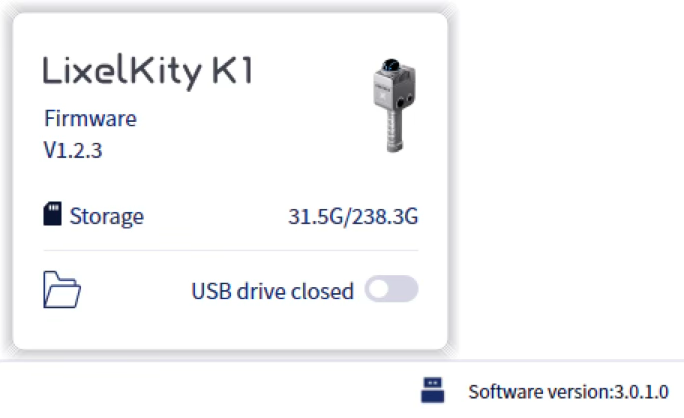
USB モード
  1. デバイスの接続:
    • XGRIDS ハンドヘルドスキャナーの電源を入れます。
    • USB ケーブルでコンピューターに接続します。
    • USB ボタンが点灯するまで約 30 秒待ちます。
  2. デバイス情報の表示:
    • USB ボタンをクリックします。
    • 現在のデバイスファームウェアとストレージ容量を確認します。
  3. USB ドライブモードを開く:
    • 右下の USB ドライブボタンをクリックします。
    • デバイスの USB モードが開き、デバイスのデータフォルダーが自動的に開きます。

注:USB モードを切り替えるたびに、デバイスは切断されて再接続されます。数秒お待ちください。

デバイスファームウェアの更新

すべての XGRIDS ハンドヘルドスキャナーシリーズのファームウェアを更新します。

要件:

  • デバイスが USB で PC に直接接続されていること。
  • デバイスのバッテリー残量が 60% を超えていること。

手順:

  1. デバイスの電源を入れ、USB で接続します。
  2. 右下のデバイスボタンをクリックし、次に更新をクリックします。
  3. ファームウェアパスの下のフィールドをクリックして、ファームウェアファイルを選択します。
  4. 開始をクリックします。インストールには約 30 分かかります。インストール中、デバイスは USB モードのオン・オフを切り替えますが、これは正常です。

重要:処理が完了する前に更新をキャンセルしたり、USB ケーブルを抜いたりしないでください。

前へ
設定