
サードパーティおよびエンジンプラグインとの連携
本編では、LCC4Unreal を他のプラグインと組み合わせて使うときの前提条件と注意事項を説明する。これらのプラグインはいずれも LCC のレンダリングに必須ではなく、プロジェクトで対応するワークフローを使う場合にのみ有効にする必要がある。
GIS(Cesium 連携)
LCC4Unreal は GIS モードに対応しており、CesiumForUnreal プラグインと組み合わせて、GeoReferencing による緯度経度の変換を行う。 プロジェクトで Cesium の地球や Cesium 3D Tiles のワークフローが必要な場合にのみ必須になる。
Cesium 自体のインストール、ion トークンの設定、地形の読み込みについては公式ドキュメントを参照する:Cesium for Unreal クイックスタート。本節では LCC 側の接続手順のみを説明する。
注意
.lccと.lcc2形式のみ対応する。GIS 配置はデータ内の RTK / EPSG の地理情報に依存する。.sog、.spz、.plyのような単一ファイル形式はこれらの情報を含まず、EPSG が常に 0 になるため、この機能を使用できない。- データに地理情報が含まれるかを確認する:テキストエディターで
.lccまたは.lcc2ファイルを開き、epsgフィールドを確認する。値が 0 より大きければ有効な地理座標系の情報を含む。値が 0 の場合はデータに地理情報がなく、EnableGeoPlaceを有効にしても効かない。 - CesiumForUnreal が有効で、かつレベル内に対応するオブジェクトが存在する場合、LCC はリフレクションで検出して Cesium に接続する。
- CesiumForUnreal がインストールされていないか有効になっていない場合、リフレクションの経路は確立されないが、LCC の基本的なレンダリングと内蔵の GIS には影響しない。
使用手順:
- Edit > Plugins で CesiumForUnreal をインストールして有効にし、表示される指示に従って再起動する。
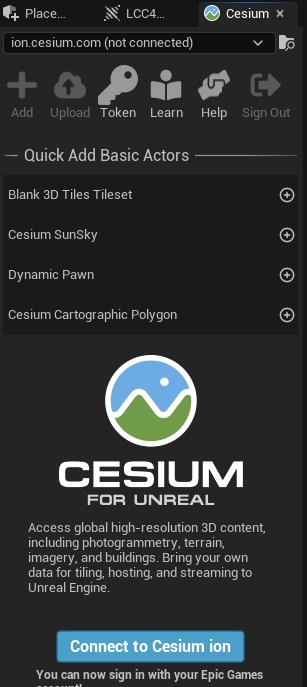
プラグインマネージャーで CesiumForUnreal を有効にする
CesiumGeoreferenceを配置して設定する。
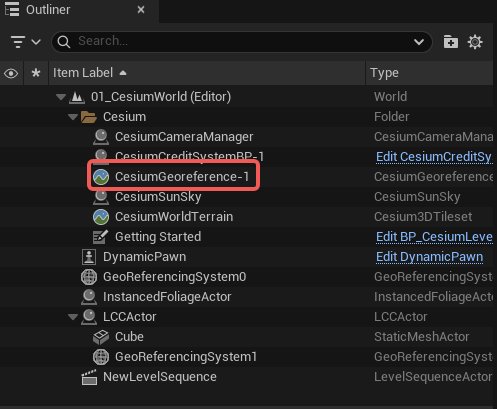
CesiumGeoreference を配置して設定する
ALCCActorまたはALCC2Actorを配置し、RTK / EPSG を含む.lccまたは.lcc2データを読み込む。EnableGeoPlaceを有効にする。
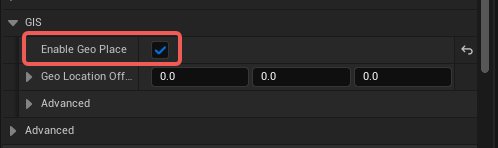
Actor で Geo Place を有効にする
- 初期位置、Cesium Origin の変化、実行時の再配置後の LCC の位置を確認する。
- 位置に一定のずれがある場合は、まずデータの EPSG、Cesium の原点、
GeoLocationOffsetを照合する。
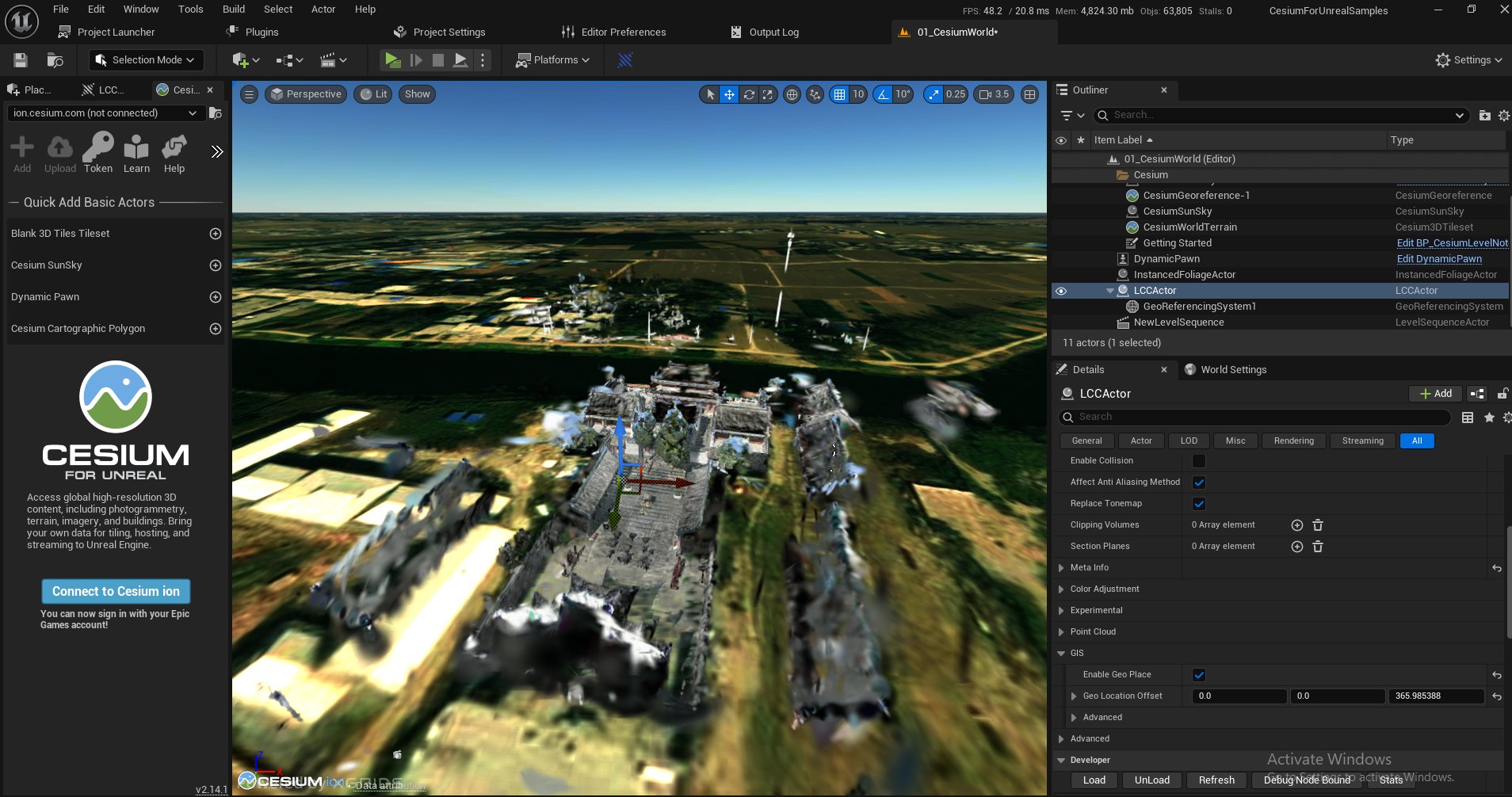
Cesium における LCC シーンの地理配置の結果
nDisplay の複数ビューポート
有効にするもの: Edit > Plugins で nDisplay を有効にする。UE が再起動を求めたら再起動する。クラスターの起動やノード管理のツールは UE の nDisplay のワークフローに従って設定する。これらは LCC4Unreal の必須の依存ではない。
nDisplay のクラスター設定、Switchboard、出力マッピングについては公式ドキュメントを参照する:nDisplay の概要。本節では LCC 側の注意事項のみを説明する。
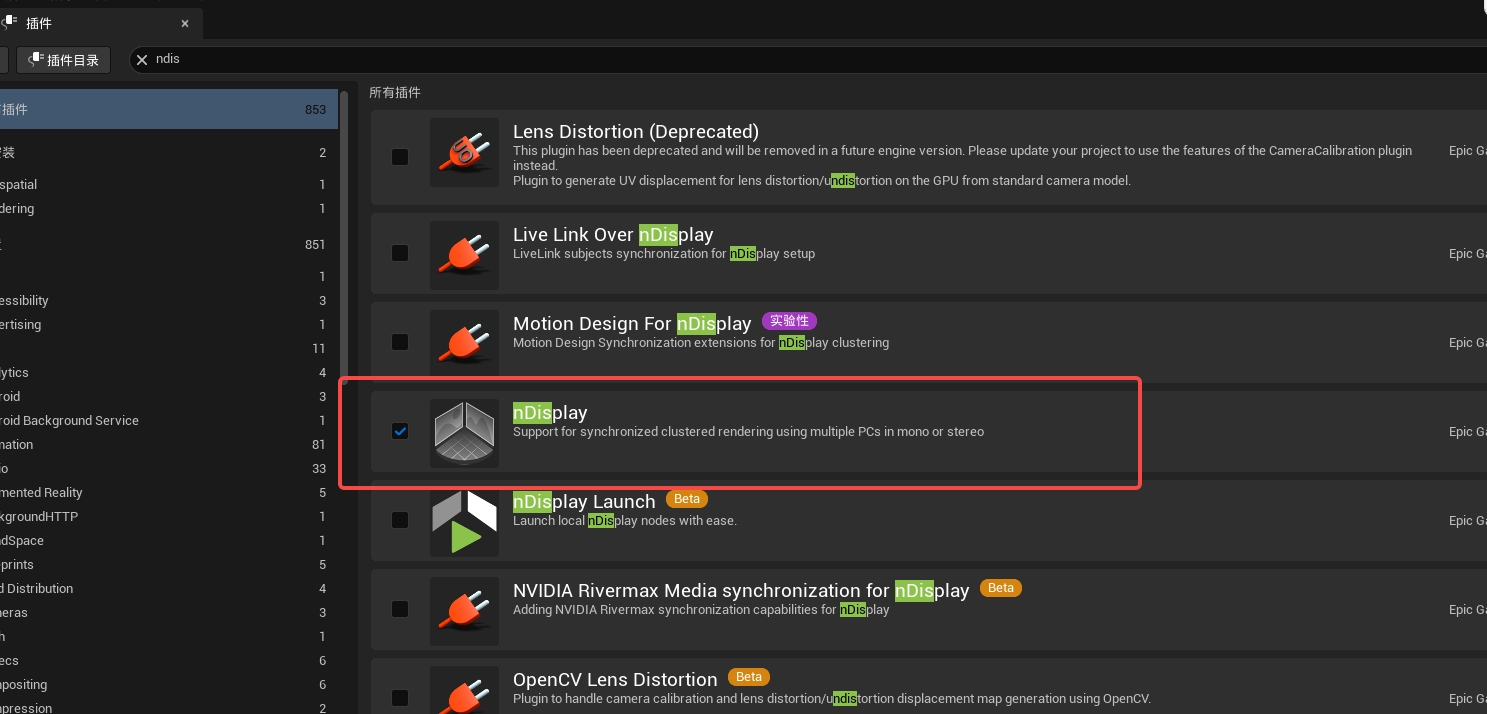
プラグインマネージャーで nDisplay を有効にする
使用手順:
- nDisplay を有効にし、UE の標準的な設定を完了する。
- 対応するデータ形式の Actor を配置し、まず通常のメインビューポートで正しくレンダリングされることを確認する。
- nDisplay Root Actor を配置して設定し、出力ビューポートを 1 つずつ確認する。
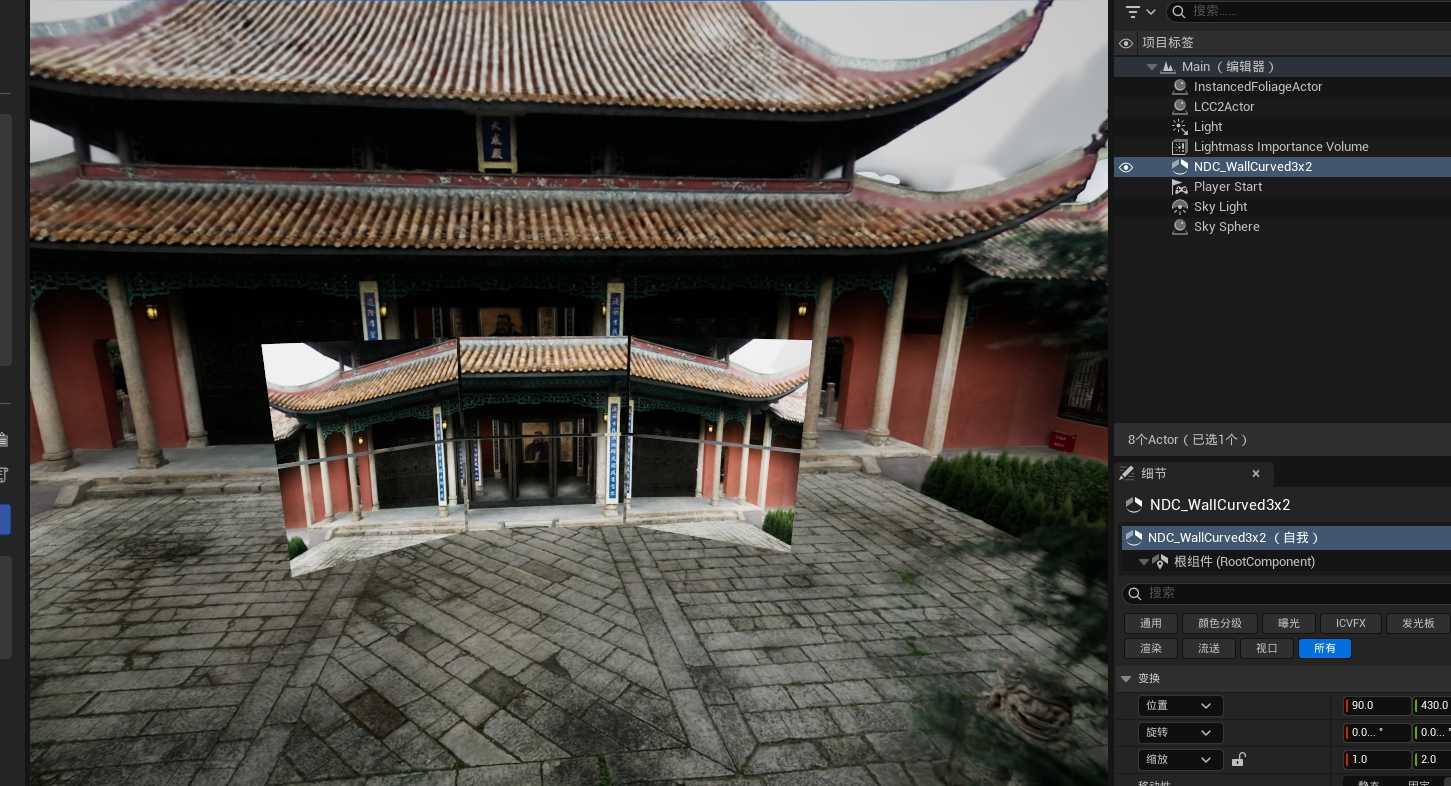
nDisplay Root Actor を設定して出力ビューポートを確認する
ALCCActor(LCC パイプライン)を使う場合、複数方向のビューポートでノードのブロック欠けが起きやすいため、Default Traversal Type を Circle に変更してエディターを再起動する必要がある。LCC2 パイプラインではこの手順は不要で、既定の Frustum のままでよい。
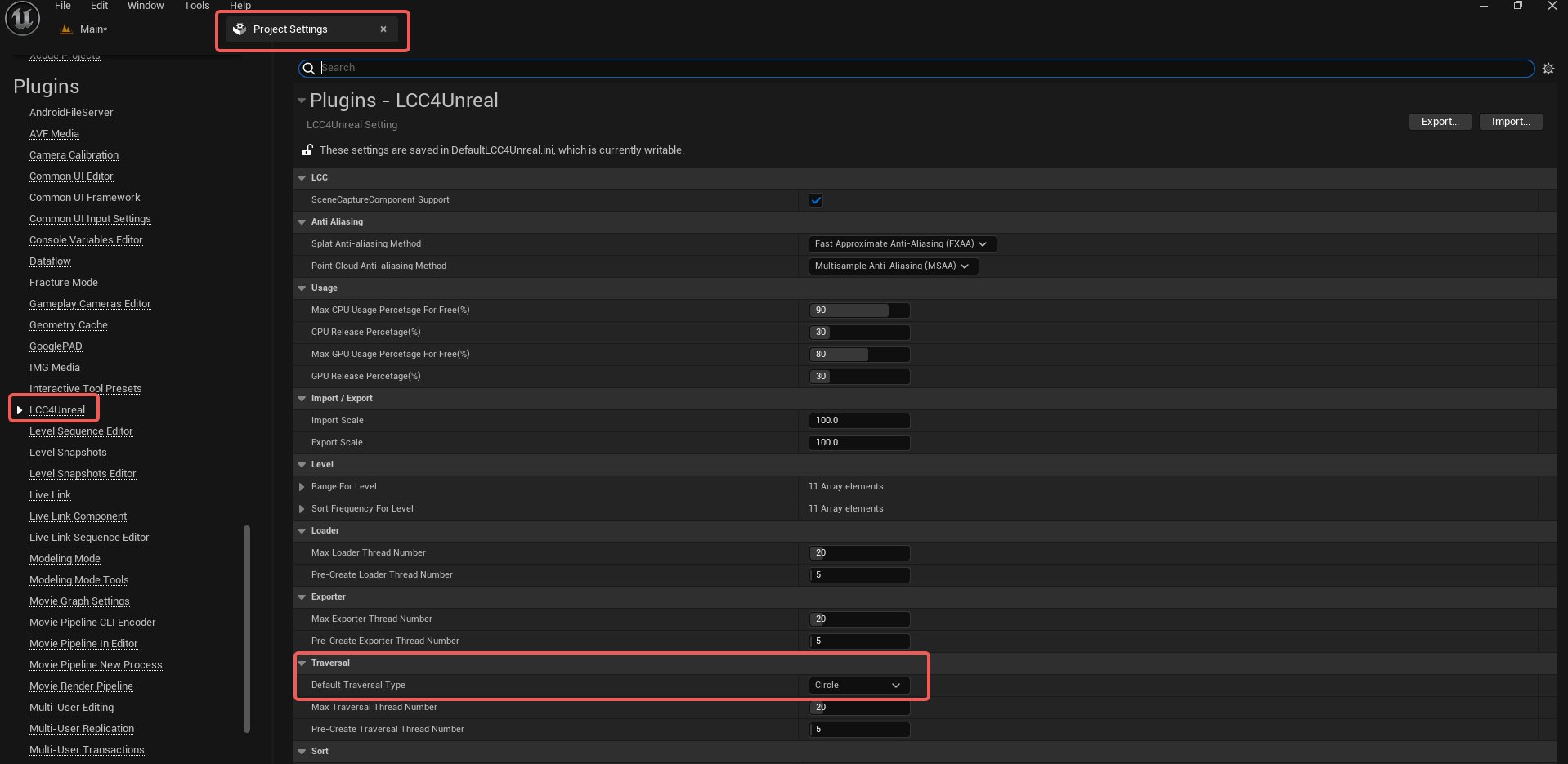
LCC パイプラインのみ Circle トラバースモードの設定が必要になる
Aximmetry
有効にするもの: Aximmetry 自身のドキュメントに従って UE 連携をインストールし、外部ソフトウェアを実行する。LCC は標準のカメラ、SceneCapture、または出力テクスチャを通じて Aximmetry に入る。
Aximmetry のインストール、シーンの構築、バーチャルカメラの設定については公式ドキュメントを参照する:Aximmetry Unreal Engine 連携。本節では LCC を接続するときに確認が必要な項目のみを挙げる。
プラグイン側での追加設定は不要である。
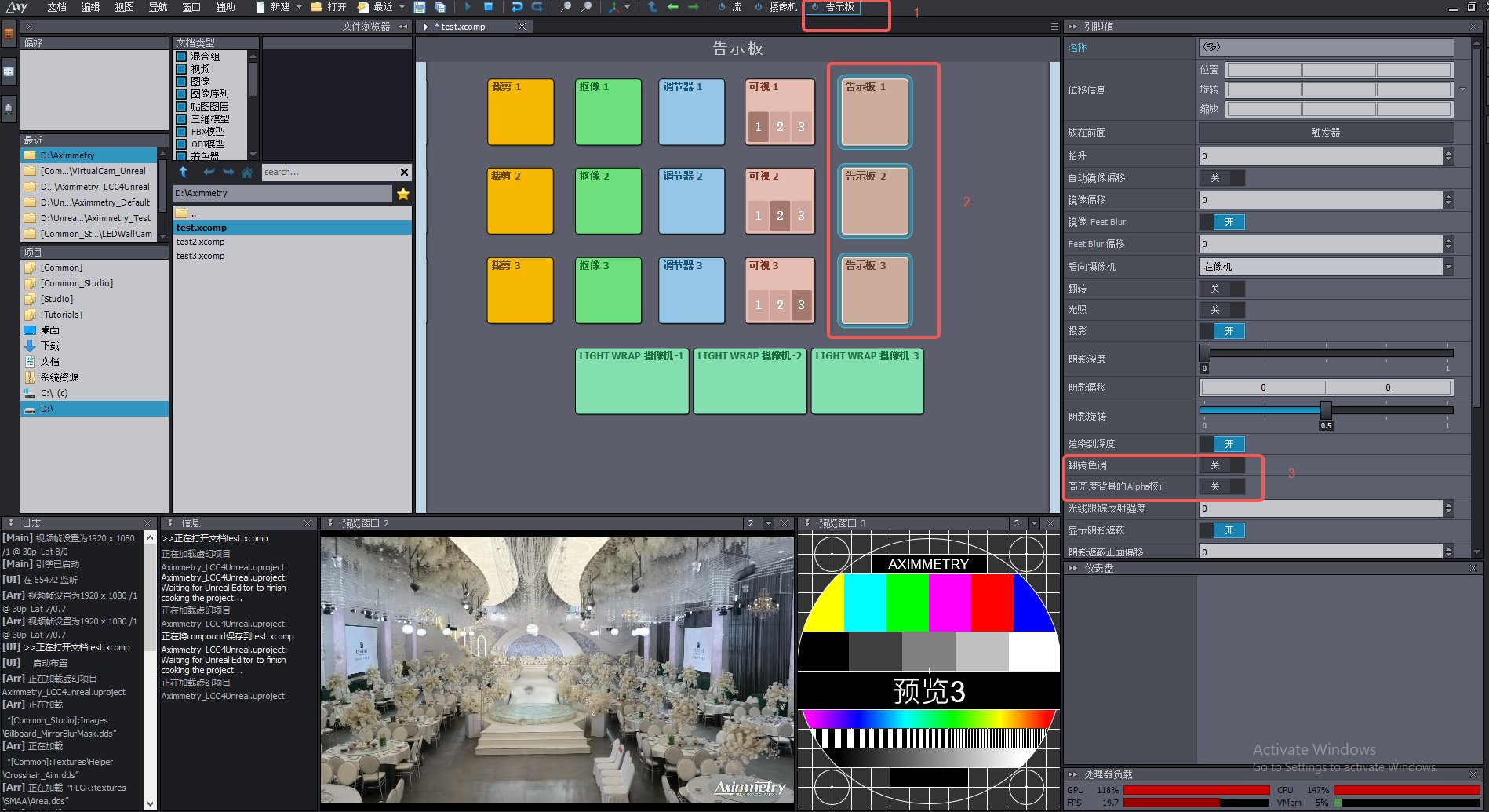
LCC の画面を Aximmetry に接続する
Pixotope
Pixotope のインストールとバーチャルプロダクションのワークフローについては公式ドキュメントを参照する:Pixotope Help Center。
Pixotope Engine は Unreal Engine をベースに二次開発されたもので、レンダリングパイプラインが変更されているため、標準の UE プラグインをそのまま使うことはできない。Pixotope 向けに再コンパイルしてパッケージ化する必要がある。
Pixotope で LCC4Unreal を使う必要がある場合は、お問い合わせ のテクニカルサポートのメールアドレスから対応するバージョンのプラグインパッケージを入手する。
360 度動画の出力
必須かどうか: リアルタイムレンダリングには必須ではない。プロジェクトで 360 度パノラマ出力のワークフローを使う場合にのみ必須になる。
有効にするもの: Edit > Plugins で Movie Render Queue と Movie Render Queue Additional Render Passes を有効にする。UE が再起動を求めたら再起動する。
Movie Render Queue の詳しい使い方は公式ドキュメントを参照する:Movie Render Queue を使って高品質なレンダリングを出力する。本節では LCC 側の注意事項のみを説明する。
使用手順:
- 上記のプラグインを有効にする。
- 対応するデータ形式の Actor を配置してデータを読み込む。
- Level Sequence と Cine Camera Actor を作成する。
- Movie Render Queue に Panoramic Rendering レンダラーを追加する。
- まず低解像度、短いフレーム区間で出力する。
- 各方向のブロック欠け、継ぎ目、露出、ビデオメモリを確認してから本番のレンダリングを行う。

Movie Render Queue とパノラマレンダリングプラグインを有効にする
LCC2 パイプラインでは Panoramic Rendering レンダラーを追加するだけでよく、他のパラメーターを変更する必要はない。下図は LCC パイプラインの設定で、レンダラーのほかに関連するパラメーターも調整する必要がある。
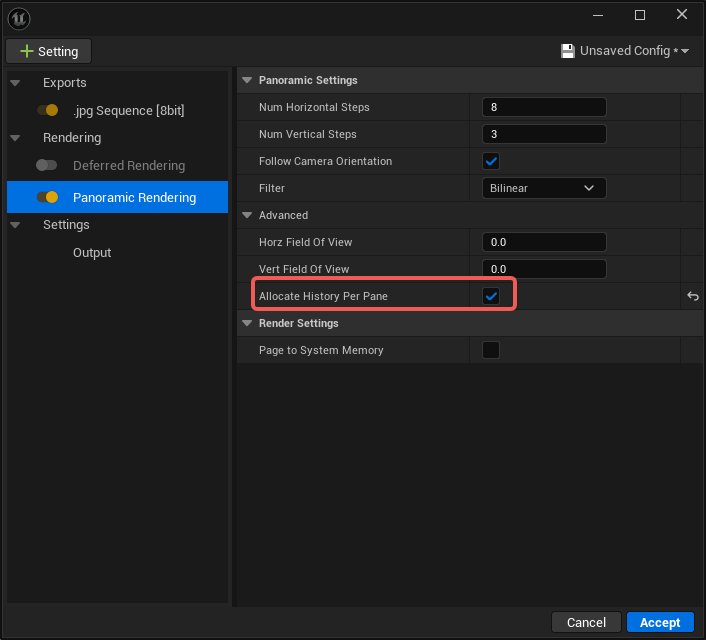
LCC パイプラインのパノラマレンダラーの設定

Movie Render Queue が出力した 360 度パノラマ画面
パノラマは複数の方向から繰り返しサンプリングするため、実際のスライス数とビュー数に応じてビデオメモリを確保する必要がある。
ALCCActor(LCC パイプライン)を使う場合、複数方向のサンプリングでノードのブロック欠けが起きやすいため、Default Traversal Type を Circle に変更してエディターを再起動し、あわせてレンダリング距離と点数も制限する必要がある。LCC2 パイプラインではこの手順は不要で、既定の Frustum のままでよい。
OpenColorIO
必須かどうか:
- 通常の sRGB のプロジェクトには必須ではない。プロジェクトで OCIO のカラーマネジメントを使う場合にのみ必須になる。
- LCC4Unreal はコンパイル時に OpenColorIO に依存しない。
- OpenColorIO を有効にするかどうかは LCC の基本的な読み込みに影響しない。
有効にするもの: Edit > Plugins で OpenColorIO を有効にし、そのうえでプロジェクト側で OCIO Configuration Asset を作成する。
OCIO 設定アセットの作成とカラースペース変換の適用については公式ドキュメントを参照する:OpenColorIO によるカラーマネジメント。本節では LCC 側の検証のポイントのみを説明する。
プロジェクトでの使用手順:
- OpenColorIO を有効にする。
- プロジェクト自身の OCIO Configuration Asset を作成して設定する。
- Viewport、Composure、MRQ、または最終表示出力の段階で変換を適用する。
- LCC と通常の UE のシーンオブジェクトをそれぞれ検証する。
カスタムエンジンバージョン
公開されているプラグインパッケージは Epic が公式にリリースした Unreal Engine に対してコンパイルされている。プロジェクトで使うエンジンが Epic 公式のオリジナル版ではない場合、公式のプラグインパッケージは通常そのまま使えない。よくあるのは次の分類である。
| 種類 | 例 |
|---|---|
| ベンダーのカスタムブランチ | NVIDIA RTX ブランチ(NvRTX)、各 GPU / ハードウェアベンダーが公開する最適化ブランチ |
| UE をベースに二次開発された商用エンジン | Pixotope、Aximmetry の AX Scene Editor など、独自のエンジンを備えたバーチャルプロダクションソフトウェア |
| チームが独自に改変したソースビルド | レンダリングモジュール、GBuffer のレイアウト、Shader、エンジンのコアモジュールに変更を加えたもの |
理由は、プラグインがレンダリングの処理に深く介入し、コンパイル成果物がエンジン内部の実装と強く結び付いているためである。
- プラグインはエンジンバージョンのモジュールの API と ABI に合わせてコンパイルされるため、エンジンのソースが変更されるとバイナリの互換性が失われる
- プラグインはカスタム Pass と View Extension を通じてレンダリングパイプラインに接続するため、エンジン側でレンダリングパイプラインの構造や実行順序が変更されると接続点が機能しなくなる可能性がある
- プラグインはエンジンの Shader 環境と GBuffer のレイアウトに依存するため、この 2 か所が変更されると合わせて調整が必要になる
カスタムエンジンで LCC4Unreal を使う必要がある場合は、お問い合わせ のテクニカルサポートのメールアドレスから連絡し、エンジンのベースラインバージョンと変更範囲を提供する。評価のうえ、対応するパッケージ化済みのプラグインパッケージを提供する。