
Integración con plugins de terceros y del motor
Este documento cubre los requisitos previos y las notas para usar LCC4Unreal junto con otros plugins. Ninguno de ellos es necesario para el renderizado de LCC; activarlos solo cuando el proyecto use el flujo de trabajo correspondiente.
GIS (integración con Cesium)
LCC4Unreal admite el modo GIS, que se usa junto con el plugin CesiumForUnreal, y GeoReferencing se encarga de la conversión de latitud y longitud. Solo es necesario cuando el proyecto requiere el globo de Cesium o un flujo de trabajo de Cesium 3D Tiles.
Para la instalación de Cesium, la configuración del token de ion y la carga del terreno, consultar la documentación oficial: Cesium for Unreal Quickstart. Esta sección solo cubre los pasos del lado de LCC.
Notas
- Solo se admiten los formatos
.lccy.lcc2. La colocación GIS depende de la información geográfica RTK / EPSG de los datos. Los formatos de archivo único como.sog,.spzy.plyno incluyen esa información y su EPSG es siempre 0, por lo que la función no se puede usar. - Confirmar si los datos incluyen información geográfica: abrir el archivo
.lcco.lcc2en un editor de texto y comprobar el campoepsg. Un valor mayor que 0 indica que hay información válida del sistema de coordenadas geográficas; un valor de 0 significa que los datos no tienen información geográfica y activarEnableGeoPlaceno tiene efecto. - Cuando CesiumForUnreal está activado y el objeto correspondiente existe en el nivel, LCC lo descubre y se conecta a Cesium mediante reflexión.
- Cuando CesiumForUnreal no está instalado o no está activado, la vía de reflexión no se establece, lo que no afecta ni al renderizado básico de LCC ni al GIS integrado.
Pasos
- Instalar y activar CesiumForUnreal en Edit > Plugins y reiniciar cuando se solicite.
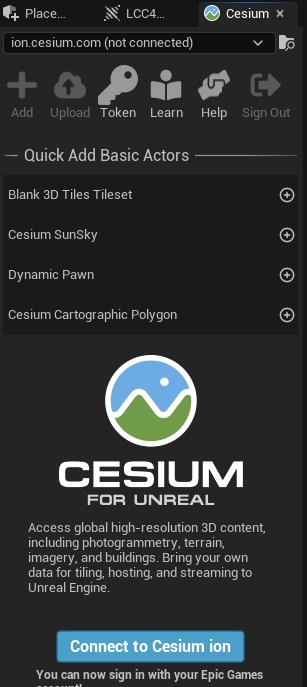
Activar CesiumForUnreal en el gestor de plugins
- Colocar y configurar
CesiumGeoreference.
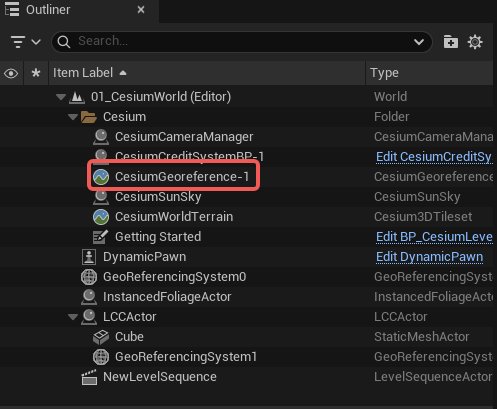
Colocar y configurar CesiumGeoreference
- Colocar
ALCCActoroALCC2Actory cargar datos.lcco.lcc2que contengan información RTK / EPSG. - Activar
EnableGeoPlace.
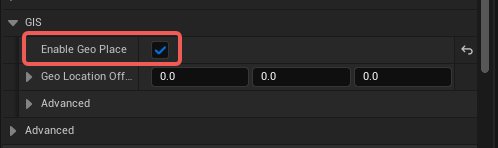
Activar Geo Place en el Actor
- Comprobar la posición inicial, el efecto de cambiar el origen de Cesium y la posición de LCC después de una reubicación en tiempo de ejecución.
- Cuando la posición presenta un desplazamiento constante, verificar primero el EPSG de los datos, el origen de Cesium y
GeoLocationOffset.
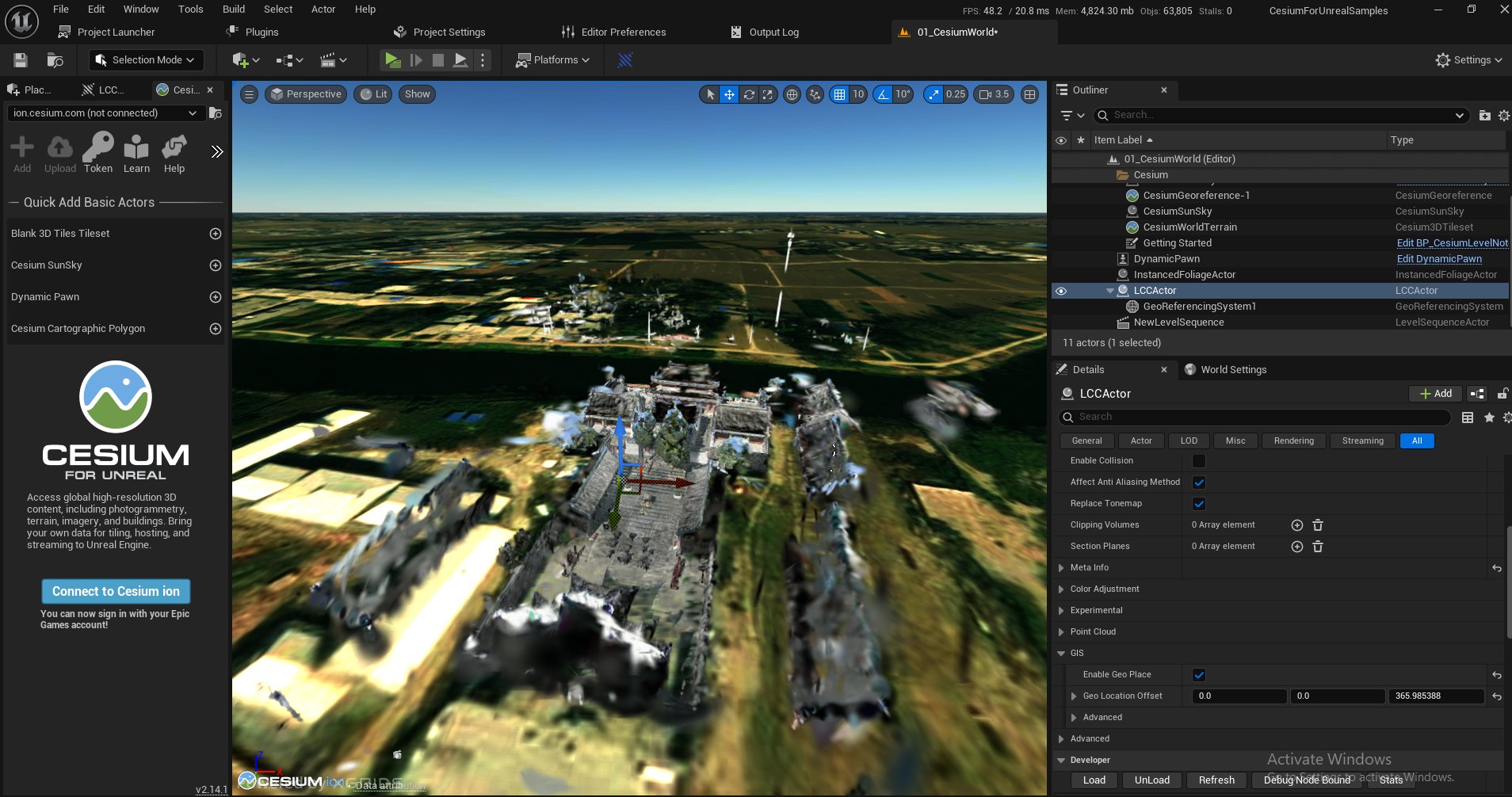
Resultado de la colocación geográfica de una escena LCC en Cesium
nDisplay multiviewport
Qué activar: activar nDisplay en Edit > Plugins. Reiniciar cuando UE lo solicite. Configurar el lanzador de clúster o las herramientas de gestión de nodos según el flujo de trabajo de nDisplay de UE; no son una dependencia estricta de LCC4Unreal.
Para la configuración del clúster de nDisplay, Switchboard y el mapeo de salida, consultar la documentación oficial: nDisplay Overview. Esta sección solo cubre las notas del lado de LCC.
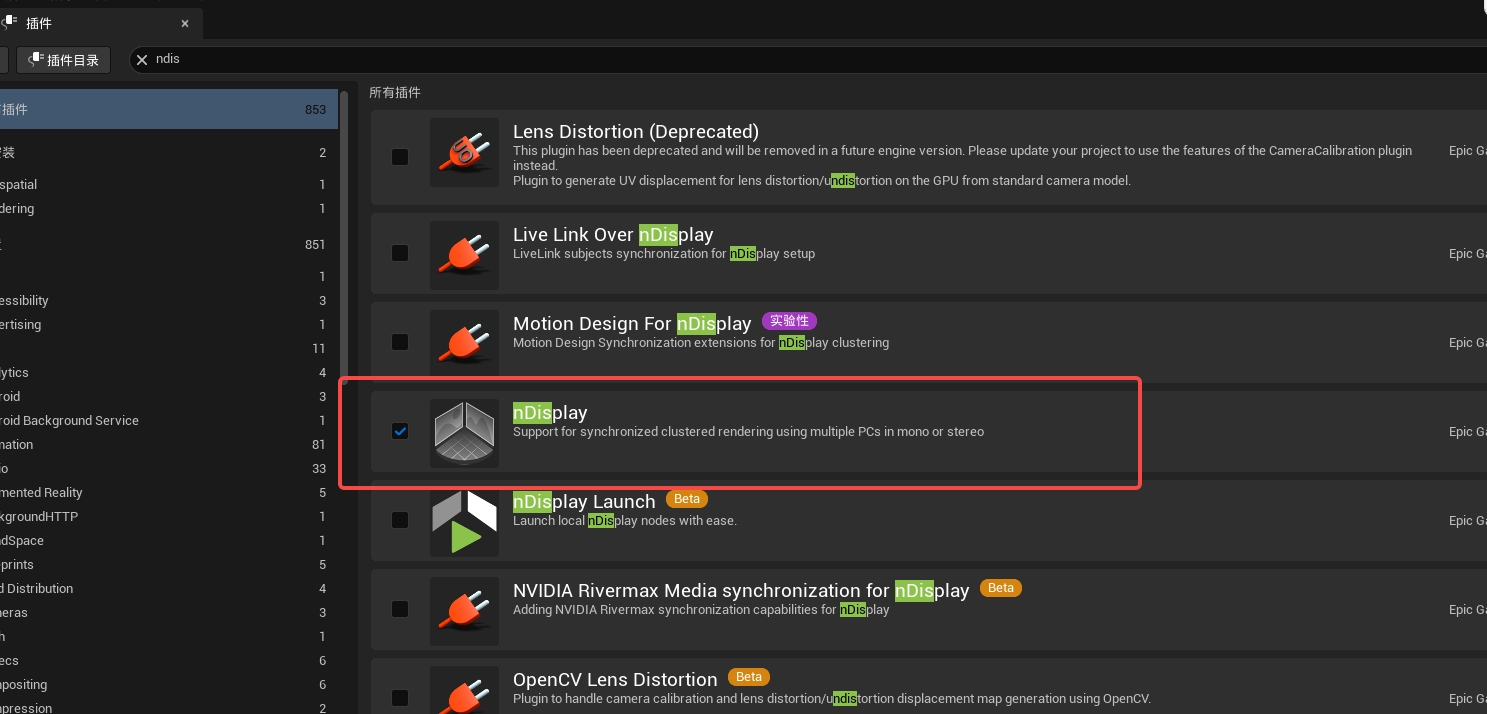
Activar nDisplay en el gestor de plugins
Pasos:
- Activar nDisplay y completar la configuración estándar de UE.
- Colocar el Actor correspondiente al formato de los datos y confirmar primero que el viewport principal habitual se renderiza correctamente.
- Colocar y configurar el nDisplay Root Actor y, a continuación, comprobar cada viewport de salida.
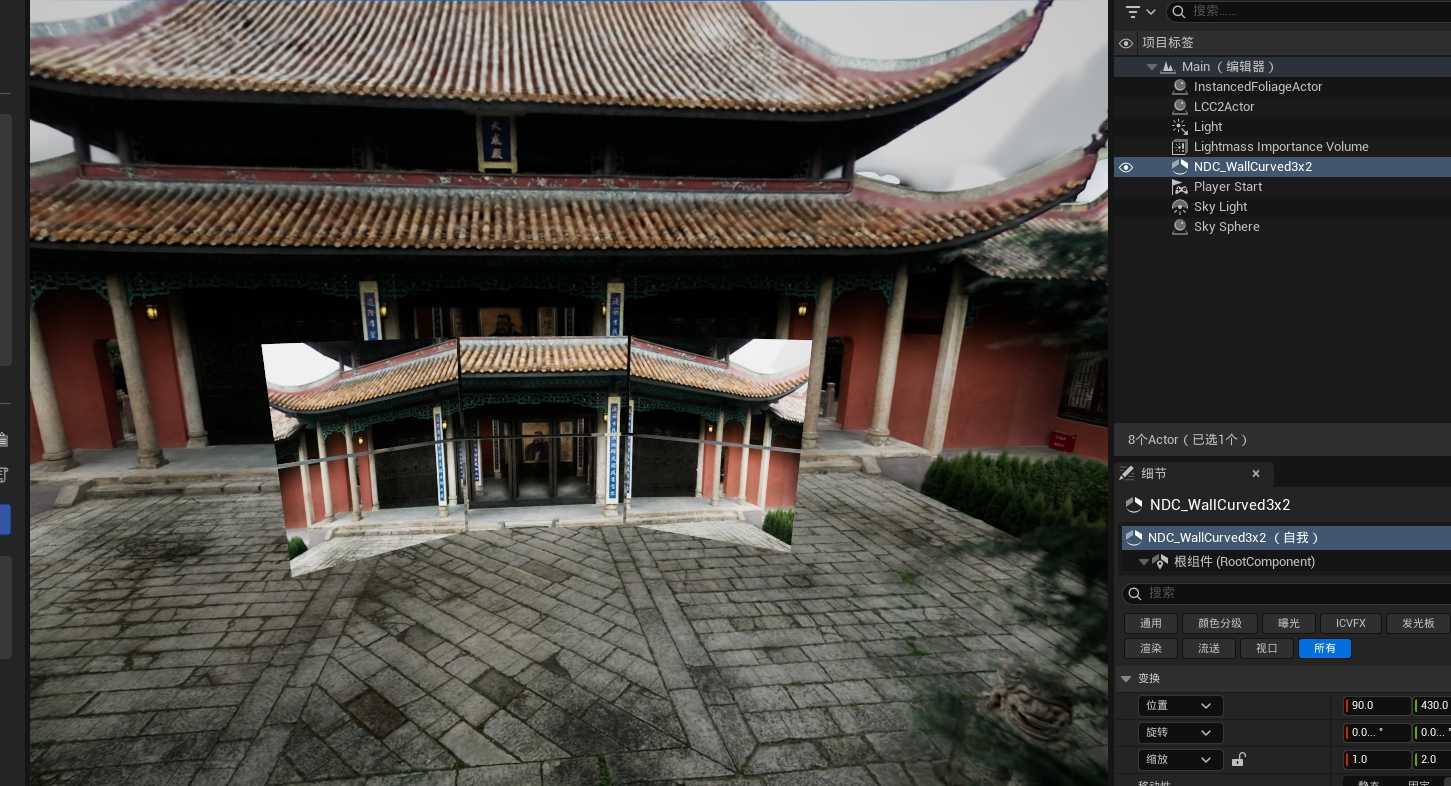
Configurar el nDisplay Root Actor y comprobar los viewports de salida
Con ALCCActor (pipeline LCC), los viewports orientados en varias direcciones muestran fácilmente bloques de nodos ausentes, por lo que conviene establecer Default Traversal Type en Circle y reiniciar el editor. El pipeline LCC2 no necesita este paso y puede mantener el valor predeterminado Frustum.
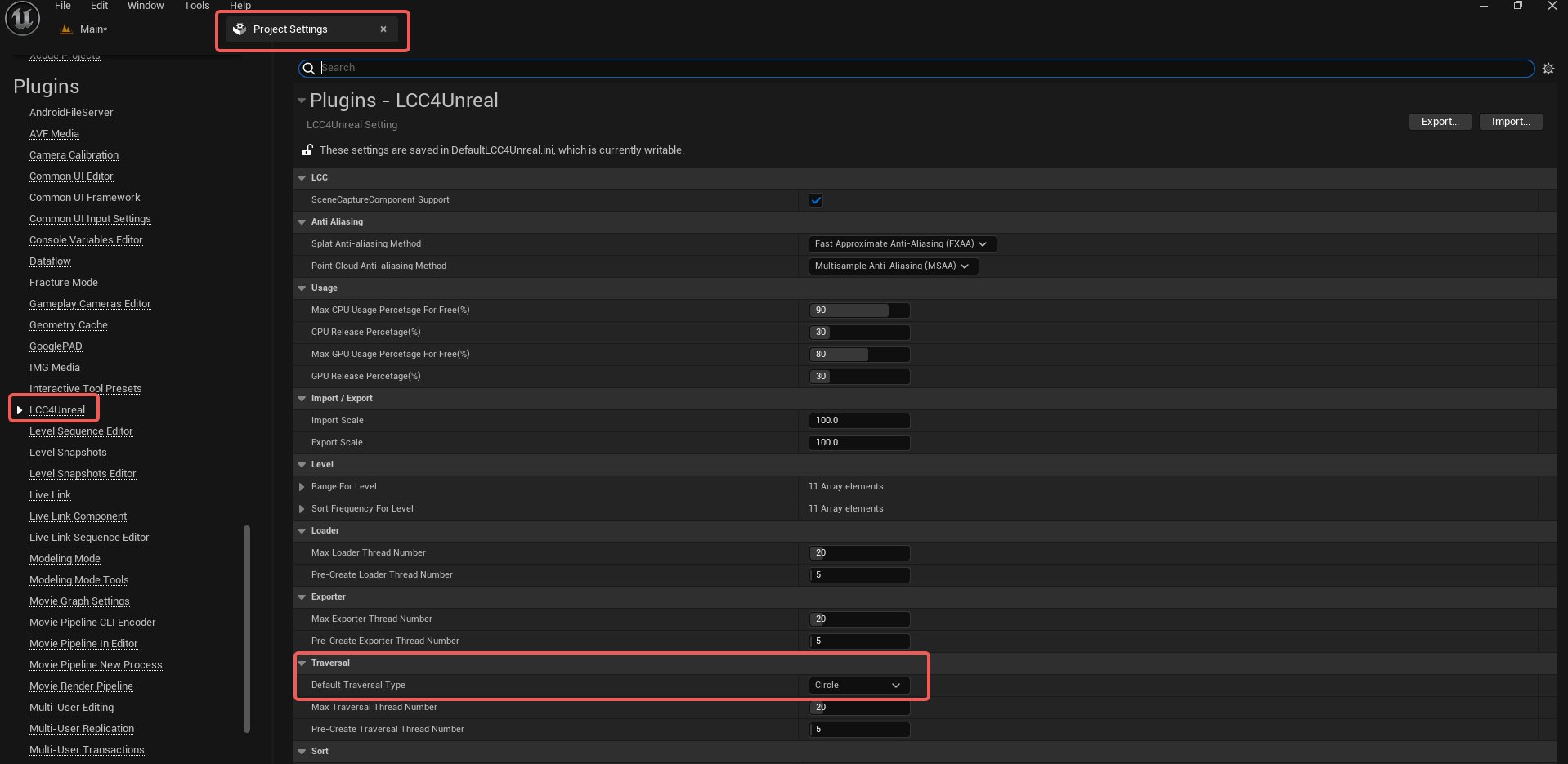
Solo el pipeline LCC requiere el modo de recorrido Circle
Aximmetry
Qué activar: instalar la integración de Aximmetry para UE y ejecutar el software externo según la documentación de Aximmetry. LCC entra en Aximmetry mediante una cámara estándar, un SceneCapture o una textura de salida.
Para la instalación de Aximmetry, la construcción de la escena y la configuración de las cámaras virtuales, consultar la documentación oficial: Aximmetry Unreal Engine Integration. Esta sección solo enumera los elementos que hay que comprobar al conectar LCC.
No se requiere configuración adicional en el lado del plugin.
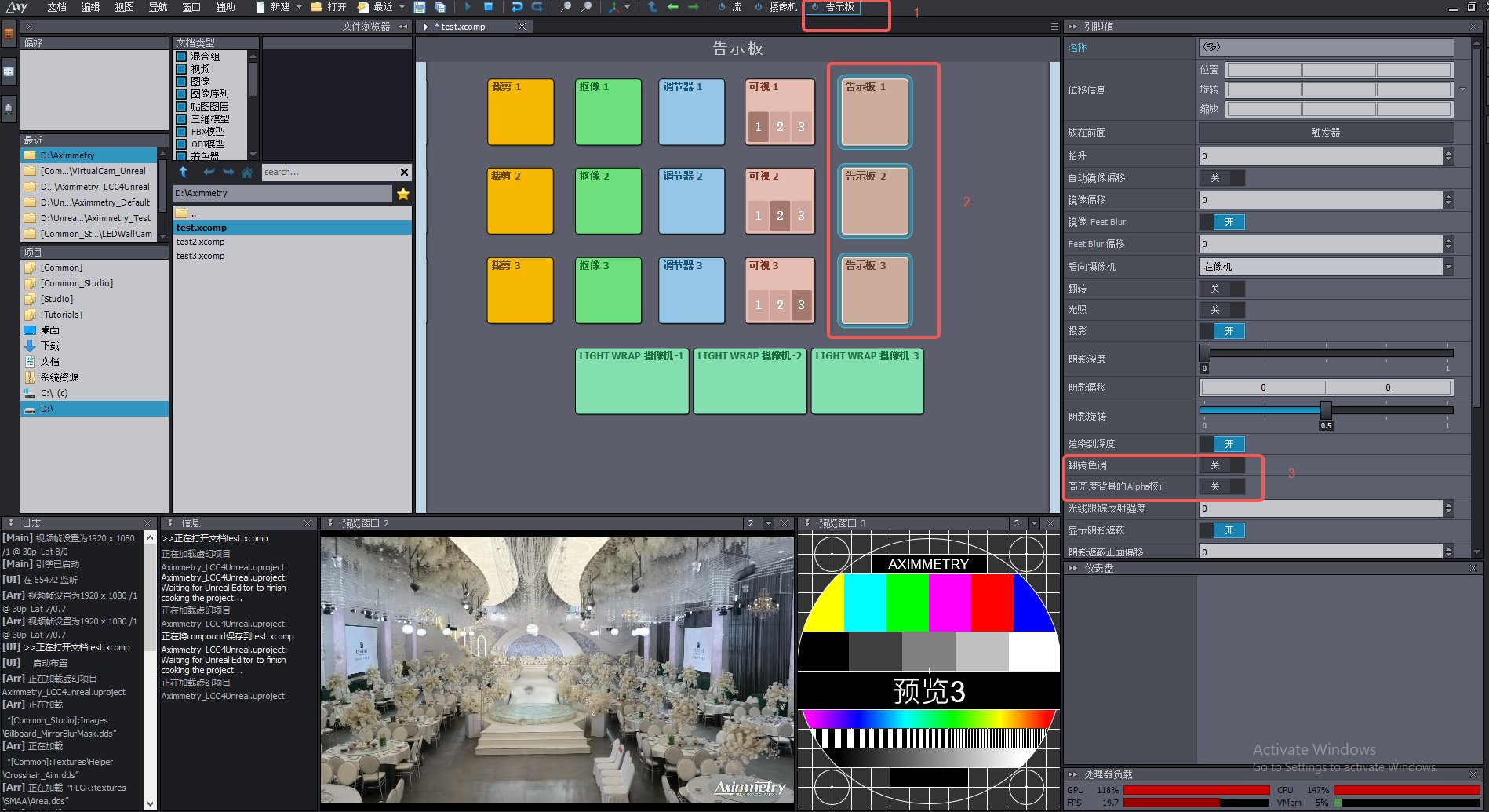
Imagen de LCC enviada a Aximmetry
Pixotope
Para la instalación de Pixotope y su flujo de trabajo de producción virtual, consultar la documentación oficial: Pixotope Help Center.
Pixotope Engine deriva de Unreal Engine y modifica el pipeline de renderizado, por lo que los plugins estándar de UE no se pueden usar directamente y deben recompilarse y empaquetarse para Pixotope.
Para usar LCC4Unreal en Pixotope, solicitar el paquete del plugin correspondiente mediante el correo de soporte técnico indicado en Contacto.
Salida de vídeo de 360 grados
Si es necesario: no es necesario para el renderizado en tiempo real; solo se requiere cuando el proyecto usa un flujo de trabajo de salida panorámica de 360 grados.
Qué activar: activar Movie Render Queue y Movie Render Queue Additional Render Passes en Edit > Plugins. Reiniciar cuando UE lo solicite.
Para el uso completo de Movie Render Queue, consultar la documentación oficial: How to Use the Movie Render Queue for High Quality Renders. Esta sección solo cubre las notas del lado de LCC.
Pasos:
- Activar los plugins anteriores.
- Colocar el Actor correspondiente al formato de los datos y cargar los datos.
- Crear un Level Sequence y un Cine Camera Actor.
- Añadir el renderizador Panoramic Rendering en Movie Render Queue.
- Generar primero una salida de baja resolución y con un rango de fotogramas corto.
- Comprobar los bloques ausentes en cada dirección, las costuras, la exposición y la memoria de vídeo antes del renderizado final.

Activar Movie Render Queue y el plugin de renderizado panorámico
El pipeline LCC2 solo necesita que se añada el renderizador Panoramic Rendering, sin ningún otro parámetro que cambiar. La imagen siguiente muestra la configuración para el pipeline LCC, que necesita ajustar parámetros relacionados además del renderizador.
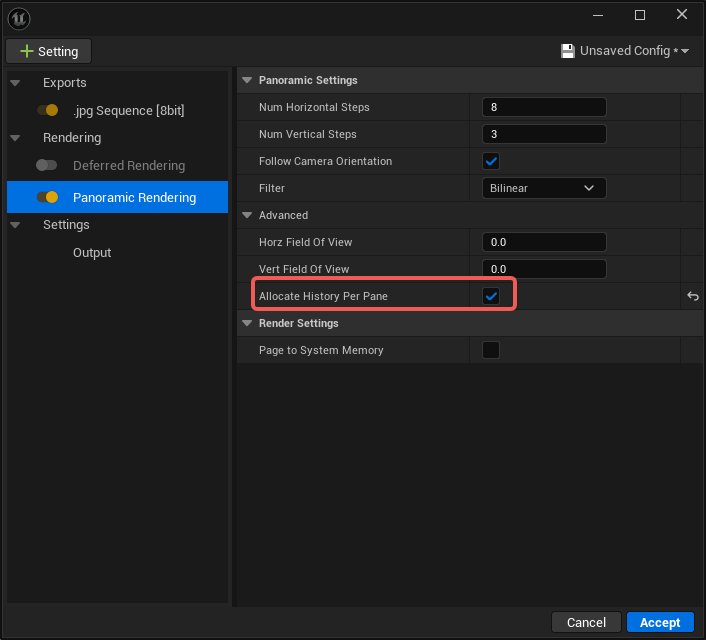
Configuración del renderizador panorámico para el pipeline LCC
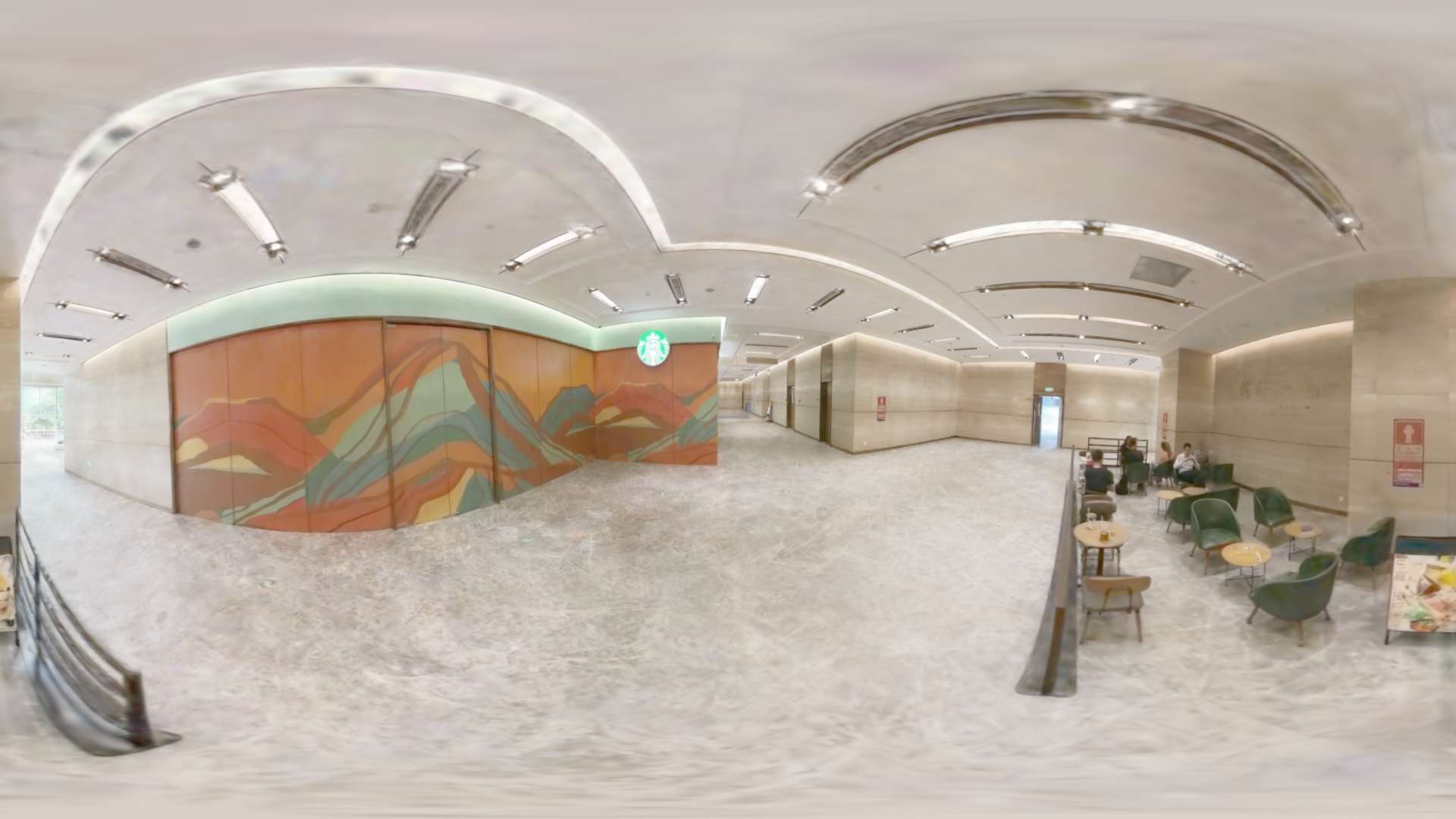
Imagen panorámica de 360 grados generada por Movie Render Queue
La salida panorámica muestrea repetidamente desde varias direcciones, por lo que conviene reservar memoria de vídeo según el número real de secciones y de vistas.
Con ALCCActor (pipeline LCC), el muestreo en varias direcciones muestra fácilmente bloques de nodos ausentes, por lo que conviene establecer Default Traversal Type en Circle, reiniciar el editor y limitar en consecuencia la distancia de renderizado y el número de puntos. El pipeline LCC2 no necesita este paso y puede mantener el valor predeterminado Frustum.
OpenColorIO
Si es necesario:
- No es necesario en un proyecto sRGB habitual; solo se requiere cuando el proyecto usa gestión de color OCIO.
- LCC4Unreal no depende de OpenColorIO en el momento de la compilación.
- Que OpenColorIO esté activado o no no afecta a la carga básica de LCC.
Qué activar: activar OpenColorIO en Edit > Plugins y, a continuación, crear el OCIO Configuration Asset en el proyecto.
Para la creación de assets de configuración OCIO y la aplicación de conversiones de espacio de color, consultar la documentación oficial: Color Management with OpenColorIO. Esta sección solo cubre los puntos de verificación del lado de LCC.
Pasos para el proyecto:
- Activar OpenColorIO.
- Crear y configurar el OCIO Configuration Asset del proyecto.
- Aplicar la conversión en la etapa de Viewport, Composure, MRQ o salida final de visualización.
- Verificar LCC y los objetos normales de la escena de UE por separado.
Versiones de motor personalizadas
Los paquetes del plugin publicados se compilan contra el Unreal Engine publicado por Epic. Cuando el proyecto usa un motor que no es la compilación oficial de Epic, los paquetes oficiales del plugin normalmente no se pueden usar directamente. Los casos habituales:
| Tipo | Ejemplos |
|---|---|
| Rama personalizada por un proveedor | Rama NVIDIA RTX (NvRTX), ramas optimizadas publicadas por fabricantes de GPU o de hardware |
| Motor comercial derivado de UE | Software de producción virtual con su propio motor, como Pixotope y el AX Scene Editor de Aximmetry |
| Compilación desde fuente modificada por el equipo | Cambios en el módulo de renderizado, la disposición del GBuffer, los shaders o los módulos centrales del motor |
El motivo es que el plugin interviene en profundidad en el flujo de renderizado, por lo que el resultado de la compilación queda estrechamente ligado a la implementación interna del motor:
- El plugin se compila contra la API y la ABI de los módulos de una versión concreta del motor, y los binarios dejan de ser compatibles en cuanto cambia el código fuente del motor.
- El plugin se conecta al pipeline de renderizado mediante passes personalizados y view extensions, y esos puntos de conexión pueden romperse cuando el motor cambia la estructura o el orden de ejecución del pipeline de renderizado.
- El plugin depende del entorno de shaders y de la disposición del GBuffer del motor, y ambos requieren ajustes correspondientes en cuanto se modifican.
Para usar LCC4Unreal en un motor personalizado, contactar mediante el correo de soporte técnico indicado en Contacto e indicar la versión base del motor y el alcance de las modificaciones. Se evaluarán y se proporcionará un paquete del plugin adaptado.