XGRIDSDocumentación
  • 简体中文
  • English
  • 繁體中文
  • 日本語
  • Deutsch
  • Español
  • Italiano
  • Français
  • Русский
  • 简体中文
  • English
  • 繁體中文
  • 日本語
  • Deutsch
  • Español
  • Italiano
  • Français
  • Русский
  • PortalCam

    • Descripción del producto
    • Operaciones básicas
    • Uso de la LCC Scan App
    • Mantenimiento y cuidado
    • FAQ
  • Serie Lixel K

    • Lixel K1

      • Descripción del producto
      • Operaciones básicas
      • Activación y conexión del dispositivo
      • Flujo de escaneo
      • Obtener nube de puntos con coordenadas absolutas
      • Fusión de mapas
      • Recomendaciones de planificación de rutas para escenas típicas
      • Precauciones
      • FAQ
    • Lixel K2

      • Descripción del producto
      • Operaciones básicas
      • Activación y conexión
      • Flujo de escaneo
      • Obtener nube de puntos con coordenadas absolutas
      • Fusión de mapas
      • Recomendaciones de planificación de rutas para escenas típicas
      • Precauciones
      • FAQ
  • Serie Lixel L

    • Lixel L2 Pro

      • Descripción del producto
      • Operaciones básicas
      • Activación y conexión del dispositivo
      • Flujo de escaneo
      • Obtener nube de puntos con coordenadas absolutas
      • Punto de medición
      • Apéndice
      • FAQ
  • Lixel Studio

    • Versión y derechos de autor
    • Instalación y activación
    • Interfaz del software
    • Operaciones de archivo
    • Procesamiento de proyectos
    • Herramientas
    • Dibujo 2D
    • Aplicaciones
    • Ajustes
    • Conexión de dispositivo
  • Lixel CyberColor

    • LCC Studio

      • Primeros pasos
      • Versión y actualizaciones
      • Descarga e instalación
      • Descripción general de la interfaz y navegación
      • Antes de la reconstrucción
      • Reconstrucción de modelos
      • Reconstrucción de modelo único
      • Fusión de mapas
      • Fusión aire-tierra
      • Reconstrucción aérea
      • Mis modelos
      • Otras funciones
      • Ajustes y cuenta
      • Converter
      • Reconstrucción por vídeo
      • Preguntas frecuentes
    • LCC Scene Editor

      • Versión y actualizaciones
      • Cuenta e inicio de sesión
      • Descripción general del producto y página de inicio
      • Interfaz del editor
      • Modos de navegación
      • Archivo
      • Configuración
      • Editar
      • Ventana
      • Barra de herramientas global
      • Activos y propiedades
      • Barra de herramientas izquierda
      • Puntos de vista
      • Portal
      • Skybox
      • Anotaciones
      • Medición
      • Flythrough
      • Informe de escena
      • 3D Layout
      • Minimapa
      • Modo Vista previa (Viewer)
      • Ayuda
      • Preguntas frecuentes (FAQ)
      • Punto de inicio
    • LCC Model Editor

      • Versión y actualizaciones
      • Guía del usuario
      • Visión general e interfaz
      • Operaciones de archivo
      • Selectores
      • Edición de modelos
      • Medición
      • Corrección de color
      • Gestión de activos
      • Configuración y ayuda
      • Preguntas frecuentes
    • Capture Guide

      • Descripción general
      • Descripción general de los dispositivos de captura
      • Principios generales de captura
      • Captura de escenas interiores
      • Captura de escenas exteriores
      • Captura a gran escala (Map Fusion)
      • Captura con aerial-ground map fusion
      • Captura de objetos
      • Captura de personas
      • Captura para reconstrucción a partir de vídeo
      • HD Enhancement
      • Puntos de control (Lixel P1)
      • Preguntas frecuentes y resolución de problemas
    • Historial de versiones
  • Plugins y SDK

    • Unreal

      • Introducción
      • Inicio rápido - Windows
      • Inicio rápido - Linux
      • Inicio rápido - Quest3
      • Ediciones y licencias
      • Renderizado
      • Ajustes visuales
      • Normales e iluminación
      • Edición de escenas
      • Parámetros de rendimiento
      • Guía de rendimiento
      • Integración con plugins de terceros y del motor
      • Proxy Mesh
      • Animación de carga
      • Colisión
      • Compatibilidad con Navigation System
      • Compatibilidad con Single Layer Water
      • Localización
      • Preguntas frecuentes
      • Resolución de problemas
      • Logs y diagnóstico
      • Contacto
      • Referencia de API

        • ALCCActorBase
        • ULCCComponentBase
        • ULCCComponent
        • ULCC2Component
        • Actors SOG / SPZ / PLY
        • ALCC2ProxyMesh
        • ALCCClippingVolume
        • ALCCSectionPlane
        • ULCCUtilLibrary
        • Enumeraciones
        • Structs
      • Registro de cambios

        • v3.3.1
        • v3.0.0
        • v2.2.1
        • v1.0.0
        • v0.9.0
        • v0.8.0
        • v0.7.1
        • v0.6.1
        • v0.5.2
        • v0.4.1
        • v0.4.0
        • v0.3.0
        • v0.0.5
        • v0.0.4
        • v0.0.3
        • v0.0.2
        • v0.0.1

Ediciones y licencias: edición gratuita frente a edición Pro

El plugin se distribuye en una edición gratuita y una edición Pro. La edición gratuita carga y renderiza con normalidad todos los formatos de datos compatibles. Algunas funciones requieren registrar una App Key para licenciar la edición Pro antes de poder utilizarse.
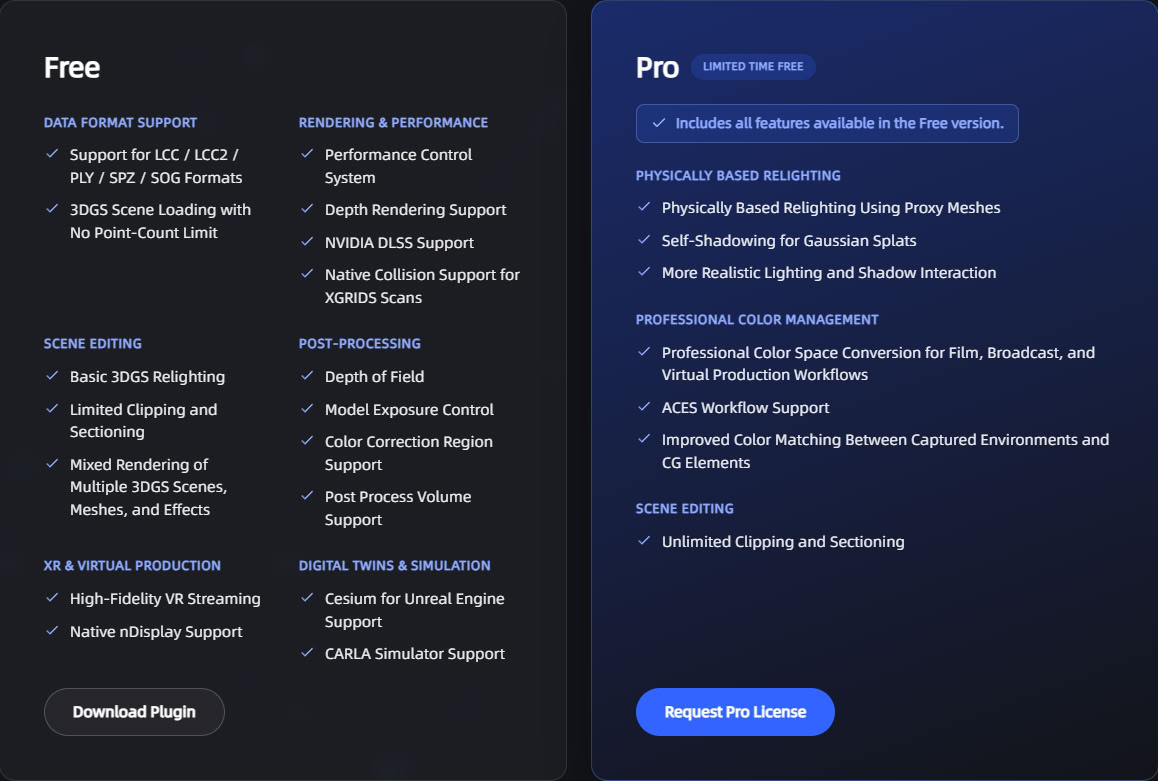
Diferencias de funciones entre la edición gratuita y la edición Pro

Diferencias de funciones entre la edición gratuita y la edición Pro

Funciones con licencia

FunciónEdición gratuitaEdición Pro
Modo de normales ProxyMeshNo disponible, recurre automáticamente al modo FixedDisponible
Conversión del espacio de color de trabajoNo disponibleDisponible
Volúmenes de recorte y planos de secciónHasta 50 de cada tipoHasta 65536 de cada tipo

Usar una función restringida sin licencia no provoca un fallo de carga ni un error. El plugin recurre automáticamente al comportamiento de la edición gratuita.

Conversión del espacio de color de trabajo

Antes de que los colores 3DGS se compongan de nuevo en la imagen, pasan por la cadena de conversión SRGB → Linear → InverseACES → espacio de color de trabajo. La conversión al Working Color Space del motor es una función de la edición Pro, y ambos pipelines están sujetos a esta restricción.

Sin licencia, este paso se omite y los colores se componen sin conversión. El espacio de color de trabajo predeterminado del motor es sRGB, donde los resultados antes y después de la conversión son idénticos, por lo que la edición gratuita y la edición Pro se ven igual. Después de cambiar el espacio de color de trabajo a una gama distinta de sRGB (por ejemplo, para adaptarse a un flujo de trabajo ACES o a OpenColorIO), los colores 3DGS sin licencia se desvían respecto a los objetos normales de la escena.

Registrar una App Key

La edición gratuita no requiere registro, por lo que esta sección se puede omitir.

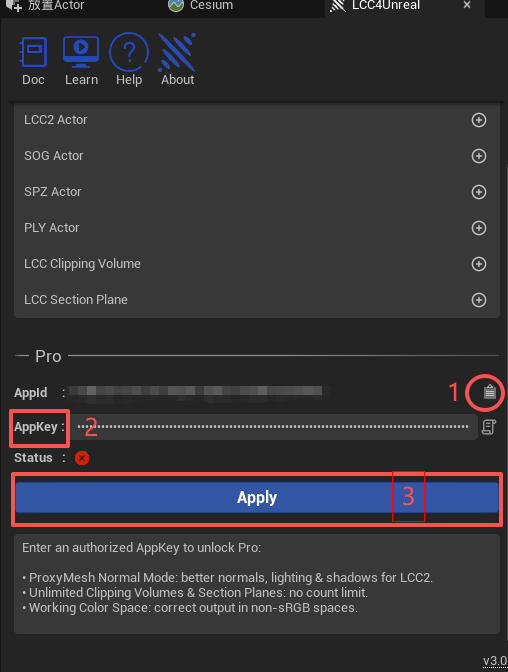
  1. Hacer clic en el botón LCC de la barra de herramientas del editor para abrir el LCC4Unreal Panel.
  2. Hacer clic para copiar el AppId en el área Pro.
  3. Acceder a la plataforma para desarrolladores de XGrids para solicitar una AppKey.
  4. Pegar la clave recibida en el área App Key.
  5. Hacer clic en Apply.
Registrar la App Key en el panel LCC4Unreal

Introducir y aplicar la App Key en el panel LCC4Unreal

La App Key está vinculada al AppId y se guarda en la configuración del proyecto tras el registro. El mismo proyecto la utiliza en Windows, Linux y Quest3, sin necesidad de volver a registrarla en cada plataforma.

Nota: confirmar que la licencia sigue siendo válida antes de empaquetar para publicación; de lo contrario, las funciones restringidas del resultado empaquetado recurren al comportamiento de la edición gratuita.

Comprobar el estado de la licencia

Una vez que la licencia surte efecto, el área Pro del LCC4Unreal Panel muestra un estado con licencia.

Anterior
Inicio rápido - Quest3
Siguiente
Renderizado