XGRIDSDocumentación
  • 简体中文
  • English
  • 繁體中文
  • 日本語
  • Deutsch
  • Español
  • Italiano
  • Français
  • Русский
  • 简体中文
  • English
  • 繁體中文
  • 日本語
  • Deutsch
  • Español
  • Italiano
  • Français
  • Русский
  • PortalCam

    • Descripción del producto
    • Operaciones básicas
    • Uso de la LCC Scan App
    • Mantenimiento y cuidado
    • FAQ
  • Serie Lixel K

    • Lixel K1

      • Descripción del producto
      • Operaciones básicas
      • Activación y conexión del dispositivo
      • Flujo de escaneo
      • Obtener nube de puntos con coordenadas absolutas
      • Fusión de mapas
      • Recomendaciones de planificación de rutas para escenas típicas
      • Precauciones
      • FAQ
    • Lixel K2

      • Descripción del producto
      • Operaciones básicas
      • Activación y conexión
      • Flujo de escaneo
      • Obtener nube de puntos con coordenadas absolutas
      • Fusión de mapas
      • Recomendaciones de planificación de rutas para escenas típicas
      • Precauciones
      • FAQ
  • Serie Lixel L

    • Lixel L2 Pro

      • Descripción del producto
      • Operaciones básicas
      • Activación y conexión del dispositivo
      • Flujo de escaneo
      • Obtener nube de puntos con coordenadas absolutas
      • Punto de medición
      • Apéndice
      • FAQ
  • Lixel Studio

    • Versión y derechos de autor
    • Instalación y activación
    • Interfaz del software
    • Operaciones de archivo
    • Procesamiento de proyectos
    • Herramientas
    • Dibujo 2D
    • Aplicaciones
    • Ajustes
    • Conexión de dispositivo
  • Lixel CyberColor

    • LCC Studio

      • Primeros pasos
      • Versión y actualizaciones
      • Descarga e instalación
      • Descripción general de la interfaz y navegación
      • Antes de la reconstrucción
      • Reconstrucción de modelos
      • Reconstrucción de modelo único
      • Fusión de mapas
      • Fusión aire-tierra
      • Reconstrucción aérea
      • Mis modelos
      • Otras funciones
      • Ajustes y cuenta
      • Converter
      • Reconstrucción por vídeo
      • Preguntas frecuentes
    • LCC Scene Editor

      • Versión y actualizaciones
      • Cuenta e inicio de sesión
      • Descripción general del producto y página de inicio
      • Interfaz del editor
      • Modos de navegación
      • Archivo
      • Configuración
      • Editar
      • Ventana
      • Barra de herramientas global
      • Activos y propiedades
      • Barra de herramientas izquierda
      • Puntos de vista
      • Portal
      • Skybox
      • Anotaciones
      • Medición
      • Flythrough
      • Informe de escena
      • 3D Layout
      • Minimapa
      • Modo Vista previa (Viewer)
      • Ayuda
      • Preguntas frecuentes (FAQ)
      • Punto de inicio
    • LCC Model Editor

      • Versión y actualizaciones
      • Guía del usuario
      • Visión general e interfaz
      • Operaciones de archivo
      • Selectores
      • Edición de modelos
      • Medición
      • Corrección de color
      • Gestión de activos
      • Configuración y ayuda
      • Preguntas frecuentes
    • Capture Guide

      • Descripción general
      • Descripción general de los dispositivos de captura
      • Principios generales de captura
      • Captura de escenas interiores
      • Captura de escenas exteriores
      • Captura a gran escala (Map Fusion)
      • Captura con aerial-ground map fusion
      • Captura de objetos
      • Captura de personas
      • Captura para reconstrucción a partir de vídeo
      • HD Enhancement
      • Puntos de control (Lixel P1)
      • Preguntas frecuentes y resolución de problemas
    • Historial de versiones
  • Plugins y SDK

    • Unreal

      • Introducción
      • Inicio rápido - Windows
      • Inicio rápido - Linux
      • Inicio rápido - Quest3
      • Ediciones y licencias
      • Renderizado
      • Ajustes visuales
      • Normales e iluminación
      • Edición de escenas
      • Parámetros de rendimiento
      • Guía de rendimiento
      • Integración con plugins de terceros y del motor
      • Proxy Mesh
      • Animación de carga
      • Colisión
      • Compatibilidad con Navigation System
      • Compatibilidad con Single Layer Water
      • Localización
      • Preguntas frecuentes
      • Resolución de problemas
      • Logs y diagnóstico
      • Contacto
      • Referencia de API

        • ALCCActorBase
        • ULCCComponentBase
        • ULCCComponent
        • ULCC2Component
        • Actors SOG / SPZ / PLY
        • ALCC2ProxyMesh
        • ALCCClippingVolume
        • ALCCSectionPlane
        • ULCCUtilLibrary
        • Enumeraciones
        • Structs
      • Registro de cambios

        • v3.3.1
        • v3.0.0
        • v2.2.1
        • v1.0.0
        • v0.9.0
        • v0.8.0
        • v0.7.1
        • v0.6.1
        • v0.5.2
        • v0.4.1
        • v0.4.0
        • v0.3.0
        • v0.0.5
        • v0.0.4
        • v0.0.3
        • v0.0.2
        • v0.0.1

Corregir la oclusión del 3DGS por el material de single layer water

Single Layer Water Support

Descripción general

Single Layer Water de Unreal Engine implementa la refracción, las cáusticas y la niebla subacuática mediante el buffer de profundidad. Su dependencia esencial es la profundidad de la escena: solo los píxeles que han escrito una profundidad válida pueden participar en el cálculo de refracción y absorción de la superficie del agua.

Por qué se necesita una compatibilidad específica

El plugin renderiza el 3DGS y escribe la profundidad mediante el mecanismo View Extension, que se ejecuta después del BasePass. En el flujo predeterminado, single layer water copia el buffer de profundidad antes del BasePass para componerlo más adelante, y en ese momento el 3DGS todavía no se ha renderizado, por lo que la copia no contiene su profundidad.

ConfiguraciónMomento en que se copia el buffer de profundidadLa copia contiene el 3DGS
Predeterminado (desactivado)Antes del BasePassNo
SingleLayerWater Support activadoDespués del BasePassSí
Flujo predeterminado                  Con la compatibilidad activada

Copia del buffer de profundidad       BasePass
     ← sin 3DGS                            │
     │                                     ▼
     ▼                          El 3DGS escribe la profundidad
  BasePass                                 │
     │                                     ▼
     ▼                          Copia del buffer de profundidad
El 3DGS escribe la profundidad        ← con 3DGS
     │                                     │
     ▼                                     ▼
Composición del agua            Composición del agua
  ← falta el 3DGS                 ← el 3DGS se lee correctamente

Cuando la copia no contiene la profundidad del 3DGS, la superficie del agua lee la escena situada detrás del 3DGS durante el cálculo de refracción y absorción, por lo que el 3DGS subacuático no participa en la refracción y la relación de oclusión entre la superficie del agua y el 3DGS se determina de forma incorrecta.

Con SingleLayerWater Support activado, el plugin usa r.Water.SingleLayer.DepthPrepass para retrasar la copia hasta después del BasePass, cuando la profundidad del 3DGS ya está escrita, de modo que la superficie del agua puede procesarla correctamente.

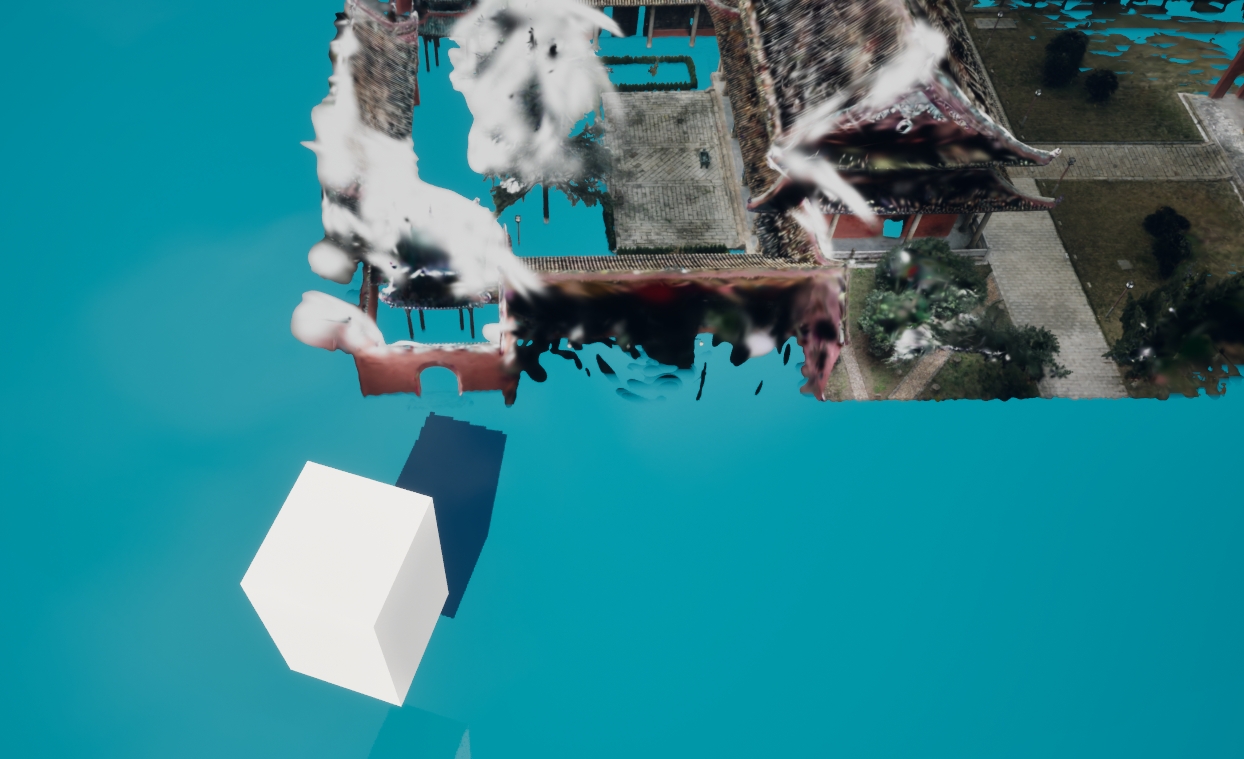
El resultado sin SingleLayerWater Support activado:

Resultado del renderizado sin la compatibilidad con single layer water activada

Resultado del renderizado sin la compatibilidad con single layer water activada

Coste

  • Una vez activado, las sombras de los modelos presentan cierto aliasing.
Aliasing en las sombras tras activar la compatibilidad con single layer water

Aliasing en las sombras que puede aparecer tras activar la compatibilidad con single layer water

Pasos

1. Activar el ajuste

Hacer clic en el botón de ajustes del panel LCC4Unreal del editor para abrir la página de ajustes del plugin en la configuración del proyecto, marcar SingleLayerWater Support y reiniciar el motor para que surta efecto.
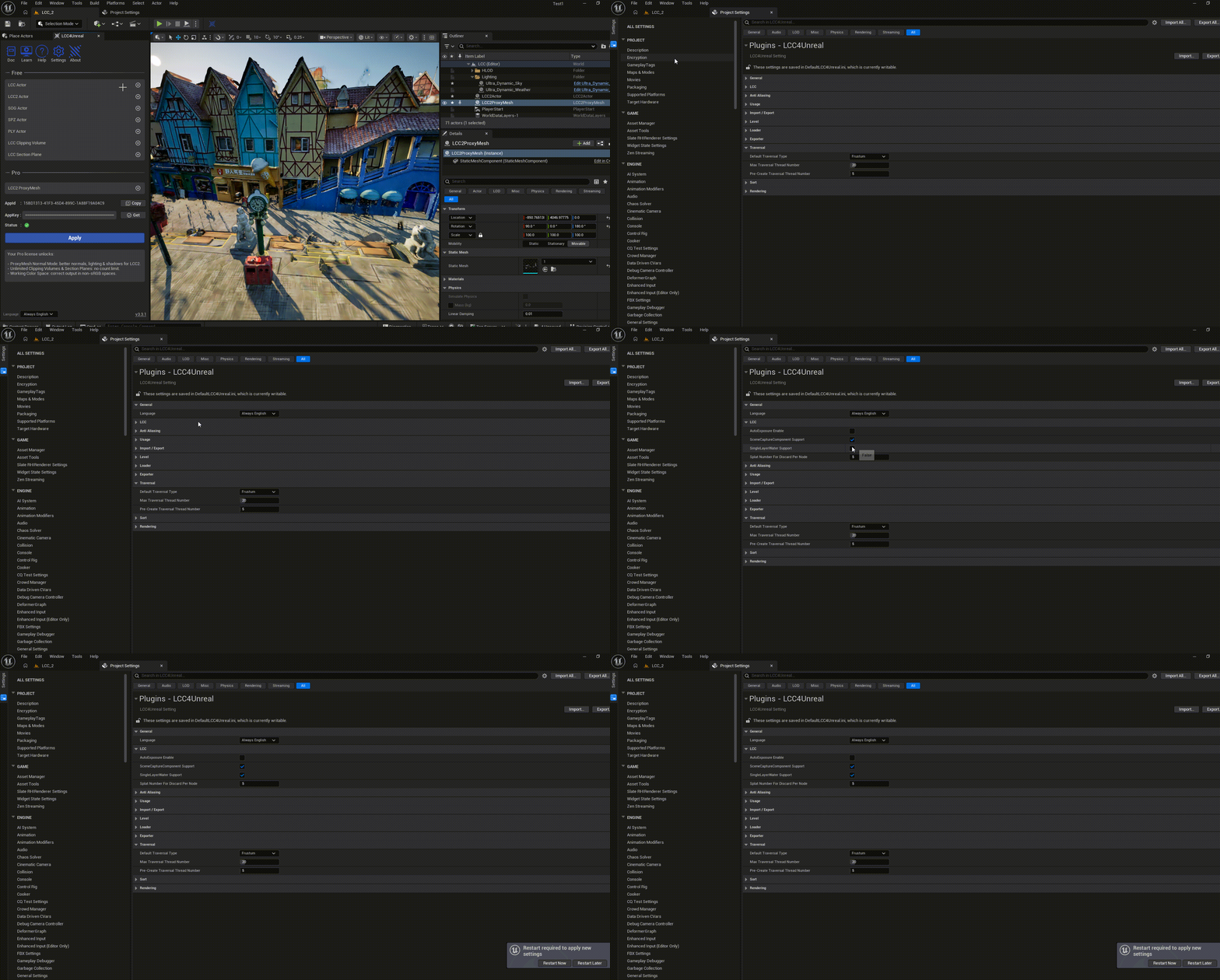
Activar SingleLayerWater Support

Activar SingleLayerWater Support en la configuración del proyecto

2. Crear un material de single layer water

  1. Crear un material nuevo y establecer Shading Model en Single Layer Water
  2. Configurar el color del agua, el coeficiente de absorción, la dispersión y otros parámetros
  3. Aplicarlo a un Mesh de superficie de agua o a un WaterBodyCustom

3. Colocar la superficie del agua

Colocar el Actor de agua en una posición adecuada de la escena LCC2. La altura del agua determina qué píxeles del 3DGS quedan bajo el agua.

4. Confirmar el resultado

Una vez que la escena LCC2 se carga y se renderiza con normalidad:
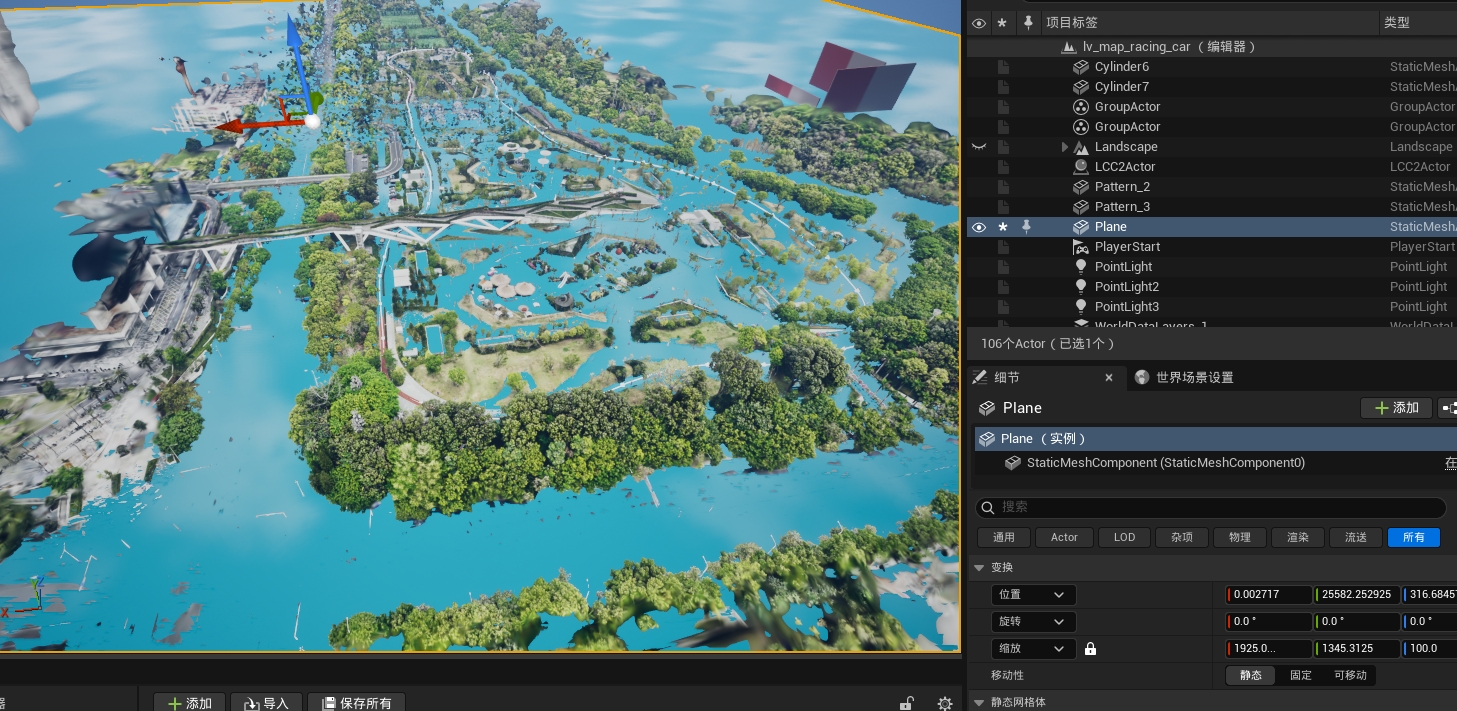
Resultado correcto del renderizado tras activar la compatibilidad con single layer water

Resultado correcto del renderizado tras activar la compatibilidad con single layer water

Notas

  • Este ajuste es global y afecta a todos los materiales de single layer water del proyecto
  • Es necesario reiniciar el motor después de cambiarlo (el CVar es ReadOnly y afecta a la clave del shader)
  • El coste es que los píxeles del agua pierden algo de calidad de sombra del Virtual Shadow Map
  • Dejarlo desactivado por defecto en los proyectos que no usen single layer water
Anterior
Compatibilidad con Navigation System
Siguiente
Localización