XGRIDSDocumentazione
  • 简体中文
  • English
  • 繁體中文
  • 日本語
  • Deutsch
  • Español
  • Italiano
  • Français
  • Русский
  • 简体中文
  • English
  • 繁體中文
  • 日本語
  • Deutsch
  • Español
  • Italiano
  • Français
  • Русский
  • PortalCam

    • Panoramica del prodotto
    • Operazioni di base
    • Uso della LCC Scan App
    • Manutenzione e cura
    • FAQ
  • Serie Lixel K

    • Lixel K1

      • Panoramica del prodotto
      • Operazioni di base
      • Attivazione e connessione del dispositivo
      • Flusso di scansione
      • Ottenere una nuvola di punti con coordinate assolute
      • Fusione delle mappe
      • Consigli di pianificazione dei percorsi per scene tipiche
      • Precauzioni
      • FAQ
    • Lixel K2

      • Panoramica del prodotto
      • Operazioni di base
      • Attivazione e connessione
      • Flusso di scansione
      • Acquisire una nuvola di punti con coordinate assolute
      • Fusione mappe
      • Consigli di pianificazione dei percorsi per scene tipiche
      • Precauzioni
      • FAQ
  • Serie Lixel L

    • Lixel L2 Pro

      • Panoramica del prodotto
      • Operazioni di base
      • Attivazione e connessione del dispositivo
      • Flusso di scansione
      • Ottenere una nuvola di punti con coordinate assolute
      • Punto di misura
      • Appendice
      • FAQ
  • Lixel Studio

    • Versione e copyright
    • Installazione e attivazione
    • Interfaccia del software
    • Operazioni sui file
    • Elaborazione del progetto
    • Strumenti
    • Disegno 2D
    • Applicazioni
    • Impostazioni
    • Connessione del dispositivo
  • Lixel CyberColor

    • LCC Studio

      • Introduzione
      • Versione e aggiornamenti
      • Download e installazione
      • Panoramica dell'interfaccia e navigazione
      • Operazioni preliminari alla ricostruzione
      • Prima della ricostruzione
      • Ricostruzione del modello
      • Ricostruzione modello singolo
      • Fusione delle mappe
      • Fusione aria-terra
      • Ricostruzione aerea
      • I miei modelli
      • Altre funzioni
      • Impostazioni e account
      • Convertitore
      • Ricostruzione video
      • Domande Frequenti / FAQ
    • LCC Scene Editor

      • Versione e aggiornamenti
      • Account e accesso
      • Panoramica del prodotto e home page
      • Interfaccia dell'editor
      • Modalità di navigazione
      • File
      • Impostazioni
      • Modifica
      • Finestra
      • Barra degli strumenti globale
      • Asset e proprietà
      • Barra degli strumenti sinistra
      • Punti di vista
      • Portale
      • Skybox
      • Annotazioni
      • Misurazione
      • Flythrough
      • Rapporto scena
      • 3D Layout
      • Mini-mappa
      • Modalità Anteprima (Viewer)
      • Aiuto
      • Domande frequenti (FAQ)
      • Punto di spawn
    • LCC Model Editor

      • Versione e aggiornamenti
      • Guida utente
      • Panoramica e interfaccia
      • Operazioni sui file
      • Selettori
      • Modifica dei modelli
      • Misurazione
      • Correzione colore
      • Gestione degli asset
      • Impostazioni e Aiuto
      • Domande frequenti
    • Capture Guide

      • Panoramica
      • Panoramica dei dispositivi di acquisizione
      • Principi generali di acquisizione
      • Acquisizione di scene interne
      • Acquisizione di scene esterne
      • Acquisizione su larga scala (map fusion)
      • Acquisizione per aerial-ground map fusion
      • Acquisizione di oggetti
      • Acquisizione di persone
      • Acquisizione per ricostruzione da video
      • HD Enhancement
      • Control points (Lixel P1)
      • FAQ e risoluzione dei problemi
    • Cronologia versioni
  • Plugin e SDK

    • Unreal

      • Introduzione
      • Avvio rapido - Windows
      • Avvio rapido - Linux
      • Avvio rapido - Quest3
      • Edizioni e licenze
      • Rendering
      • Impostazioni visive
      • Normali e illuminazione
      • Modifica della scena
      • Parametri di prestazione
      • Guida alle prestazioni
      • Integrazione con plugin di terze parti e del motore
      • Proxy Mesh
      • Animazione di caricamento
      • Collisioni
      • Supporto del Navigation System
      • Supporto di Single Layer Water
      • Localizzazione
      • FAQ
      • Risoluzione dei problemi
      • Log e diagnostica
      • Contattaci
      • Riferimento API

        • ALCCActorBase
        • ULCCComponentBase
        • ULCCComponent
        • ULCC2Component
        • Actor SOG / SPZ / PLY
        • ALCC2ProxyMesh
        • ALCCClippingVolume
        • ALCCSectionPlane
        • ULCCUtilLibrary
        • Enum
        • Struct
      • Registro delle modifiche

        • v3.3.1
        • v3.0.0
        • v2.2.1
        • v1.0.0
        • v0.9.0
        • v0.8.0
        • v0.7.1
        • v0.6.1
        • v0.5.2
        • v0.4.1
        • v0.4.0
        • v0.3.0
        • v0.0.5
        • v0.0.4
        • v0.0.3
        • v0.0.2
        • v0.0.1

Correggere l'occlusione del 3DGS da parte del materiale single layer water

Single Layer Water Support

Panoramica

Single Layer Water di Unreal Engine realizza rifrazione, caustiche e nebbia subacquea attraverso il buffer di profondità. La sua dipendenza principale è la profondità della scena: solo i pixel che hanno scritto una profondità valida possono partecipare al calcolo di rifrazione e assorbimento della superficie dell'acqua.

Perché serve una compatibilità separata

Il plugin renderizza il 3DGS e scrive la profondità attraverso il meccanismo delle View Extension, che avviene dopo il BasePass. Nel flusso predefinito, single layer water copia il buffer di profondità prima del BasePass per la composizione successiva, e in quel momento il 3DGS non è ancora stato renderizzato, quindi la copia naturalmente non contiene la sua profondità.

ConfigurazioneQuando il buffer di profondità viene copiatoLa copia contiene il 3DGS
Predefinito (disabilitato)Prima del BasePassNo
SingleLayerWater Support abilitatoDopo il BasePassSì
Flusso predefinito                Con il supporto abilitato

Copia buffer profondità ← no 3DGS      BasePass
     │                                    │
     ▼                                    ▼
  BasePass                     Il 3DGS scrive la profondità
     │                                    │
     ▼                                    ▼
Il 3DGS scrive la profondità   Copia buffer profondità ← con 3DGS
     │                                    │
     ▼                                    ▼
Composizione acqua              Composizione acqua
   ← 3DGS mancante                 ← 3DGS letto correttamente

Quando la copia non ha la profondità del 3DGS, la superficie dell'acqua legge la scena dietro il 3DGS durante il calcolo di rifrazione e assorbimento, quindi il 3DGS sott'acqua non partecipa alla rifrazione e la relazione di occlusione tra superficie dell'acqua e 3DGS viene valutata in modo scorretto.

Con SingleLayerWater Support abilitato, il plugin usa r.Water.SingleLayer.DepthPrepass per ritardare la copia fino a dopo il BasePass, quando la profondità del 3DGS è già scritta, così che la superficie dell'acqua possa elaborarla correttamente.

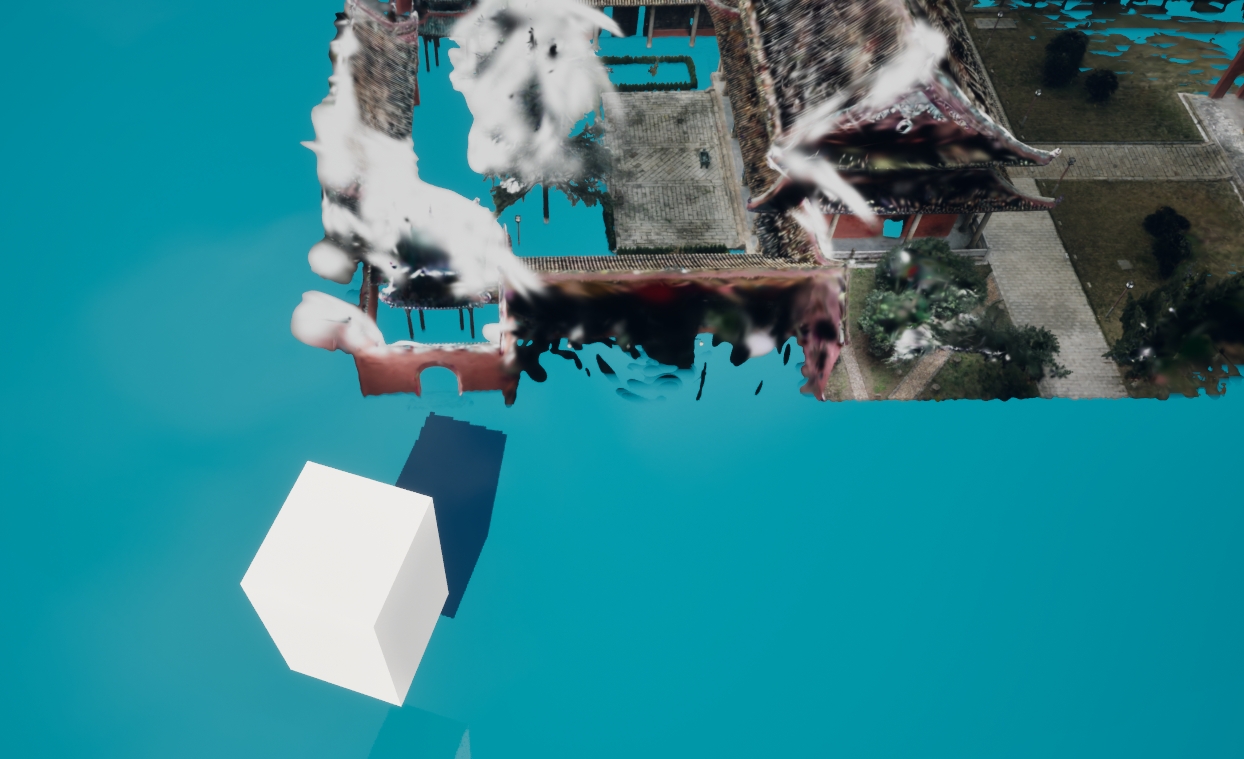
Il risultato senza SingleLayerWater Support abilitato:

Risultato del rendering senza il supporto di single layer water abilitato

Risultato del rendering senza il supporto di single layer water abilitato

Costo

  • Una volta abilitato, le ombre dei modelli mostrano un certo aliasing.
Aliasing delle ombre dopo l'abilitazione del supporto di single layer water

Aliasing delle ombre che può comparire dopo l'abilitazione del supporto di single layer water

Procedura

1. Abilitare l'impostazione

Fare clic sul pulsante delle impostazioni nel pannello LCC4Unreal dell'editor per aprire la pagina delle impostazioni del plugin nelle impostazioni del progetto, spuntare SingleLayerWater Support e riavviare il motore perché abbia effetto.
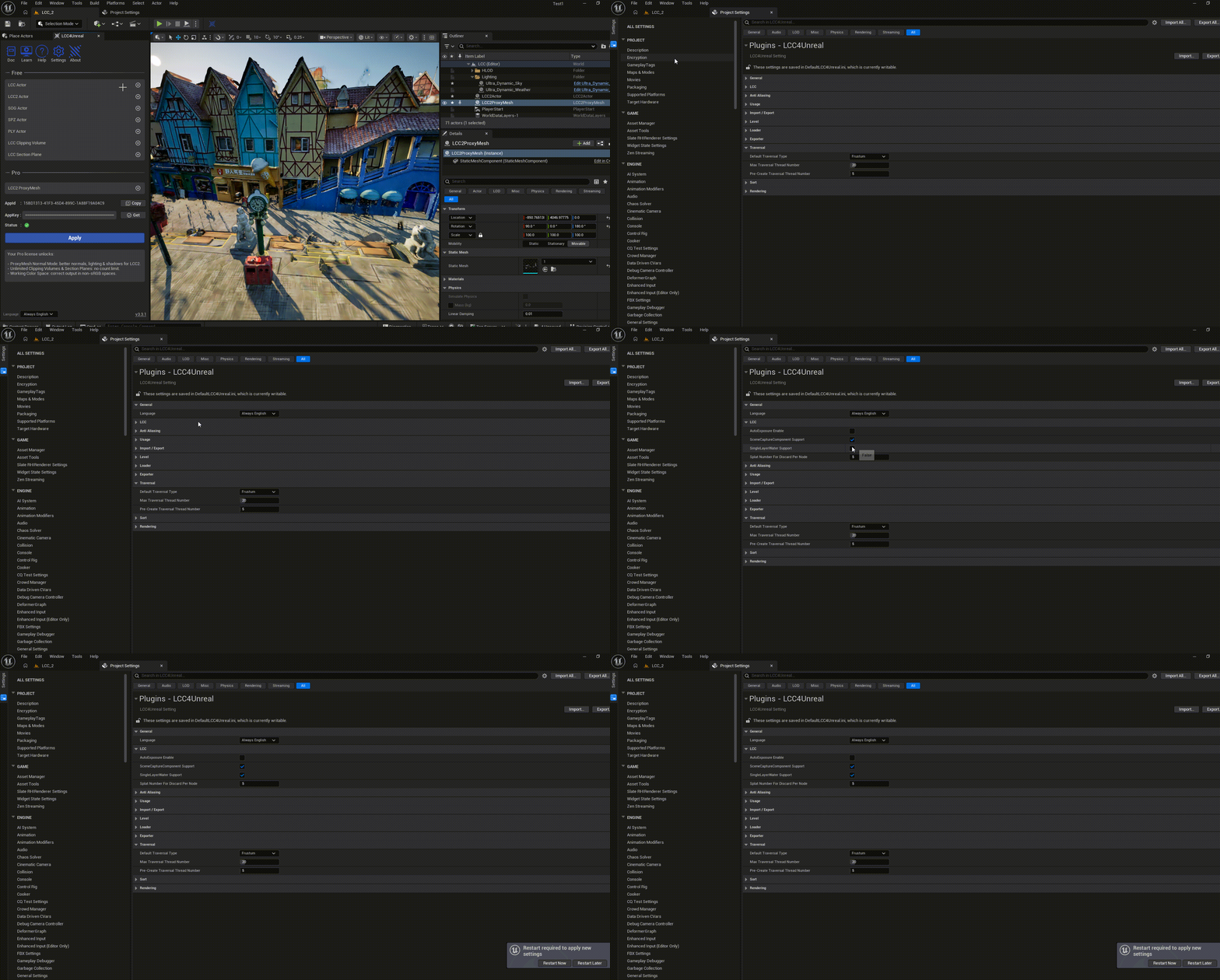
Abilitazione di SingleLayerWater Support

Abilitazione di SingleLayerWater Support nelle impostazioni del progetto

2. Creare un materiale single layer water

  1. Creare un nuovo materiale e impostare Shading Model su Single Layer Water
  2. Configurare colore dell'acqua, coefficiente di assorbimento, scattering e altri parametri
  3. Applicarlo a una Mesh della superficie dell'acqua o a un WaterBodyCustom

3. Posizionare la superficie dell'acqua

Posizionare l'Actor dell'acqua in un punto adeguato della scena LCC2. L'altezza dell'acqua determina quali pixel 3DGS sono sott'acqua.

4. Verificare il risultato

Una volta che la scena LCC2 è caricata e renderizzata normalmente:
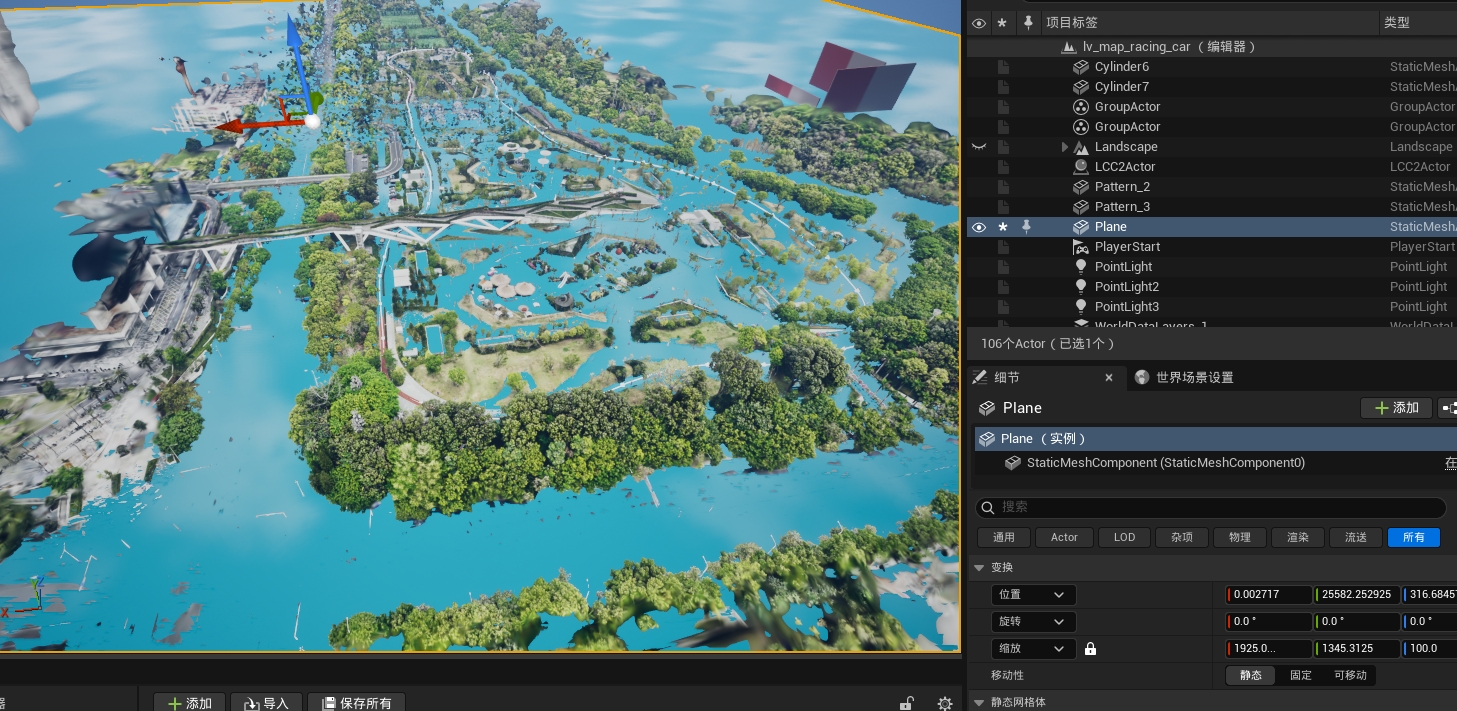
Risultato del rendering corretto dopo l'abilitazione del supporto di single layer water

Risultato del rendering corretto dopo l'abilitazione del supporto di single layer water

Note

  • Questa impostazione è globale e influisce su ogni materiale single layer water del progetto
  • Dopo la modifica il motore deve essere riavviato (la CVar è ReadOnly e influisce sulla chiave degli shader)
  • Il costo è che i pixel dell'acqua perdono parte della qualità delle ombre delle Virtual Shadow Map
  • Lasciarla disabilitata per impostazione predefinita nei progetti che non usano single layer water
Precedente
Supporto del Navigation System
Successivo
Localizzazione