XGRIDSDocumentazione
  • 简体中文
  • English
  • 繁體中文
  • 日本語
  • Deutsch
  • Español
  • Italiano
  • Français
  • Русский
  • 简体中文
  • English
  • 繁體中文
  • 日本語
  • Deutsch
  • Español
  • Italiano
  • Français
  • Русский
  • PortalCam

    • Panoramica del prodotto
    • Operazioni di base
    • Uso della LCC Scan App
    • Manutenzione e cura
    • FAQ
  • Serie Lixel K

    • Lixel K1

      • Panoramica del prodotto
      • Operazioni di base
      • Attivazione e connessione del dispositivo
      • Flusso di scansione
      • Ottenere una nuvola di punti con coordinate assolute
      • Fusione delle mappe
      • Consigli di pianificazione dei percorsi per scene tipiche
      • Precauzioni
      • FAQ
    • Lixel K2

      • Panoramica del prodotto
      • Operazioni di base
      • Attivazione e connessione
      • Flusso di scansione
      • Acquisire una nuvola di punti con coordinate assolute
      • Fusione mappe
      • Consigli di pianificazione dei percorsi per scene tipiche
      • Precauzioni
      • FAQ
  • Serie Lixel L

    • Lixel L2 Pro

      • Panoramica del prodotto
      • Operazioni di base
      • Attivazione e connessione del dispositivo
      • Flusso di scansione
      • Ottenere una nuvola di punti con coordinate assolute
      • Punto di misura
      • Appendice
      • FAQ
  • Lixel Studio

    • Versione e copyright
    • Installazione e attivazione
    • Interfaccia del software
    • Operazioni sui file
    • Elaborazione del progetto
    • Strumenti
    • Disegno 2D
    • Applicazioni
    • Impostazioni
    • Connessione del dispositivo
  • Lixel CyberColor

    • LCC Studio

      • Introduzione
      • Versione e aggiornamenti
      • Download e installazione
      • Panoramica dell'interfaccia e navigazione
      • Operazioni preliminari alla ricostruzione
      • Prima della ricostruzione
      • Ricostruzione del modello
      • Ricostruzione modello singolo
      • Fusione delle mappe
      • Fusione aria-terra
      • Ricostruzione aerea
      • I miei modelli
      • Altre funzioni
      • Impostazioni e account
      • Convertitore
      • Ricostruzione video
      • Domande Frequenti / FAQ
    • LCC Scene Editor

      • Versione e aggiornamenti
      • Account e accesso
      • Panoramica del prodotto e home page
      • Interfaccia dell'editor
      • Modalità di navigazione
      • File
      • Impostazioni
      • Modifica
      • Finestra
      • Barra degli strumenti globale
      • Asset e proprietà
      • Barra degli strumenti sinistra
      • Punti di vista
      • Portale
      • Skybox
      • Annotazioni
      • Misurazione
      • Flythrough
      • Rapporto scena
      • 3D Layout
      • Mini-mappa
      • Modalità Anteprima (Viewer)
      • Aiuto
      • Domande frequenti (FAQ)
      • Punto di spawn
    • LCC Model Editor

      • Versione e aggiornamenti
      • Guida utente
      • Panoramica e interfaccia
      • Operazioni sui file
      • Selettori
      • Modifica dei modelli
      • Misurazione
      • Correzione colore
      • Gestione degli asset
      • Impostazioni e Aiuto
      • Domande frequenti
    • Capture Guide

      • Panoramica
      • Panoramica dei dispositivi di acquisizione
      • Principi generali di acquisizione
      • Acquisizione di scene interne
      • Acquisizione di scene esterne
      • Acquisizione su larga scala (map fusion)
      • Acquisizione per aerial-ground map fusion
      • Acquisizione di oggetti
      • Acquisizione di persone
      • Acquisizione per ricostruzione da video
      • HD Enhancement
      • Control points (Lixel P1)
      • FAQ e risoluzione dei problemi
    • Cronologia versioni
  • Plugin e SDK

    • Unreal

      • Introduzione
      • Avvio rapido - Windows
      • Avvio rapido - Linux
      • Avvio rapido - Quest3
      • Edizioni e licenze
      • Rendering
      • Impostazioni visive
      • Normali e illuminazione
      • Modifica della scena
      • Parametri di prestazione
      • Guida alle prestazioni
      • Integrazione con plugin di terze parti e del motore
      • Proxy Mesh
      • Animazione di caricamento
      • Collisioni
      • Supporto del Navigation System
      • Supporto di Single Layer Water
      • Localizzazione
      • FAQ
      • Risoluzione dei problemi
      • Log e diagnostica
      • Contattaci
      • Riferimento API

        • ALCCActorBase
        • ULCCComponentBase
        • ULCCComponent
        • ULCC2Component
        • Actor SOG / SPZ / PLY
        • ALCC2ProxyMesh
        • ALCCClippingVolume
        • ALCCSectionPlane
        • ULCCUtilLibrary
        • Enum
        • Struct
      • Registro delle modifiche

        • v3.3.1
        • v3.0.0
        • v2.2.1
        • v1.0.0
        • v0.9.0
        • v0.8.0
        • v0.7.1
        • v0.6.1
        • v0.5.2
        • v0.4.1
        • v0.4.0
        • v0.3.0
        • v0.0.5
        • v0.0.4
        • v0.0.3
        • v0.0.2
        • v0.0.1

Far partecipare il 3DGS all'illuminazione della scena: modalità di generazione delle normali

Panoramica

Il 3DGS non produce normali geometriche reali. Quando la modalità Lit è abilitata, serve generare una normale per ogni pixel affinché la pipeline di illuminazione standard di Unreal Engine funzioni.

LCC4Unreal offre 4 modalità di generazione delle normali (solo pipeline LCC2), ognuna con un compromesso diverso tra stabilità visiva, qualità dello shading e costo di preparazione.

Scegliere una modalità

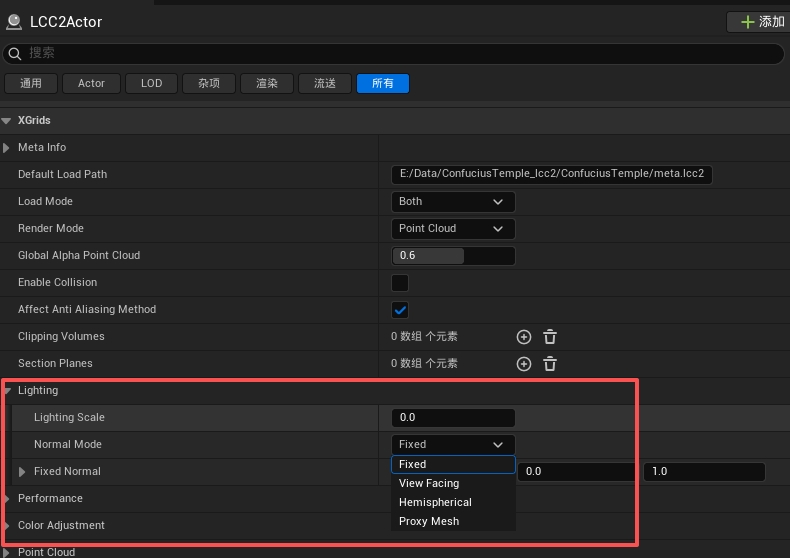
Impostare NormalMode su ULCC2Component:

ModalitàStabile rispetto alla cameraShading della formaCosto di preparazioneCosto GPU
FixedSìNessunoMinimoIl più basso
ViewFacingNoNessunoMinimoBasso
HemisphericalSìApprossimatoRichiede regolazioneBasso
ProxyMeshSìRealeRichiede modellazioneMedio
Opzioni di Normal Mode per la generazione delle normali

Selezione della modalità di generazione delle normali sul componente

Fixed (predefinita)

Usa un'unica normale in spazio mondo per tutto lo splat. Tutti i pixel condividono lo stesso valore di luminosità.

  • Direzione predefinita: verso l'alto in spazio mondo (0, 0, 1)
  • La direzione si cambia con la proprietà FixedNormal (non serve normalizzare)
  • Completamente stabile, non influenzata dal movimento della camera
  • Nessuno shading della forma

Casi d'uso: visualizzazione architettonica, scene diurne viste dall'alto.
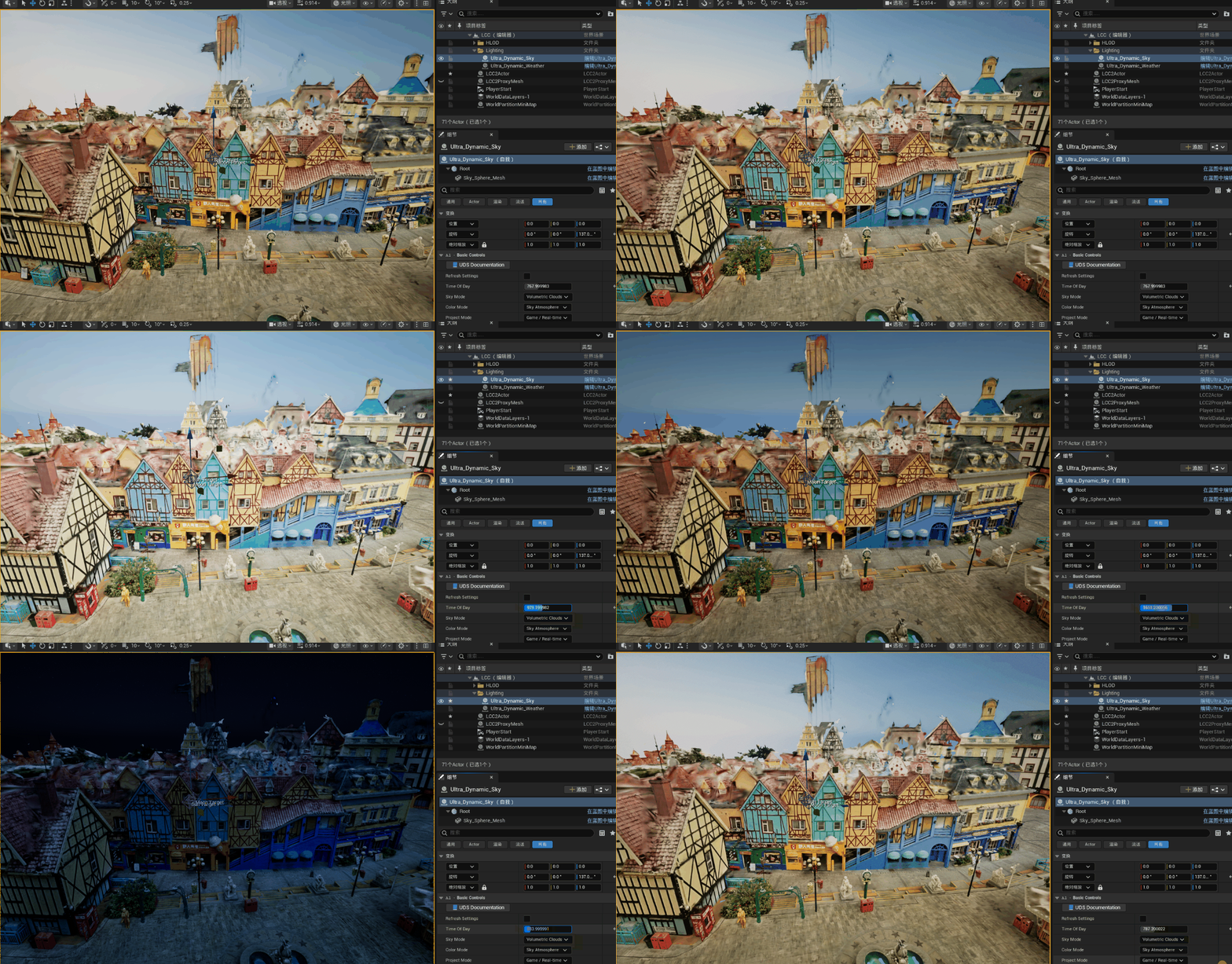
Illuminazione con la modalità normali Fixed

Illuminazione con la modalità normali Fixed

ViewFacing

Le normali sono orientate verso la camera, producendo un'illuminazione uniforme.

  • Semplice, funziona senza configurazione
  • La luminosità cambia mentre la camera ruota

Casi d'uso: anteprime rapide, esplorazione interattiva.
Illuminazione con la modalità normali ViewFacing

Illuminazione con la modalità normali ViewFacing

Hemispherical

Mappa la posizione sullo schermo su un emisfero fisso in spazio mondo, producendo una distribuzione curva e regolare delle normali.

Parametri configurabili:

  • NormalPole: la direzione verso cui è orientata la superficie, predefinita (1, 0, 1)
  • NormalHemiSpread: l'intensità della variazione di shading, intervallo 0~4, predefinito 0.5

Caratteristiche:

  • Illuminazione stabile, non influenzata dal movimento della camera
  • Le luci direzionali producono una transizione naturale dal chiaro allo scuro a forma di arco
  • Resta un'approssimazione, non un vero shading della forma

Casi d'uso: grandi scene esterne, acquisizioni con drone, shading di alta qualità senza geometria proxy.
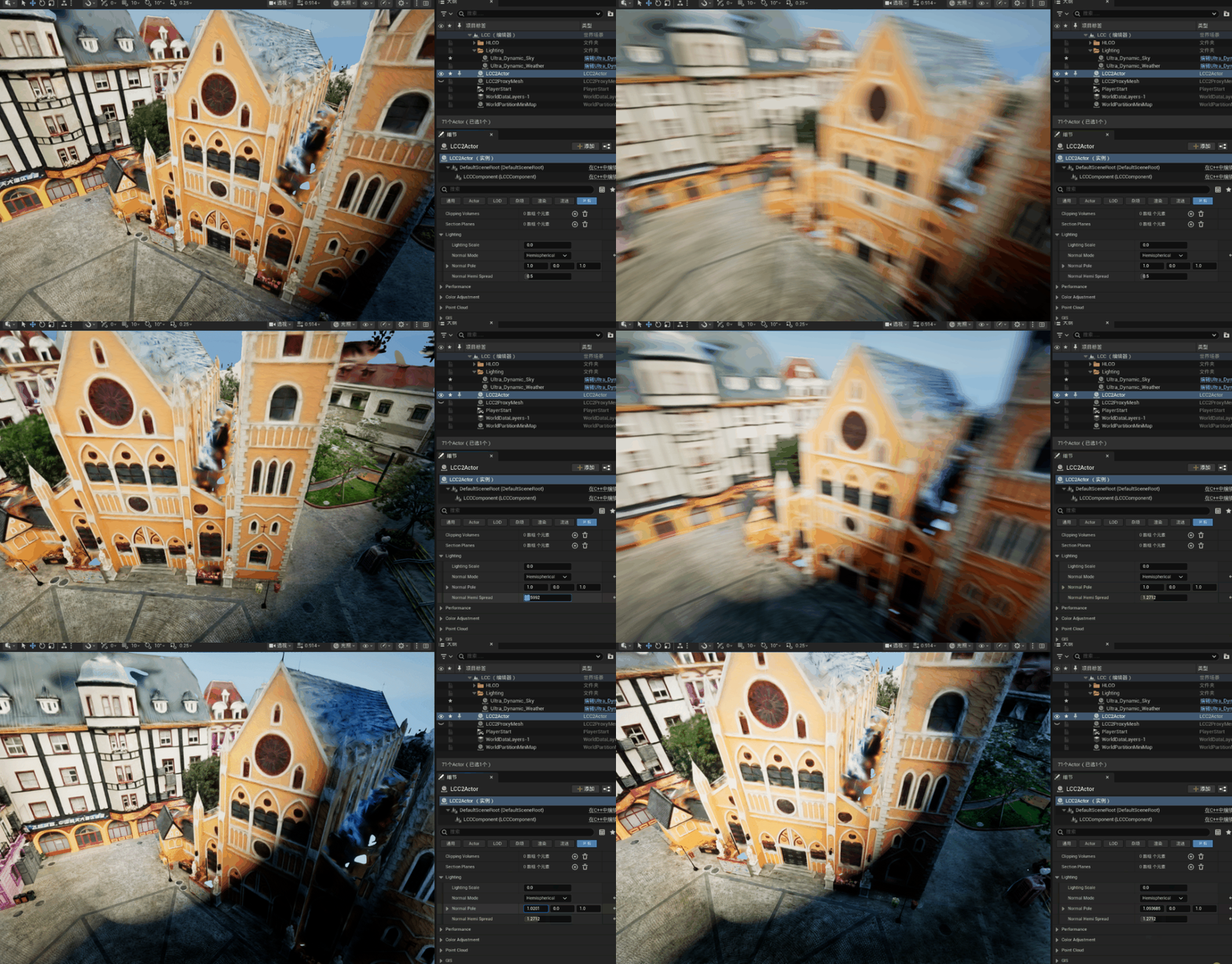
Illuminazione con la modalità normali Hemispherical

Illuminazione con la modalità normali Hemispherical

ProxyMesh (funzionalità dell'edizione Pro)

L'unica modalità con vero shading della forma. Usa Actor di mesh proxy posizionati nella scena per fornire normali e profondità reali.

  • Richiede il posizionamento di un Actor ALCC2ProxyMesh e l'assegnazione di una StaticMesh
  • L'abbinamento è puramente spaziale, senza associazioni manuali
  • Senza licenza ripiega automaticamente su Fixed; vedere Edizioni e licenze
  • Il valore memorizzato della proprietà non viene modificato

Per i dettagli vedere la guida a Proxy Mesh.
Illuminazione con la modalità normali ProxyMesh

Illuminazione reale della forma con la modalità normali ProxyMesh

LCC2 Lighting Scale

La proprietà LightingScale (0~1) controlla la luminosità dei colori 3DGS originali prima dell'illuminazione della scena:

  • 0 = guidata interamente dall'illuminazione della scena
  • 1 = mantiene intatta la luminosità acquisita

Poiché i colori acquisiti contengono già l'illuminazione integrata, un valore più basso riduce la sovraesposizione.

Precedente
Impostazioni visive
Successivo
Modifica della scena