
Renderizzare una scena 3DGS su Windows
Renderizzare una scena 3DGS in Unreal Engine 5, partendo da zero.
Preparazione dell'ambiente
Passo 1: installare Unreal Engine
- Scaricare e installare l'Epic Games Launcher
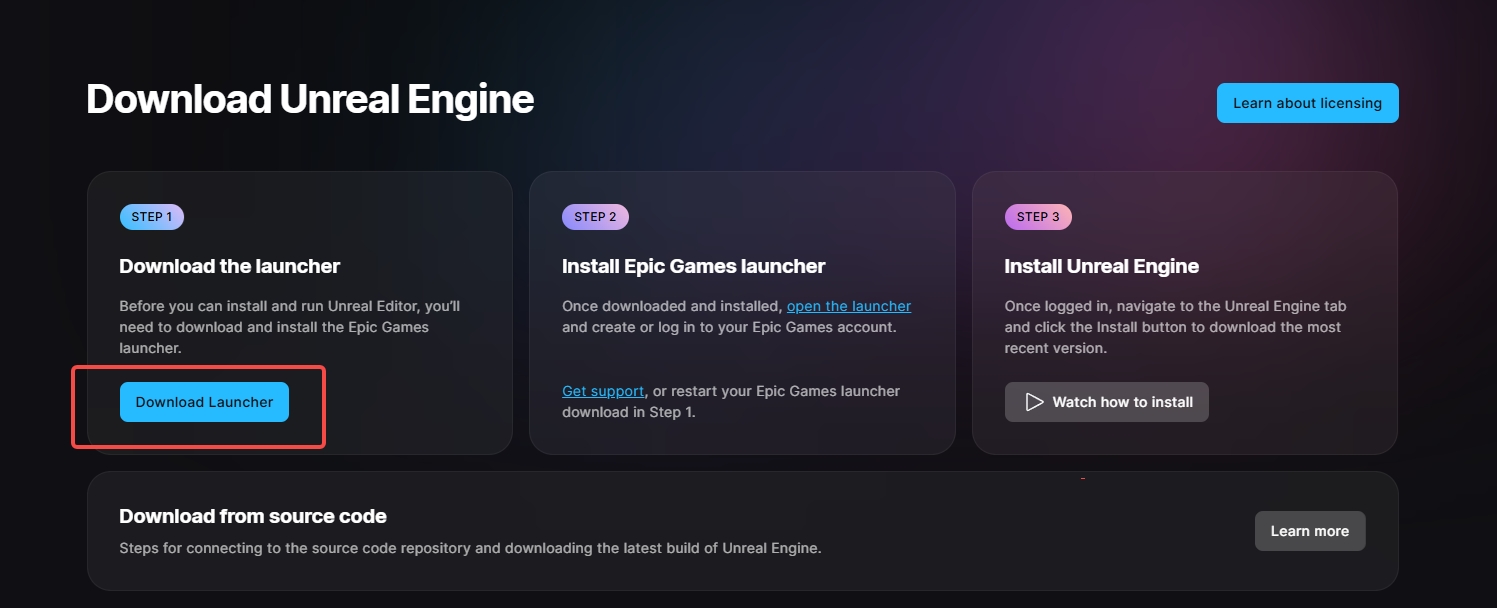
Scaricare e installare Epic Games Launcher dal sito ufficiale
- Avviare Epic Games, selezionare Unreal Engine e fare clic su Library
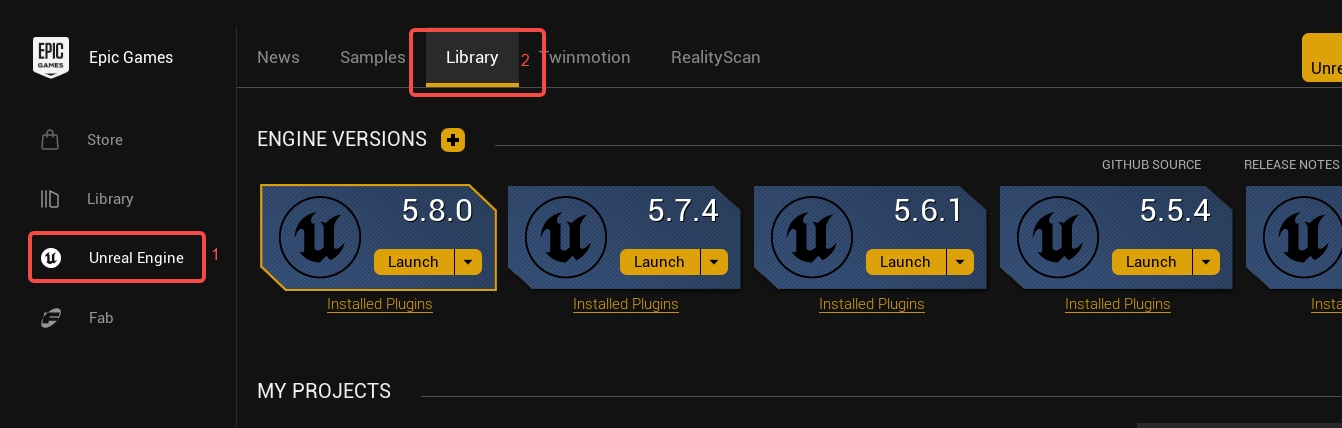
Aprire la libreria di Unreal Engine in Epic Games Launcher
- Fare clic su "+", selezionare una versione del motore e fare clic su Install per avviare l'installazione
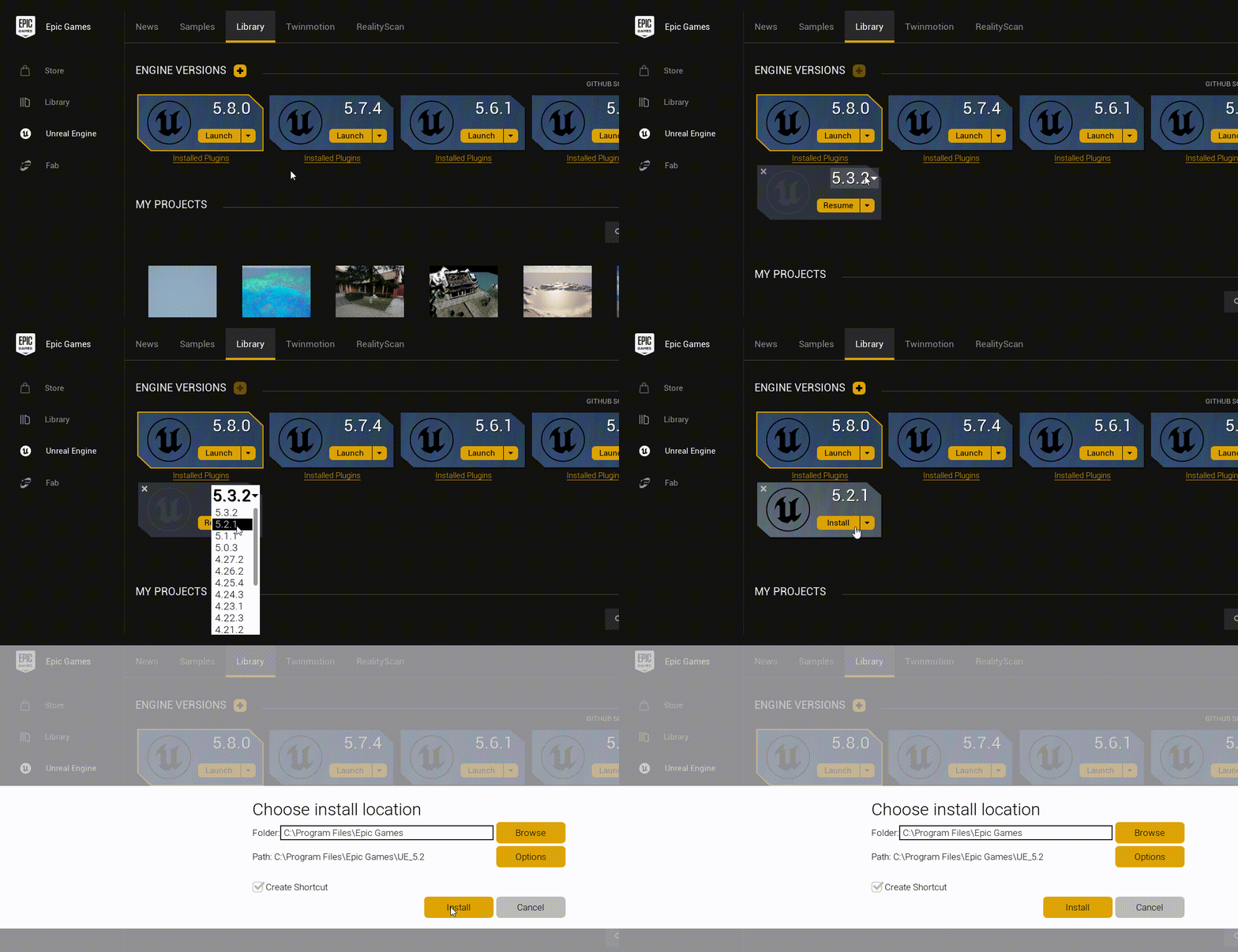
Selezionare una versione del motore e installare Unreal Engine
Passo 2: installare Visual Studio (necessario per i progetti C++)
Installare Visual Studio quando si crea un progetto C++ o si genera un pacchetto Shipping:
I progetti solo Blueprint non richiedono Visual Studio, quindi questo passo può essere saltato. Il packaging richiede comunque un progetto C++.
Passo 3: creare un progetto
- Avviare Unreal Engine e fare clic su nuovo progetto
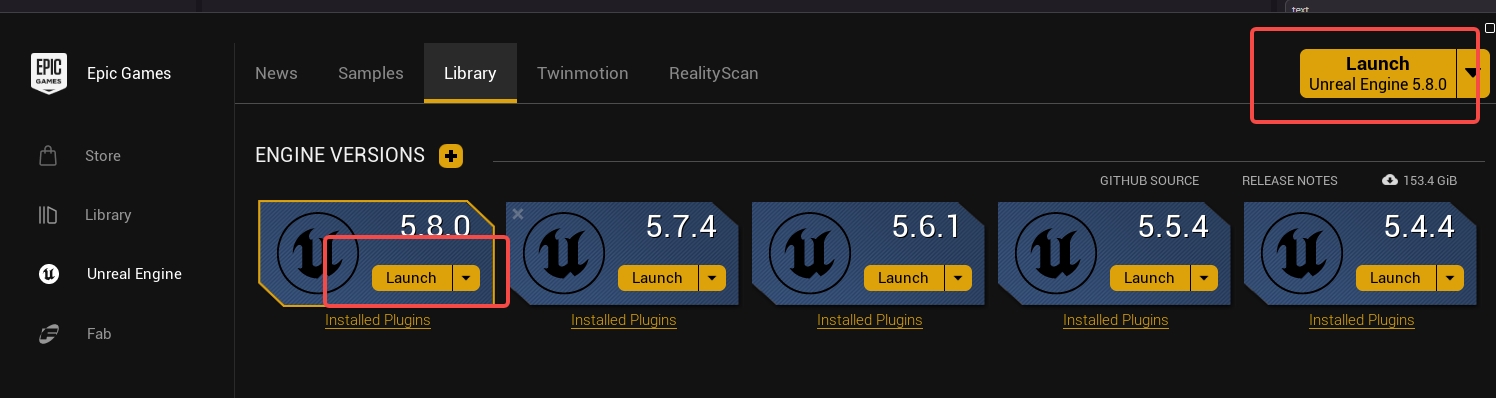
Avviare Unreal Engine e creare un nuovo progetto
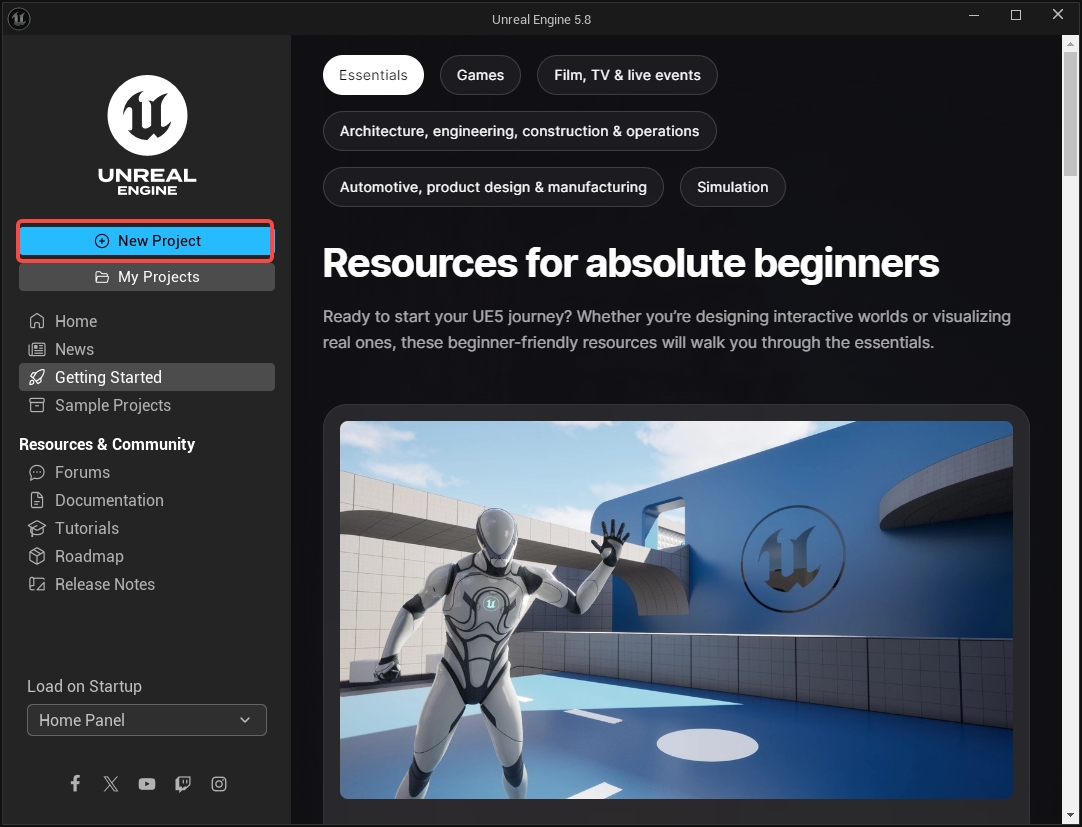
Creare un nuovo progetto nel project browser di Unreal Engine
Selezionare un template
Selezionare il tipo di progetto C++ o Blueprint
Selezionare la directory del progetto e fare clic su Create
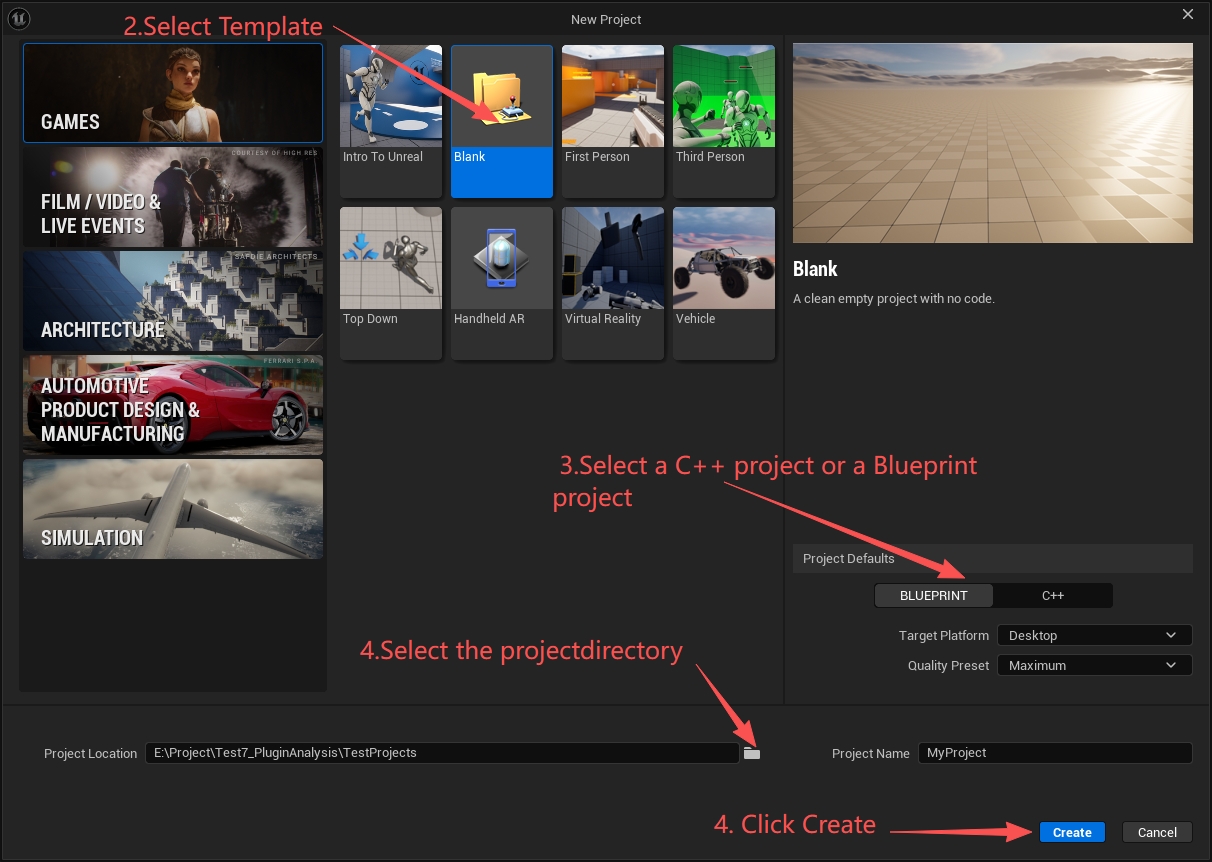
Configurare tipo di progetto, nome e directory di salvataggio
- Alcuni template non supportano i progetti C++.
- Con il LCC Unreal Plugin, i progetti Blueprint funzionano solo nell'editor e non possono essere pacchettizzati.
- Usare caratteri inglesi per il percorso e il nome del progetto C++.
- Per un progetto C++, attendere la generazione dei file di progetto di Visual Studio
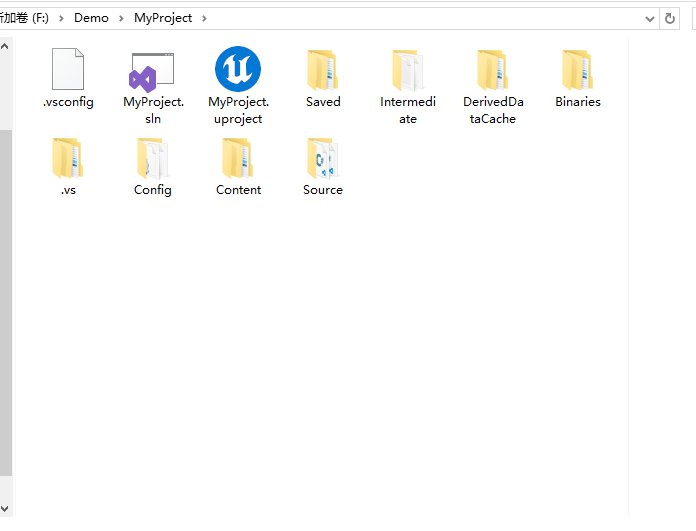
Struttura della directory del progetto dopo la generazione del progetto C++
Passo 4: installare il plugin
- Chiudere l'editor
- Creare una cartella
Pluginsnella radice del progetto (saltare se esiste già) - Copiare l'intera cartella del plugin LCC4Unreal scaricato in
Plugins/
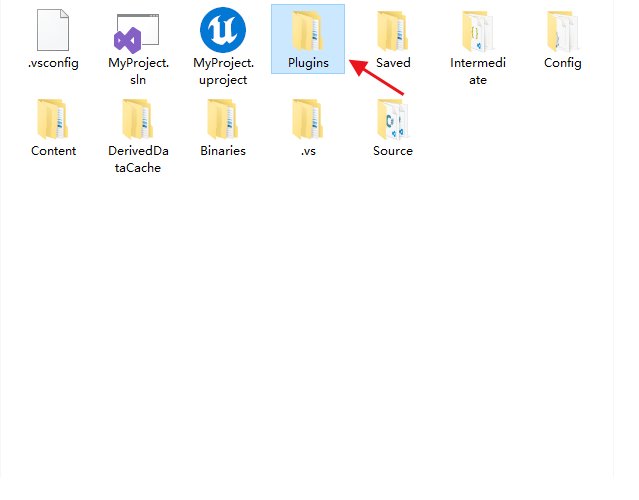
Copiare il plugin LCC4Unreal nella directory Plugins del progetto
- Riavviare l'editor
- Verificare che il plugin sia abilitato: Edit > Plugins > cercare "LCC4Unreal"
- Nota per i progetti C++: al primo avvio dopo l'aggiunta del plugin, il motore rileva il nuovo modulo e chiede di ricompilare. Se l'avvio non riesce, procedere così:
- In Visual Studio, fare clic destro sul progetto → Generate Project Files → ricompilare
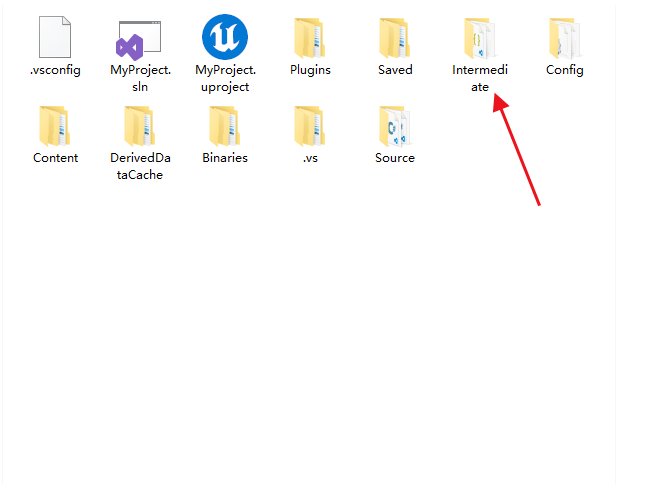
Rigenerare i file di progetto dopo aver eliminato la directory Intermediate
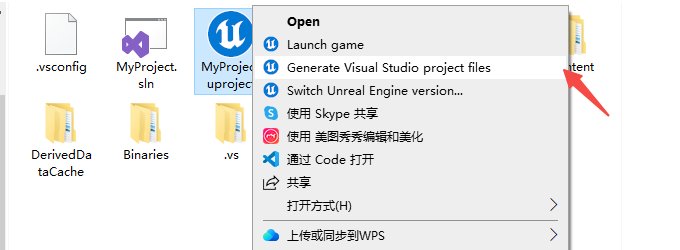
Rigenerare i file di progetto di Visual Studio
Requisiti hardware
| Hardware | Consigliato |
|---|---|
| CPU | Intel i7 di 6ª generazione o AMD Ryzen 5 1600 e superiori |
| GPU | NVIDIA GTX 2060 e superiori (richiesto il supporto DX11/SM5) |
| Memoria | 16GB DDR4 3200MHz e superiori |
| Memoria video | 4GB e superiori (8GB+ consigliati per scene di grandi dimensioni) |
| Disco | SSD consigliato |
Registrare un App Key
Registrare un App Key prima di usare le funzionalità dell'edizione Pro. Saltare questo passo se si usano solo le funzionalità dell'edizione gratuita. Vedere Edizioni e licenze.
Flusso di lavoro
Passo 1: posizionare l'Actor
Pannello Quick Add:
- Fare clic sul pulsante LCC nella barra degli strumenti per aprire il pannello
- Selezionare "LCC2Actor" nell'area Quick Add
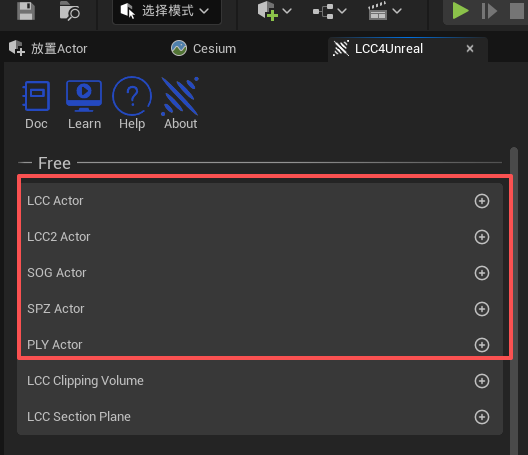
Aggiungere LCC2Actor tramite il pannello Quick Add
Passo 2: caricare i dati
- Selezionare l'Actor
- Fare clic su Load nella categoria Actions del pannello Details, poi selezionare il file dati nella finestra di dialogo
- È possibile impostare direttamente anche
DefaultLoadPath:- Percorso assoluto:
D:\data\scene\meta.lcc2 - Percorso relativo (rispetto alla directory Content):
Scenes/Tower/meta.lcc2
- Percorso assoluto:
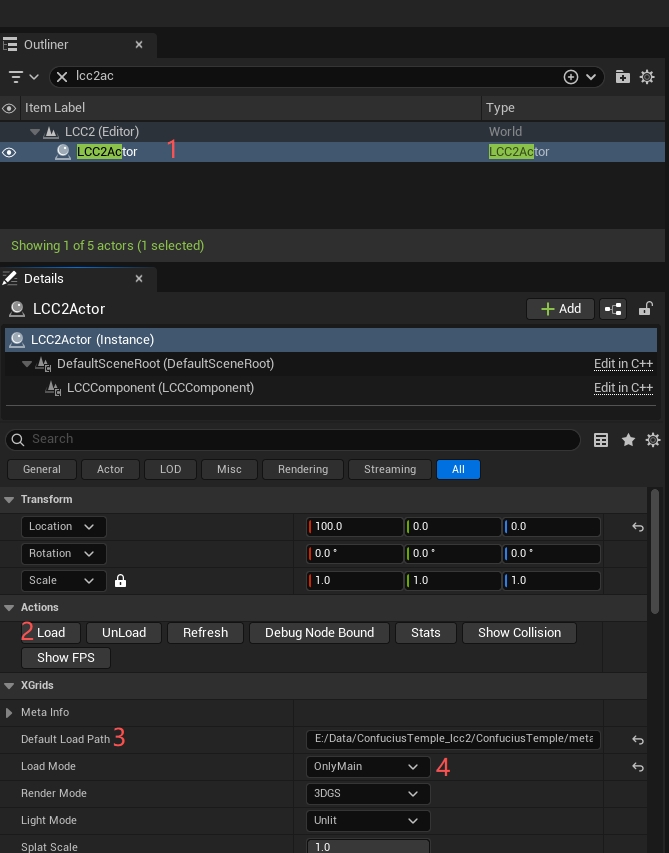
Impostare il percorso di caricamento dei dati LCC nel pannello Details
Caricamento tramite Blueprint
LCC2Actor->Load("D:/data/scene/meta.lcc2")
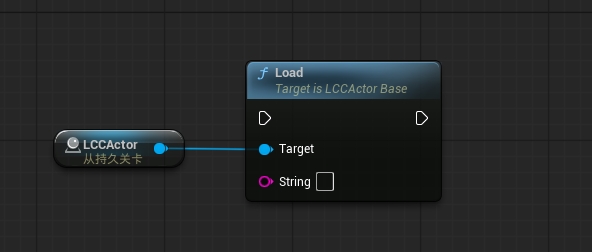
Caricare i dati LCC con il nodo Blueprint Load
Caricamento in C++
Aggiungere la dipendenza del modulo in build.cs:
PublicDependencyModuleNames.Add("LCC4UnrealRuntime");
#include "LCCActorBase.h"
#include "LCC2Component.h"

MyActor->Load(TEXT("D:/data/scene/meta.lcc2"));
Scaricare i dati
MyActor->UnLoad();
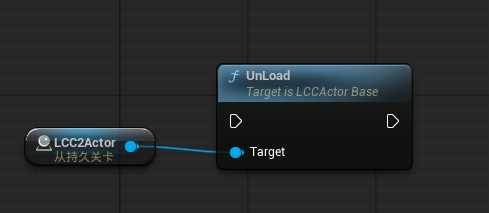
Scaricare i dati LCC tramite il nodo Blueprint UnLoad
Lo scaricamento libera tutte le risorse di memoria e memoria video occupate dall'Actor.
Passo 3: regolare la visualizzazione
| Proprietà | Predefinito | Descrizione |
|---|---|---|
| RenderMode | 3DGS | 3DGS (predefinito) oppure Point Cloud |
| LightMode | Unlit | Unlit (predefinito) oppure Lit |
| SplatScale | 1.0 | Dimensione dello splat, 0.001~1.0 |
| GlobalAlpha | 1.0 | Opacità 3DGS, 0.0~1.0 |
Passo 4: eseguire
Premere Play (Alt+P) per il rendering in tempo reale.
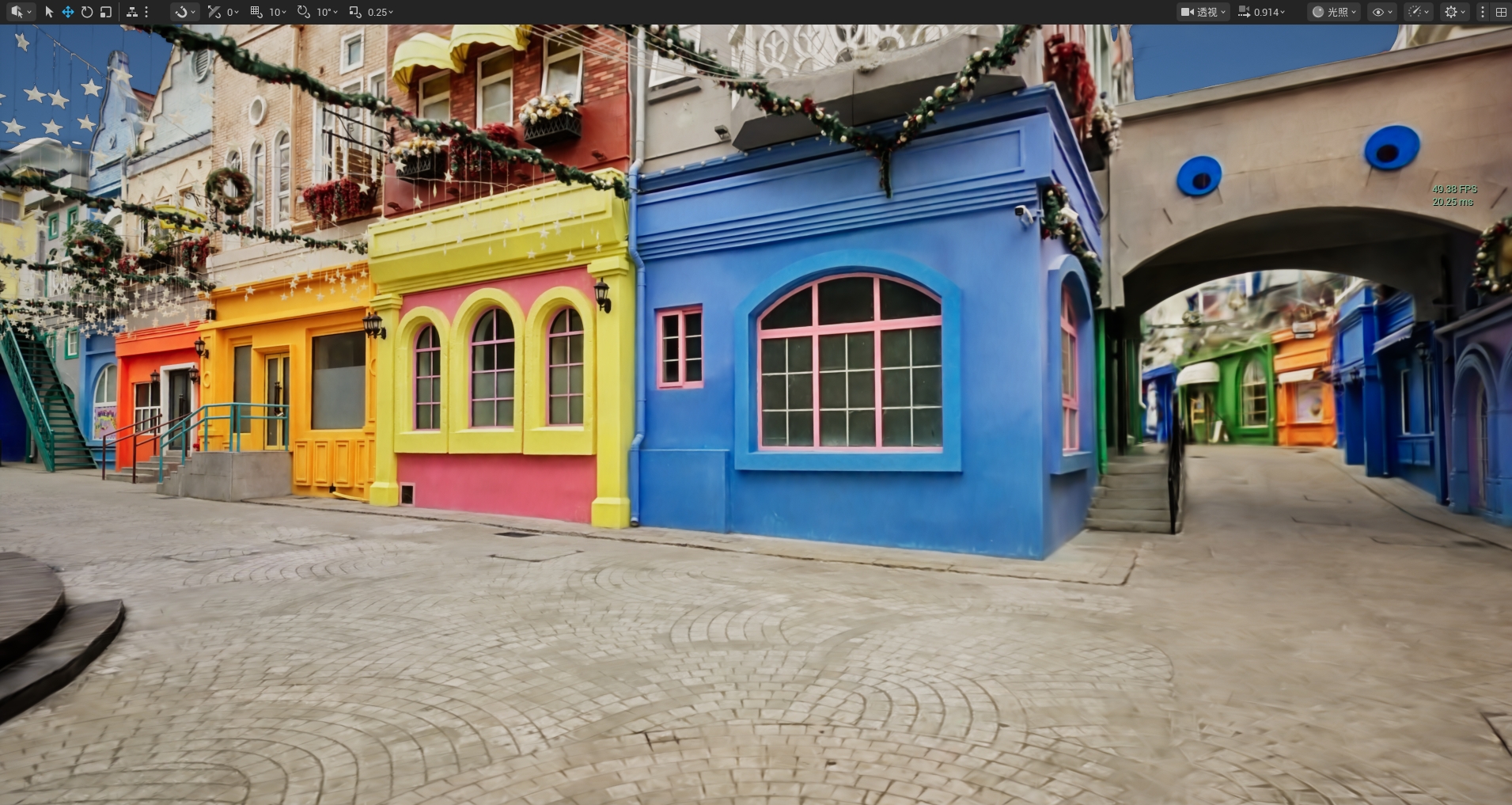
Rendering in tempo reale della scena 3DGS dopo l'esecuzione del progetto
Packaging della release
Configurare il packaging
- Impostare il livello di avvio
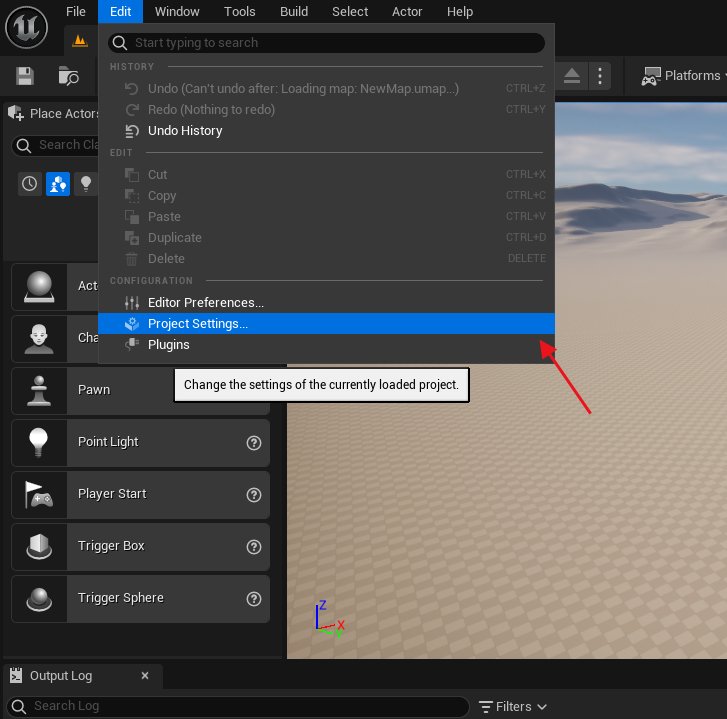
Aprire le impostazioni delle mappe predefinite nelle impostazioni del progetto
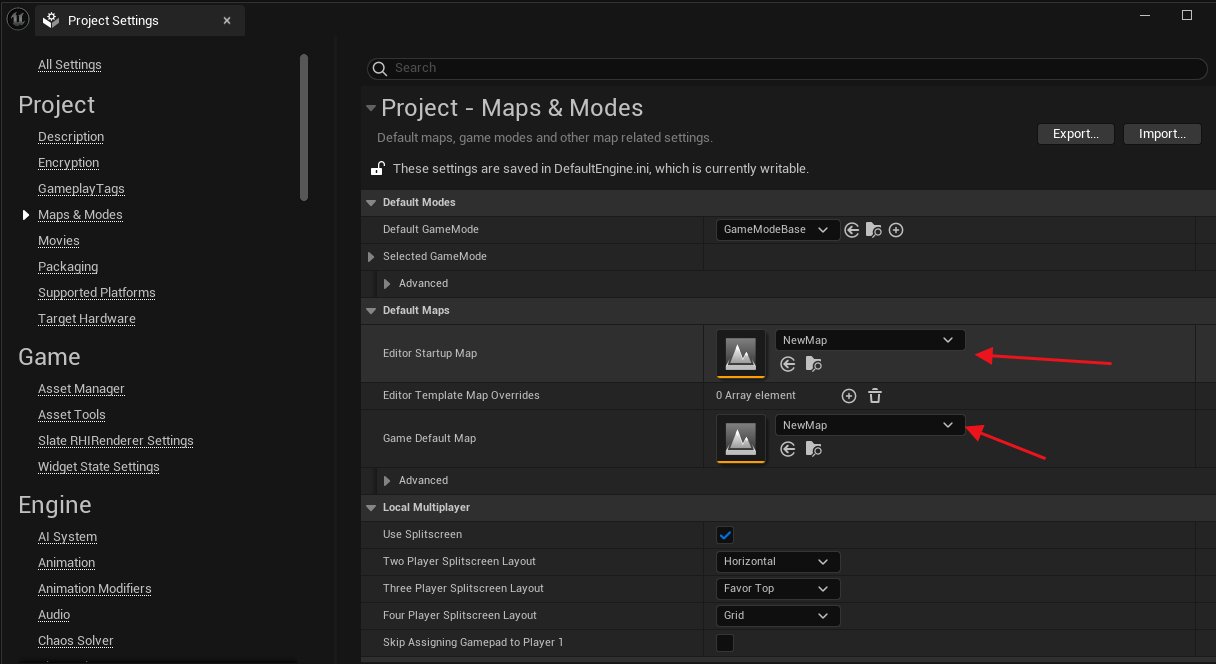
Selezionare i livelli di avvio usati dall'editor e dal gioco
- Selezionare una configurazione di build
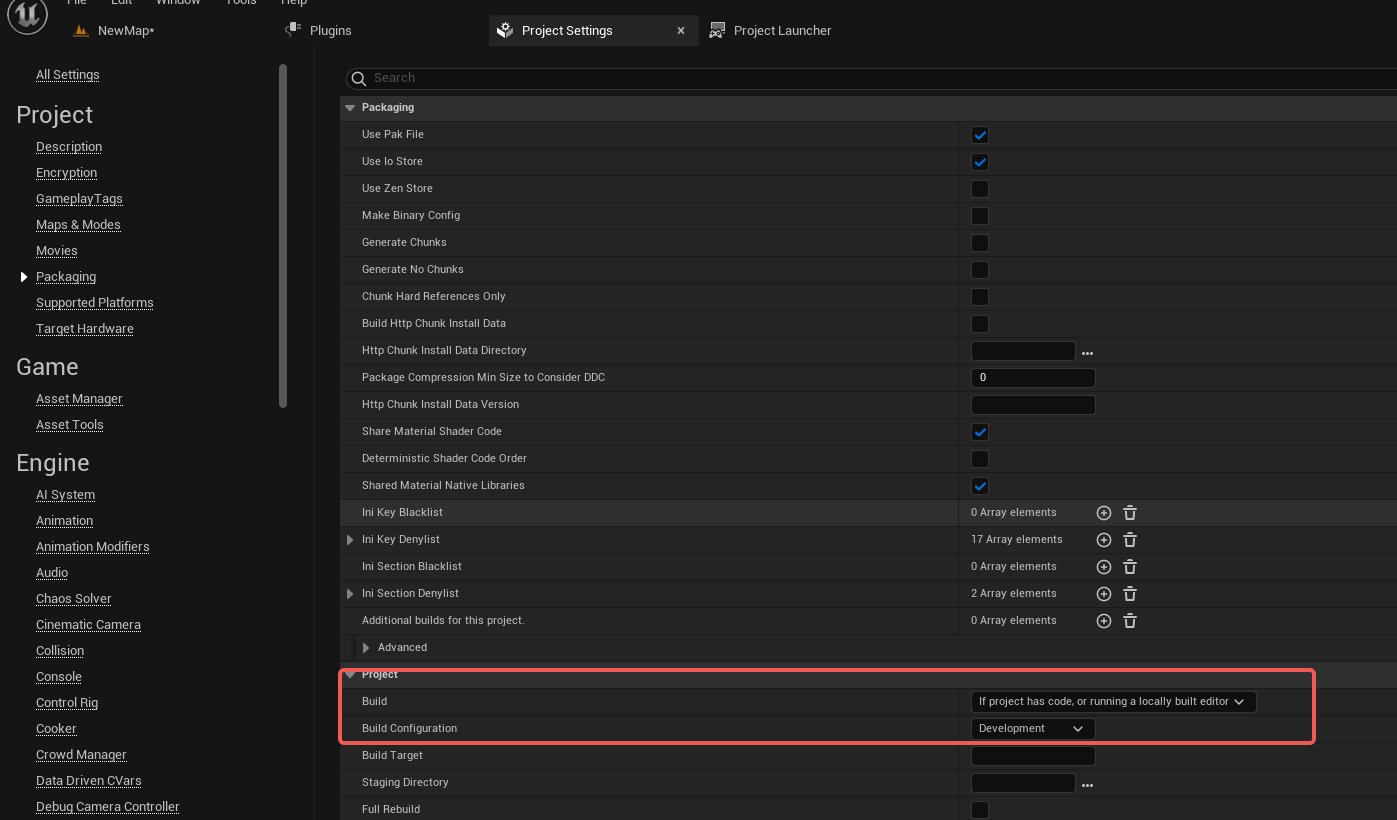
Selezionare la configurazione di build Development o Shipping
| Configurazione | Caso d'uso |
|---|---|
| Development | Sviluppo e debug, mantiene log e statistiche |
| Shipping | Consegna finale, dimensioni e prestazioni ottimali |
- Configurare la directory dei dati (quando si usano percorsi relativi)
Aggiungere la directory dei dati LCC in ProjectSettings > Packaging. Sono disponibili due impostazioni, da scegliere in base al metodo di distribuzione:
| Impostazione | Forma dei dati | Caso d'uso |
|---|---|---|
Additional Non-Asset Directories To Copy | Copiati nell'output pacchettizzato come file semplici | I dati restano visibili e sostituibili nella directory di output |
Additional Non-Asset Directories To Package | Inseriti nel file pak | I dati vengono distribuiti dentro il pak invece di essere esposti come file separati |
Nota: quando si usa
Additional Non-Asset Directories To Packageper includere i dati nel file pak, i dati di collisione non vengono caricati correttamente. Si tratta di un difetto noto nella versione corrente e sarà corretto nel prossimo rilascio. UsareAdditional Non-Asset Directories To Copyquando serve la collisione.Il valore da inserire è il nome di una directory di primo livello sotto Content (ad es.
LCCData), non un percorso di file. Non aggiungere il prefissoContent/.
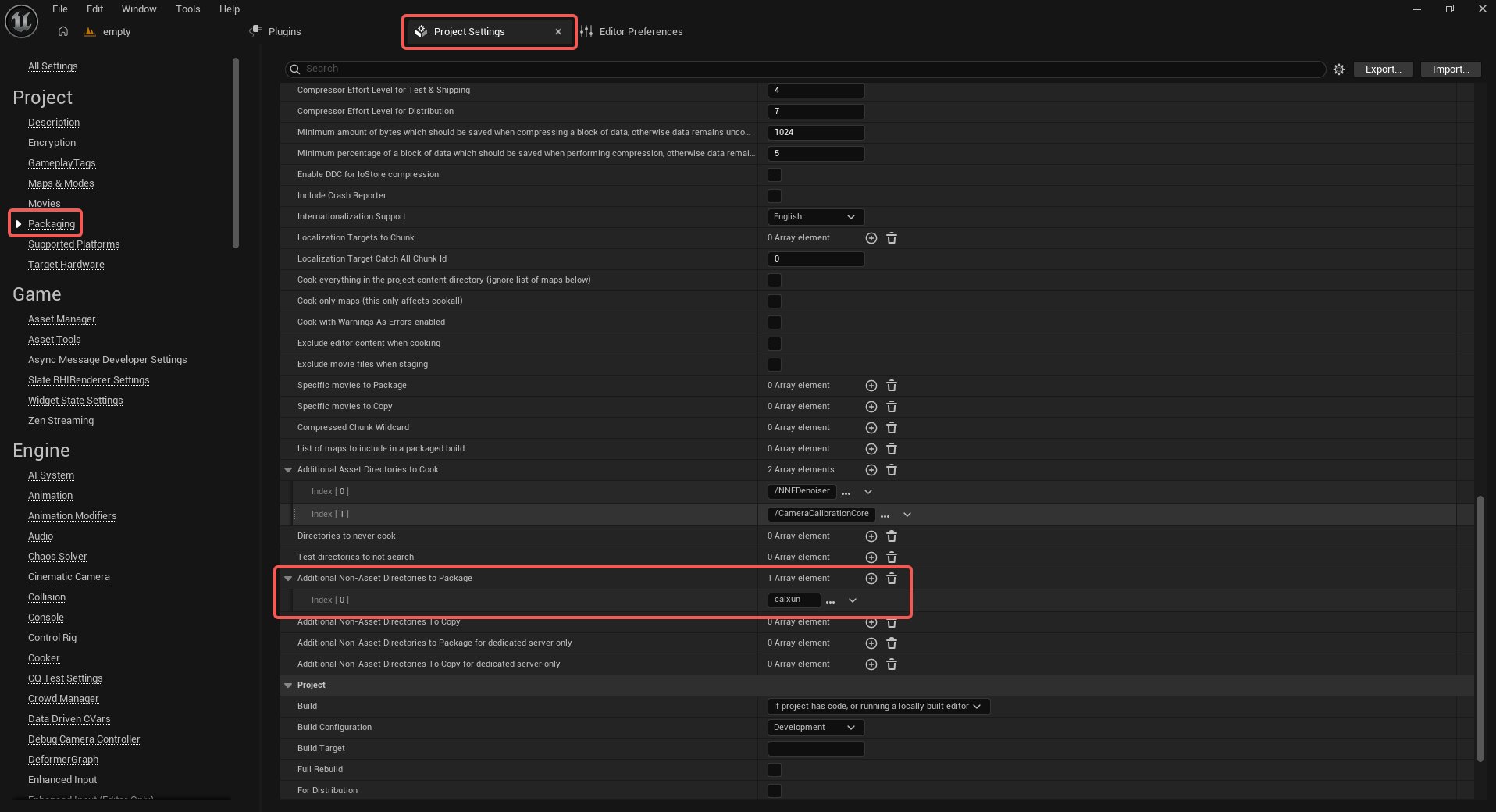
Aggiungere la directory dei dati LCC all'elenco di copia dei file non-asset
Se nessuna delle due è configurata, l'output pacchettizzato non contiene dati LCC e il caricamento a runtime non riesce.
- Eseguire il packaging
Platforms > Windows > Package Project
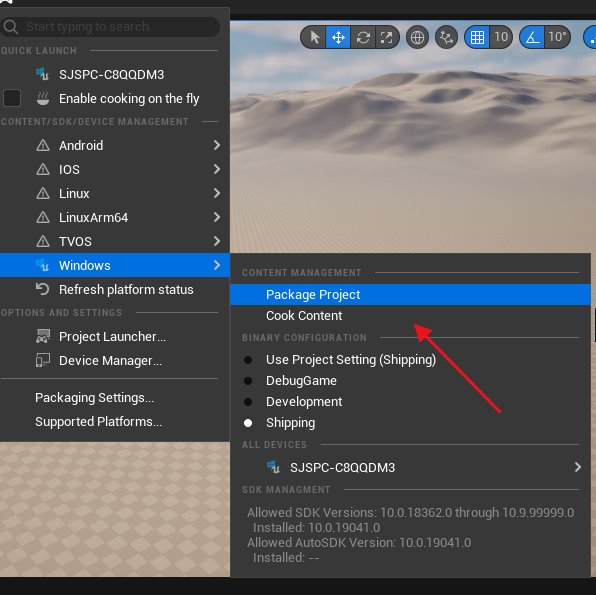
Eseguire il packaging del progetto per Windows dal menu Platforms
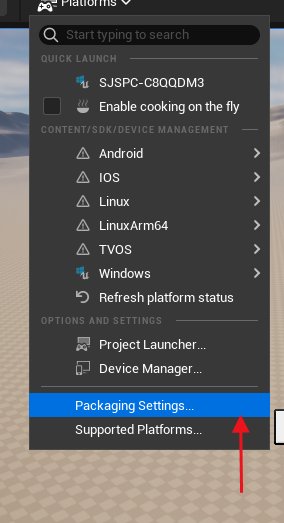
Selezionare la directory di output del packaging per il progetto Windows
Note
Full Rebuild nelle impostazioni del progetto e Rebuild in Visual Studio non sono supportati per il packaging.
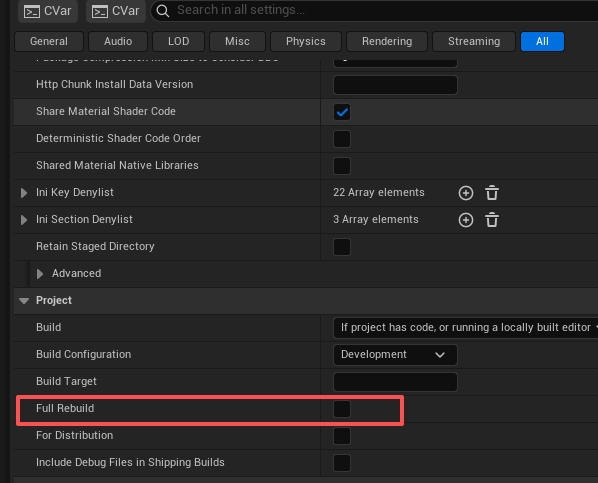
Non abilitare Full Rebuild né eseguire Rebuild durante il packaging
Piattaforma Linux
Vedere Avvio rapido - Linux.
VR (streaming Quest3)
Vedere Avvio rapido - Quest3.