
Camminare in una scena 3DGS: supporto delle collisioni
LCC4Unreal supporta il caricamento dinamico dei dati di collisione, così i personaggi possono muoversi e interagire liberamente nel mondo 3DGS.
Prerequisiti
Le collisioni si basano sul file di collisione distribuito con i dati, e i requisiti differiscono per formato:
| Formato | Dati di collisione | Supporto |
|---|---|---|
.lcc | collision.lci nella directory dei dati, collision.bin nelle versioni precedenti | Supportato |
.lcc2 | File .ply in data/mesh/ nella directory dei dati | Supportato |
.sog / .spz / .ply | Nessuno | Non supportato |
Il plugin controlla nell'ordine collision.lci → collision.bin → data/mesh/*.ply, e registra un avviso e disabilita le collisioni quando nessuno di essi esiste. Dopo il caricamento dei dati, usare HaveValidCollisionData() per verificare se i dati correnti contengono dati di collisione utilizzabili.
Nota:
collision.lcirichiede l'esportazione da LCC Studio v1.6.1 o superiore; i dati esportati dalle versioni precedenti usanocollision.bin.
Alternative per i formati a file singolo
.sog, .spz e .ply sono formati a file singolo che non contengono dati di collisione, quindi il plugin non può generare collisioni per essi. Costruirle nella scena quando le collisioni servono:
- Blocking Volume: usare i blocking volume del motore per costruire terreno, pareti e altre aree che devono bloccare. Adatto a forme regolari e l'opzione più economica
- Mesh approssimata: posizionare una mesh che corrisponde alla forma del 3DGS e abilitarne le collisioni. Adatto a scene con forme complesse. Questa mesh può riutilizzare la mesh proxy cambiandone il preset di collisione in blocco
Nessuno dei due approcci coinvolge il meccanismo di caricamento delle collisioni LCC, quindi non sono influenzati da CollisionLoadMaxDistance e non vengono scambiati dentro e fuori al movimento della camera.
Meccanismo di caricamento
I dati di collisione sono memorizzati in blocchi spaziali esattamente come i dati di rendering. Il plugin non carica tutte le collisioni in una volta: carica solo i blocchi entro una certa distanza dalla camera e li scambia dentro e fuori dinamicamente al movimento della camera.
La posizione della camera cambia
      │
      ▼
Calcolo dell'insieme di blocchi di collisione da caricare nell'estensione
      │
      ▼
Confronto con l'insieme precedente ── uguale ──▶ salta, non fa nulla
      │ diverso
      ▼
Carica i nuovi blocchi → li passa al sistema fisico per il baking → genera i corpi di collisione
Alcuni punti di implementazione:
- L'estensione di caricamento è controllata da
Max Load Collision Distance(m), e le aree oltre quella distanza non hanno collisioni - Il primo caricamento è sincrono, il che evita che il personaggio cada attraverso il terreno prima che le collisioni siano pronte; ogni aggiornamento successivo è asincrono e non blocca il thread principale
- Gli aggiornamenti sono limitati in frequenza, quindi le collisioni non vengono ricostruite a ogni fotogramma mentre la camera si muove in continuo
- Gli aggiornamenti vengono saltati quando l'insieme dei blocchi visibili non cambia, quindi piccoli movimenti sul posto non innescano una ricostruzione
- Per il calcolo viene usata solo la camera principale, e SceneCapture non partecipa al caricamento delle collisioni
Vantaggi
- L'uso della memoria dipende solo dall'estensione di caricamento, non dalla dimensione totale dei dati, quindi le collisioni funzionano anche per grandi scene
- Il numero di corpi di collisione che il sistema fisico deve elaborare resta sotto controllo e non rallenta la fisica al crescere della scena
Costi e mitigazioni
| Problema | Causa | Mitigazione |
|---|---|---|
| Il personaggio cade attraverso il terreno nell'istante in cui il gioco parte | Le collisioni non sono ancora costruite | Alzare un po' PlayerStart, oppure abilitare il movimento del personaggio solo quando le collisioni sono pronte |
| Scatto quando il personaggio entra nel raggio della scena 3DGS da lontano | Il punto di spawn è fuori dal raggio di caricamento delle collisioni; il primo caricamento sincrono si attiva all'ingresso | Posizionare il punto di spawn all'interno del raggio di caricamento delle collisioni oppure caricare tutte le collisioni in una volta |
| Nessuna collisione in lontananza, quindi i line trace non colpiscono nulla | Le aree oltre l'estensione di caricamento non hanno corpi di collisione | Aumentare Max Load Collision Distance(m), oppure passare a un controllo che non si basi sulle collisioni |
| Nessuna collisione per un breve periodo dopo un teletrasporto o un movimento rapido | I blocchi di collisione della nuova area sono ancora in caricamento | Caricare tutte le collisioni in una volta |
Scatti durante il movimento, con un costo elevato di Update Collision | I blocchi di collisione vengono scambiati dentro e fuori e ricostruiti frequentemente | Ridurre l'estensione di caricamento, oppure verificare che le collisioni servano davvero |
| La mesh di navigazione continua a ricostruirsi quando si usa la navigazione | Le variazioni delle collisioni innescano aggiornamenti della NavMesh | Aumentare l'estensione di caricamento in modo che l'area di destinazione venga caricata in un solo passaggio, e usare il baking Static, vedere Supporto del Navigation System |
Caricare tutte le collisioni in una volta
La maggior parte dei costi elencati sopra deriva dallo scambio dei blocchi dentro e fuori a runtime. Quando le dimensioni della scena sono contenute e la memoria lo consente, aumentare Max Load Collision Distance(m) a sufficienza per coprire l'intera scena, così che tutte le collisioni vengano costruite in un solo passaggio durante il caricamento dei dati.
Lo scambio a runtime dei blocchi di collisione scompare, e nessuno dei problemi precedenti si verifica: caduta attraverso il terreno, collisioni mancanti dopo un teletrasporto, scatti durante il movimento e ricostruzioni ripetute della navigazione. Questo è consigliato in particolare quando si usa il sistema di navigazione.
Il costo è un tempo di caricamento più lungo all'avvio e un uso di memoria fisso pari alle collisioni dell'intera scena. Per valutare se è praticabile, controllare Collision Data Usage in stat xgrids e verificare che l'uso di memoria dopo un caricamento completo sia accettabile.
Abilitazione
LCCComponent->SetLCCCollisionEnable(true);
Oppure spuntare bEnableCollision nel pannello Details.
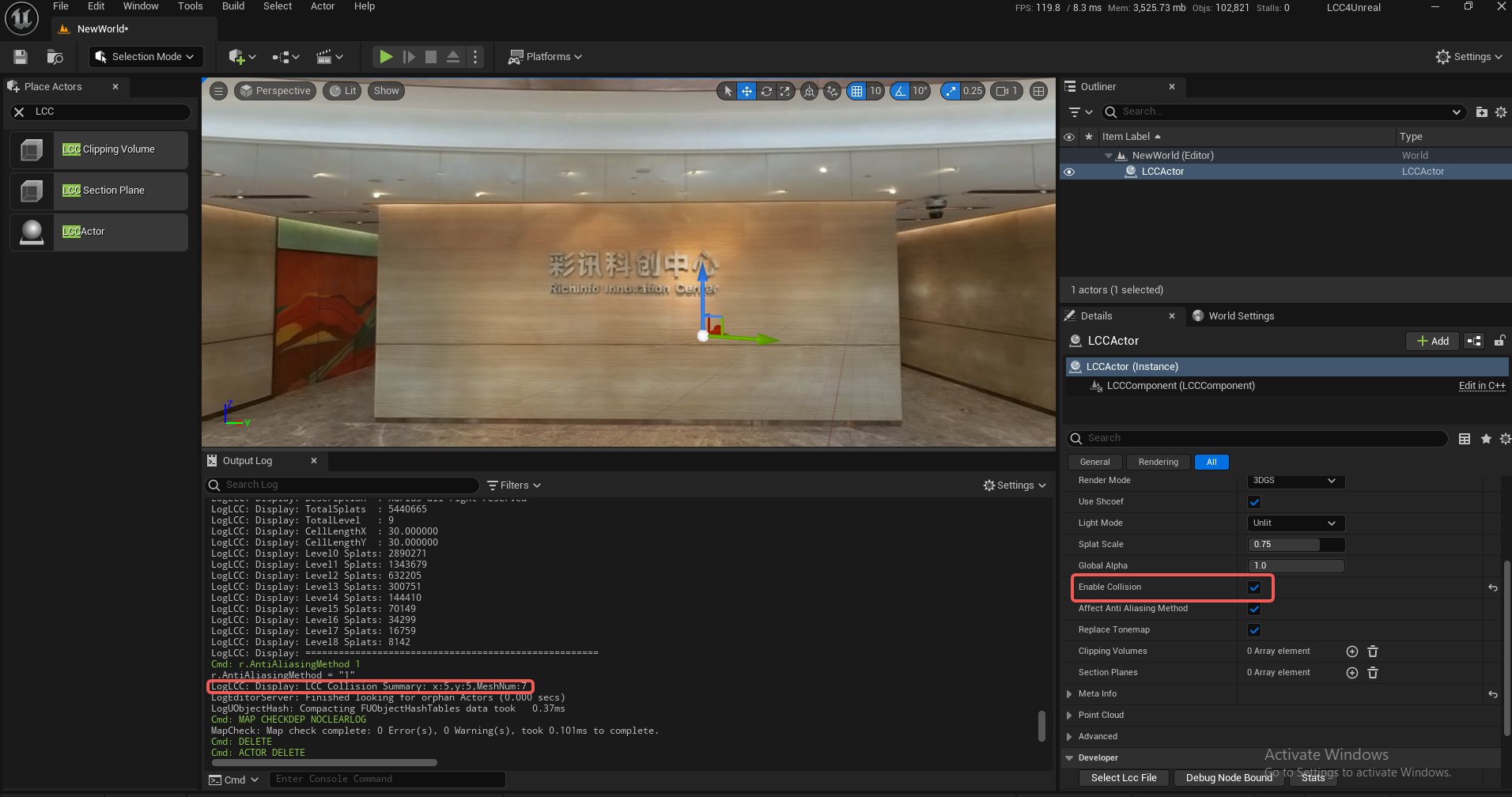
Abilitazione delle collisioni LCC nel pannello Details
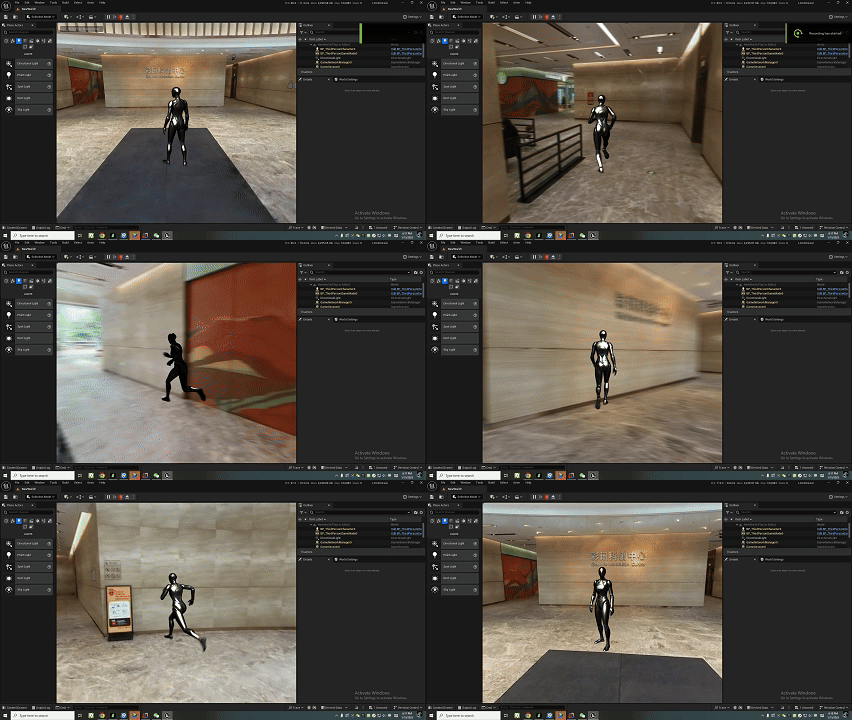
Collisioni dinamiche di un personaggio in una scena LCC
Verifica
Usare le impostazioni della modalità di visualizzazione e selezionare player collision o visibility collision per osservare se le collisioni sono abilitate.
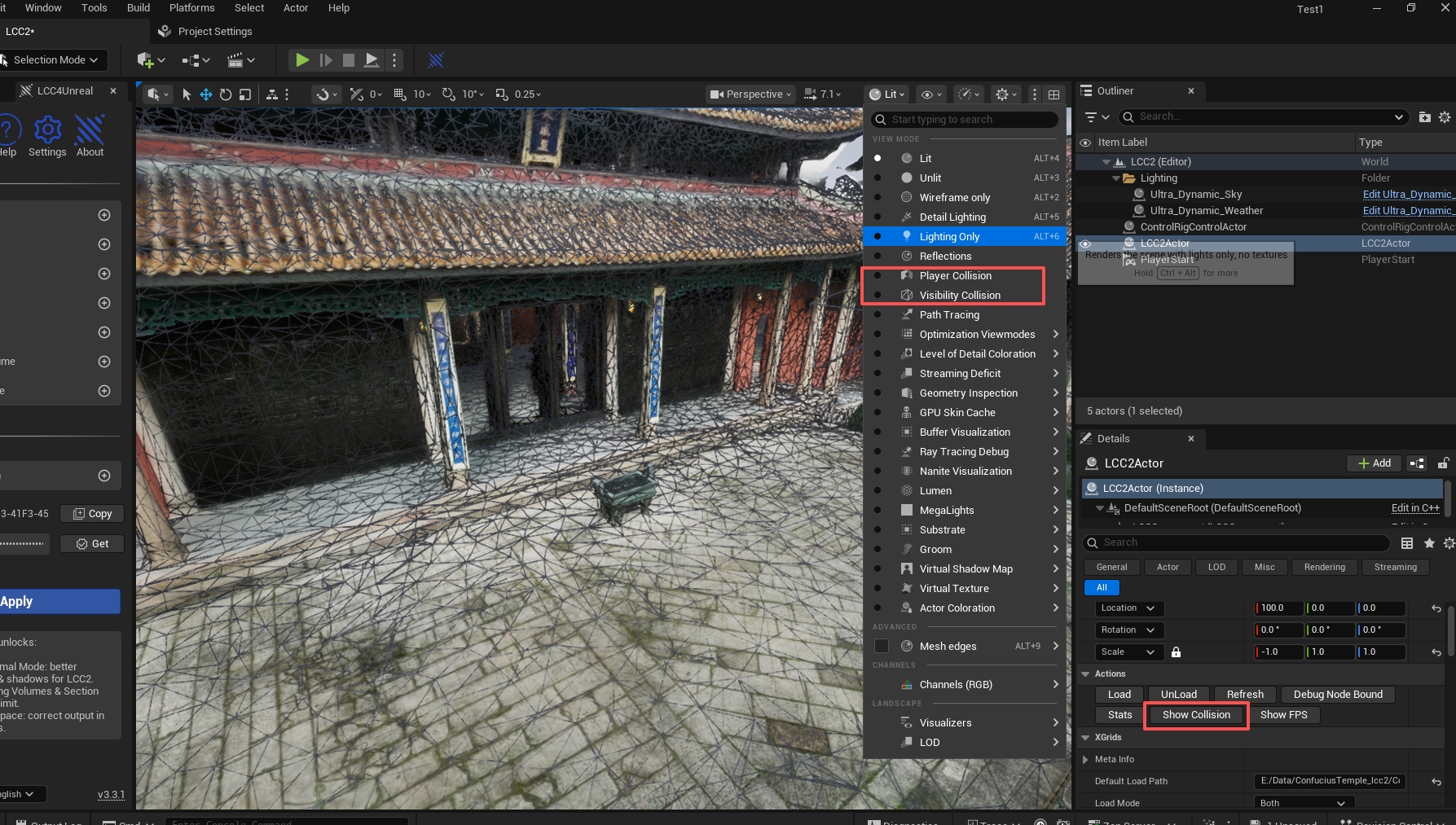
Verifica dei corpi di collisione con la modalità player collision o visibility collision
Proprietà correlate
| Proprietà | Descrizione |
|---|---|
| bEnableCollision | Abilita le collisioni |
| CollisionLoadMaxDistance | Distanza massima di caricamento dei dati di collisione (300 metri per impostazione predefinita) |
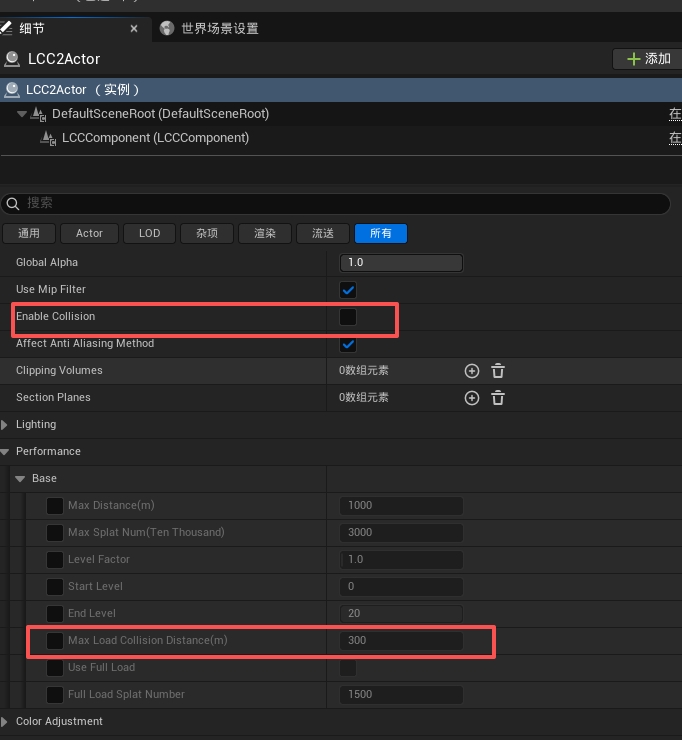
Configurazione dello stato di abilitazione delle collisioni e della distanza massima di caricamento
Note
- Una volta abilitate le collisioni, il LineTrace di Unreal Engine può essere usato per i test dei raggi contro i corpi di collisione, e anche l'estensione del test è limitata dall'estensione di caricamento
- La memoria usata dai dati di collisione è visibile in
Collision Data Usagedistat xgrids, il costo degli aggiornamenti inUpdate Collision, e il significato delle voci in Parametri di prestazione