
Integrazione con plugin di terze parti e del motore
Questo documento tratta i prerequisiti e le note per usare LCC4Unreal insieme ad altri plugin. Nessuno di essi è necessario per il rendering LCC; abilitarli solo quando il progetto usa il flusso di lavoro corrispondente.
GIS (integrazione con Cesium)
LCC4Unreal supporta la modalità GIS, usata insieme al plugin CesiumForUnreal, con il GeoReferencing che gestisce la conversione di latitudine e longitudine. Serve solo quando il progetto ha bisogno del globo di Cesium o di un flusso di lavoro Cesium 3D Tiles.
Per l'installazione di Cesium, la configurazione del token ion e il caricamento del terreno, vedere la documentazione ufficiale: Cesium for Unreal Quickstart. Questa sezione tratta solo i passi lato LCC.
Note
- Sono supportati solo i formati
.lcce.lcc2. Il posizionamento GIS si basa sulle informazioni geografiche RTK / EPSG contenute nei dati. I formati a file singolo come.sog,.spze.plynon contengono tali informazioni e il loro EPSG è sempre 0, quindi la funzionalità non può essere usata. - Verificare se i dati contengono informazioni geografiche: aprire il file
.lcco.lcc2in un editor di testo e controllare il campoepsg. Un valore maggiore di 0 indica la presenza di informazioni valide sul sistema di coordinate geografiche; un valore pari a 0 significa che i dati non hanno informazioni geografiche e abilitareEnableGeoPlacenon ha effetto. - Quando CesiumForUnreal è abilitato e l'oggetto corrispondente esiste nel livello, LCC individua e si collega a Cesium tramite reflection.
- Quando CesiumForUnreal non è installato o non è abilitato, il percorso di reflection non viene stabilito, il che non influisce né sul rendering LCC di base né sul GIS integrato.
Procedura
- Installare e abilitare CesiumForUnreal in Edit > Plugins e riavviare quando richiesto.
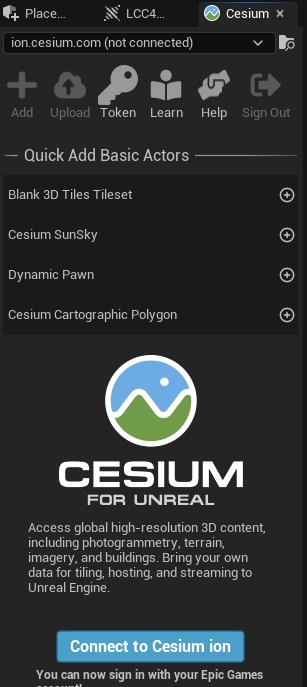
Abilitazione di CesiumForUnreal nel gestore dei plugin
- Posizionare e configurare
CesiumGeoreference.
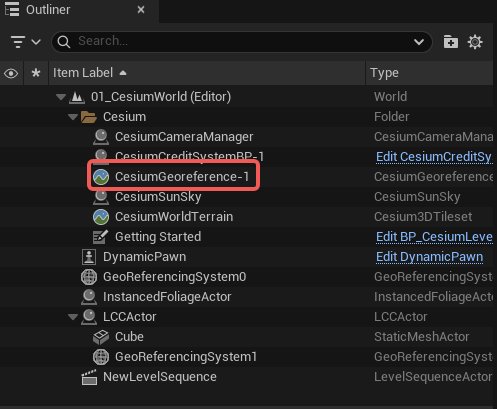
Posizionamento e configurazione di CesiumGeoreference
- Posizionare
ALCCActoroALCC2Actore caricare dati.lcco.lcc2che contengono informazioni RTK / EPSG. - Abilitare
EnableGeoPlace.
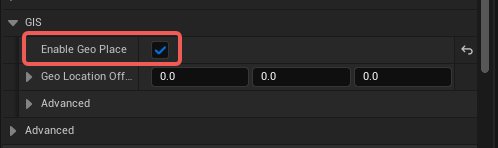
Abilitazione di Geo Place sull'Actor
- Controllare la posizione iniziale, l'effetto della modifica dell'origine di Cesium e la posizione dell'LCC dopo un riposizionamento a runtime.
- Quando la posizione presenta uno scostamento costante, verificare prima l'EPSG dei dati, l'origine di Cesium e
GeoLocationOffset.
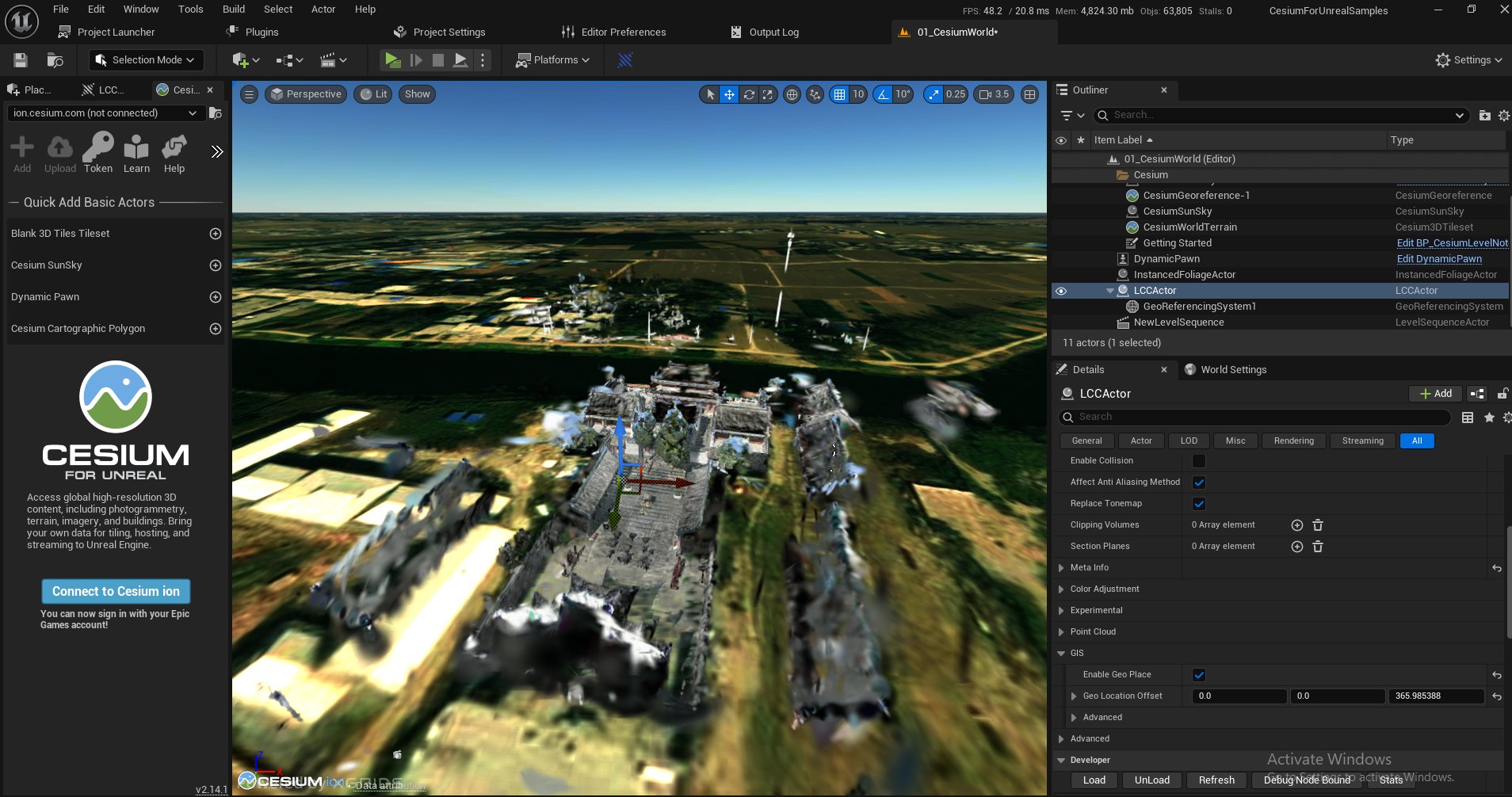
Risultato del posizionamento geografico di una scena LCC in Cesium
nDisplay multi-viewport
Cosa abilitare: abilitare nDisplay in Edit > Plugins. Riavviare quando UE lo richiede. Configurare il cluster launcher o gli strumenti di gestione dei nodi secondo il flusso di lavoro nDisplay di UE; non sono una dipendenza obbligatoria di LCC4Unreal.
Per la configurazione del cluster nDisplay, Switchboard e la mappatura delle uscite, vedere la documentazione ufficiale: nDisplay Overview. Questa sezione tratta solo le note lato LCC.
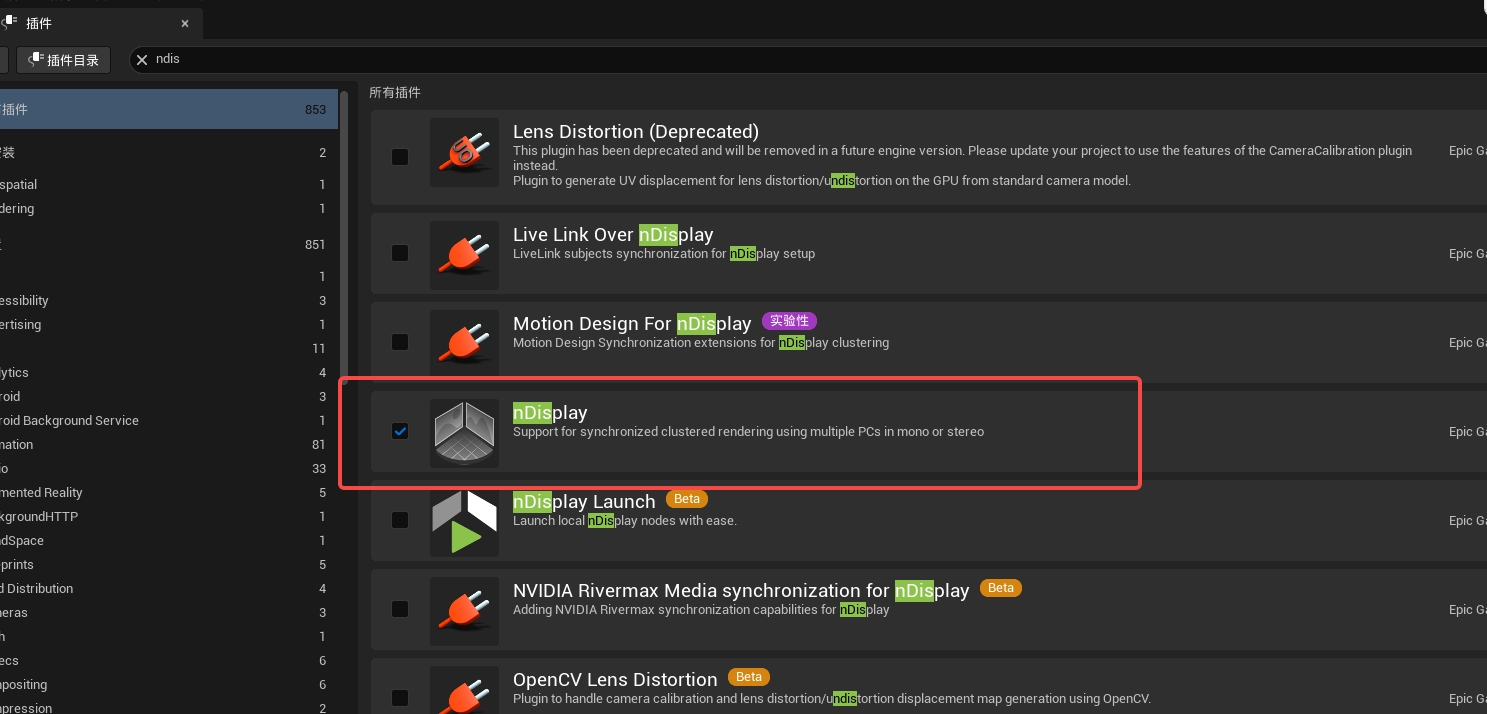
Abilitazione di nDisplay nel gestore dei plugin
Procedura:
- Abilitare nDisplay e completare la configurazione standard di UE.
- Posizionare l'Actor corrispondente al formato dei dati e verificare prima che il viewport principale normale venga renderizzato correttamente.
- Posizionare e configurare l'nDisplay Root Actor, quindi controllare ogni viewport di uscita.
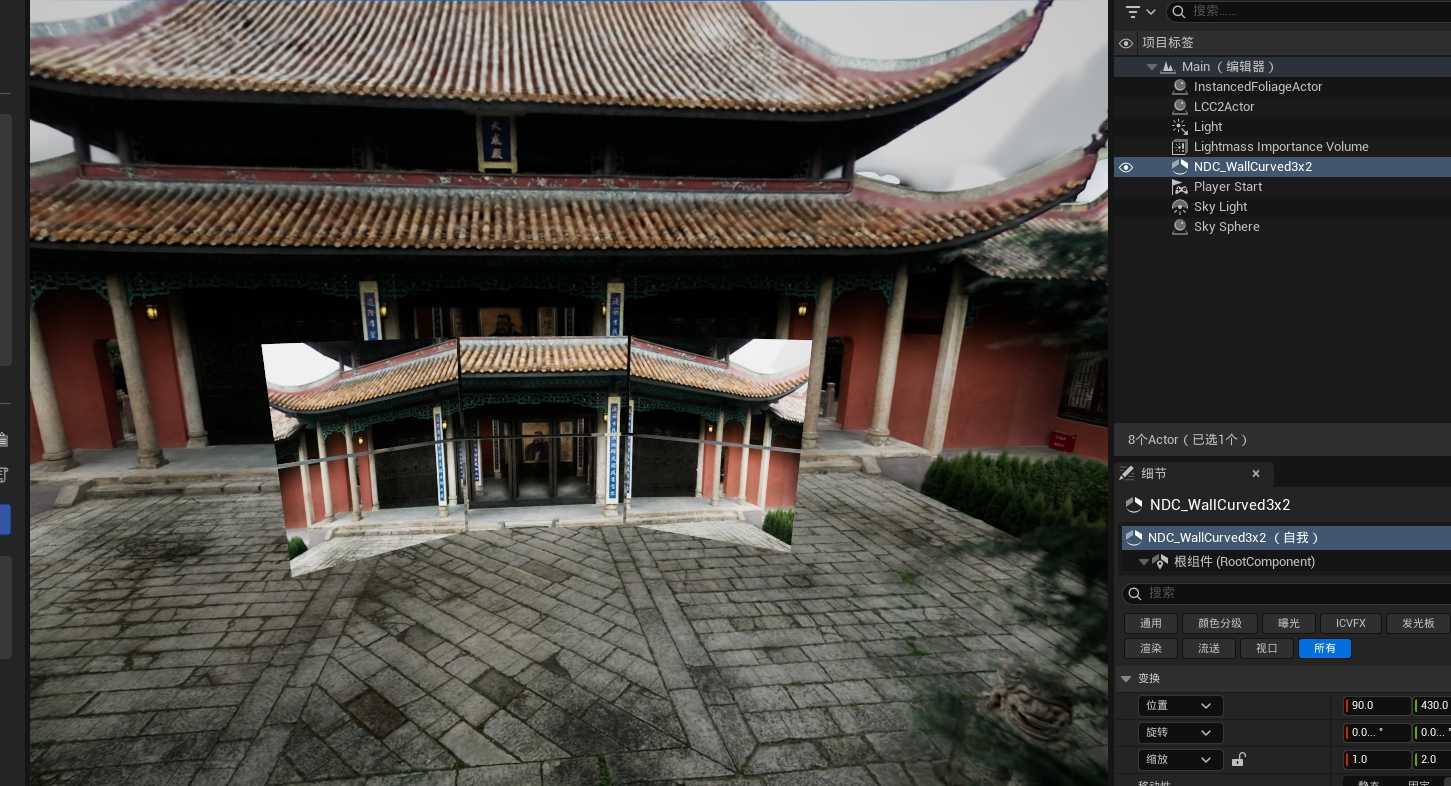
Configurazione dell'nDisplay Root Actor e controllo dei viewport di uscita
Con ALCCActor (pipeline LCC), i viewport orientati in più direzioni mostrano facilmente blocchi di nodi mancanti, quindi impostare Default Traversal Type su Circle e riavviare l'editor. La pipeline LCC2 non ha bisogno di questo passo e può restare sul valore predefinito Frustum.
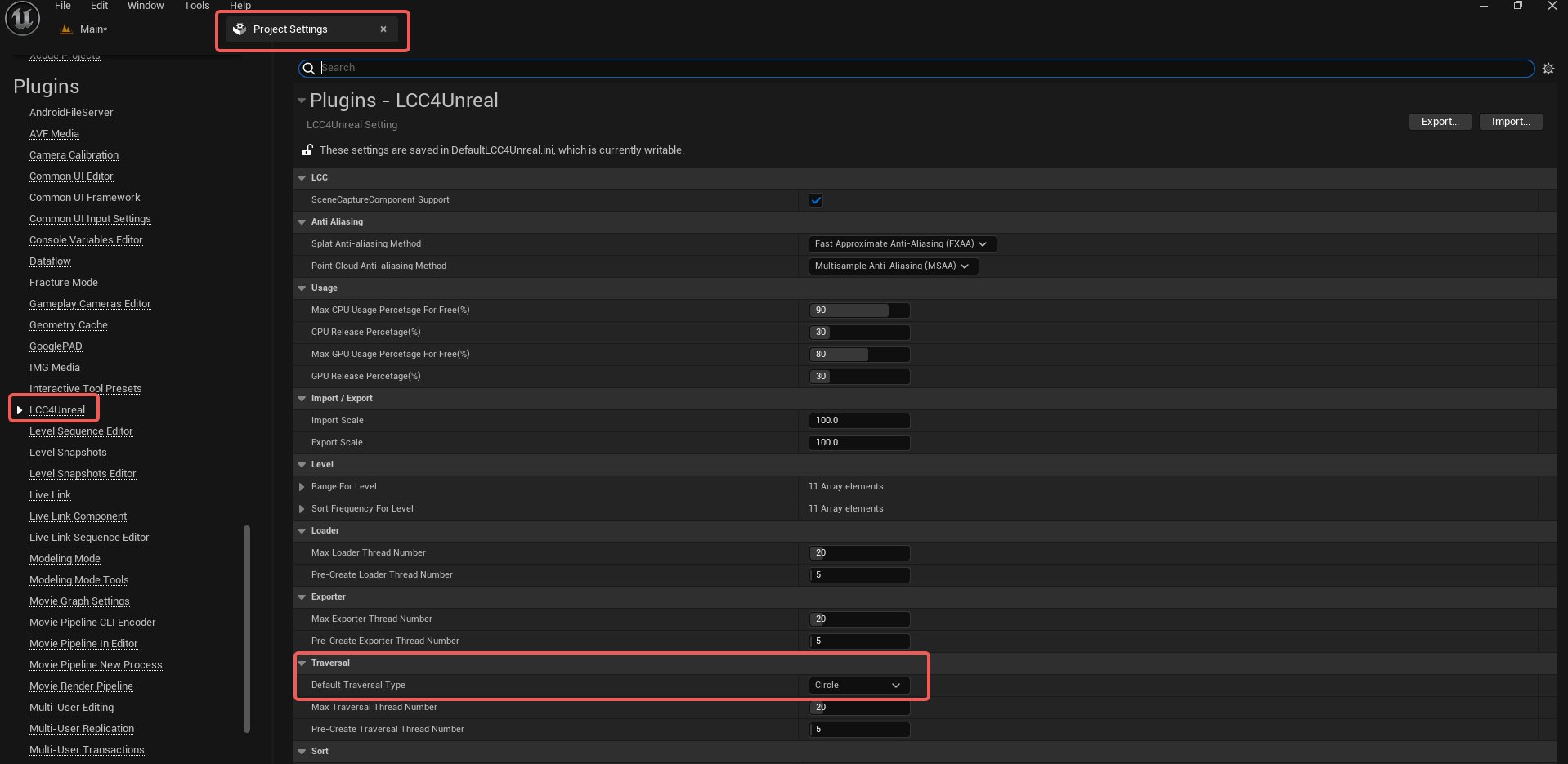
Solo la pipeline LCC richiede la modalità di traversal Circle
Aximmetry
Cosa abilitare: installare l'integrazione UE di Aximmetry ed eseguire il software esterno secondo la documentazione di Aximmetry. L'LCC entra in Aximmetry attraverso una camera standard, un SceneCapture o una texture di uscita.
Per l'installazione di Aximmetry, la costruzione della scena e la configurazione delle camere virtuali, vedere la documentazione ufficiale: Aximmetry Unreal Engine Integration. Questa sezione elenca solo le voci da controllare quando si collega l'LCC.
Non è richiesta alcuna configurazione aggiuntiva lato plugin.
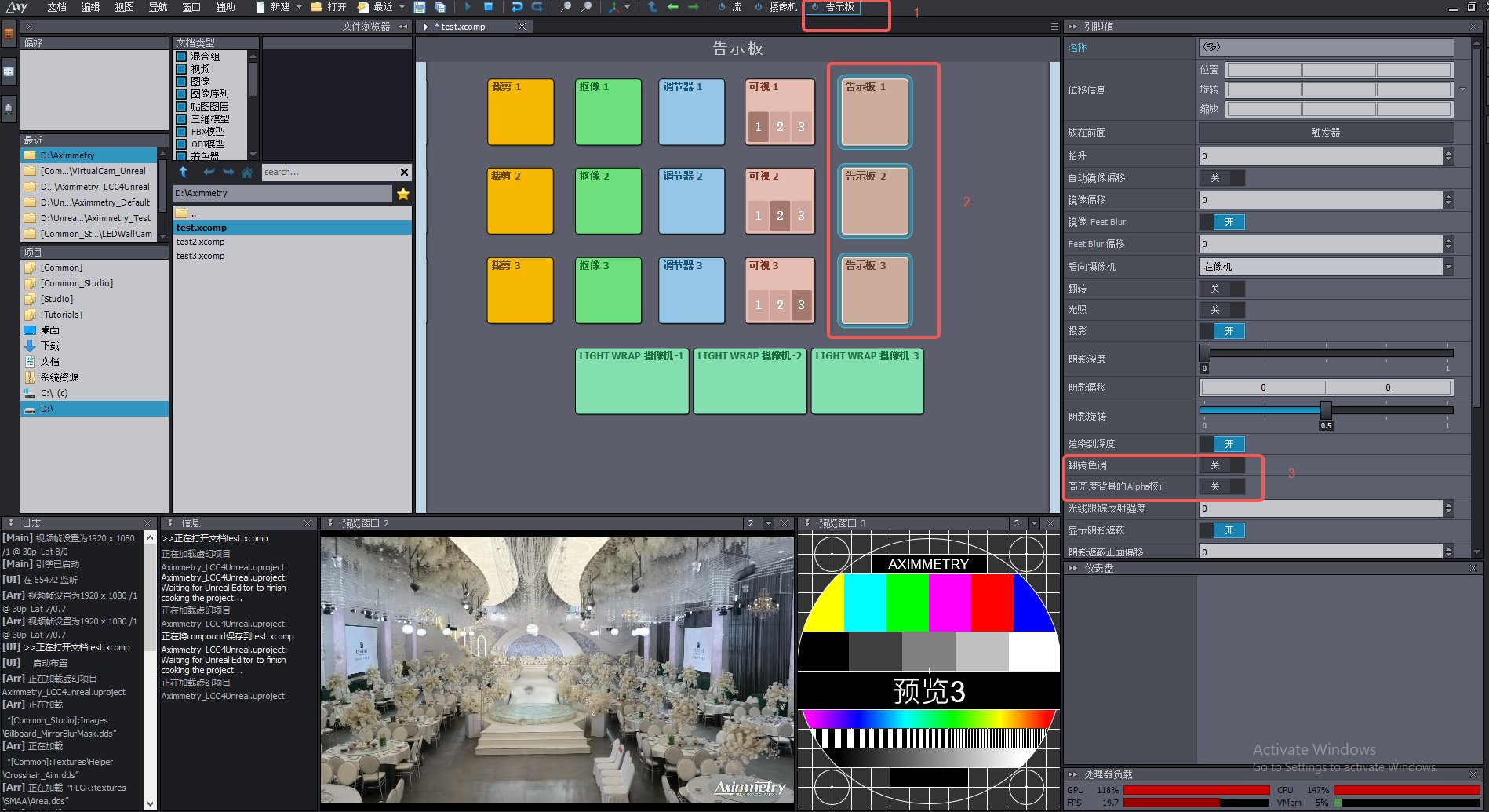
Immagine LCC inviata ad Aximmetry
Pixotope
Per l'installazione di Pixotope e il suo flusso di lavoro di produzione virtuale, vedere la documentazione ufficiale: Pixotope Help Center.
Pixotope Engine è derivato da Unreal Engine e modifica la pipeline di rendering, quindi i plugin UE standard non possono essere usati direttamente e devono essere ricompilati e pacchettizzati per Pixotope.
Per usare LCC4Unreal in Pixotope, richiedere il pacchetto del plugin corrispondente tramite l'indirizzo email di supporto tecnico indicato in Contattaci.
Uscita video a 360 gradi
Se è necessaria: non serve per il rendering in tempo reale; serve solo quando il progetto usa un flusso di lavoro di uscita panoramica a 360 gradi.
Cosa abilitare: abilitare Movie Render Queue e Movie Render Queue Additional Render Passes in Edit > Plugins. Riavviare quando UE lo richiede.
Per l'uso completo di Movie Render Queue, vedere la documentazione ufficiale: How to Use the Movie Render Queue for High Quality Renders. Questa sezione tratta solo le note lato LCC.
Procedura:
- Abilitare i plugin indicati sopra.
- Posizionare l'Actor corrispondente al formato dei dati e caricare i dati.
- Creare una Level Sequence e un Cine Camera Actor.
- Aggiungere il renderer Panoramic Rendering in Movie Render Queue.
- Produrre prima un'uscita a bassa risoluzione con un intervallo di fotogrammi breve.
- Controllare blocchi mancanti in ogni direzione, giunzioni, esposizione e memoria video prima del rendering finale.

Abilitazione di Movie Render Queue e del plugin di rendering panoramico
La pipeline LCC2 richiede solo l'aggiunta del renderer Panoramic Rendering, senza altri parametri da modificare. L'immagine seguente mostra la configurazione per la pipeline LCC, che oltre al renderer richiede la regolazione dei parametri correlati.
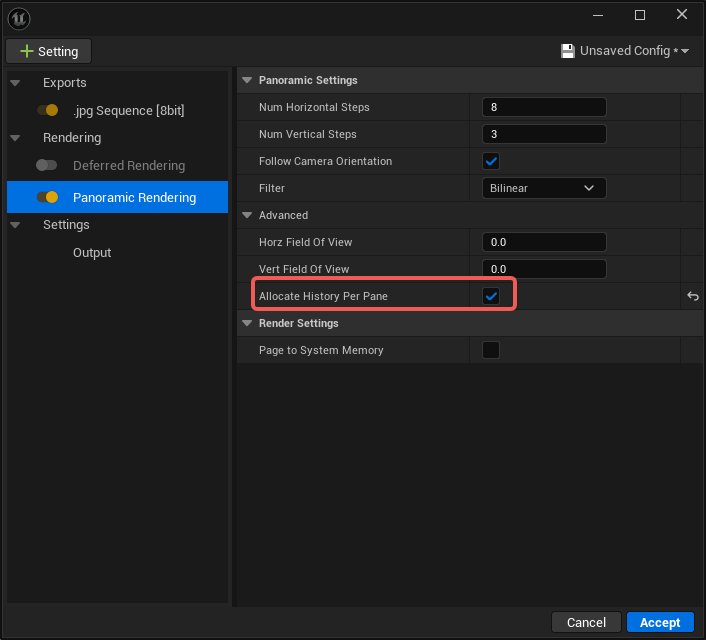
Configurazione del renderer panoramico per la pipeline LCC
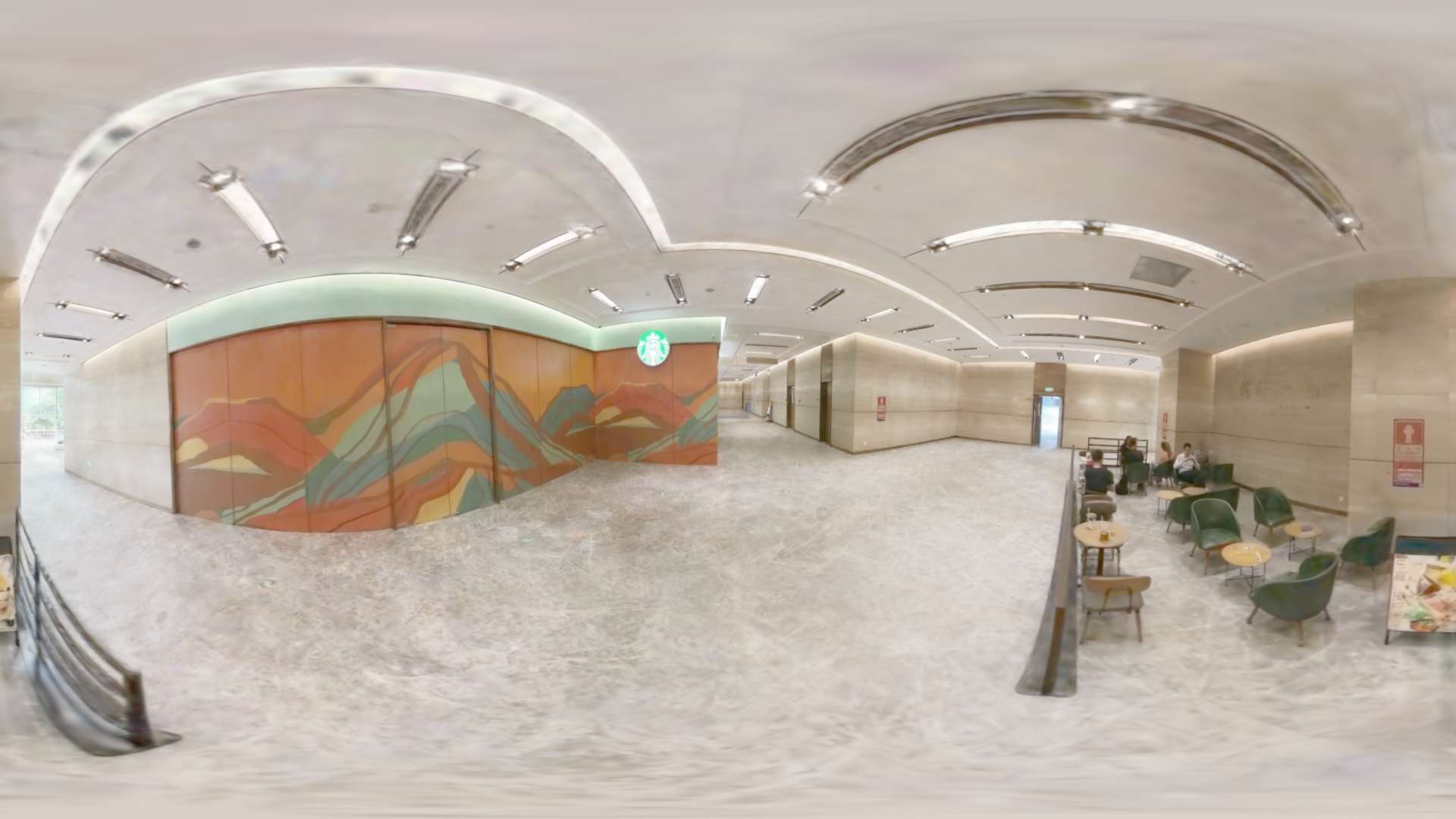
Immagine panoramica a 360 gradi prodotta da Movie Render Queue
L'uscita panoramica campiona ripetutamente da diverse direzioni, quindi riservare memoria video in base al numero reale di slice e viste.
Con ALCCActor (pipeline LCC), il campionamento in più direzioni mostra facilmente blocchi di nodi mancanti, quindi impostare Default Traversal Type su Circle, riavviare l'editor e limitare di conseguenza distanza di rendering e numero di punti. La pipeline LCC2 non ha bisogno di questo passo e può restare sul valore predefinito Frustum.
OpenColorIO
Se è necessario:
- Non serve per un normale progetto sRGB; serve solo quando il progetto usa la gestione del colore OCIO.
- LCC4Unreal non dipende da OpenColorIO in fase di compilazione.
- Il fatto che OpenColorIO sia abilitato o no non influisce sul caricamento LCC di base.
Cosa abilitare: abilitare OpenColorIO in Edit > Plugins, quindi creare l'OCIO Configuration Asset nel progetto.
Per la creazione degli asset di configurazione OCIO e l'applicazione delle conversioni di spazio colore, vedere la documentazione ufficiale: Color Management with OpenColorIO. Questa sezione tratta solo i punti di verifica lato LCC.
Procedura per il progetto:
- Abilitare OpenColorIO.
- Creare e configurare l'OCIO Configuration Asset del progetto.
- Applicare la conversione allo stadio Viewport, Composure, MRQ o dell'uscita finale di visualizzazione.
- Verificare separatamente l'LCC e gli oggetti normali della scena UE.
Versioni personalizzate del motore
I pacchetti del plugin distribuiti sono compilati sull'Unreal Engine pubblicato da Epic. Quando il progetto usa un motore che non è la build ufficiale di Epic, di norma i pacchetti ufficiali del plugin non possono essere usati direttamente. I casi comuni:
| Tipo | Esempi |
|---|---|
| Branch personalizzato dal fornitore | Branch NVIDIA RTX (NvRTX), branch ottimizzati distribuiti da produttori di GPU o hardware |
| Motore commerciale derivato da UE | Software di produzione virtuale con motore proprio, come Pixotope e l'AX Scene Editor di Aximmetry |
| Build da codice sorgente modificata dal team | Modifiche al modulo di rendering, al layout del GBuffer, agli shader o ai moduli core del motore |
Il motivo è che il plugin si integra in profondità nel flusso di rendering, quindi l'output di compilazione è strettamente legato all'implementazione interna del motore:
- Il plugin è compilato sulle API e sull'ABI dei moduli di una specifica versione del motore, e i binari non sono più compatibili una volta modificato il codice sorgente del motore.
- Il plugin si collega alla pipeline di rendering tramite pass personalizzati ed estensioni di vista, e quei punti di collegamento possono rompersi quando il motore cambia la struttura o l'ordine di esecuzione della pipeline di rendering.
- Il plugin dipende dall'ambiente degli shader e dal layout del GBuffer del motore, ed entrambi richiedono adeguamenti corrispondenti una volta modificati.
Per usare LCC4Unreal su un motore personalizzato, contattaci tramite l'indirizzo email di supporto tecnico indicato in Contattaci fornendo la versione di riferimento del motore e l'ambito delle modifiche. Le valuteremo e forniremo un pacchetto del plugin adattato.