
第三方与引擎插件集成
本篇说明 LCC4Unreal 与其他插件配合使用时的前置条件与注意事项。这些插件都不是 LCC 渲染的必需项,仅在项目用到对应工作流时才需要启用。
GIS(Cesium 集成)
LCC4Unreal 支持 GIS 模式,搭配 CesiumForUnreal 插件使用,通过 GeoReferencing 进行经纬度转换。 只有项目需要 Cesium 地球或 Cesium 3D Tiles 工作流时才必需。
Cesium 自身的安装、ion 令牌配置与地形加载请参考官方文档:Cesium for Unreal 快速入门。本节只说明 LCC 侧的对接步骤。
注意
- 仅
.lcc与.lcc2格式支持。GIS 放置依赖数据中的 RTK / EPSG 地理信息,.sog、.spz、.ply这类单文件格式不包含这些信息,其 EPSG 恒为 0,无法使用该功能。 - 确认数据是否包含地理信息:用文本编辑器打开
.lcc或.lcc2文件,查看epsg字段。值大于 0 表示包含有效的地理坐标系信息;值为 0 表示数据没有地理信息,启用EnableGeoPlace不会生效。 - CesiumForUnreal 已启用且关卡中存在对应对象时,LCC 通过反射发现并接入 Cesium;
- CesiumForUnreal 未安装或未启用时,反射路径不会建立,但不影响 LCC 基础渲染和内置 GIS。
使用步骤:
- 在 Edit > Plugins 中安装并启用 CesiumForUnreal并按提示重启;
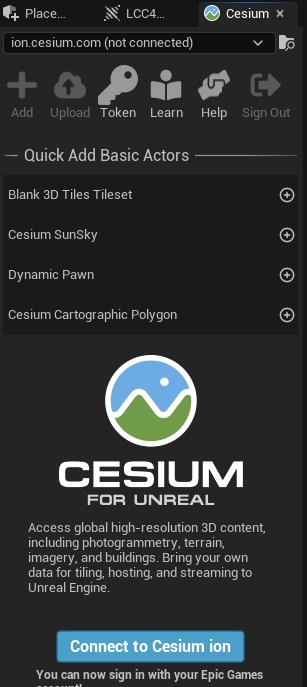
在插件管理器中启用 CesiumForUnreal
- 放置并配置
CesiumGeoreference;
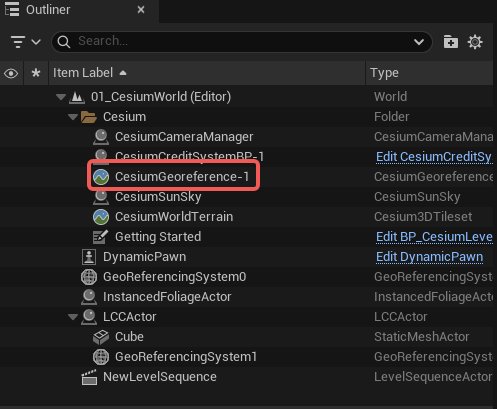
放置并配置 CesiumGeoreference
- 放置
ALCCActor或ALCC2Actor,加载包含 RTK / EPSG 的.lcc或.lcc2数据; - 启用
EnableGeoPlace;
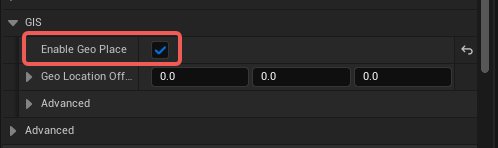
在 Actor 中启用 Geo Place
- 检查初始位置、Cesium Origin 变化和运行时重定位后的 LCC 位置;
- 如位置有固定偏差,先核对数据 EPSG、Cesium 原点和
GeoLocationOffset。
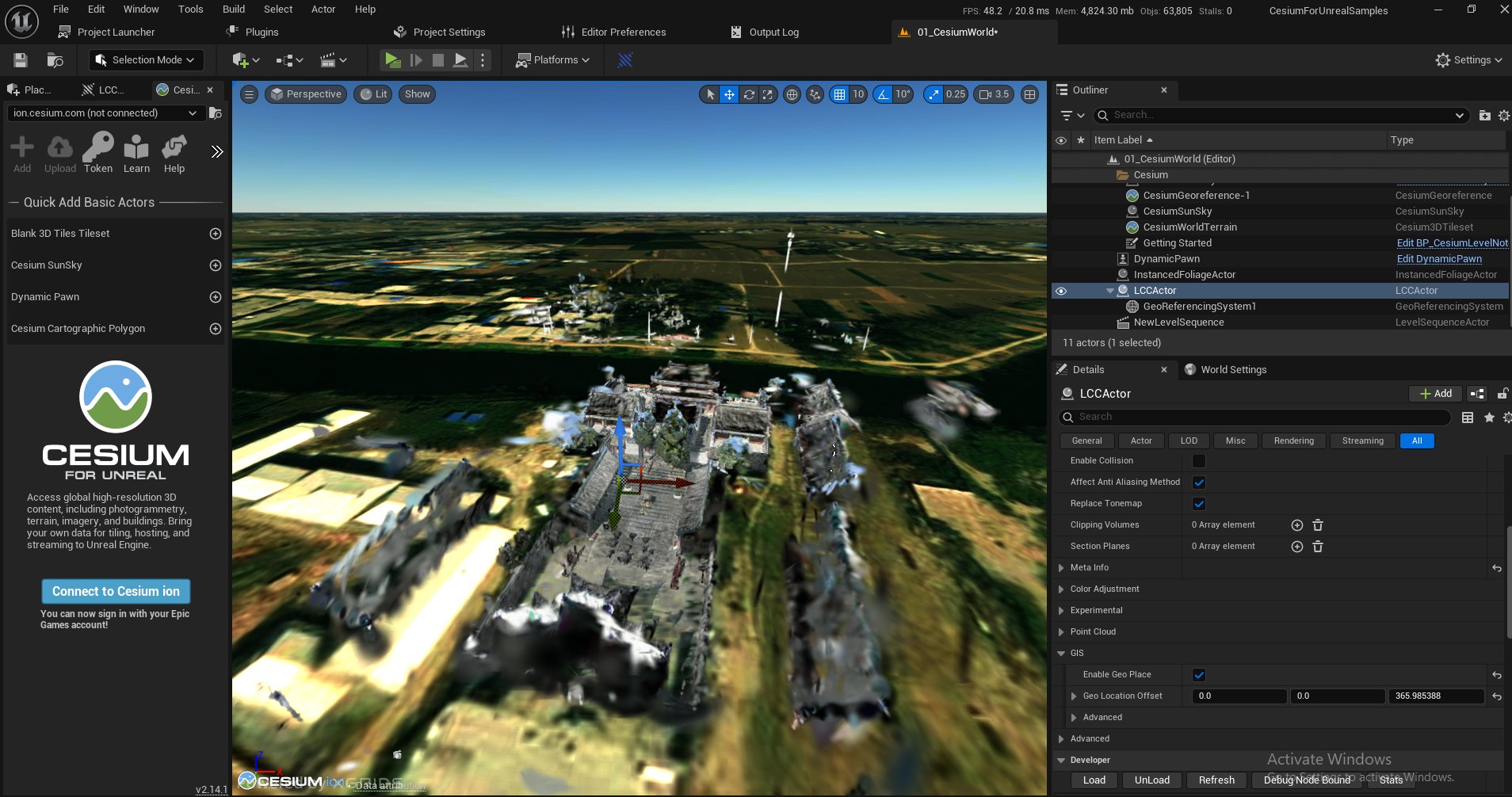
LCC 场景在 Cesium 中的地理放置结果
nDisplay 多视口
需要打开什么: 在 Edit > Plugins 中启用 nDisplay。UE 提示重启时应重启。集群启动或节点管理工具按 UE nDisplay 工作流配置,不属于 LCC4Unreal 强依赖。
nDisplay 的集群配置、Switchboard 与输出映射请参考官方文档:nDisplay 概述。本节只说明 LCC 侧的注意事项。
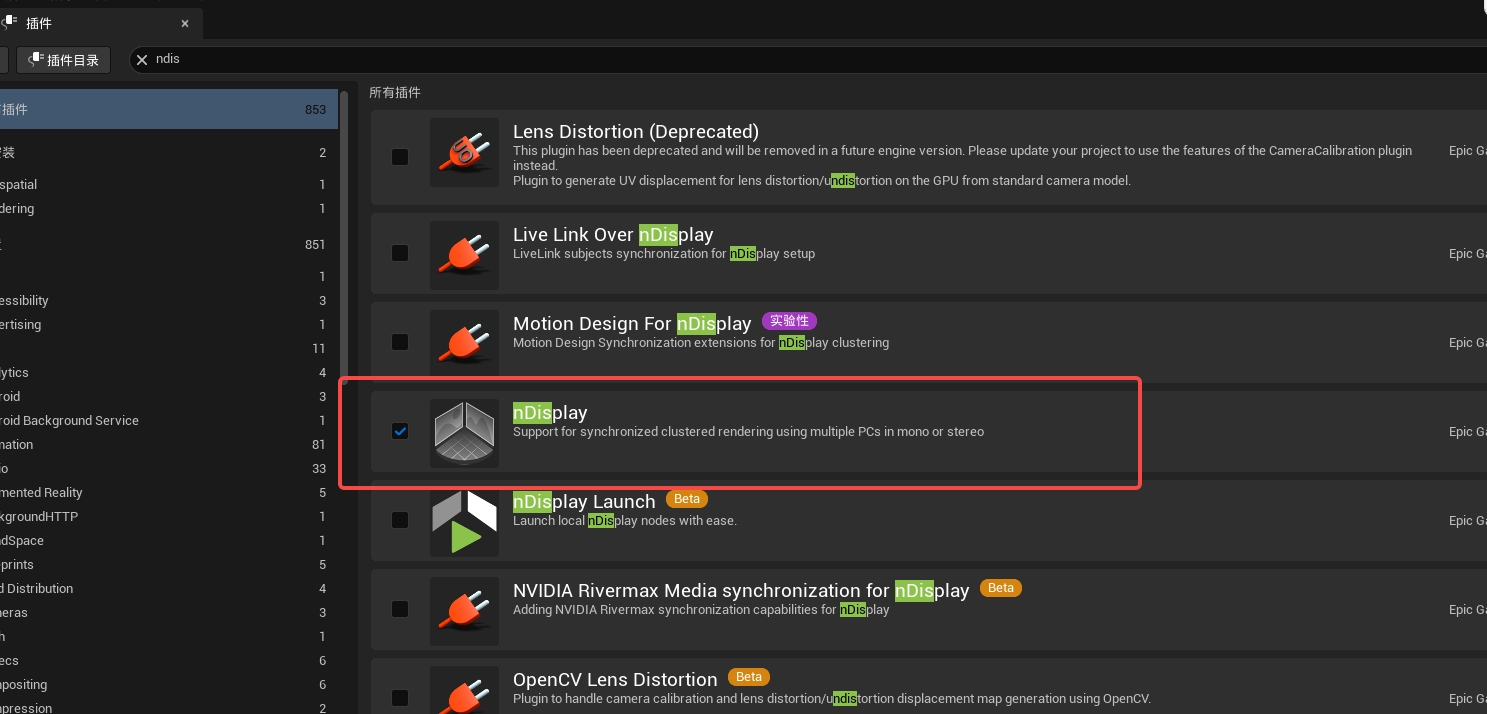
在插件管理器中启用 nDisplay
使用步骤:
- 启用 nDisplay 并完成 UE 标准配置;
- 放置对应数据格式的 Actor 并先确认普通主视口渲染正确;
- 放置并配置 nDisplay Root Actor,逐个检查输出视口;
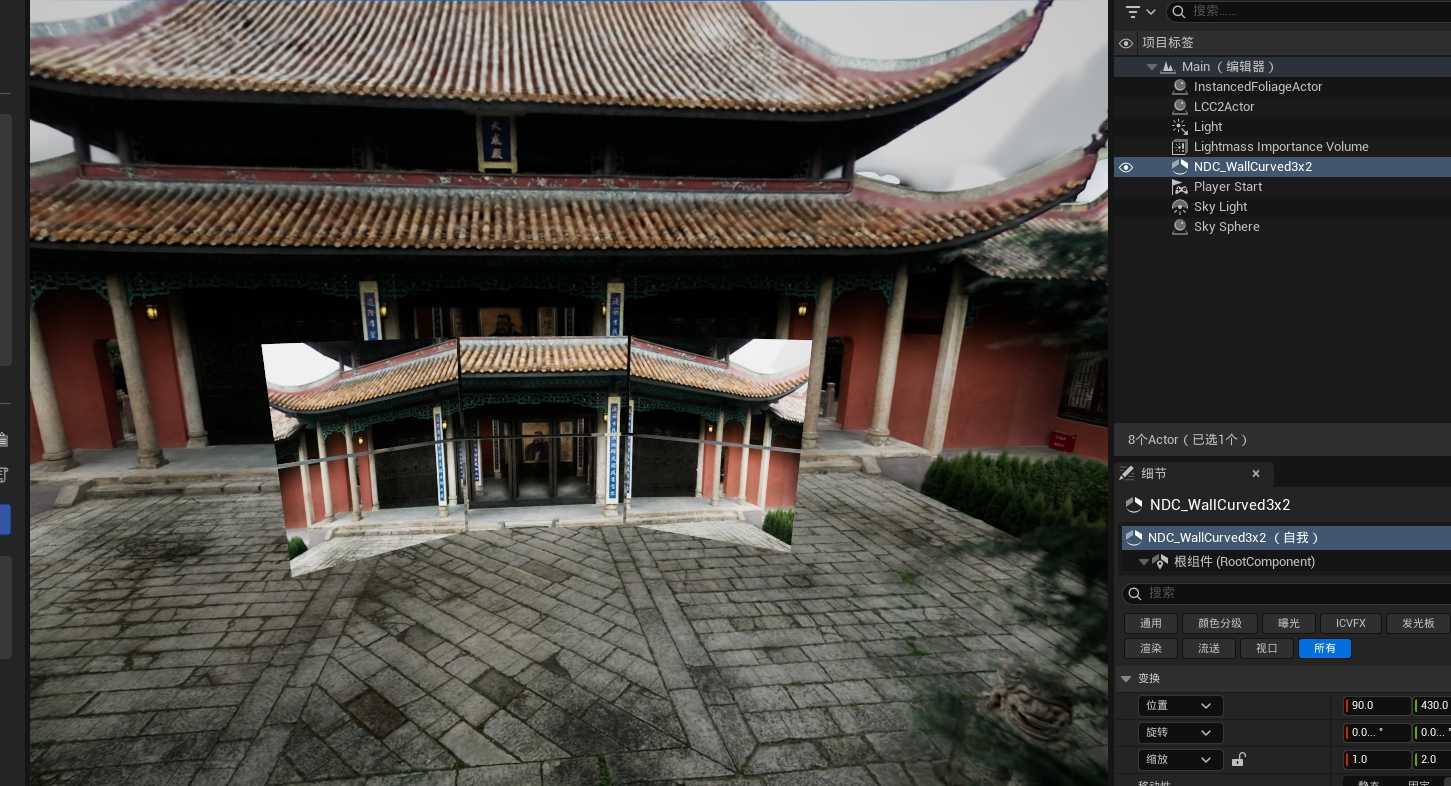
配置 nDisplay Root Actor 并检查输出视口
使用 ALCCActor(LCC 管线)时,多方向视口容易出现节点缺块,需要把 Default Traversal Type 改为 Circle 并重启编辑器。LCC2 管线不需要这一步,保持默认 Frustum 即可。
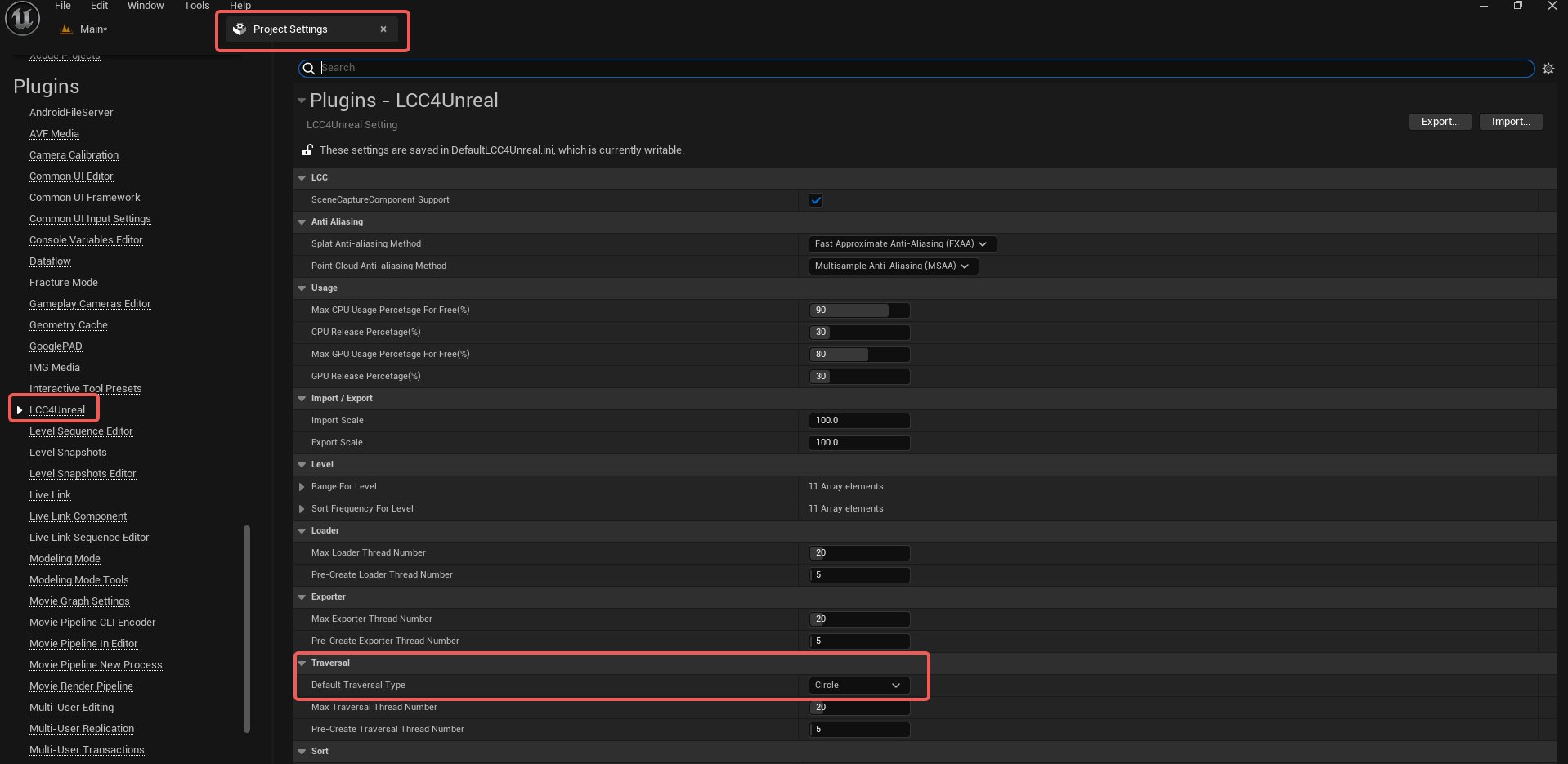
仅 LCC 管线需要配置 Circle 遍历模式
Aximmetry
需要打开什么: 按 Aximmetry 自身文档安装其 UE 集成并运行外部软件。LCC 通过标准摄像机、SceneCapture 或输出纹理进入 Aximmetry。
Aximmetry 的安装、场景搭建与虚拟摄像机配置请参考官方文档:Aximmetry Unreal Engine 集成。本节只列出接入 LCC 时需要检查的项。
插件侧无需任何额外配置。
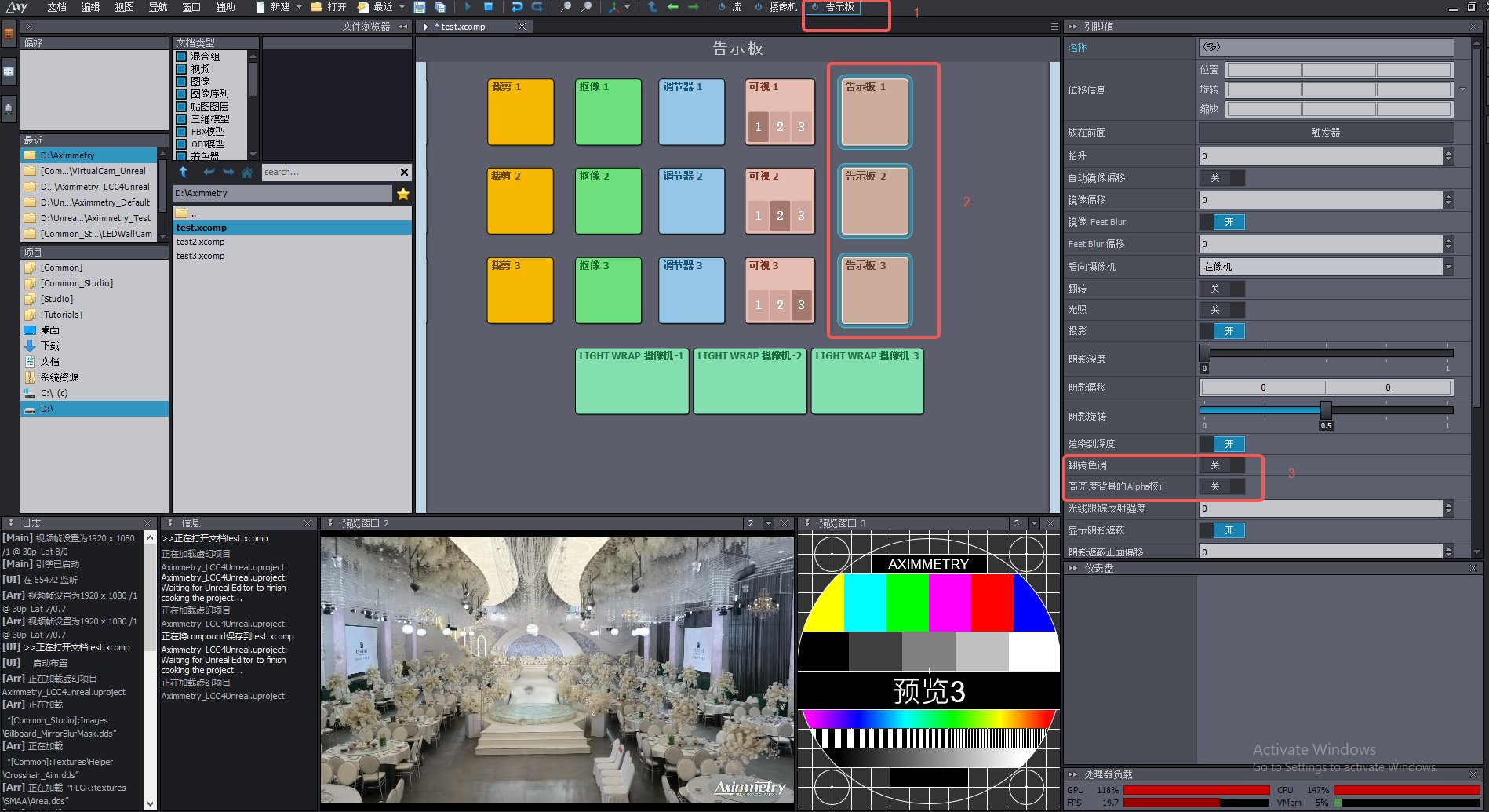
LCC 画面接入 Aximmetry
Pixotope
Pixotope 的安装与虚拟制作流程请参考官方文档:Pixotope Help Center。
Pixotope Engine 基于 Unreal Engine 二次开发,修改了渲染管线,标准的 UE 插件无法直接使用,需要针对 Pixotope 重新编译打包。
需要在 Pixotope 中使用 LCC4Unreal 时,请通过联系我们中的技术支持邮箱获取对应版本的插件包。
360 度视频输出
是否必需: 对实时渲染不是必需;只有项目使用 360 度全景输出流程时才必需。
需要打开什么: 在 Edit > Plugins 中启用 Movie Render Queue 和 Movie Render Queue Additional Render Passes。UE 提示重启时应重启。
Movie Render Queue 的完整用法请参考官方文档:使用 Movie Render Queue 输出高质量渲染。本节只说明 LCC 侧的注意事项。
使用步骤:
- 启用上述插件;
- 放置对应数据格式的 Actor 并加载数据;
- 创建 Level Sequence 与 Cine Camera Actor;
- 在 Movie Render Queue 添加 Panoramic Rendering 渲染器;
- 先输出低分辨率、短帧段;
- 检查各方向缺块、接缝、曝光和显存后再正式渲染。

启用 Movie Render Queue 及全景渲染插件
LCC2 管线只需添加 Panoramic Rendering 渲染器,不需要修改其他参数。下图是 LCC 管线的配置,除渲染器外还需要调整相关参数。
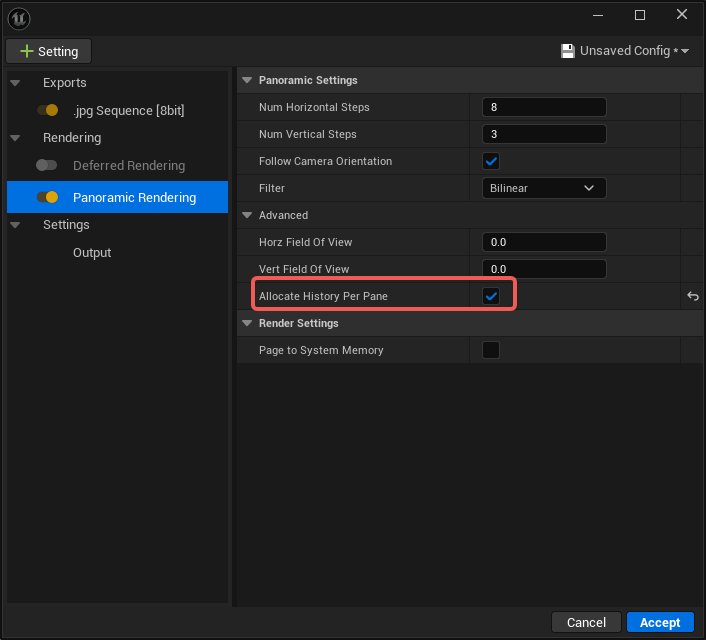
LCC 管线的全景渲染器配置

Movie Render Queue 输出的 360 度全景画面
全景会从多个方向重复采样,需按实际切片与视图数量预留显存。
使用 ALCCActor(LCC 管线)时,多方向采样容易出现节点缺块,需要把 Default Traversal Type 改为 Circle 并重启编辑器,同时相应限制渲染距离与点数。LCC2 管线不需要这一步,保持默认 Frustum 即可。
OpenColorIO
是否必需:
- 对普通 sRGB 项目不是必需;只有项目使用 OCIO 色彩管理时才必需。
- LCC4Unreal 编译时不依赖 OpenColorIO;
- 是否启用 OpenColorIO 不影响 LCC 基础加载;
需要打开什么: 在 Edit > Plugins 中启用 OpenColorIO,然后由项目自行创建 OCIO Configuration Asset。
OCIO 配置资产的创建与色彩空间转换的应用请参考官方文档:使用 OpenColorIO 进行色彩管理。本节只说明 LCC 侧的验证要点。
项目使用步骤:
- 启用 OpenColorIO;
- 创建并配置项目自己的 OCIO Configuration Asset;
- 在 Viewport、Composure、MRQ 或最终显示输出阶段应用转换;
- 分别验证 LCC 和普通 UE 场景物体;
自定义引擎版本
发行的插件包针对 Epic 官方发布的 Unreal Engine 编译。如果项目使用的引擎不是 Epic 官方原版,官方插件包通常无法直接使用。常见的几类:
| 类型 | 举例 |
|---|---|
| 厂商定制分支 | NVIDIA RTX 分支(NvRTX)、各 GPU 或硬件厂商发布的优化分支 |
| 基于 UE 二次开发的商业引擎 | Pixotope、Aximmetry 的 AX Scene Editor 等自带引擎的虚拟制作软件 |
| 团队自行修改的源码版 | 改动了渲染模块、GBuffer 布局、Shader 或引擎核心模块 |
原因是插件深度介入渲染流程,编译产物与引擎内部实现强绑定:
- 插件按引擎版本的模块 API 与 ABI 编译,引擎源码改动后二进制不再兼容
- 插件通过自定义 Pass 与 View Extension 接入渲染管线,若引擎改动了渲染管线的结构或执行顺序,接入点可能失效
- 插件依赖引擎的 Shader 环境与 GBuffer 布局,这两处被修改后需要同步调整
需要在自定义引擎上使用 LCC4Unreal 时,请通过联系我们中的技术支持邮箱与我们沟通,并提供引擎的基线版本与修改范围,我们评估后提供适配打包的插件包。