
在 Linux 上快速渲染 3DGS 场景
本文从安装 Unreal Engine 开始,完整介绍如何安装 LCC4Unreal、创建 C++ 工程、加载 LCC 数据、编译、运行和打包 Linux 应用。
1. 推荐硬件和软件环境
| 项目 | 推荐配置 |
|---|---|
| 操作系统 | Ubuntu 22.04 |
| CPU | Intel/AMD 四核 2.5 GHz 或更高;源码构建建议使用更多核心 |
| 内存 | 32 GB;源码构建建议 64 GB 或更多 |
| 显卡 | NVIDIA GeForce RTX 2080 或更高性能的独立显卡 |
| 显存 | 8 GB 或更多 |
| IDE | VS Code 或 Rider |
| 磁盘 | 300 GB 及以上 |
2. 选择 Unreal Engine 安装方式
Linux 上有两种 Unreal Engine 安装方式:
| 方式 | 特点 | 适合人群 |
|---|---|---|
| 预编译版(Installed Build) | 下载、完整解压后即可使用;新建 C++ 工程体验更直接 | 初学者优先选择 |
| 源码版(Source Build) | 可以修改引擎源码;第一次构建耗时较长 | 需要修改引擎或插件底层的开发者 |
如果只需要使用 LCC4Unreal,不需要修改 Unreal Engine 源码,优先使用预编译版。
注:LCC4Unreal 以预编译形式发布,与官方引擎二进制保持一致。不要改动引擎源码,改动后引擎与插件可能不兼容,导致插件无法加载或运行异常。
2.1 方式 A:安装 Unreal Engine Linux 预编译版(推荐)
打开 Epic 官方 Unreal Engine for Linux 页面;
登录 Epic Games 账号;
下载所需 Unreal Engine 版本的
.zip压缩包。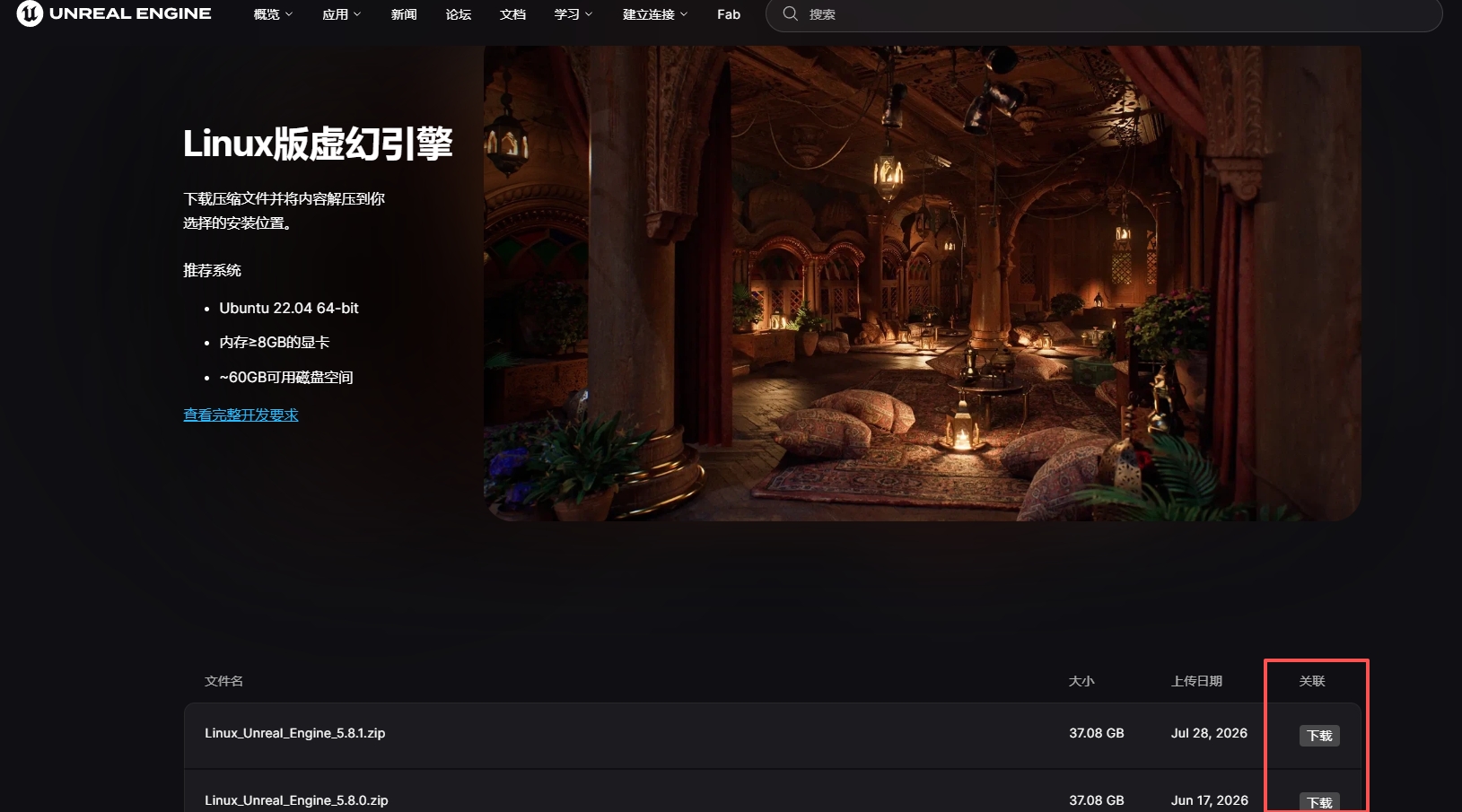
从 Epic Games 官方页面选择并下载所需版本的 Unreal Engine Linux 预编译包
在文件管理器中创建引擎目录,例如:
/home/[USER]/Unreal/Engines/UnrealEngine将压缩包中的全部文件和目录完整解压到该引擎根目录。不要只复制
UnrealEditor单个文件,否则引擎缺少运行和构建所需的其他内容;在文件管理器中进入引擎根目录,在空白处右键并选择 Open in Terminal(在终端中打开)。后续命令应在正确的引擎目录中执行。
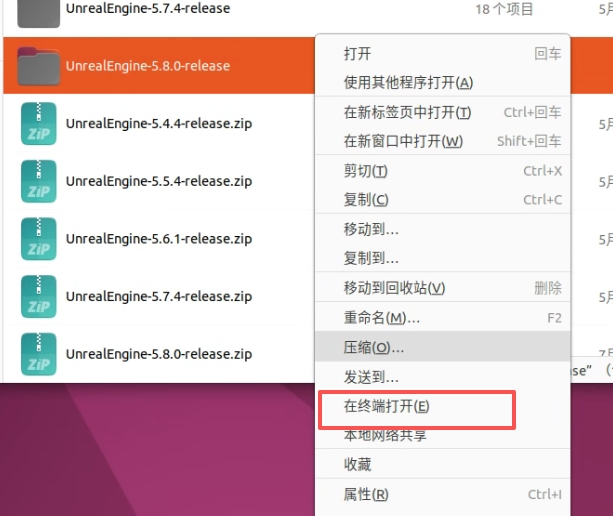
进入完整解压后的 Unreal Engine 根目录,并从该目录打开终端
启动 Unreal Engine 编辑器。
通用写法:
"/[UE_ROOT]/Engine/Binaries/Linux/UnrealEditor"
示例:
"/home/alice/Unreal/Engines/UnrealEngine/Engine/Binaries/Linux/UnrealEditor"
如果提示没有执行权限:
chmod +x "/[UE_ROOT]/Engine/Binaries/Linux/UnrealEditor"
示例:
chmod +x "/home/alice/Unreal/Engines/UnrealEngine/Engine/Binaries/Linux/UnrealEditor"
2.1.1 为 C++ 开发准备工具链
根据 Epic Games 的 Linux 开发快速入门,在 Unreal Engine 目录中执行:
cd "/[UE_ROOT]/Engine/Build/BatchFiles/Linux"
./SetupToolchain.sh
示例:
cd "/home/alice/Unreal/Engines/UnrealEngine/Engine/Build/BatchFiles/Linux"
./SetupToolchain.sh
2.2 方式 B:从源码构建 Unreal Engine
如果已经能够运行自己的源码版 Unreal Engine,可以跳到第 4 节。
2.2.1 获取源码
从 GitHub 获取:https://github.com/EpicGames/UnrealEngine
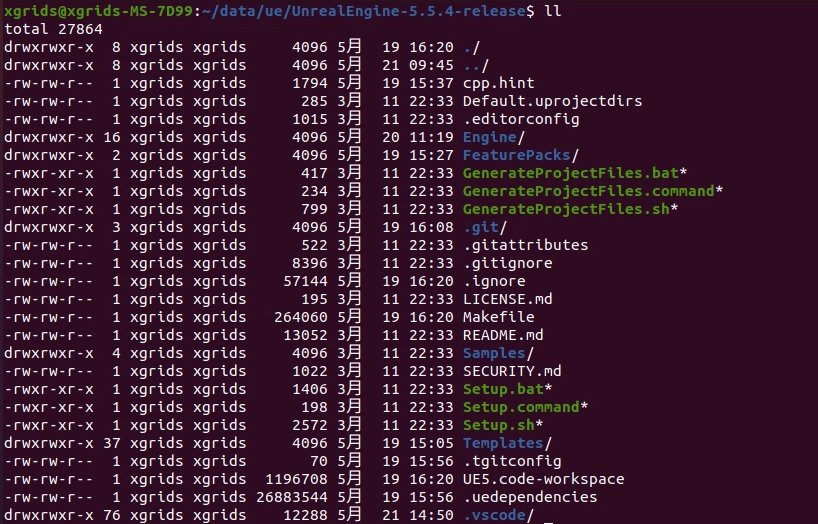
访问 Epic Games 的 Unreal Engine GitHub 仓库并获取所需版本源码
2.2.2 下载依赖和原生工具链
cd "/[UE_ROOT]"
./Setup.sh
示例:
cd "/home/alice/Unreal/Engines/UnrealEngine"
./Setup.sh

通过 Setup.sh 下载源码构建所需依赖和原生 Linux 工具链
成功标准:
- 命令最终正常返回;
- 没有
fatal或未处理的下载失败; Engine/Extras/ThirdPartyNotUE/SDKs/HostLinux中存在 Unreal Engine 对应工具链。
如果出现:
fatal: not a git repository
说明源码来源、当前目录或 Git 元数据有问题。不要忽略后继续编译,应先确认当前终端位于正确的 Unreal Engine 根目录。
2.2.3 生成工程文件
cd "/[UE_ROOT]"
./GenerateProjectFiles.sh
示例:
cd "/home/alice/Unreal/Engines/UnrealEngine"
./GenerateProjectFiles.sh
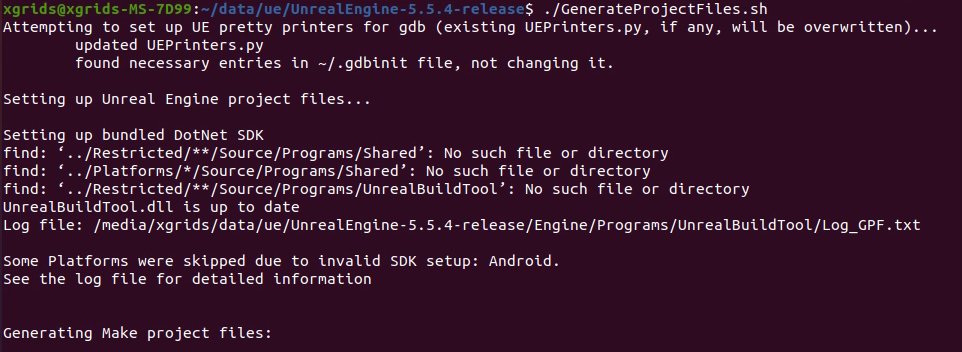
为 Unreal Engine 源码生成工程文件和 Linux Makefile
2.2.4 编译 UnrealEditor
建议第一次限制并行数量,避免内存不足。默认可使用 make -j4 UnrealEditor;如果内存只有 32 GB,可改用 make -j2 UnrealEditor;如果引擎 Makefile 不提供单独目标,可使用 make -j4:
cd "/[UE_ROOT]"
make -j4 UnrealEditor

# 内存只有 32 GB 时使用:
make -j2 UnrealEditor

# Makefile 不提供单独目标时使用:
make -j4
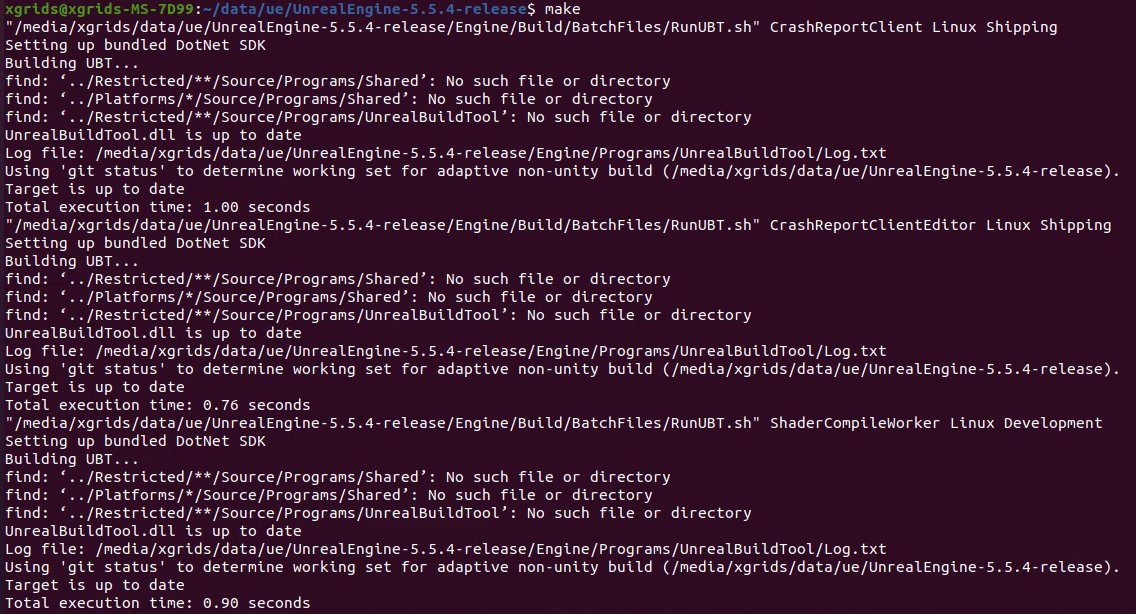
限制并行任务数量并编译源码版 UnrealEditor
第一次源码编译出现数百甚至上千个 Action 是正常的。它们属于引擎本体,不是空白项目自己的源文件。编译时间取决于 CPU、内存和磁盘。
检查是否成功:
test -x "/[UE_ROOT]/Engine/Binaries/Linux/UnrealEditor" \
  && echo "Source build UnrealEditor is ready" \
  || echo "Build not finished"
示例:
test -x "/home/alice/Unreal/Engines/UnrealEngine/Engine/Binaries/Linux/UnrealEditor" \
  && echo "Source build UnrealEditor is ready" \
  || echo "Build not finished"
启动项目浏览器:
"/[UE_ROOT]/Engine/Binaries/Linux/UnrealEditor"
示例:
"/home/alice/Unreal/Engines/UnrealEngine/Engine/Binaries/Linux/UnrealEditor"
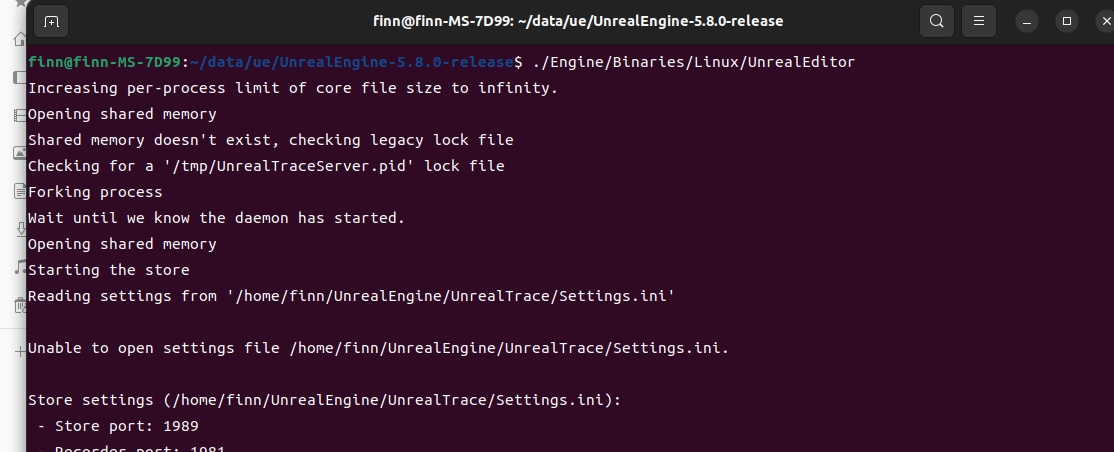
源码版 UnrealEditor 编译完成后启动 Unreal Project Browser
3. 安装和配置 VS Code
3.1 安装 VS Code 和 C++ 开发工具
Ubuntu 可以从 Visual Studio Code 官网下载安装,也可以使用发行版支持的软件包方式。
在使用 VS Code 编译 C++ 项目前,应先完成第 2 节对应的 Unreal Engine Linux 工具链安装,并准备基础 C++ 编译和调试工具。根据 Ubuntu 版本和团队环境安装 build-essential、clang、lldb、cmake 等常用工具;实际编译器版本应以当前 Unreal Engine 版本要求和 SetupToolchain.sh/Setup.sh 安装的工具链为准。
VS Code 建议安装以下扩展:
- C/C++:代码浏览、补全和调试;
- C/C++ Extension Pack:补充常用 C++ 开发能力;
- CodeLLDB:在 Linux 上进行 LLDB 调试;
- Makefile Tools:查看和执行 Makefile 目标(可选)。
也可参考 Epic Games 官方文档:为 Unreal Engine 设置 VS Code。
3.2 生成并打开 VS Code 工作区
创建 C++ 工程后,项目目录通常会生成 .vscode/ 和 <项目名>.code-workspace。如果未生成,执行:
"/[UE_ROOT]/GenerateProjectFiles.sh" \
  -vscode \
  -project="/[UE_PROJECTS_DIR]/[PROJECT_NAME]/[PROJECT_NAME].uproject" \
  -game \
  -engine
在 VS Code 中选择 File → Open Workspace from File...,打开 <项目名>.code-workspace,不要只打开单个 .cpp 文件。
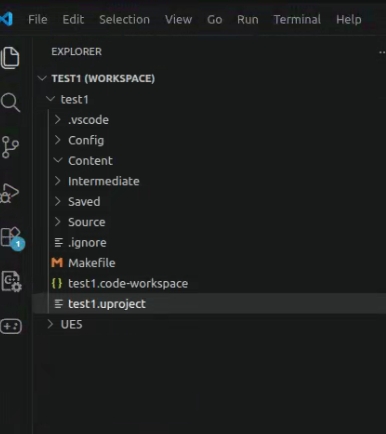
打开项目生成的 .code-workspace,加载 Unreal Engine C++ 工程配置
4. 创建 C++ 工程
4.1 启动 Unreal Engine
从终端运行:
"/[UE_ROOT]/Engine/Binaries/Linux/UnrealEditor"
示例:
"/home/alice/Unreal/Engines/UnrealEngine/Engine/Binaries/Linux/UnrealEditor"
4.2 项目浏览器设置
在 Unreal Project Browser 中:
选择 Games;
选择 Blank;
Project Defaults 选择 C++;
Target Platform 选择 Desktop;
Quality Preset 初次测试可选择 Scalable,高性能工作站可选择 Maximum;
Starter Content 可根据需要选择;
项目位置填写:
/home/[USER]/Unreal/Projects项目名填写:
[PROJECT_NAME]点击 Create。
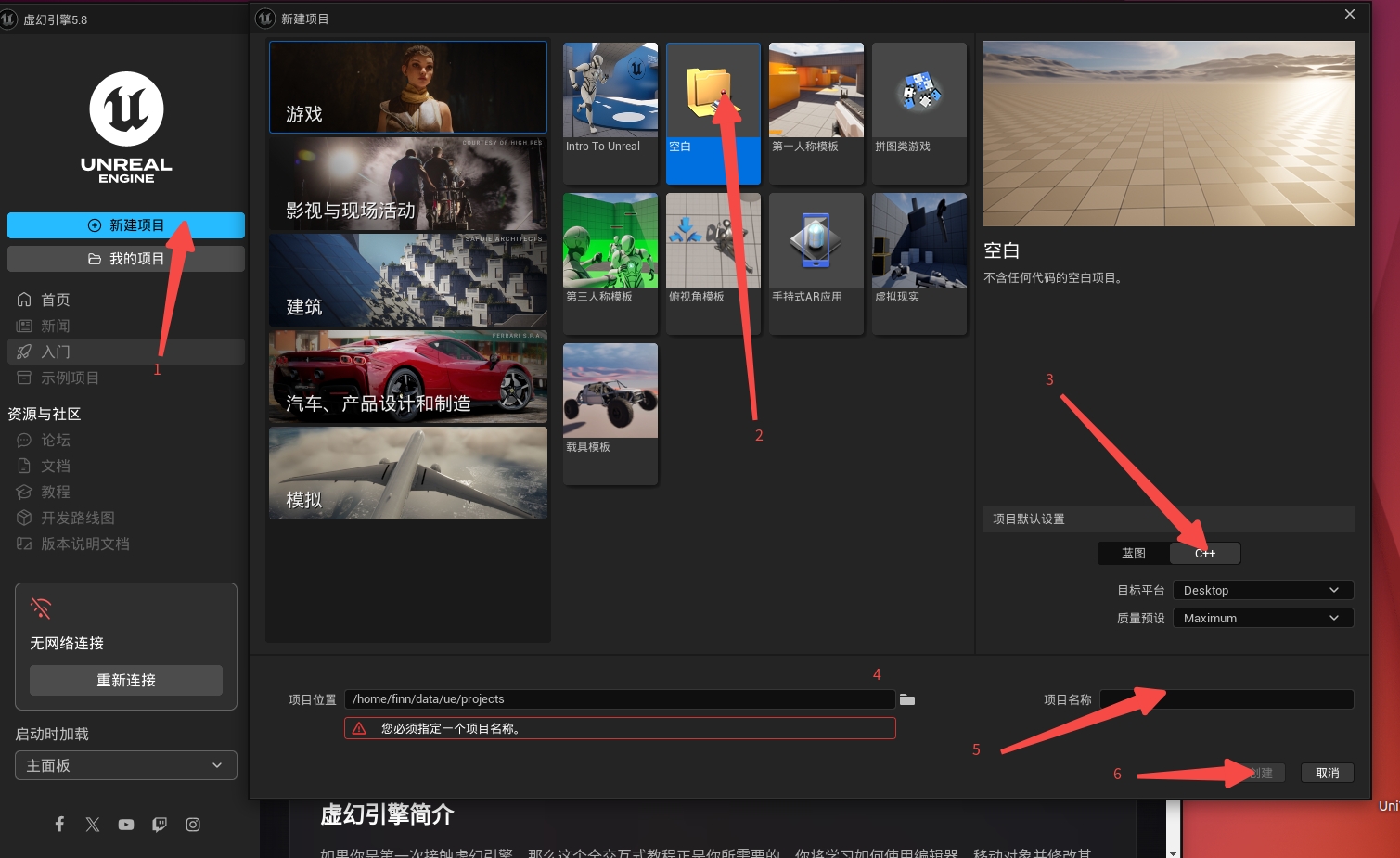
选择 Games 分类中的 Blank 模板并将项目类型设置为 C++
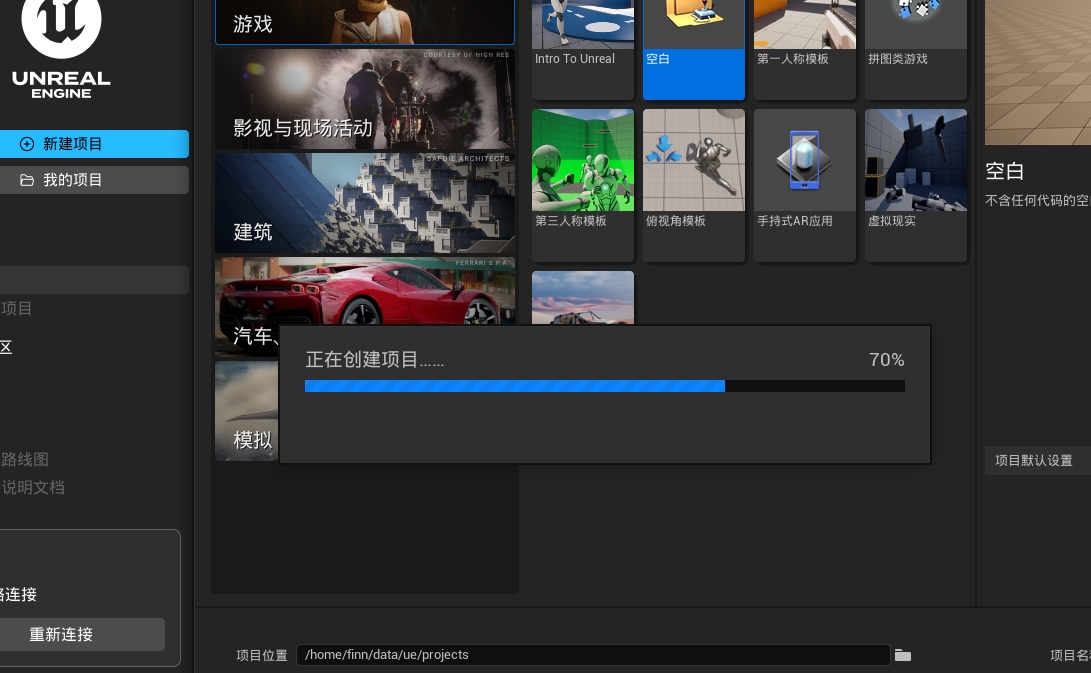
设置项目位置、名称和平台选项后创建 C++ 工程
项目名和路径建议只使用:
- 英文字母;
- 数字;
- 下划线。
不要使用中文、空格、&、括号等特殊字符。
4.3 预编译版和源码版此时表现不同
情况 A:预编译版(Installed Build)
通常流程为:
创建工程 → 自动编译 <项目名>Editor → 打开 VS Code → 打开新项目编辑器
旧的项目浏览器窗口会短暂关闭,这是因为 Unreal Engine 要启动加载新 .uproject 的编辑器进程。
情况 B:源码版(Source Build)
通常流程为:
创建工程 → 生成 Source/、Makefile、.vscode/ → 关闭项目浏览器 → 打开 VS Code
源码版 Unreal Engine 可能不会自动构建并打开新工程,而是让开发者先在 IDE 或终端完成编译。这不是 VS Code 配置错误,也不表示工程创建失败。
此时项目通常只有:
.vscode/
Config/
Content/
Intermediate/
Saved/
Source/
Makefile
[PROJECT_NAME].code-workspace
[PROJECT_NAME].uproject
尚未出现:
Binaries/Linux/
这表示工程模块还没有编译。
5. 第一次编译不带插件的工程
先编译一次未安装 LCC4Unreal 的空白工程,可以确认 Unreal Engine、工具链和项目本身正常。
5.1 使用 VS Code 编译(推荐)
- 按第 3.2 节生成并打开
<项目名>.code-workspace; - 打开 VS Code 左侧的 Run and Debug(运行和调试);
- 在顶部配置列表中选择
<项目名>Editor (Development); - 点击启动按钮进行首次编译;
- 等待构建完成,确认没有 C++ 编译错误。首次构建耗时较长属于正常现象。
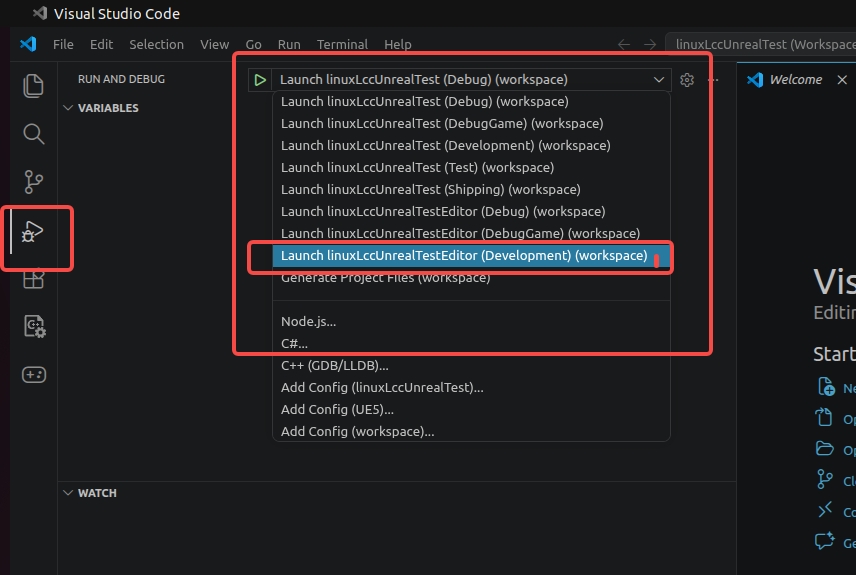
选择 <项目名>Editor (Development) 配置并完成项目的首次 C++ 编译
生成成功后,VS Code 可以直接启动项目编辑器。
5.2 可选:使用工程 Makefile
cd "/[UE_PROJECTS_DIR]/[PROJECT_NAME]"
make "[PROJECT_NAME]Editor"
示例:
cd "/home/alice/Unreal/Projects/Test2"
make "Test2Editor"
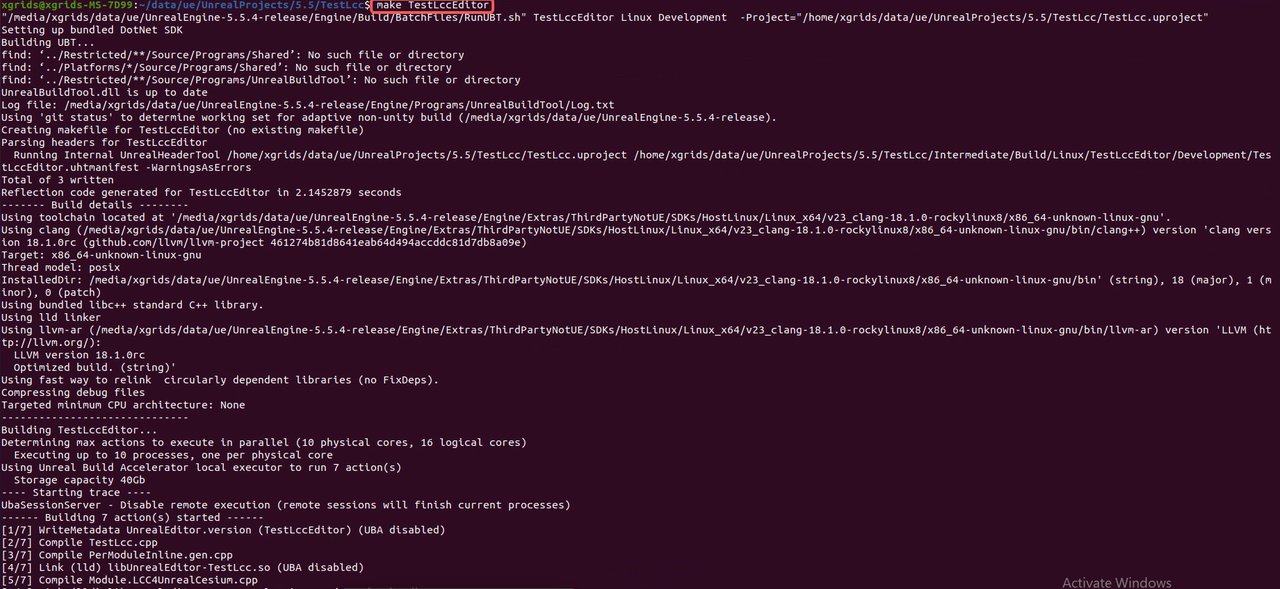
通过项目 Makefile 编译 <项目名>Editor 目标
5.3 编译成功后打开工程
图形界面方式:在文件管理器中找到 <项目名>.uproject,右键选择 Open With Unreal Engine Editor(使用 Unreal Engine Editor 打开)。这种方式适用于系统已经正确关联目标 Unreal Engine 版本的情况。
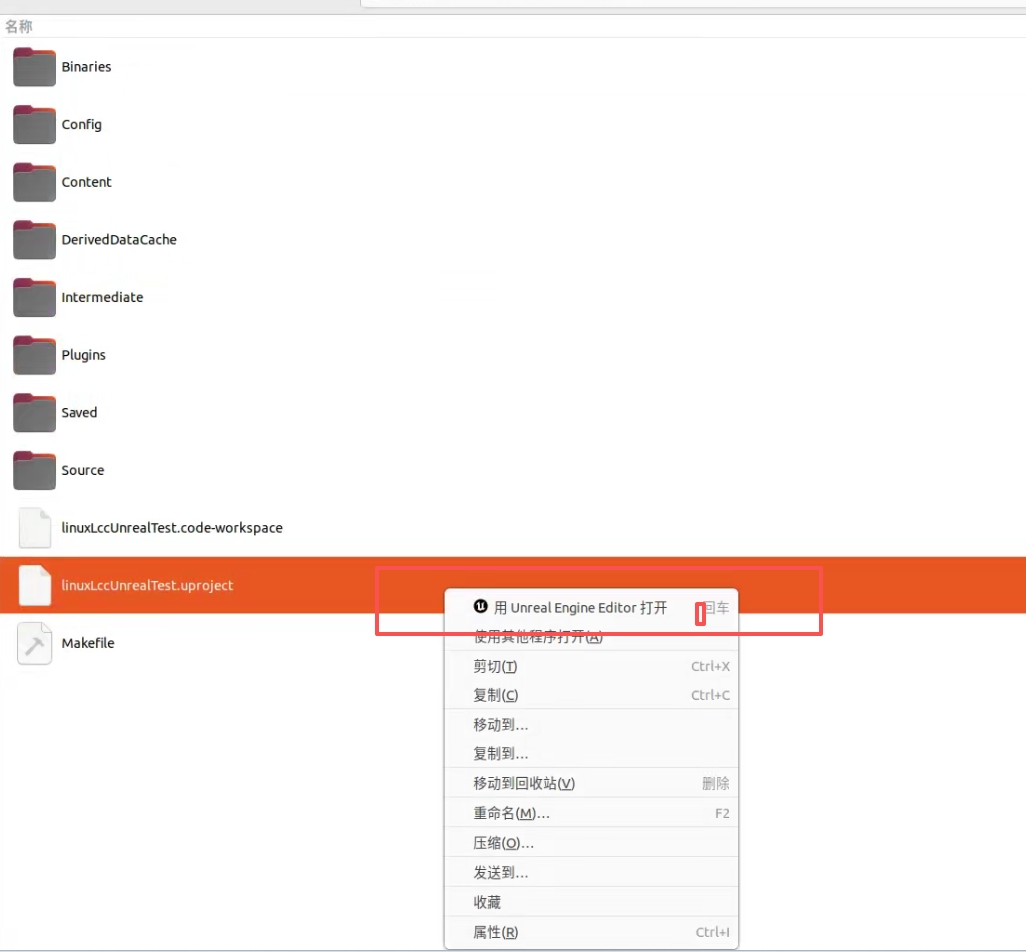
右键项目的 .uproject 文件并选择使用 Unreal Engine Editor 打开
命令行方式:同时指定 UnrealEditor 和 .uproject 的完整路径。多个 Unreal Engine 版本并存时,这是更可靠的打开方式:
"/[UE_ROOT]/Engine/Binaries/Linux/UnrealEditor" "/[UE_PROJECTS_DIR]/[PROJECT_NAME]/[PROJECT_NAME].uproject"
示例:
"/home/alice/Unreal/Engines/UnrealEngine/Engine/Binaries/Linux/UnrealEditor" "/home/alice/Unreal/Projects/Test2/Test2.uproject"
如果工程能进入编辑器,关闭编辑器,再继续安装插件。
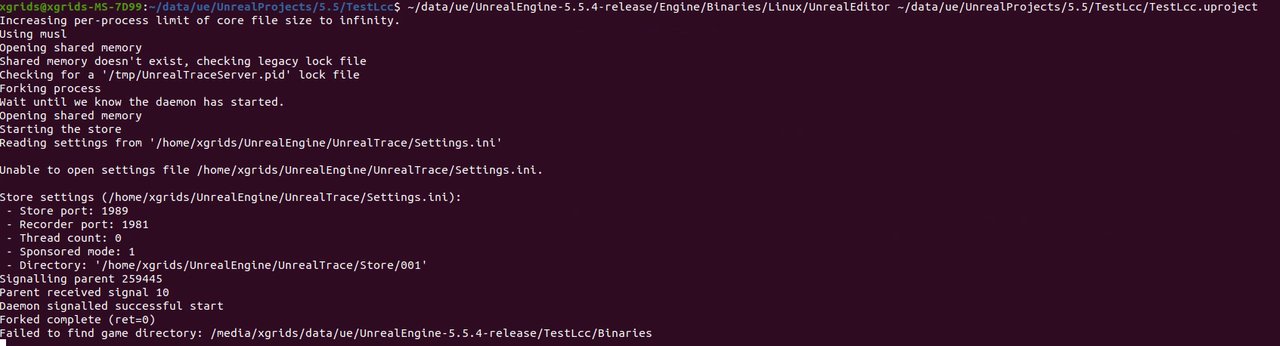
使用指定 Unreal Engine 版本加载项目
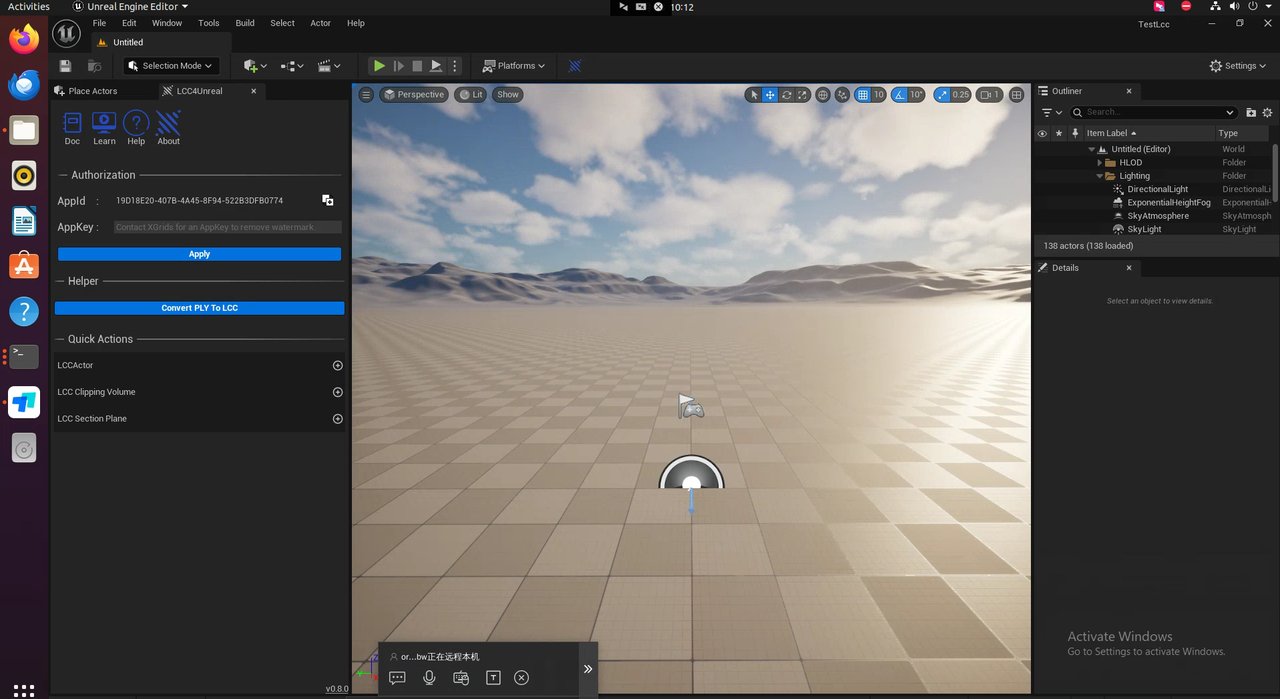
空白 C++ 工程成功编译并进入 Unreal Engine 编辑器
6. 安装 LCC4Unreal
Linux 版本插件目前未在开发者平台提供下载,需要通过邮件申请。请发送邮件至 sdk@xgrids.com,邮件模板:
- 公司名:
- 用途:插件用途
- 引擎版本:需要哪个引擎版本的插件
- 获知渠道:从哪里知道插件的
6.1 关闭相关程序
在复制插件前:
- 保存工程;
- 关闭 Unreal Engine 编辑器;
- 等待 UnrealEditor 后台进程退出;
- 可以保持 VS Code 打开,但不要同时构建工程。
检查 UnrealEditor 是否仍在运行:
pgrep -a UnrealEditor
没有输出表示编辑器已经退出。
6.2 将完整插件复制到项目中
在项目根目录创建
Plugins目录:mkdir -p "/[UE_PROJECTS_DIR]/[PROJECT_NAME]/Plugins"示例: mkdir -p "/home/alice/Unreal/Projects/Test2/Plugins"
解压下载的插件包,将完整的
LCC4Unreal文件夹复制到项目中,最终目录必须为:[PROJECT_ROOT]/Plugins/LCC4Unreal/不要只复制其中的
Binaries、Content或单个文件,也不要形成Plugins/LCC4Unreal/LCC4Unreal/的重复嵌套目录。检查插件描述文件存在。目录中应能找到:
[PROJECT_ROOT]/Plugins/LCC4Unreal/LCC4Unreal.uplugin如果实际
.uplugin文件名随发布包变化,也必须确认它直接位于Plugins/LCC4Unreal/下,而不是更深一层目录中。
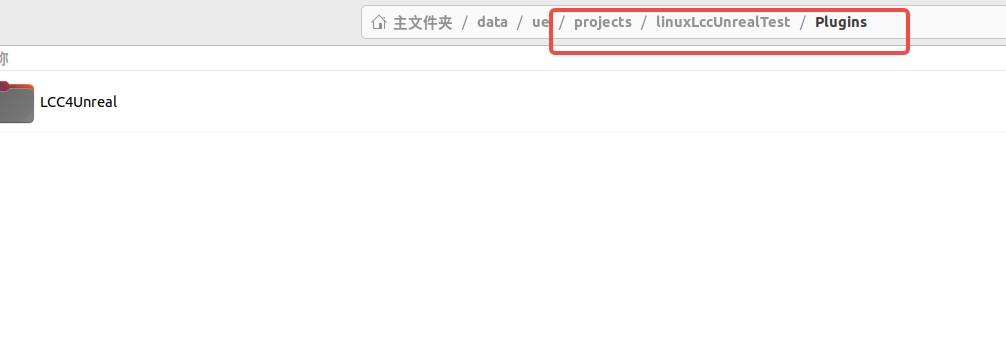
把完整 LCC4Unreal 文件夹复制为 [PROJECT_ROOT]/Plugins/LCC4Unreal,并检查 .uplugin 文件
6.3 重新启动项目
"/[UE_ROOT]/Engine/Binaries/Linux/UnrealEditor" "/[UE_PROJECTS_DIR]/[PROJECT_NAME]/[PROJECT_NAME].uproject"
示例:
"/home/alice/Unreal/Engines/UnrealEngine/Engine/Binaries/Linux/UnrealEditor" "/home/alice/Unreal/Projects/Test2/Test2.uproject"
这条命令同时指定使用哪个 Unreal Engine 和打开哪个工程。多个 Unreal Engine 版本并存时,它比双击 .uproject 更可靠,也不需要把某一个版本注册为全局默认版本。
6.4 出现 Rebuild 提示怎么办
提示类似:
The following modules are missing or built with a different engine version.
Would you like to rebuild them now?
含义是工程动态库不存在或与当前 Unreal Engine 版本不匹配。
- 如果确认命令中的 Unreal Engine 根目录完整路径正确,可以选择 Yes/Rebuild;
- 如果很快完成并进入编辑器,通常只是项目模块增量编译;
- 如果每次打开都提示,检查是否每次使用了不同引擎、
Binaries/Linux是否可写、系统时间是否正确; - 多引擎环境优先退出提示,然后使用本文第 13 节的
Build.sh命令明确构建。
7. 根据数据格式选择正确的 Actor
不同数据格式需要使用对应的 Actor:
| 数据格式 | Unreal Engine 中建议搜索的 Actor | C++ 类名 |
|---|---|---|
.lcc2 | LCC2Actor | ALCC2Actor |
.lcc | LCC Actor | ALCCActor |
.sog | SogActor | ASogActor |
.spz | SpzActor | ASpzActor |
.ply | PlyActor | APlyActor |
以下步骤以 .lcc2 数据和 LCC2Actor 为例。使用其他格式时,应改用表中对应的 Actor。
7.1 添加 LCC2Actor 并加载数据
在 LCC4Unreal 面板中点击添加
LCC2Actor。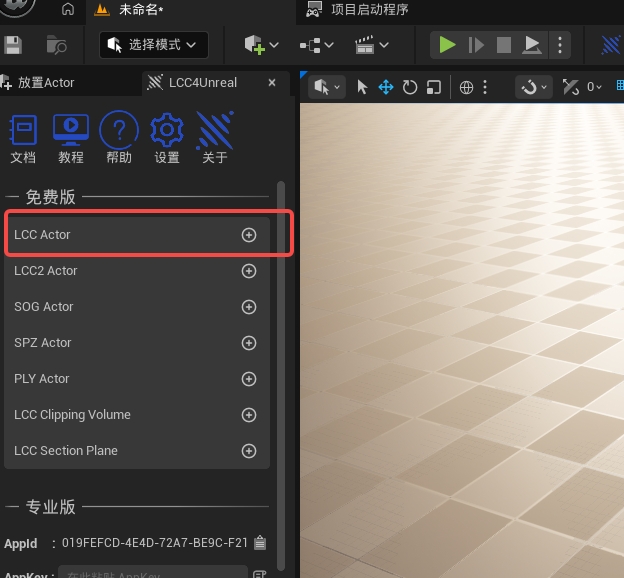
根据 .lcc2 数据格式,在 LCC4Unreal 面板中添加 LCC2Actor
在 World Outliner 中选中
LCC2Actor;在 Details 面板中找到 Actions;
点击 Load;
选择
.lcc2数据文件。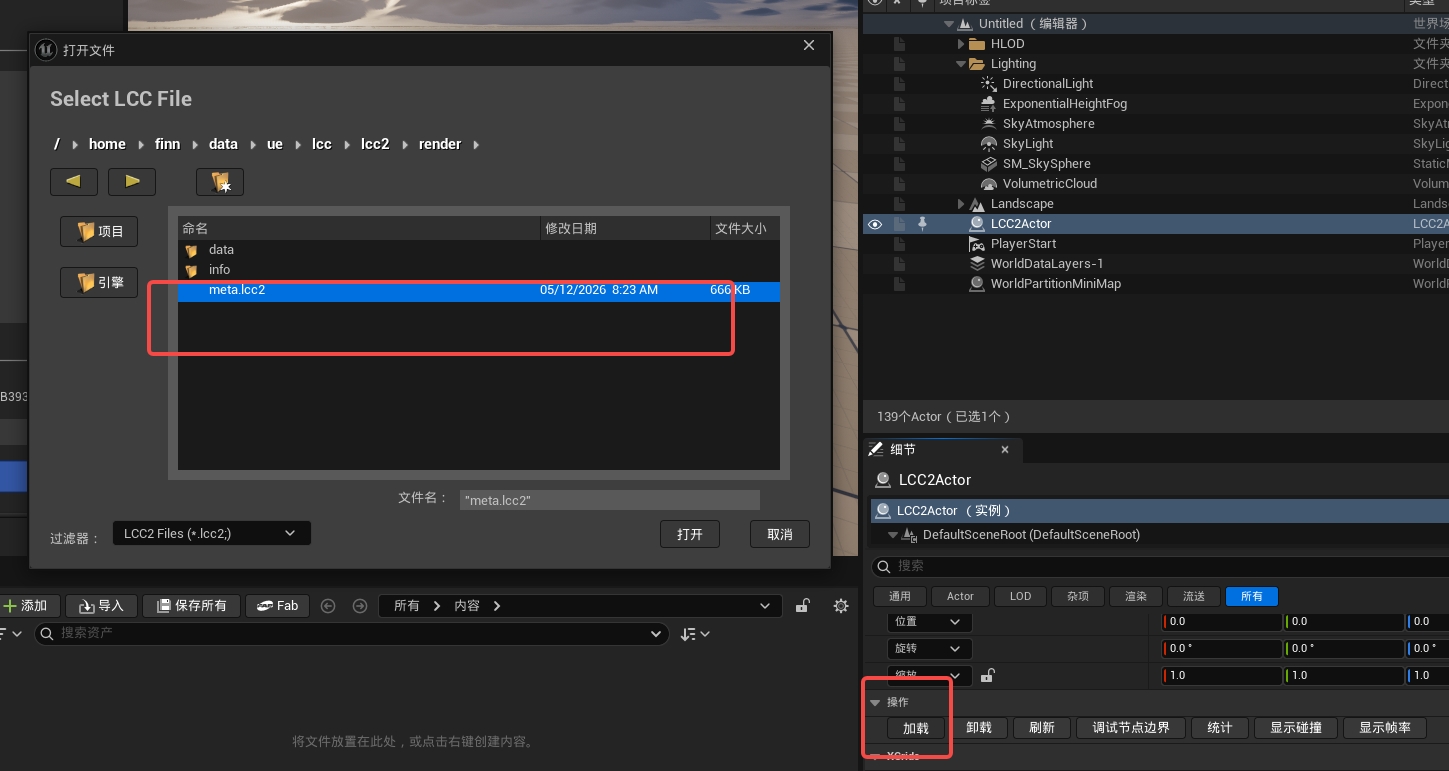
从 LCC2Actor 的 Details 面板加载 .lcc2 数据文件
等待数据加载完成。
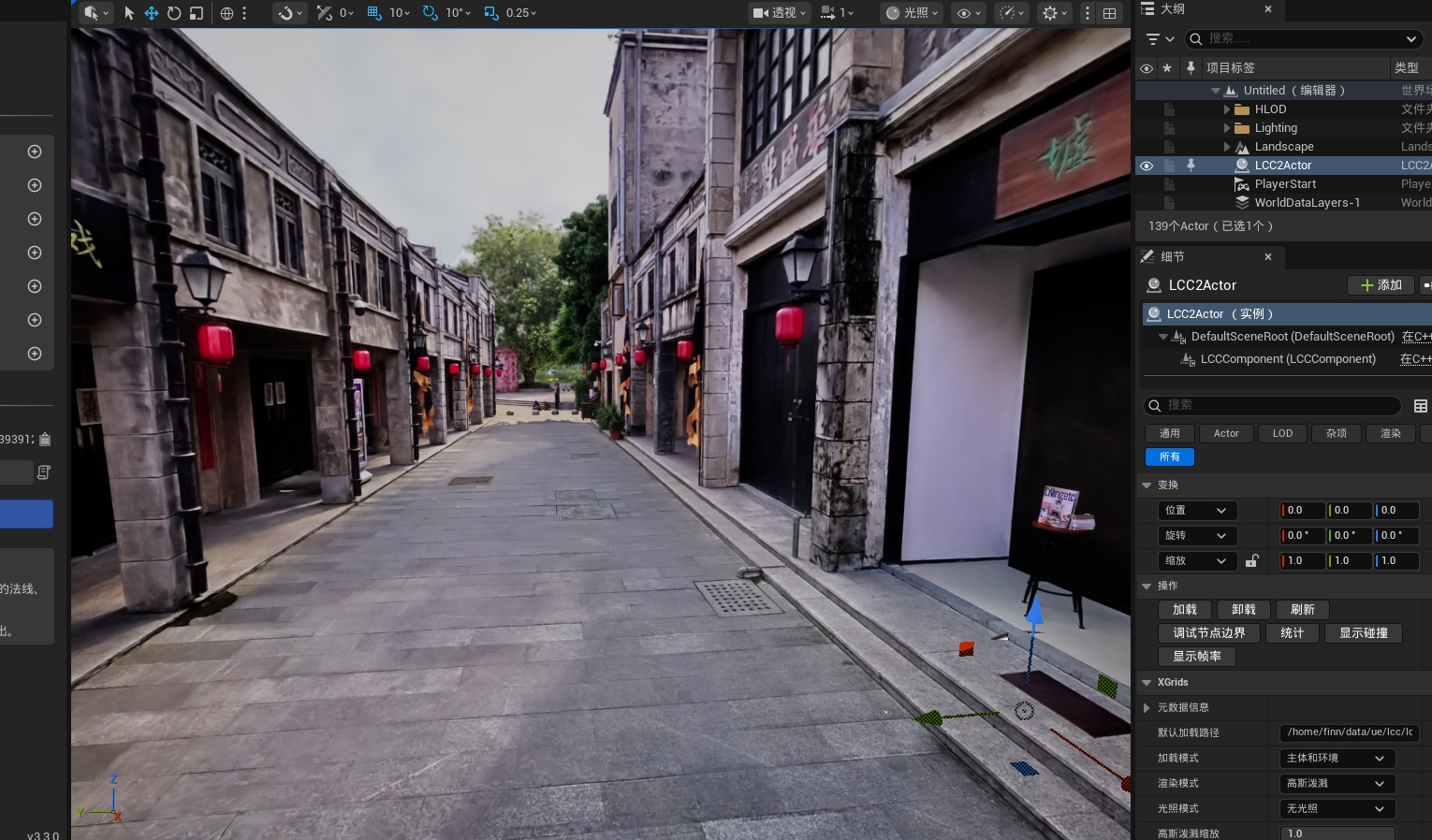
.lcc2 数据加载完成后显示在 Unreal Engine 视口中
大型数据加载时,编辑器可能暂时无响应。观察内存、显存和 Output Log,不要立即强制关闭。
8. 将非资产 LCC 数据加入打包
.lcc2、.lcc、.sog、.spz、.ply 通常不是 Unreal Engine 的 .uasset。仅把文件放入 Content,不会自动进入安装包。
建议目录:
/[UE_PROJECTS_DIR]/[PROJECT_NAME]/Content/LCCData/
打开:
Edit → Project Settings → Packaging
找到:
Additional Non-Asset Directories To Copy
添加:
LCCData
Packaging 下有两种非资产目录配置:
| 设置项 | 数据形态 | 适用场景 |
|---|---|---|
Additional Non-Asset Directories To Copy | 以普通文件形式复制到打包产物 | 希望数据在成品目录里可见、可替换 |
Additional Non-Asset Directories To Package | 打进 pak 包 | 希望数据随 pak 一起分发,不单独暴露文件 |
注:使用
Additional Non-Asset Directories To Package将数据打进 pak 包时,碰撞数据无法正常加载,这是当前版本的已知缺陷,将在下一个版本修复。需要碰撞功能时请使用Additional Non-Asset Directories To Copy。配置的是 Content 下的顶层目录名(如
LCCData),不是具体文件路径,不需要加Content/前缀。
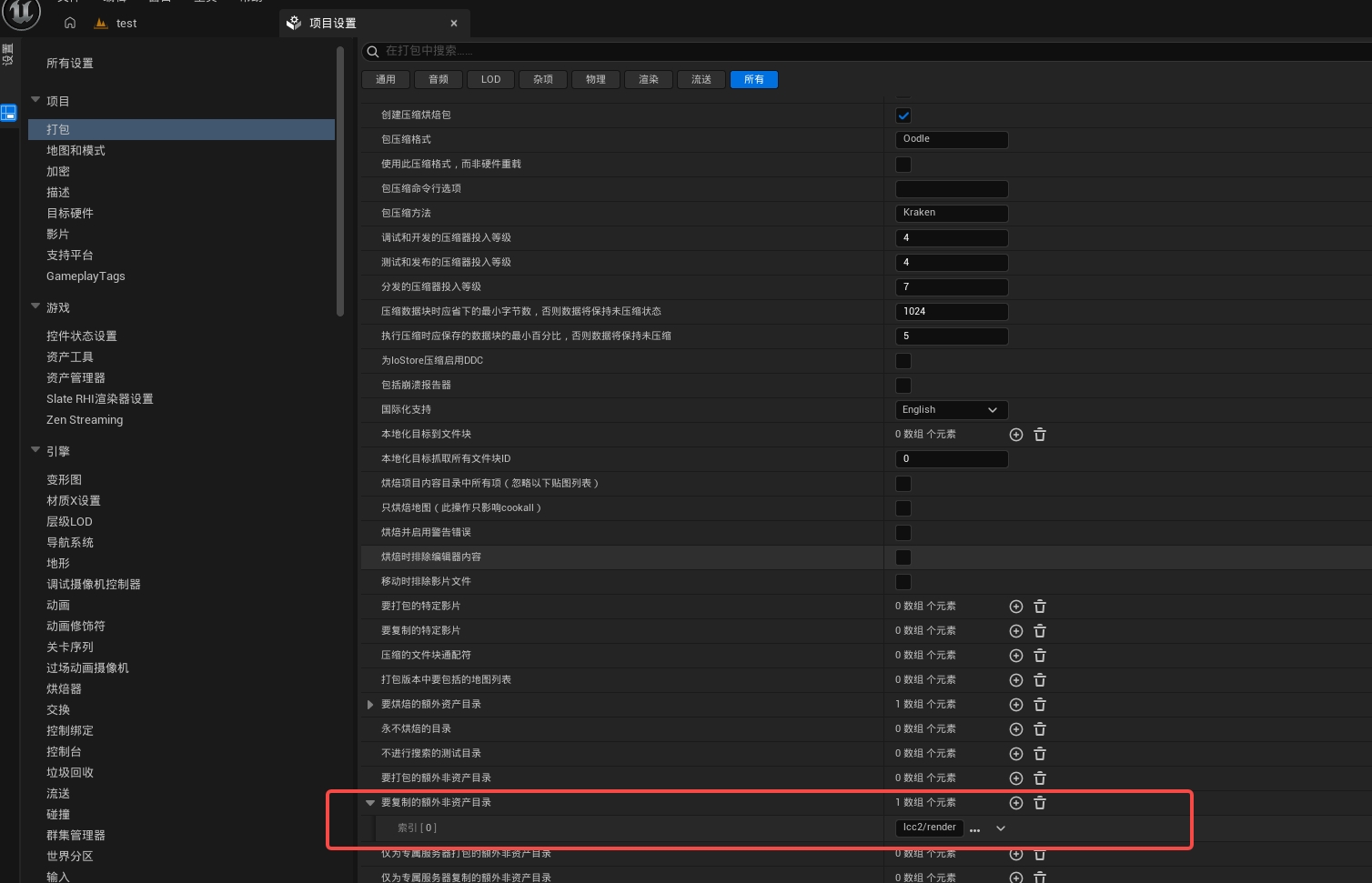
将 Content/LCCData 配置为打包时复制的非资产目录
然后确保 LCC Actor 或 LCC2Actor 加载的相对路径与打包后的目录一致。
8.1 设置启动地图
打开:
Edit → Project Settings → Maps & Modes
在 Default Maps 中将 Game Default Map 设置为包含 LCC Actor/LCC2Actor 和已配置数据路径的目标关卡。设置后保存关卡和项目配置,避免打包程序启动到空白地图。
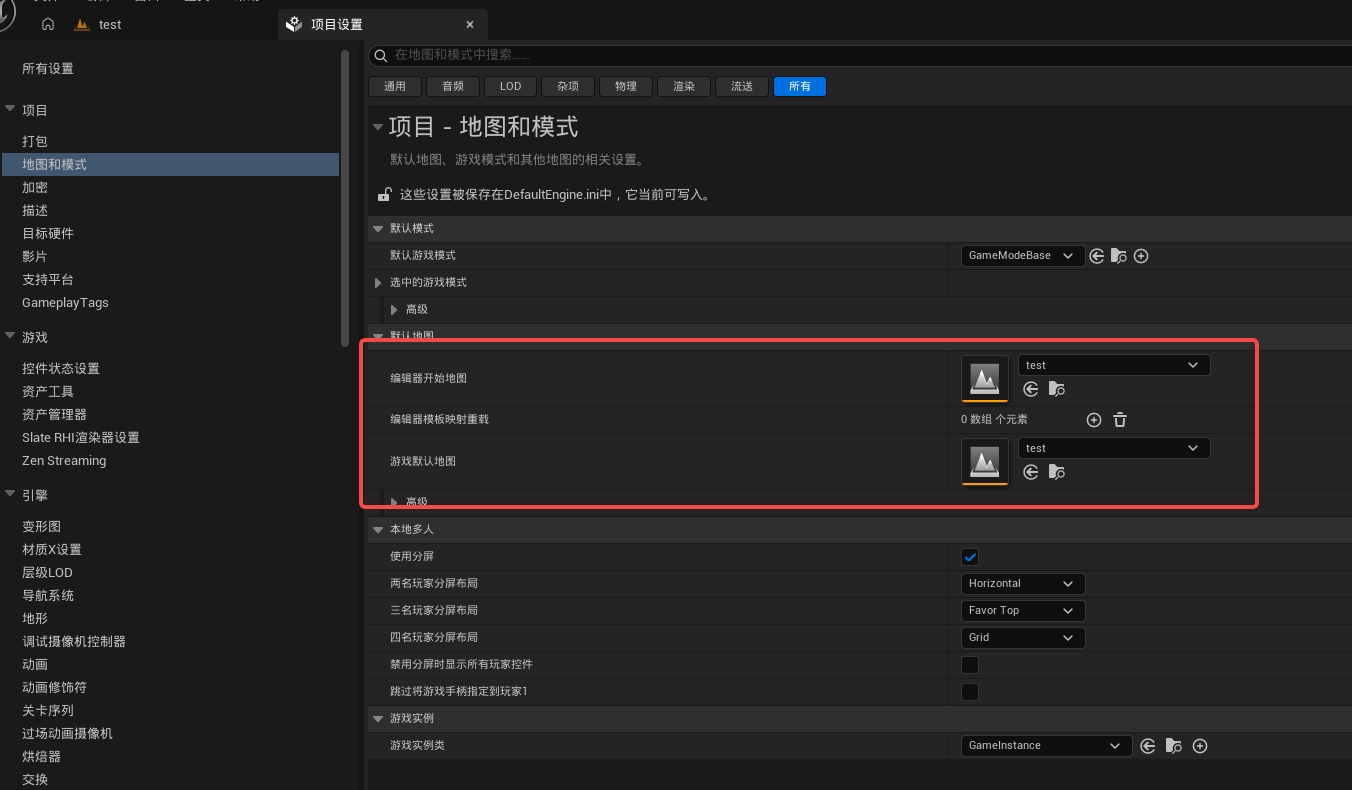
在 Maps & Modes 的 Default Maps 中设置打包应用启动时使用的 Game Default Map
9. 打包前检查清单
打包前逐项确认:
- [ ] 使用正确的 Unreal Engine 版本;
- [ ] LCC4Unreal 插件包与 Unreal Engine 版本、Linux 架构匹配;
- [ ]
<项目名>Editor Linux Development编译成功; - [ ] 插件已启用;
- [ ] 专业版授权有效(仅使用专业版功能时需要,详见版本与授权);
- [ ] LCC 数据在编辑器 Play 中可见;
- [ ]
Game Default Map已设置; - [ ] 需要打包的数据已加入 Additional Non-Asset Directories To Copy;
- [ ] 磁盘有足够空间;
- [ ] 输出目录可写;
- [ ] 已保存所有关卡和资产;
- [ ] 第一次先打 Development 包,成功后再尝试 Shipping。
10. 使用 Project Launcher 打包 Linux
10.1 打开 Project Launcher
在 Unreal Engine 编辑器中选择:
Platforms → Project Launcher
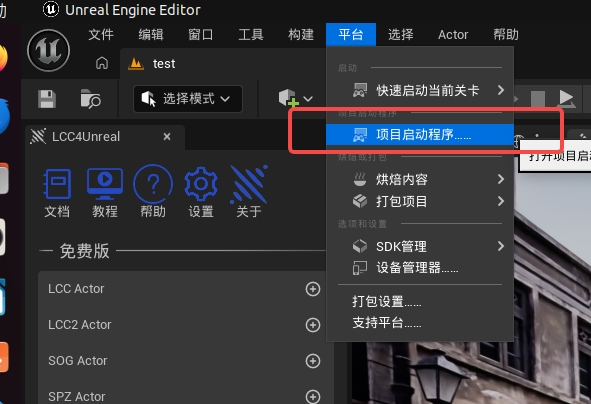
从 Platforms 菜单进入 Project Launcher
点击:
Add → Create Custom Profile
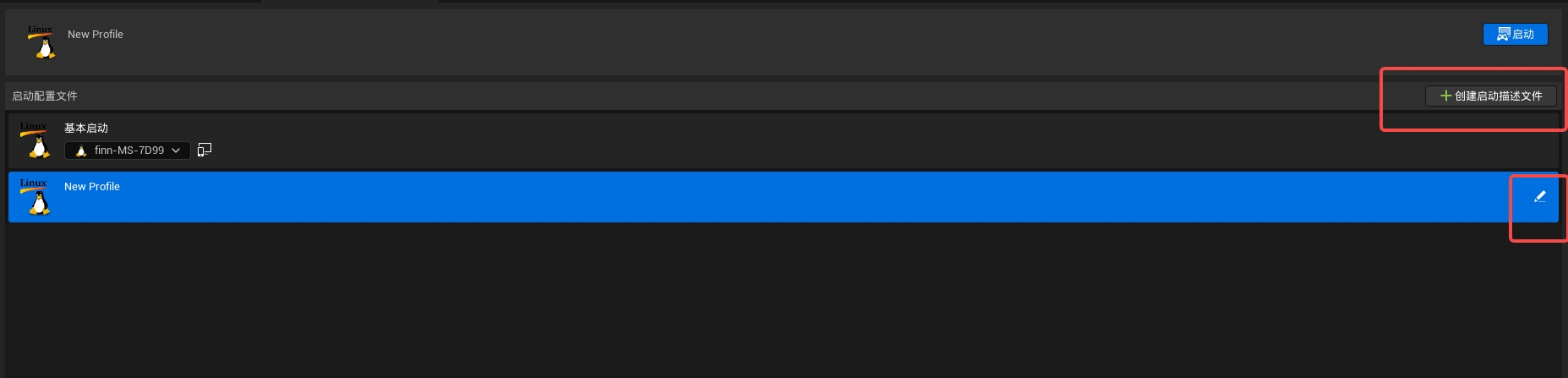
通过 Add → Create Custom Profile 创建 Linux 打包配置
10.2 配置 Profile
在自定义 Profile 中选择目标平台 Linux,并将内容打包方案设置为 Pak 文件;
勾选归档构建结果,并选择可写的归档目录。该目录是打包完成后可分发版本的实际保存位置。
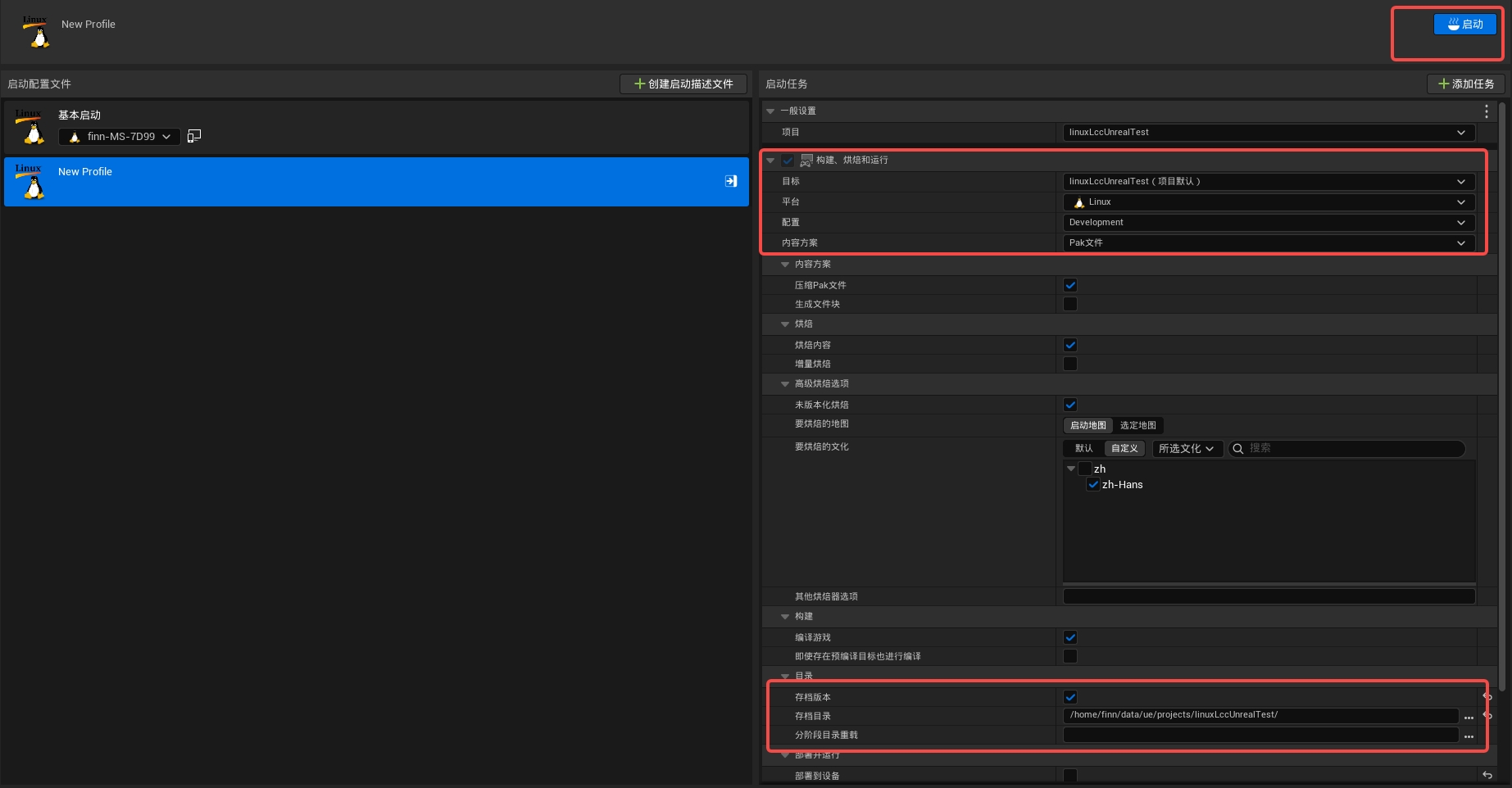
将目标平台设为 Linux、选择 Pak 文件,并启用归档和指定打包结果目录
在自定义 Profile 右侧点击启动图标。
打包过程通常包括:
Build → Cook → Stage → Package → Archive
第一次打包会比增量打包慢。不要因为短时间停留在某个百分比就强制结束。成功时应看到类似:
BUILD SUCCESSFUL
10.3 如果一直显示“正在查询 / Querying”
依次检查:
- 等待 Unreal Engine 完成平台和 SDK 检测;
- 打开 Window → Developer Tools → Output Log;
- 搜索
Turnkey、SDK、Linux、Error; - 确认当前主机为 Linux,目标平台也选择 Linux;
- 确认源码版 Unreal Engine 的依赖和工具链已由
Setup.sh安装; - 确认预编译版已执行
SetupToolchain.sh; - 关闭重复的 Project Launcher 窗口后重新打开;
- 不要同时在另一个终端构建同一工程。
11. 使用命令行打包(可选)
图形界面打包稳定后,可以使用 RunUAT:
mkdir -p "/[UE_PROJECTS_DIR]/[PROJECT_NAME]/Packaged"

"/[UE_ROOT]/Engine/Build/BatchFiles/RunUAT.sh" BuildCookRun \
  -project="/[UE_PROJECTS_DIR]/[PROJECT_NAME]/[PROJECT_NAME].uproject" \
  -noP4 \
  -targetplatform=Linux \
  -clientconfig=Development \
  -build \
  -cook \
  -stage \
  -pak \
  -archive \
  -archivedirectory="/[UE_PROJECTS_DIR]/[PROJECT_NAME]/Packaged"
示例:
mkdir -p "/home/alice/Unreal/Projects/Test2/Packaged"

"/home/alice/Unreal/Engines/UnrealEngine/Engine/Build/BatchFiles/RunUAT.sh" BuildCookRun \
  -project="/home/alice/Unreal/Projects/Test2/Test2.uproject" \
  -noP4 \
  -targetplatform=Linux \
  -clientconfig=Development \
  -build \
  -cook \
  -stage \
  -pak \
  -archive \
  -archivedirectory="/home/alice/Unreal/Projects/Test2/Packaged"
使用 -archive 和 -archivedirectory 后,应从指定归档目录查找最终可运行版本,而不是固定假设它位于 Saved/StagedBuilds/Linux。
如果工程使用特定地图,可根据项目设置和当前 Unreal Engine 命令参数增加地图限制。初学者应先使用 Project Launcher,避免因命令参数遗漏而产生不完整包。
12. 运行打包结果
12.1 运行归档结果
如果在 Project Launcher 中启用了归档,或 RunUAT 使用了 -archive -archivedirectory="...",请进入实际设置的归档目录。不同 Unreal Engine 版本可能会在该目录下再生成 Linux 子目录,因此先查找项目启动脚本,再运行:
cd "/[ARCHIVE_DIR]"
find . -maxdepth 3 -type f -name "*.sh" -print

chmod +x "./[SUBDIR]/[PROJECT_NAME].sh"
"./[SUBDIR]/[PROJECT_NAME].sh"
示例(归档结果位于 Packaged/Linux):
cd "/home/alice/Unreal/Projects/Test2/Packaged"
find . -maxdepth 3 -type f -name "*.sh" -print
chmod +x "./Linux/Test2.sh"
"./Linux/Test2.sh"
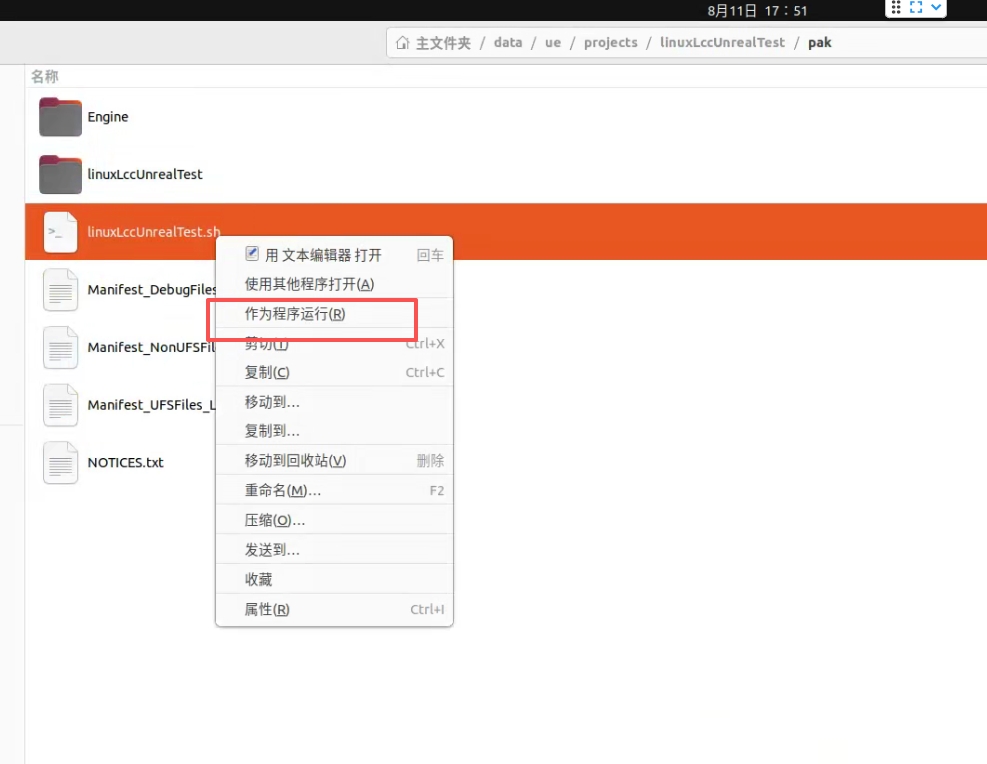
进入 Project Launcher 或 RunUAT 配置的实际归档目录并启动项目脚本
12.2 运行未归档的 staged output
只有未执行归档、需要直接检查暂存结果时,才通常从以下目录运行:
cd "/[UE_PROJECTS_DIR]/[PROJECT_NAME]/Saved/StagedBuilds/Linux"
chmod +x "./[PROJECT_NAME].sh"
"./[PROJECT_NAME].sh"
示例:
cd "/home/alice/Unreal/Projects/Test2/Saved/StagedBuilds/Linux"
chmod +x "./Test2.sh"
"./Test2.sh"
运行后检查:
- 能够启动;
- 默认地图正确;
- LCC 数据可见;
- 关闭应用后没有持续残留进程。
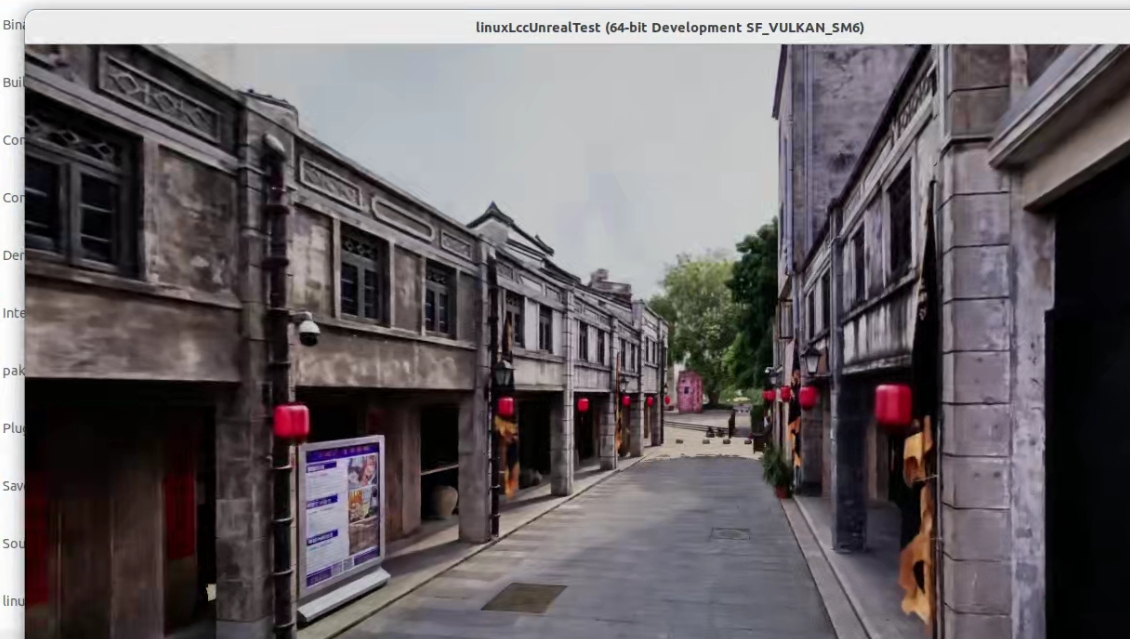
启动 Linux 打包应用并验证默认地图、LCC 数据与授权功能
13. 命令速查
以下命令中的 [UE_ROOT]、[UE_PROJECTS_DIR]、[PROJECT_NAME]、[ARCHIVE_DIR] 等为占位符。执行前替换为实际完整路径和名称。
启动项目浏览器:
"/[UE_ROOT]/Engine/Binaries/Linux/UnrealEditor"
示例:
"/home/alice/Unreal/Engines/UnrealEngine/Engine/Binaries/Linux/UnrealEditor"
生成 VS Code 工程文件:
"/[UE_ROOT]/GenerateProjectFiles.sh" \
  -vscode \
  -project="/[UE_PROJECTS_DIR]/[PROJECT_NAME]/[PROJECT_NAME].uproject" \
  -game \
  -engine
示例:
"/home/alice/Unreal/Engines/UnrealEngine/GenerateProjectFiles.sh" \
  -vscode \
  -project="/home/alice/Unreal/Projects/Test2/Test2.uproject" \
  -game \
  -engine
编译项目 Editor Target:
"/[UE_ROOT]/Engine/Build/BatchFiles/Linux/Build.sh" \
  "[PROJECT_NAME]Editor" Linux Development \
  -Project="/[UE_PROJECTS_DIR]/[PROJECT_NAME]/[PROJECT_NAME].uproject" \
  -WaitMutex
示例:
"/home/alice/Unreal/Engines/UnrealEngine/Engine/Build/BatchFiles/Linux/Build.sh" \
  "Test2Editor" Linux Development \
  -Project="/home/alice/Unreal/Projects/Test2/Test2.uproject" \
  -WaitMutex
指定 Unreal Engine 打开指定项目:
"/[UE_ROOT]/Engine/Binaries/Linux/UnrealEditor" "/[UE_PROJECTS_DIR]/[PROJECT_NAME]/[PROJECT_NAME].uproject"
示例:
"/home/alice/Unreal/Engines/UnrealEngine/Engine/Binaries/Linux/UnrealEditor" "/home/alice/Unreal/Projects/Test2/Test2.uproject"
运行归档结果:
cd "/[ARCHIVE_DIR]"
find . -maxdepth 3 -type f -name "*.sh" -print
chmod +x "./[SUBDIR]/[PROJECT_NAME].sh"
"./[SUBDIR]/[PROJECT_NAME].sh"
运行未归档的 staged output:
cd "/[UE_PROJECTS_DIR]/[PROJECT_NAME]/Saved/StagedBuilds/Linux"
chmod +x "./[PROJECT_NAME].sh"
"./[PROJECT_NAME].sh"
示例(未归档的 staged output):
cd "/home/alice/Unreal/Projects/Test2/Saved/StagedBuilds/Linux"
chmod +x "./Test2.sh"
"./Test2.sh"