
第三方與引擎插件集成
本篇說明 LCC4Unreal 與其他插件配合使用時的前置條件與注意事項。這些插件都不是 LCC 渲染的必需項,僅在項目用到對應工作流時才需要啟用。
GIS(Cesium 集成)
LCC4Unreal 支持 GIS 模式,搭配 CesiumForUnreal 插件使用,通過 GeoReferencing 進行經緯度轉換。 只有項目需要 Cesium 地球或 Cesium 3D Tiles 工作流時才必需。
Cesium 自身的安裝、ion 令牌配置與地形加載請參考官方文檔:Cesium for Unreal 快速入門。本節只說明 LCC 側的對接步驟。
注意
- 僅
.lcc與.lcc2格式支持。GIS 放置依賴數據中的 RTK / EPSG 地理信息,.sog、.spz、.ply這類單文件格式不包含這些信息,其 EPSG 恆為 0,無法使用該功能。 - 確認數據是否包含地理信息:用文本編輯器打開
.lcc或.lcc2文件,查看epsg字段。值大於 0 表示包含有效的地理坐標系信息;值為 0 表示數據沒有地理信息,啟用EnableGeoPlace不會生效。 - CesiumForUnreal 已啟用且關卡中存在對應對象時,LCC 通過反射發現並接入 Cesium;
- CesiumForUnreal 未安裝或未啟用時,反射路徑不會建立,但不影響 LCC 基礎渲染和內置 GIS。
使用步驟:
- 在 Edit > Plugins 中安裝並啟用 CesiumForUnreal並按提示重啟;
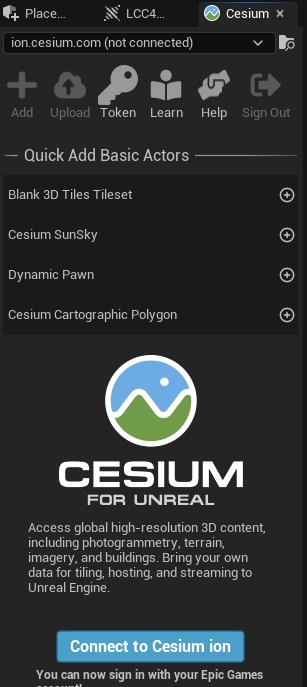
在插件管理器中啟用 CesiumForUnreal
- 放置並配置
CesiumGeoreference;
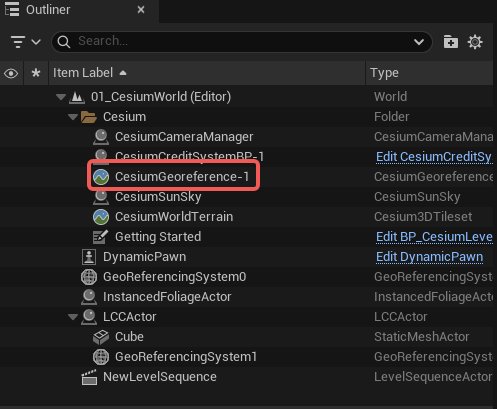
放置並配置 CesiumGeoreference
- 放置
ALCCActor或ALCC2Actor,加載包含 RTK / EPSG 的.lcc或.lcc2數據; - 啟用
EnableGeoPlace;
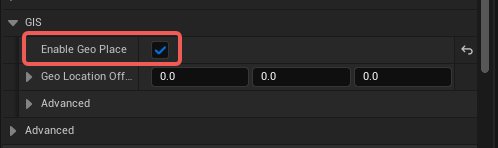
在 Actor 中啟用 Geo Place
- 檢查初始位置、Cesium Origin 變化和運行時重定位後的 LCC 位置;
- 如位置有固定偏差,先核對數據 EPSG、Cesium 原點和
GeoLocationOffset。
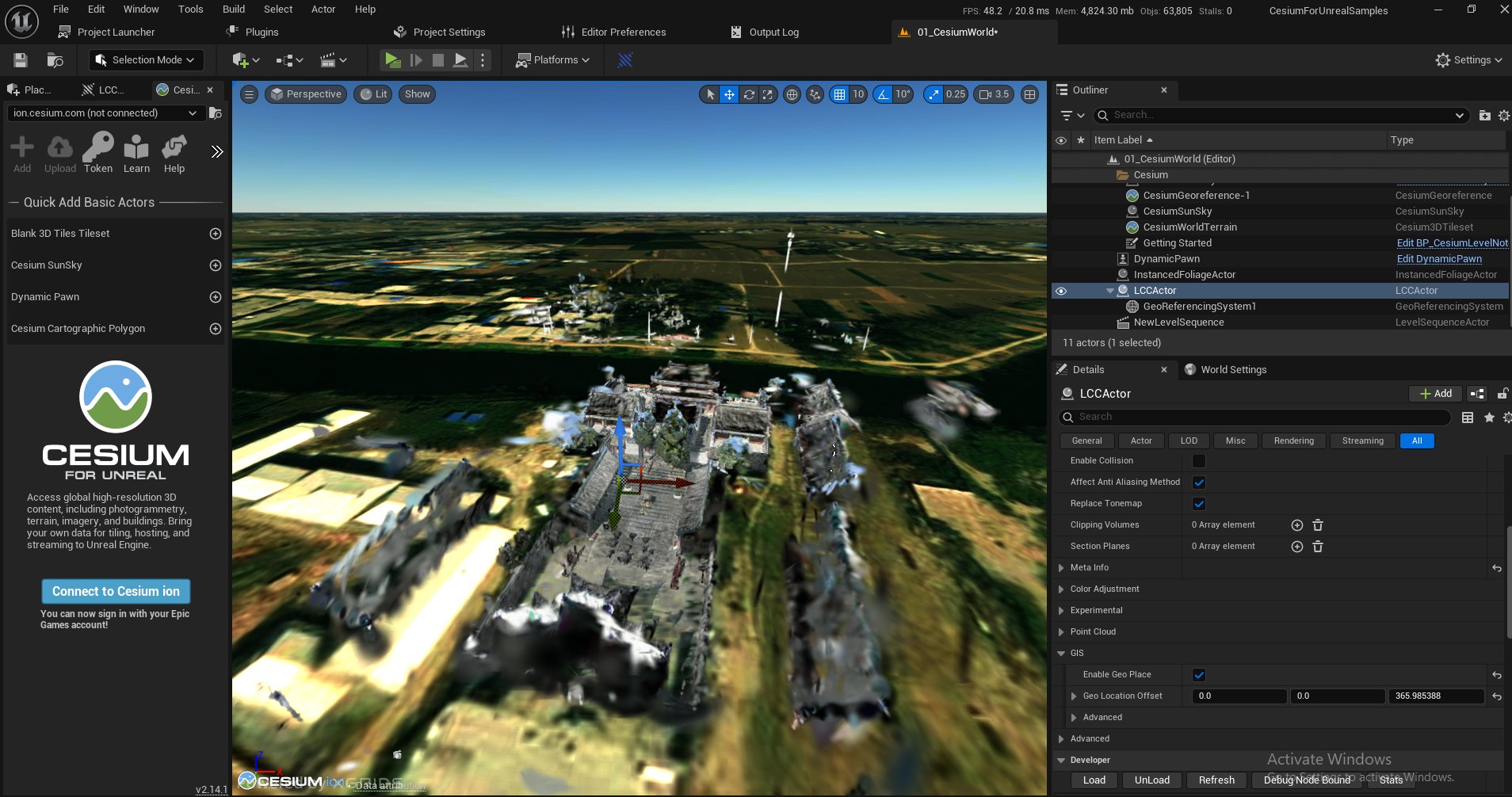
LCC 場景在 Cesium 中的地理放置結果
nDisplay 多視口
需要打開什麼: 在 Edit > Plugins 中啟用 nDisplay。UE 提示重啟時應重啟。集群啟動或節點管理工具按 UE nDisplay 工作流配置,不屬於 LCC4Unreal 強依賴。
nDisplay 的集群配置、Switchboard 與輸出映射請參考官方文檔:nDisplay 概述。本節只說明 LCC 側的注意事項。
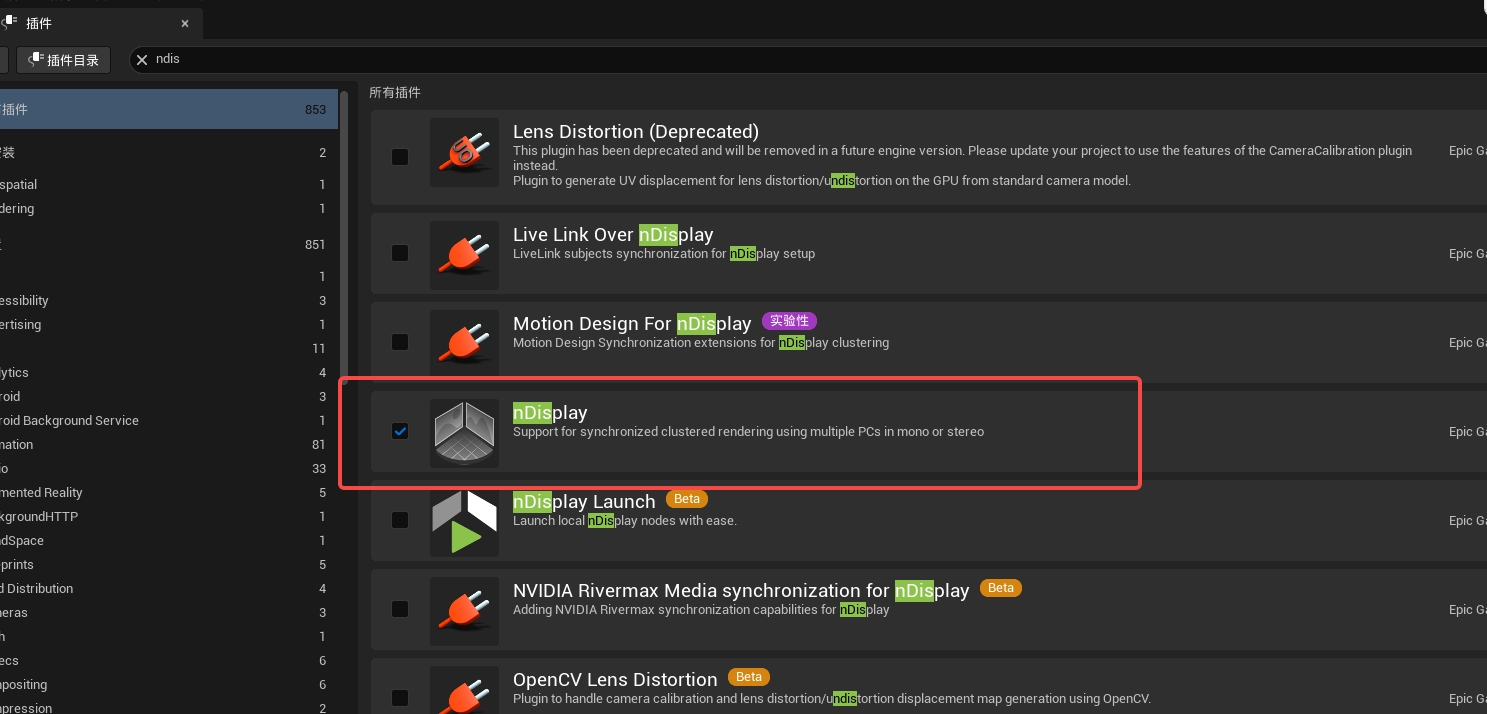
在插件管理器中啟用 nDisplay
使用步驟:
- 啟用 nDisplay 並完成 UE 標準配置;
- 放置對應數據格式的 Actor 並先確認普通主視口渲染正確;
- 放置並配置 nDisplay Root Actor,逐個檢查輸出視口;
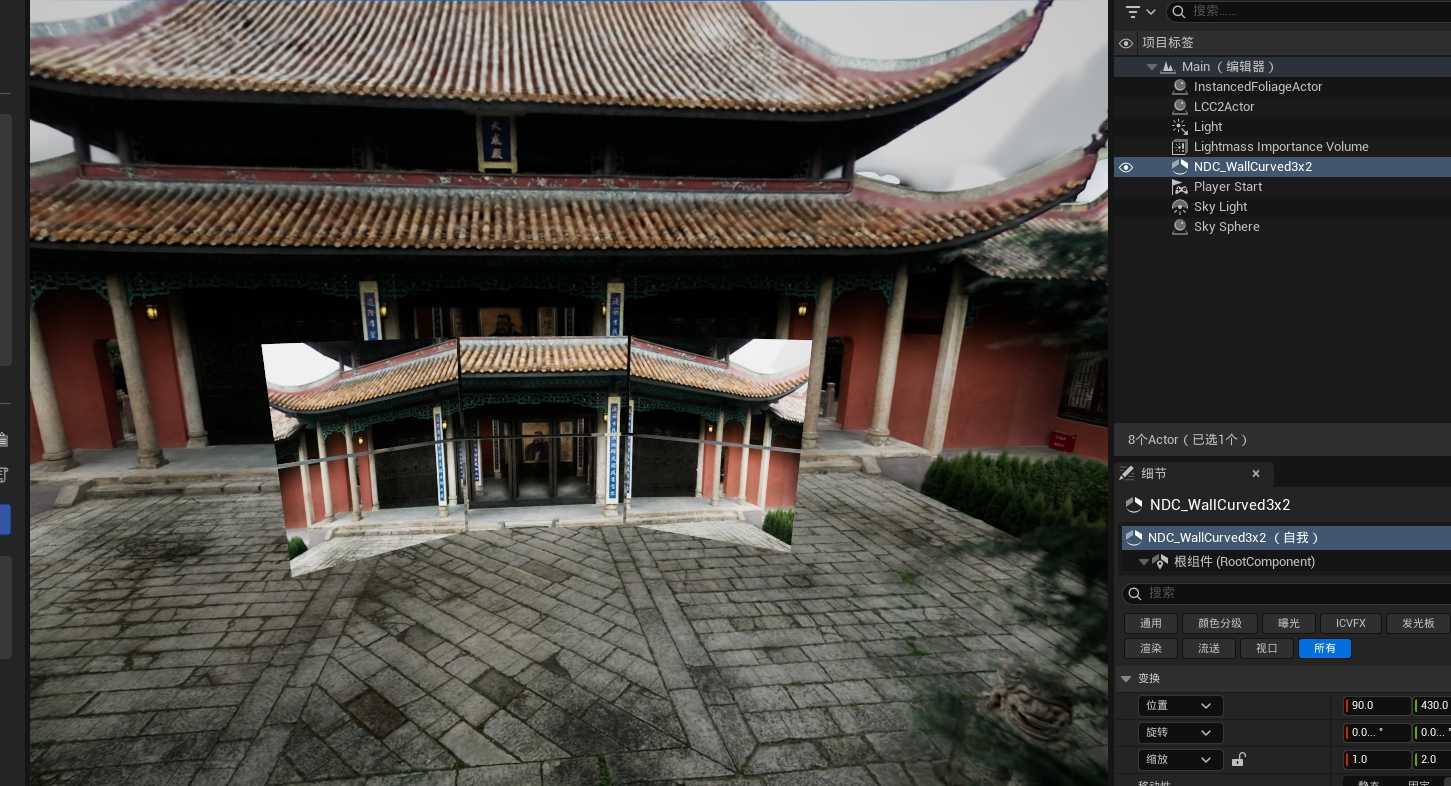
配置 nDisplay Root Actor 並檢查輸出視口
使用 ALCCActor(LCC 管線)時,多方向視口容易出現節點缺塊,需要把 Default Traversal Type 改為 Circle 並重啟編輯器。LCC2 管線不需要這一步,保持默認 Frustum 即可。
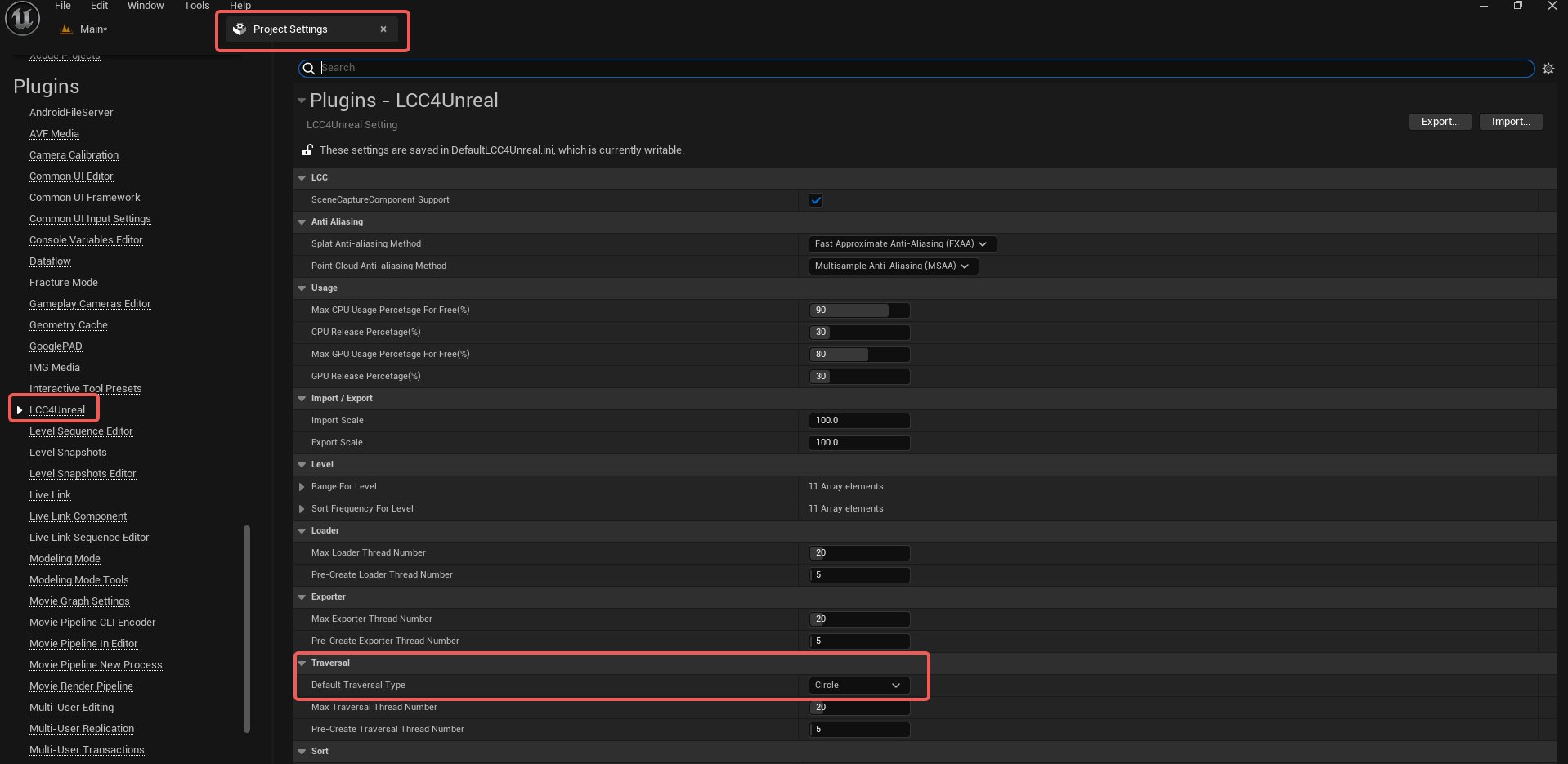
僅 LCC 管線需要配置 Circle 遍歷模式
Aximmetry
需要打開什麼: 按 Aximmetry 自身文檔安裝其 UE 集成並運行外部軟件。LCC 通過標準攝像機、SceneCapture 或輸出紋理進入 Aximmetry。
Aximmetry 的安裝、場景搭建與虛擬攝像機配置請參考官方文檔:Aximmetry Unreal Engine 集成。本節只列出接入 LCC 時需要檢查的項。
插件側無需任何額外配置。
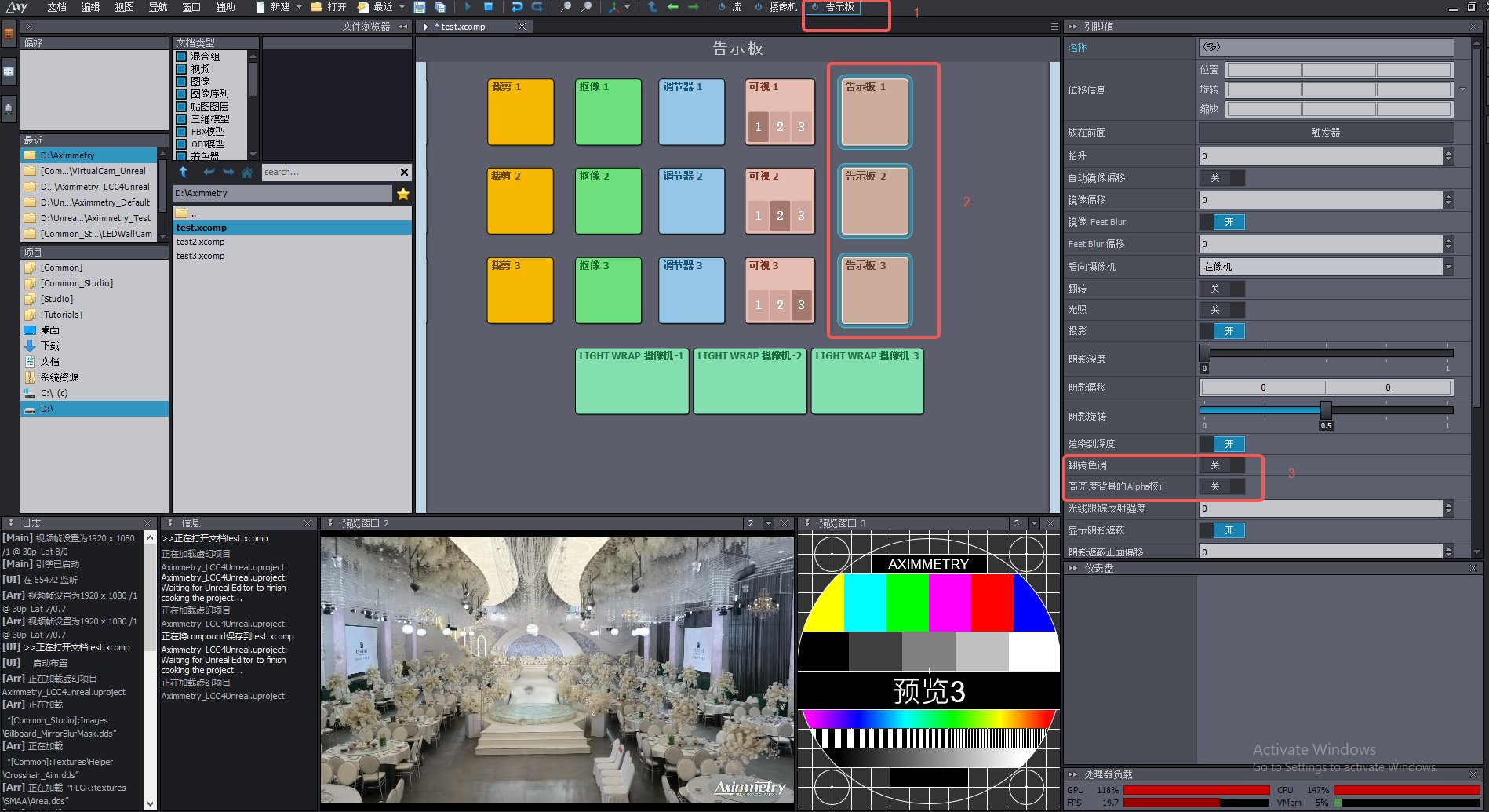
LCC 畫面接入 Aximmetry
Pixotope
Pixotope 的安裝與虛擬製作流程請參考官方文檔:Pixotope Help Center。
Pixotope Engine 基於 Unreal Engine 二次開發,修改了渲染管線,標準的 UE 插件無法直接使用,需要針對 Pixotope 重新編譯打包。
需要在 Pixotope 中使用 LCC4Unreal 時,請通過聯繫我們中的技術支持郵箱獲取對應版本的插件包。
360 度視頻輸出
是否必需: 對實時渲染不是必需;只有項目使用 360 度全景輸出流程時才必需。
需要打開什麼: 在 Edit > Plugins 中啟用 Movie Render Queue 和 Movie Render Queue Additional Render Passes。UE 提示重啟時應重啟。
Movie Render Queue 的完整用法請參考官方文檔:使用 Movie Render Queue 輸出高質量渲染。本節只說明 LCC 側的注意事項。
使用步驟:
- 啟用上述插件;
- 放置對應數據格式的 Actor 並加載數據;
- 創建 Level Sequence 與 Cine Camera Actor;
- 在 Movie Render Queue 添加 Panoramic Rendering 渲染器;
- 先輸出低分辨率、短幀段;
- 檢查各方向缺塊、接縫、曝光和顯存後再正式渲染。

啟用 Movie Render Queue 及全景渲染插件
LCC2 管線只需添加 Panoramic Rendering 渲染器,不需要修改其他參數。下圖是 LCC 管線的配置,除渲染器外還需要調整相關參數。
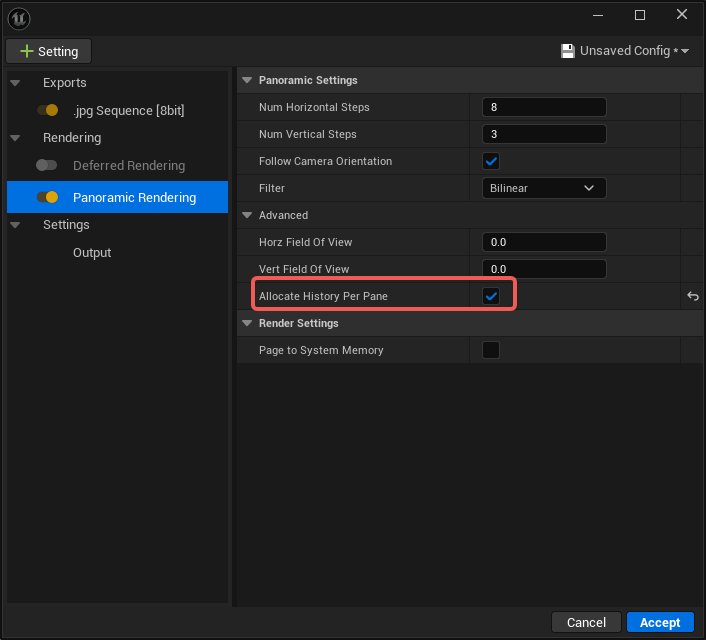
LCC 管線的全景渲染器配置

Movie Render Queue 輸出的 360 度全景畫面
全景會從多個方向重複採樣,需按實際切片與視圖數量預留顯存。
使用 ALCCActor(LCC 管線)時,多方向採樣容易出現節點缺塊,需要把 Default Traversal Type 改為 Circle 並重啟編輯器,同時相應限制渲染距離與點數。LCC2 管線不需要這一步,保持默認 Frustum 即可。
OpenColorIO
是否必需:
- 對普通 sRGB 項目不是必需;只有項目使用 OCIO 色彩管理時才必需。
- LCC4Unreal 編譯時不依賴 OpenColorIO;
- 是否啟用 OpenColorIO 不影響 LCC 基礎加載;
需要打開什麼: 在 Edit > Plugins 中啟用 OpenColorIO,然後由項目自行創建 OCIO Configuration Asset。
OCIO 配置資產的創建與色彩空間轉換的應用請參考官方文檔:使用 OpenColorIO 進行色彩管理。本節只說明 LCC 側的驗證要點。
項目使用步驟:
- 啟用 OpenColorIO;
- 創建並配置項目自己的 OCIO Configuration Asset;
- 在 Viewport、Composure、MRQ 或最終顯示輸出階段應用轉換;
- 分別驗證 LCC 和普通 UE 場景物體;
自定義引擎版本
發行的插件包針對 Epic 官方發佈的 Unreal Engine 編譯。如果項目使用的引擎不是 Epic 官方原版,官方插件包通常無法直接使用。常見的幾類:
| 類型 | 舉例 |
|---|---|
| 廠商定製分支 | NVIDIA RTX 分支(NvRTX)、各 GPU 或硬件廠商發佈的優化分支 |
| 基於 UE 二次開發的商業引擎 | Pixotope、Aximmetry 的 AX Scene Editor 等自帶引擎的虛擬製作軟件 |
| 團隊自行修改的源碼版 | 改動了渲染模塊、GBuffer 佈局、Shader 或引擎核心模塊 |
原因是插件深度介入渲染流程,編譯產物與引擎內部實現強綁定:
- 插件按引擎版本的模塊 API 與 ABI 編譯,引擎源碼改動後二進制不再兼容
- 插件通過自定義 Pass 與 View Extension 接入渲染管線,若引擎改動了渲染管線的結構或執行順序,接入點可能失效
- 插件依賴引擎的 Shader 環境與 GBuffer 佈局,這兩處被修改後需要同步調整
需要在自定義引擎上使用 LCC4Unreal 時,請通過聯繫我們中的技術支持郵箱與我們溝通,並提供引擎的基線版本與修改範圍,我們評估後提供適配打包的插件包。