
3DGS 場景裁剪與剖切
裁剪框
裁剪框可自由縮放、移動、旋轉,幫助開發者對 LCC 場景進行空間裁剪。
- 同一 Actor 最多支持 65536 個裁剪框,免費版限制為 50 個,詳見版本與授權
- 支持盒體與球體兩種形狀,均可縮放、移動、旋轉
注:裁剪只作用於最終渲染,被裁掉的區域仍會正常參與節點遍歷、加載與顯存上傳。因此裁剪不能用於降低加載量或顯存佔用,需要控制這些開銷時使用性能優化指南中的手段。
使用步驟
- 放置 LCCActor/LCC2Actor 並加載場景
- 拖放
LCC Clipping Volume至場景中
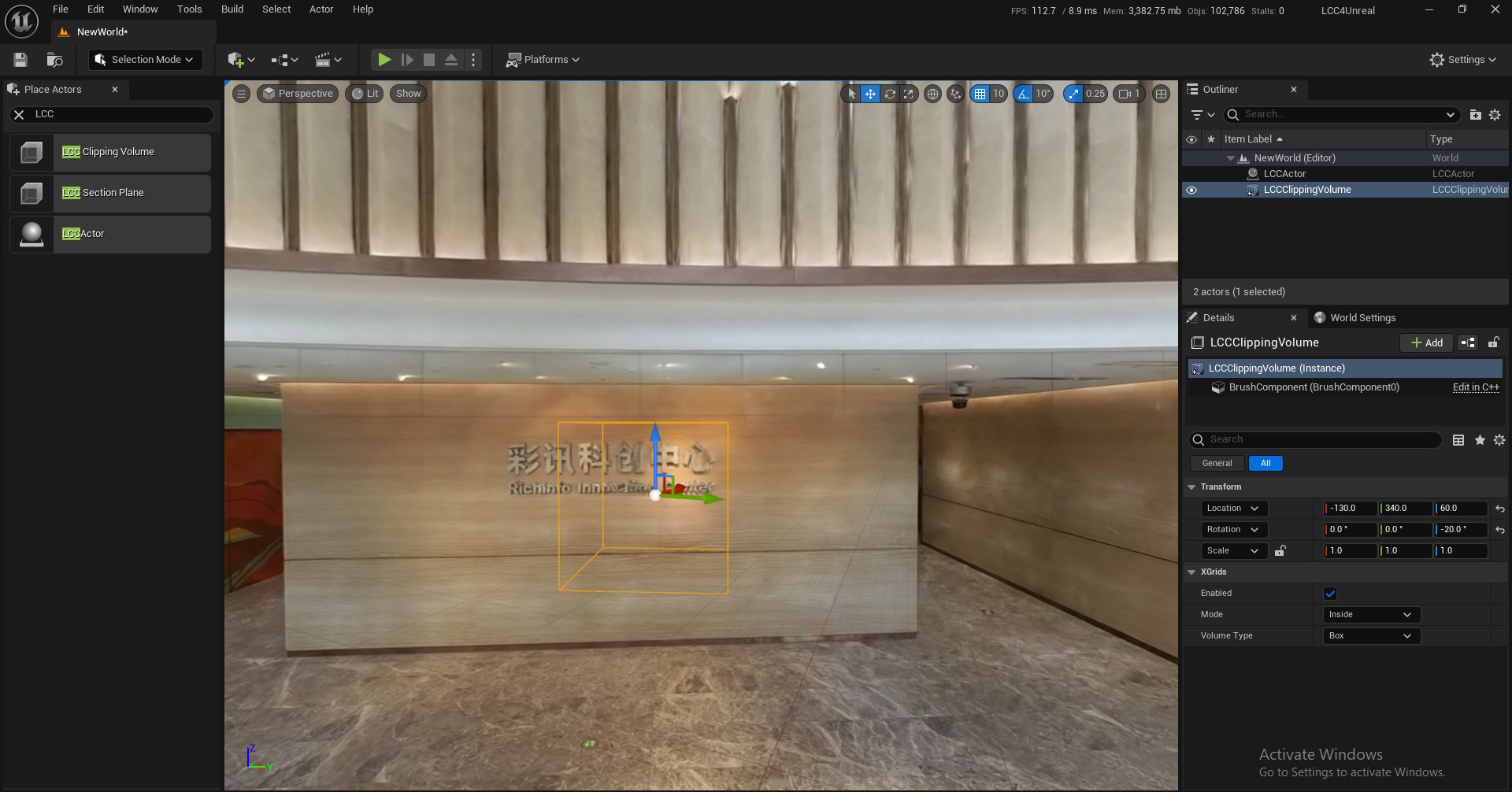
將 LCC Clipping Volume 拖放到場景中
- 移動裁剪框到目標位置
- 在 Actor 細節面板中將 Clipping Volume 添加到
ClippingVolumes數組
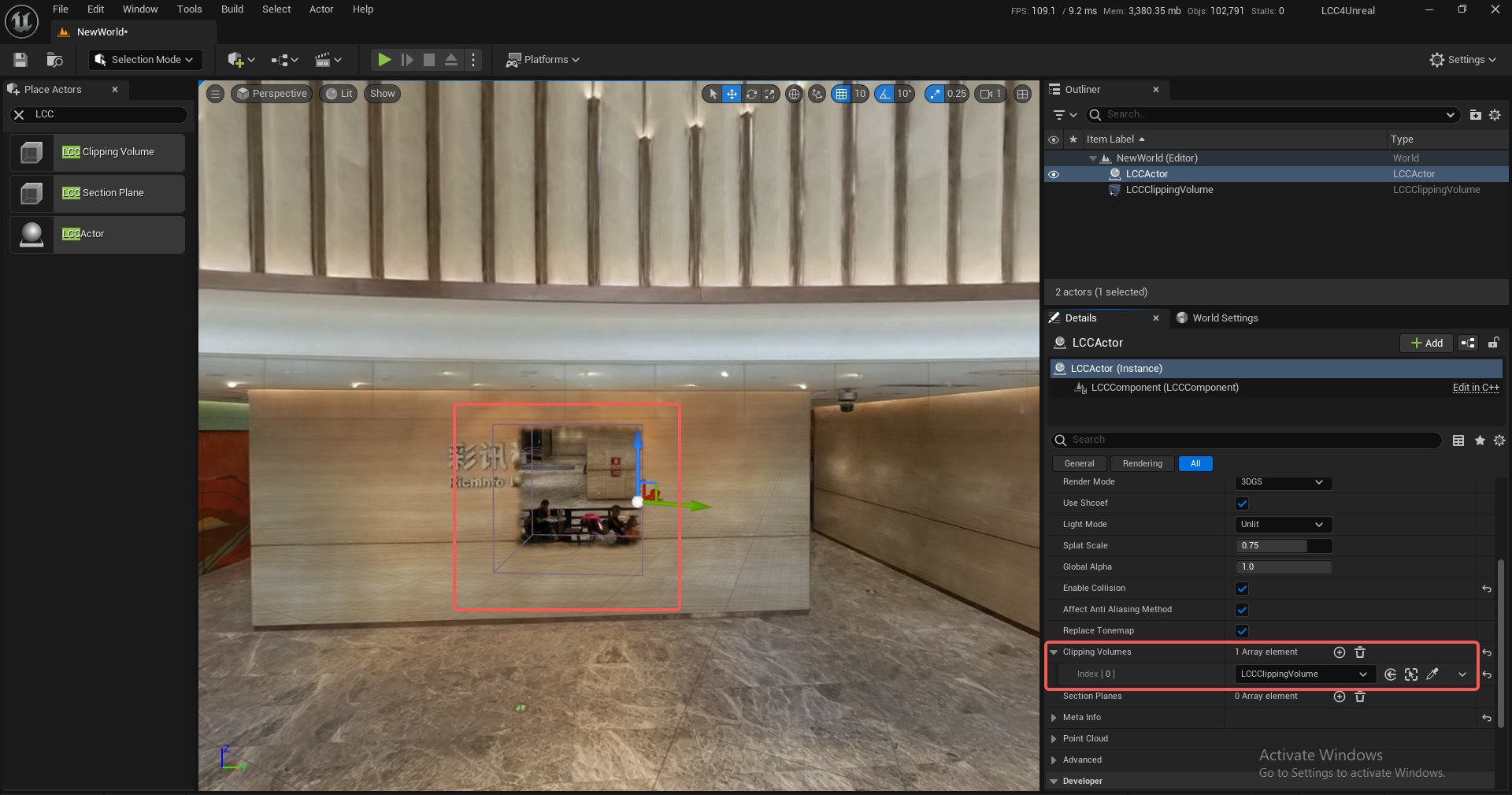
裁剪框的 Inside 內部裁剪效果
使用演示
移動裁剪框並觀察實時裁剪效果
屬性
| 屬性 | 說明 |
|---|---|
| bEnabled | 是否啟用 |
| Mode | Inside(內裁剪)或 Outside(外裁剪) |
| VolumeType | Box(盒體)或 Sphere(球體) |
藍圖方法
LCCComponent → AddClippingVolume
LCCComponent → RemoveClippingVolume
ClippingVolume → Refresh()
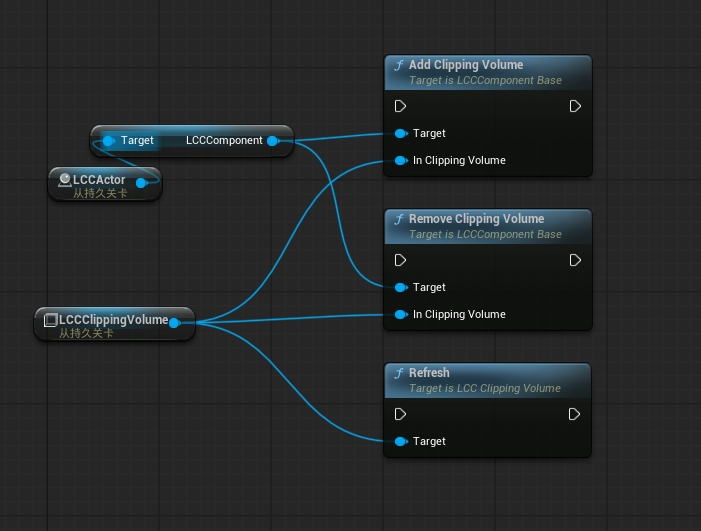
使用藍圖節點添加、移除與刷新裁剪框
剖切平面
剖切平面可自由縮放、移動、旋轉,對場景進行平面剖切。
- 同一 Actor 最多支持 65536 個剖切平面,免費版限制為 50 個,詳見版本與授權
- 支持向上或向下剖切,與裁剪框數量各自獨立計數
注:剖切只作用於最終渲染,被剖掉的區域仍會正常參與節點遍歷、加載與顯存上傳。因此剖切不能用於降低加載量或顯存佔用。
使用步驟
- 放置 LCCActor/LCC2Actor 並加載場景
- 拖放
LCC Section Plane至場景中
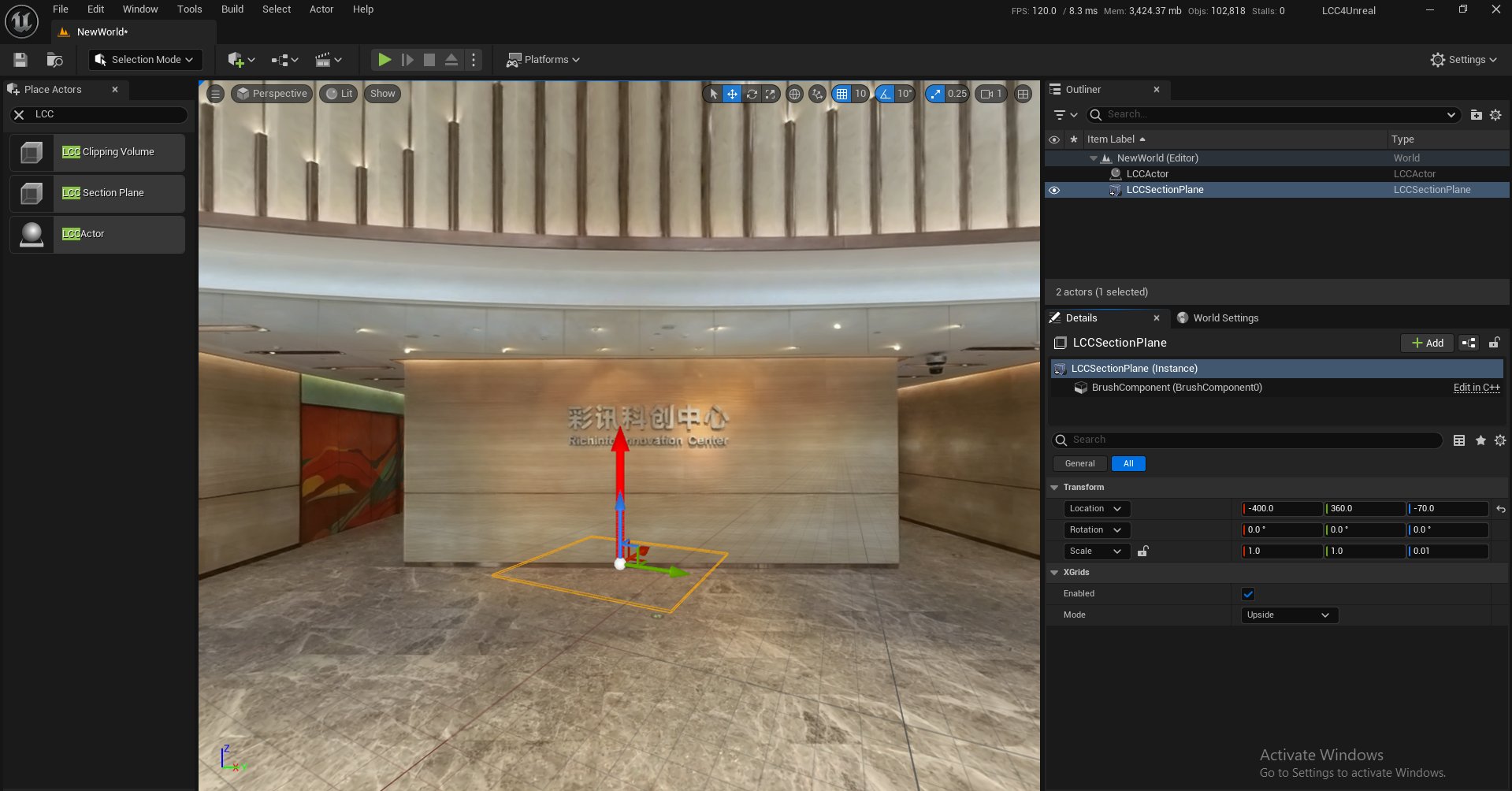
將 LCC Section Plane 拖放到場景中
- 移動到目標位置
- 在 Actor 細節面板中將 Section Plane 添加到
SectionPlanes數組
使用演示
移動剖切平面並觀察實時剖切效果
屬性
| 屬性 | 說明 |
|---|---|
| bEnabled | 是否啟用 |
| Mode | Upside(向上剖切)或 Downside(向下剖切) |
藍圖方法
LCCComponent → AddSectionPlane
LCCComponent → RemoveSectionPlane
SectionPlane → Refresh()
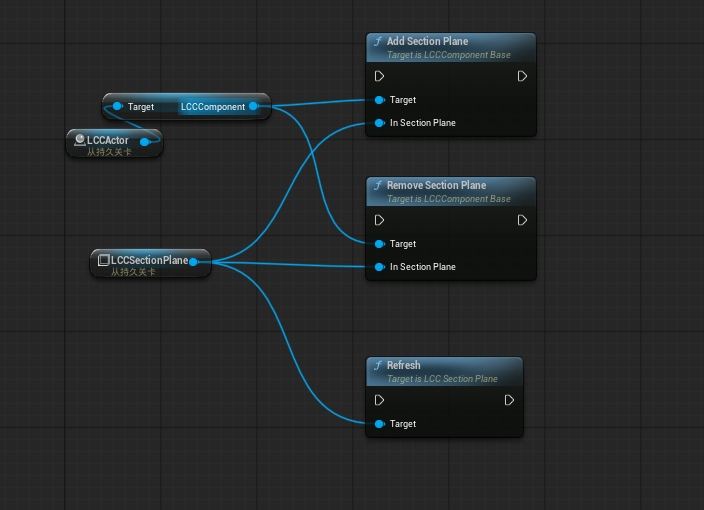
使用藍圖節點添加、移除與刷新剖切平面