
Taglio e sezionamento delle scene 3DGS
Volumi di taglio
Un volume di taglio può essere scalato, spostato e ruotato liberamente, e permette di tagliare spazialmente una scena LCC.
- Un singolo Actor supporta fino a 65536 volumi di taglio, limitati a 50 nell'edizione gratuita; vedere Edizioni e licenze
- Sono supportate le forme scatola e sfera, entrambe scalabili, spostabili e ruotabili
Nota: il taglio agisce solo sul rendering finale. Le aree tagliate continuano a partecipare normalmente al traversal dei nodi, al caricamento e all'upload in memoria video. Il taglio non può quindi ridurre la quantità di dati caricati né l'uso della memoria video; per controllare questi costi usare i metodi della Guida alle prestazioni.
Procedura
- Posizionare un LCCActor/LCC2Actor e caricare la scena.
- Trascinare
LCC Clipping Volumenella scena.
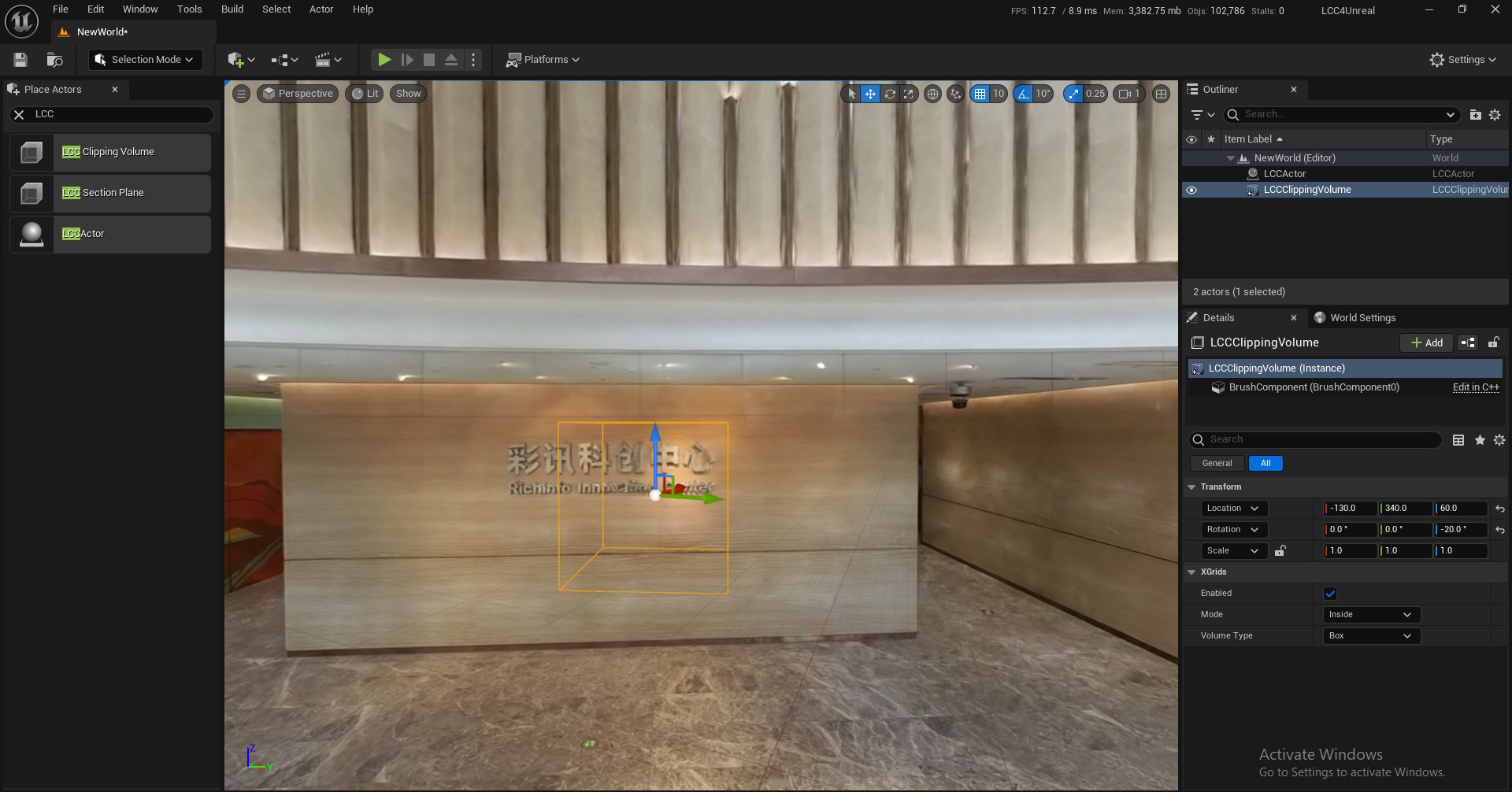
Trascinamento di un LCC Clipping Volume nella scena
- Spostare il volume di taglio nella posizione desiderata.
- Aggiungere il Clipping Volume all'array
ClippingVolumesnel pannello Details dell'Actor.
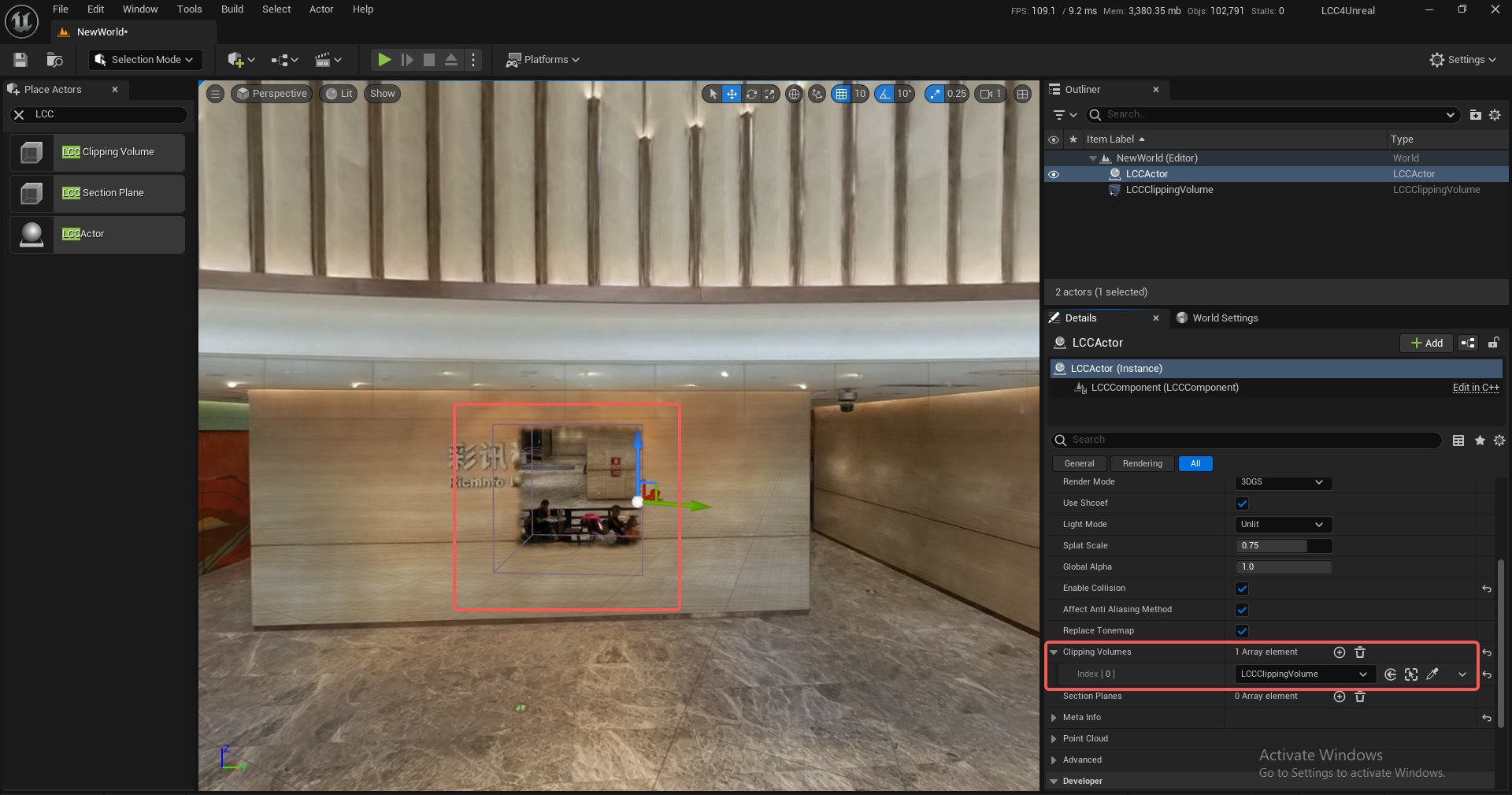
Il risultato del taglio Inside di un volume di taglio
Dimostrazione
Spostamento di un volume di taglio e osservazione del taglio in tempo reale
Proprietà
| Proprietà | Descrizione |
|---|---|
| bEnabled | Se è abilitato |
| Mode | Inside (taglia l'interno) o Outside (taglia l'esterno) |
| VolumeType | Box o Sphere |
Metodi Blueprint
LCCComponent → AddClippingVolume
LCCComponent → RemoveClippingVolume
ClippingVolume → Refresh()
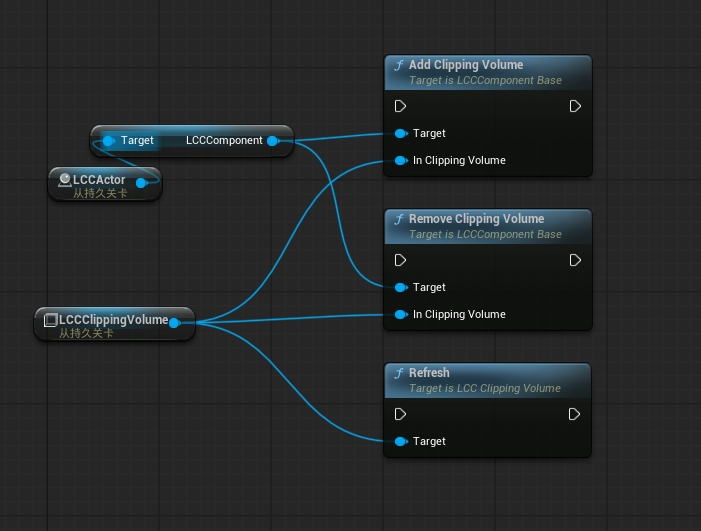
Aggiunta, rimozione e aggiornamento di un volume di taglio con i nodi Blueprint
Piani di sezione
Un piano di sezione può essere scalato, spostato e ruotato liberamente per sezionare la scena lungo un piano.
- Un singolo Actor supporta fino a 65536 piani di sezione, limitati a 50 nell'edizione gratuita; vedere Edizioni e licenze
- È supportato il sezionamento verso l'alto o verso il basso, e il conteggio è separato da quello dei volumi di taglio
Nota: il sezionamento agisce solo sul rendering finale. Le aree sezionate continuano a partecipare normalmente al traversal dei nodi, al caricamento e all'upload in memoria video. Il sezionamento non può quindi ridurre la quantità di dati caricati né l'uso della memoria video.
Procedura
- Posizionare un LCCActor/LCC2Actor e caricare la scena.
- Trascinare
LCC Section Planenella scena.
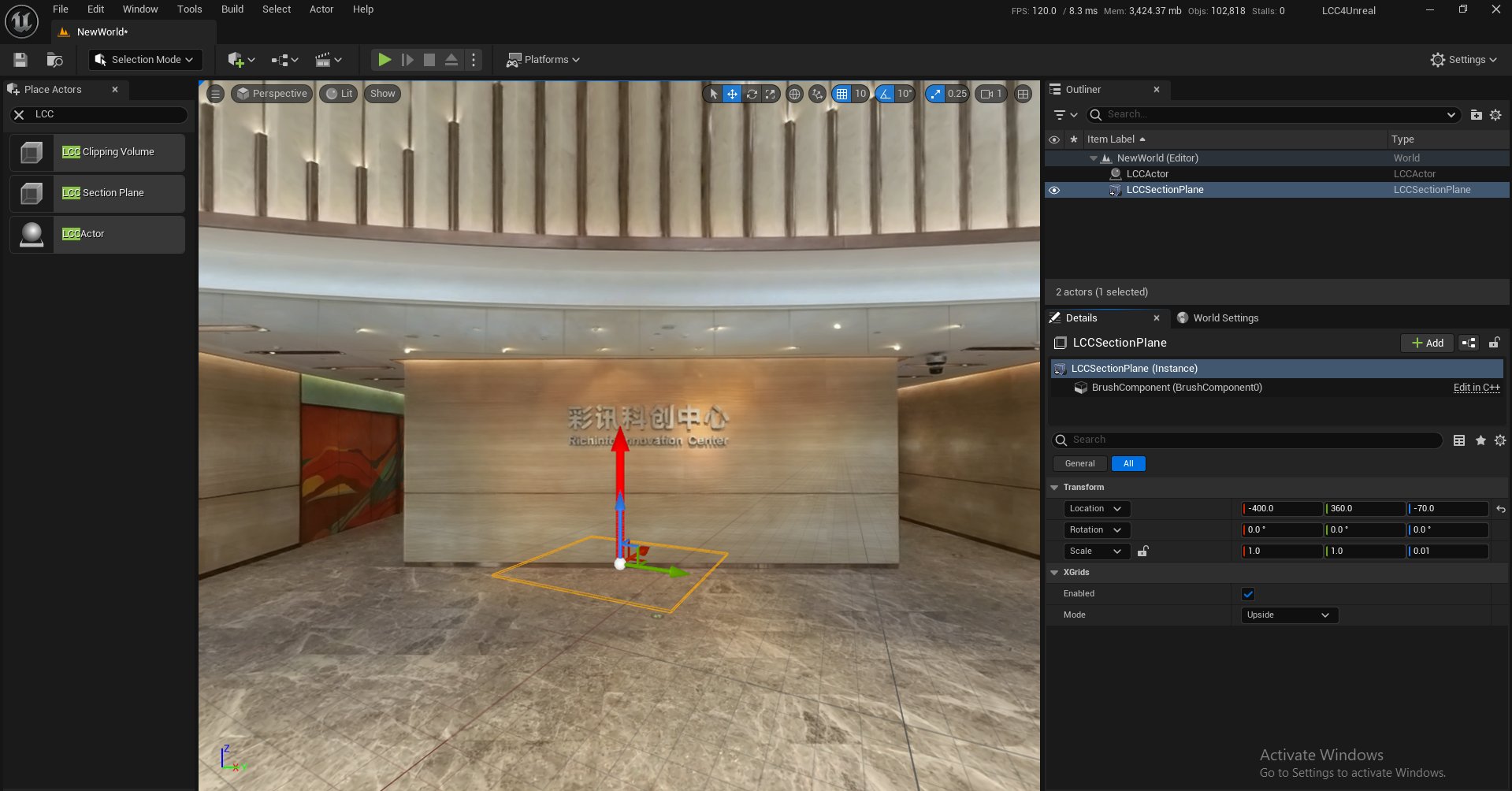
Trascinamento di un LCC Section Plane nella scena
- Spostarlo nella posizione desiderata.
- Aggiungere il Section Plane all'array
SectionPlanesnel pannello Details dell'Actor.
Dimostrazione
Spostamento di un piano di sezione e osservazione del sezionamento in tempo reale
Proprietà
| Proprietà | Descrizione |
|---|---|
| bEnabled | Se è abilitato |
| Mode | Upside (seziona verso l'alto) o Downside (seziona verso il basso) |
Metodi Blueprint
LCCComponent → AddSectionPlane
LCCComponent → RemoveSectionPlane
SectionPlane → Refresh()
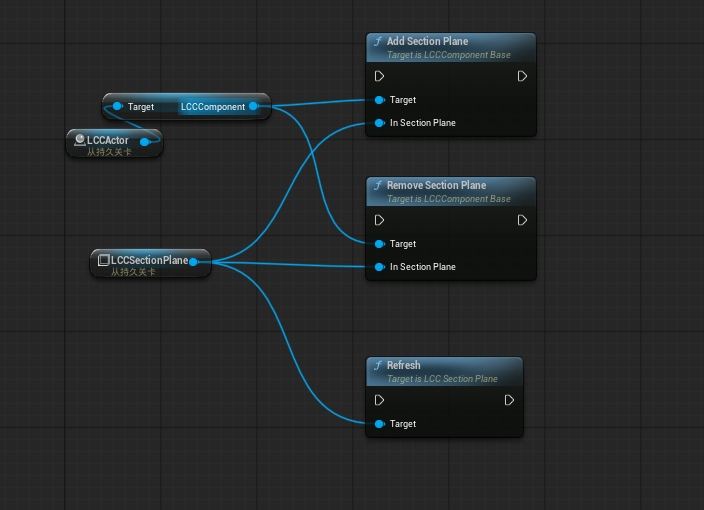
Aggiunta, rimozione e aggiornamento di un piano di sezione con i nodi Blueprint