
Parametri di prestazione 3DGS voce per voce
Questo documento descrive cosa fa ogni parametro, i suoi valori e il risultato effettivo della sua modifica, per cercare il significato di un singolo parametro. Per il flusso di lavoro passo per passo con cui individuare un collo di bottiglia e regolare i parametri, vedere Guida alle prestazioni.
La tabella sotto il titolo di ogni parametro indica il gruppo a cui appartiene, il suo intervallo, il suo valore predefinito, la pipeline a cui si applica e come diventa effettivo. Quando la pipeline è «LCC» o «LCC2», il parametro ha effetto solo su quella pipeline; i parametri contrassegnati come «Comune» funzionano su entrambe. Per il concetto di pipeline, vedere Introduzione.
Parametri del pannello dell'Actor
Si trovano nella categoria Performance del pannello Details dell'Actor e sono raggruppati per ambito:
- Gruppo Base: comune a entrambe le pipeline, presente su ogni LCC Actor
- Gruppo specifico della pipeline: mostrato solo sugli Actor della pipeline corrispondente, con il gruppo che prende il nome dalla pipeline. Nella versione corrente solo la pipeline LCC ha un gruppo specifico (chiamato LCC), e gli Actor LCC2 mostrano solo il gruppo Base
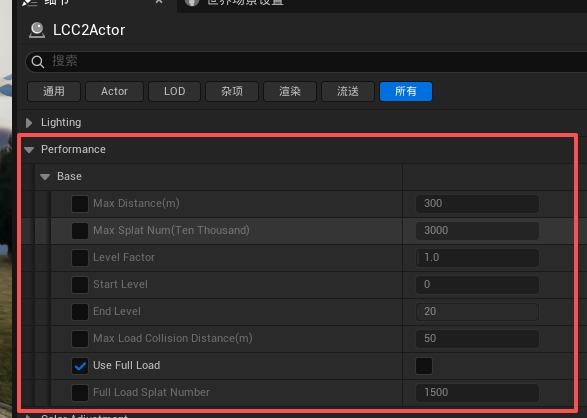
Gruppo Base: parametri di prestazione comuni a entrambe le pipeline

Gruppo LCC: mostrato solo sugli Actor della pipeline LCC
Nota: ogni parametro della categoria Performance ha una casella di abilitazione alla sua sinistra. Mentre la casella è disattivata, il parametro usa il valore predefinito interno del plugin e il valore inserito non ha effetto. Quando una regolazione non produce risultati, verificare prima che la casella sia attivata.
Max Distance
| Gruppo | Intervallo | Predefinito | Pipeline | Diventa effettivo |
|---|---|---|---|---|
| Base | Qualsiasi intero positivo | 300 | Comune | Immediatamente |
Distanza massima di rendering, in metri. I nodi oltre questa distanza non vengono né renderizzati né caricati. È il parametro con il beneficio più diretto: ridurlo abbassa contemporaneamente il costo di attraversamento, caricamento, upload e rendering.
Ridurlo aumenta sensibilmente la frequenza dei fotogrammi e riduce l'uso di memoria e memoria video, al prezzo della scomparsa del contenuto lontano e di un taglio evidente al confine. Leggerlo insieme a Range For Level: se la distanza massima è inferiore alla distanza di un dato Level, quel Level e tutti quelli più lontani non vengono mai usati.
Max Splat Num
| Gruppo | Intervallo | Predefinito | Pipeline | Diventa effettivo |
|---|---|---|---|---|
| Base | 0 ~ 10000 (unità: 10.000) | 3000 | Comune | Immediatamente |
Numero massimo di punti renderizzati per fotogramma. Dopo l'attraversamento, i nodi vengono scartati dal più lontano al più vicino fino a far rientrare il numero totale di punti entro questo limite. È una barriera rigida: per quanto contenuto contenga la vista, la quantità renderizzata per fotogramma non supera mai questo valore.
Ridurlo pone un tetto al carico di lavoro e previene i cali di frequenza dei fotogrammi nelle viste aperte, al prezzo dei nodi lontani scartati, quindi lo sfondo può risultare mancante mentre si ruota la vista. I valori troppo grandi vengono automaticamente limitati alla quantità effettivamente renderizzabile in un singolo fotogramma.
Level Factor
| Gruppo | Intervallo | Predefinito | Pipeline | Diventa effettivo |
|---|---|---|---|---|
| Base | 0.01 ~ 20 | 1 | Comune | Immediatamente |
Fattore di scala per la selezione del Level, che controlla «a quale distanza la precisione inizia a calare». Le due pipeline lo implementano in modo diverso: la pipeline LCC lo usa per scalare la tabella globale delle distanze Range For Level, e la pipeline LCC2 lo usa per scalare la soglia dell'errore in spazio schermo, con lo stesso effetto direzionale.
Sopra 1 passa prima ai Level a precisione minore, riducendo il dettaglio e migliorando le prestazioni; sotto 1 riduce la precisione più tardi, dando un'immagine più nitida a costo maggiore. Mantenerlo a 1 e aumentarlo a piccoli passi solo sotto reale pressione sulle prestazioni.
Start Level
| Gruppo | Intervallo | Predefinito | Pipeline | Diventa effettivo |
|---|---|---|---|---|
| Base | 0 ~ 20 | 0 | Comune | Immediatamente |
Level iniziale, che limita la precisione massima utilizzabile. Il valore predefinito 0 consente il Level a precisione più alta.
A 1 o più, il Level più fine non viene mai caricato nemmeno da vicino, quindi il contenuto vicino diventa più sfocato mentre la quantità caricata e l'uso della memoria video calano sensibilmente. Considerare di aumentarlo su dispositivi di fascia bassa o mobili.
End Level
| Gruppo | Intervallo | Predefinito | Pipeline | Diventa effettivo |
|---|---|---|---|---|
| Base | 0 ~ 20 | 20 | Comune | Immediatamente |
Level finale, che limita il Level più grossolano utilizzabile. Il valore predefinito 20 non applica alcun limite, quindi il Level più grossolano presente nei dati stessi può essere usato.
Ridurlo impedisce l'uso dei Level più grossolani presenti nei dati, quindi il contenuto lontano può restare solo a End Level. Nell'immagine non compaiono buchi, ma vengono renderizzati più punti del necessario e le prestazioni calano invece di migliorare. Non è quindi un modo per accelerare le cose, e normalmente resta al valore predefinito 20.
Max Load Collision Distance
| Gruppo | Intervallo | Predefinito | Pipeline | Diventa effettivo |
|---|---|---|---|---|
| Base | Qualsiasi intero positivo | 300 | Comune | Immediatamente |
Distanza massima di caricamento dei dati di collisione, in metri. Ha effetto solo quando la collisione è abilitata.
Entrambe le pipeline caricano i dati di collisione a blocchi: vengono caricati solo i blocchi di collisione entro questa distanza attorno alla camera, e vengono scambiati dentro e fuori dinamicamente al muoversi della camera. Questo valore determina quindi quanti dati di collisione siano residenti in ogni istante.
Ridurlo riduce direttamente l'occupazione di memoria di Collision Data Usage e il tempo di Update Collision, al prezzo dell'assenza di collisione a grande distanza.
Usato insieme al sistema di navigazione, di solito va aumentato affinché la collisione dell'area di destinazione venga caricata completamente in una sola volta. Altrimenti la collisione continua ad aggiornarsi al muoversi della camera a runtime, cosa che innesca continuamente ricostruzioni dei dati di navigazione e provoca scatti evidenti. Vedere Supporto del sistema di navigazione.
Use Full Load
| Gruppo | Intervallo | Predefinito | Pipeline | Diventa effettivo |
|---|---|---|---|---|
| Base | Abilitato / Disabilitato | Abilitato | Comune | Ricaricare i dati |
Se il rendering a caricamento completo sia consentito. Quando è abilitato, se il numero di punti del Level 0 non supera Full Load Splat Number, l'intero dataset viene caricato in una sola volta e resta residente in memoria video, saltando attraversamento e upload per fotogramma; in caso contrario ripiega sul caricamento su richiesta.
Abilitarlo dà una frequenza dei fotogrammi più stabile nelle scene piccole, senza bordi dei nodi né comparse improvvise di dettaglio, al prezzo dell'intero dataset residente in memoria video. Disabilitarlo carica sempre su richiesta.
Il comportamento della memoria video dopo la disabilitazione differisce tra le pipeline:
- La pipeline LCC allocca la memoria video per nodo, quindi l'uso cambia con l'area visibile
- La pipeline LCC2 pre-alloca il proprio buffer di memoria video in base al budget, quindi l'uso non cambia con l'area visibile; cambia solo la quantità di dati effettivamente riempiti nel buffer
Vedere Rendering.
Full Load Splat Number
| Gruppo | Intervallo | Predefinito | Pipeline | Diventa effettivo |
|---|---|---|---|---|
| Base | Qualsiasi intero positivo (unità: 10.000) | 1500 | Comune | Ricaricare i dati |
Limite massimo del numero di punti del Level 0 che consente il rendering a caricamento completo.
Aumentarlo permette a scene più grandi di usare il rendering a caricamento completo, quindi verificare che la memoria video sia sufficiente. Ridurlo fa ripiegare più scene sul caricamento su richiesta.
Sort Factor
| Gruppo | Intervallo | Predefinito | Pipeline | Diventa effettivo |
|---|---|---|---|---|
| LCC | 0.2 ~ 5 | 1 | Solo LCC | Immediatamente |
Fattore di scala per la frequenza di ordinamento. Si applica alla tabella globale Sort Frequency For Level e controlla quanto spesso i nodi di ogni Level vengano riordinati.
Aumentarlo riduce il numero di ordinamenti e migliora le prestazioni, ma l'ordine di sovrapposizione delle trasparenze si aggiorna più tardi al cambiare della vista, cosa che può causare brevi errori di compenetrazione. Ridurlo ordina più prontamente a costo maggiore. Mantenerlo a 1.
Add Extra Preload Nodes
| Gruppo | Intervallo | Predefinito | Pipeline | Diventa effettivo |
|---|---|---|---|---|
| LCC | Abilitato / Disabilitato | Abilitato | Solo LCC | Immediatamente |
Se aggiungere nodi di precaricamento aggiuntivi alla coda di caricamento. Quando è abilitato, alcuni nodi oltre il bordo del frustum vengono precaricati.
Abilitarlo attenua i buchi al bordo dello schermo mentre si ruota rapidamente la vista, al prezzo di più nodi da renderizzare. Disabilitarlo abbassa il numero di nodi ma rende più probabili i vuoti ai bordi durante le rotazioni rapide.
Configurazione globale in ProjectSettings
Si trovano sotto ProjectSettings > Plugins > LCC4Unreal. Si applicano a ogni LCC Actor della scena e non possono essere configurate per singolo Actor.
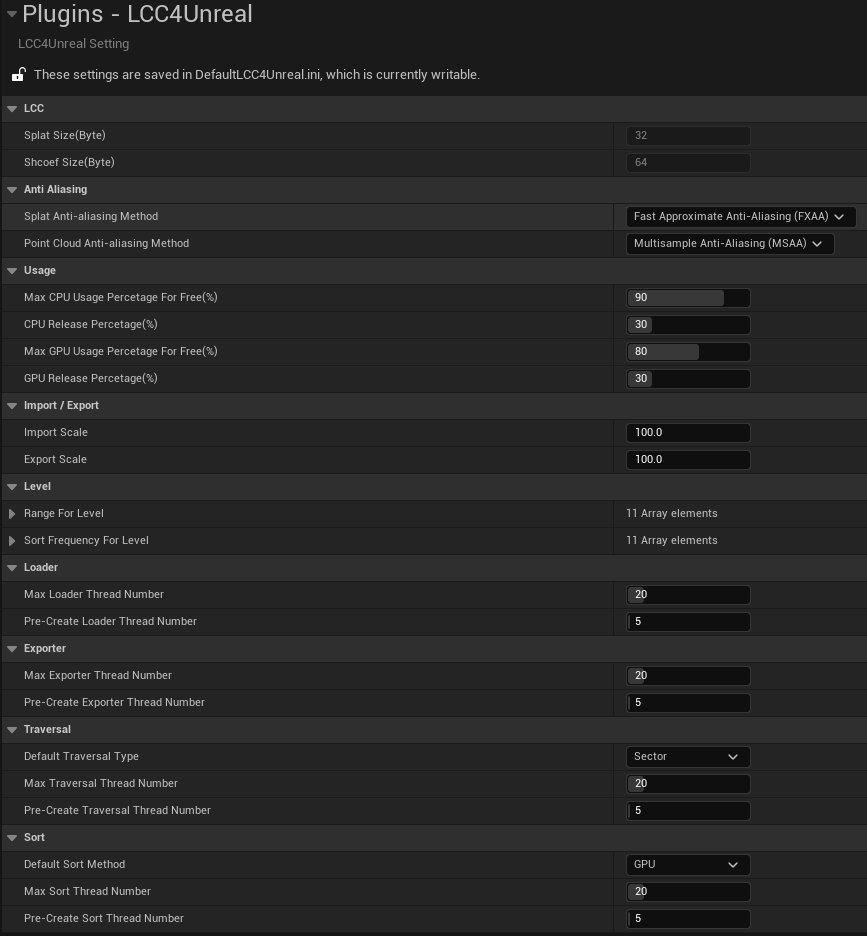
Configurare i parametri globali di LCC4Unreal in ProjectSettings
Language
| Categoria | Intervallo | Predefinito | Pipeline | Diventa effettivo |
|---|---|---|---|---|
| General | Follow Editor / Always English | Follow Editor | Comune | Immediatamente |
Lingua dell'interfaccia del plugin. Follow Editor segue l'impostazione della lingua dell'editor, Always English forza l'inglese. Vedere Localizzazione.
AutoExposure Enable
| Categoria | Intervallo | Predefinito | Pipeline | Diventa effettivo |
|---|---|---|---|---|
| LCC | Abilitato / Disabilitato | Disabilitato | Comune | Richiede il riavvio dell'editor |
Se l'esposizione automatica sia abilitata. Disabilitata per impostazione predefinita, perché l'esposizione automatica fa fluttuare la luminosità del 3DGS con il contenuto in vista. Una volta abilitata, la luminosità dell'immagine si regola automaticamente al muoversi della camera.
SceneCaptureComponent Support
| Categoria | Intervallo | Predefinito | Pipeline | Diventa effettivo |
|---|---|---|---|---|
| LCC | Abilitato / Disabilitato | Abilitato | Solo LCC | Immediatamente |
Se SceneCapture possa renderizzare il contenuto LCC.
Abilitarlo rende il 3DGS visibile in SceneCapture, al prezzo di ogni Capture conteggiata come vista indipendente, cosa che aumenta il costo di attraversamento. Disabilitarlo per risparmiare quel costo nei progetti che non usano SceneCapture.
SingleLayerWater Support
| Categoria | Intervallo | Predefinito | Pipeline | Diventa effettivo |
|---|---|---|---|---|
| LCC | Abilitato / Disabilitato | Disabilitato | Solo LCC2 | Richiede il riavvio dell'editor |
Abilitarlo quando il 3DGS viene occluso da un materiale single layer water.
Abilitarlo fa visualizzare correttamente il 3DGS sulla superficie dell'acqua, al prezzo della perdita di qualità delle ombre da virtual shadow map sui pixel dell'acqua. Questa opzione scrive r.Water.SingleLayer.DepthPrepass nel DefaultEngine.ini del progetto. Vedere Supporto di Single Layer Water.
Splat Number For Discard Per Node
| Categoria | Intervallo | Predefinito | Pipeline | Diventa effettivo |
|---|---|---|---|---|
| LCC | Qualsiasi intero positivo | 5 | Solo LCC | Ricaricare i dati |
Scarta i dati di un nodo quando il suo numero di punti è inferiore a questo valore, deciso durante l'analisi di index.bin per costruire i nodi. Alcuni dataset contengono molti nodi frammento che contengono solo uno o due punti, e il costo di gestione di questi nodi supera di gran lunga il loro valore in termini di rendering.
Aumentarlo riduce il numero totale di nodi e abbassa il costo di attraversamento e caricamento, al prezzo di più punti scartati, quindi le aree rarefatte possono mostrare vuoti.
Anti-aliasing Methods
| Categoria | Intervallo | Predefinito | Pipeline | Diventa effettivo |
|---|---|---|---|---|
| AntiAliasing | Metodi di antialiasing supportati dal motore | Vedere la tabella seguente | Comune | Immediatamente |
L'antialiasing rimuove la scalettatura ai bordi degli oggetti. Le mesh ordinarie hanno bordi geometrici ben definiti dove l'aliasing è evidente e serve l'antialiasing; il 3DGS è composto da molti splat semitrasparenti sovrapposti, quindi i suoi bordi sono già sfumature e l'aliasing non è evidente.
Le quattro impostazioni corrispondono alle modalità 3DGS e nuvola di punti di ciascuna pipeline, e il plugin le applica automaticamente quando bAffectAntiAliasingMethod è abilitato sull'Actor.
| Impostazione | Predefinito | Si applica a |
|---|---|---|
| LCC1 Splat Anti-aliasing Method | FXAA | Modalità 3DGS della pipeline LCC (senza profondità) |
| LCC2 Splat Anti-aliasing Method | TSR | Modalità 3DGS della pipeline LCC2 (con profondità) |
| LCC1 Point Cloud Anti-aliasing Method | MSAA | Modalità nuvola di punti della pipeline LCC |
| LCC2 Point Cloud Anti-aliasing Method | TSR | Modalità nuvola di punti della pipeline LCC2 |
La pipeline LCC evita TSR / TAA per impostazione predefinita perché entrambi producono scie mentre la camera si muove quando manca l'informazione di profondità.
Il costo GPU dell'antialiasing non è basso, e TSR è particolarmente evidente. Quando la scena contiene solo 3DGS e nessuna mesh ordinaria, impostare l'opzione corrispondente su None per disattivare l'antialiasing; la qualità dell'immagine perde di solito molto poco mentre il guadagno di frequenza dei fotogrammi è consistente. Nelle scene che mescolano modelli ordinari, UI o wireframe, disattivarlo rende i bordi di quel contenuto visibilmente scalettati.
Misurare la differenza di costo reale tra i metodi con ProfileGPU sulla scena di destinazione, poiché il divario varia ampiamente tra risoluzioni e hardware.
Nota: quando nella scena esistono contemporaneamente Actor di entrambe le pipeline, quale metodo abbia effetto dipende dall'ordine di esecuzione, quindi configurarli manualmente sullo stesso valore. Vedere Impostazioni visive.
Enable Post Process
| Categoria | Intervallo | Predefinito | Pipeline | Diventa effettivo |
|---|---|---|---|---|
| Rendering | Abilitato / Disabilitato | Abilitato | Comune | Immediatamente |
Se i pixel LCC partecipino alla pipeline di post-elaborazione del motore.
Quando è abilitato, il 3DGS riceve tone mapping, Bloom, esposizione e le altre post-elaborazioni insieme agli oggetti ordinari della scena, per un aspetto coerente. Quando è disabilitato, il 3DGS conserva i colori originali e non è influenzato dal tone mapping né dalle fasi successive. Disabilitarlo richiede l'output del canale alpha nel motore. Vedere Impostazioni visive.
Apply Tonemap Inverse
| Categoria | Intervallo | Predefinito | Pipeline | Diventa effettivo |
|---|---|---|---|---|
| Rendering | Abilitato / Disabilitato | Disabilitato | Comune | Immediatamente |
Se FilmToneMapInverse venga applicato durante la conversione dello spazio colore.
Abilitarlo annulla in anticipo il tone mapping del motore, così l'immagine finale ripristina il contrasto e i colori originali dei dati. Disabilitarlo fa condividere al 3DGS e agli oggetti ordinari lo stesso tone mapping.
Quad Extent Threshold
| Categoria | Intervallo | Predefinito | Pipeline | Diventa effettivo |
|---|---|---|---|---|
| Rendering | 0.001 ~ 0.1 | 0.006 | Solo LCC2 | Immediatamente |
Controlla quanto il quad dello splat si estenda verso l'esterno dal centro della gaussiana. Ogni splat viene rasterizzato in un quad, e un quad più grande copre più pixel.
Aumentarlo rende i quad più stretti, riduce l'overdraw e abbassa il costo di riempimento dei pixel, ma può tagliare i bordi degli splat semitrasparenti, cosa che si manifesta come contorni più duri o bordi mancanti. Ridurlo mantiene i bordi più completi a un costo di riempimento maggiore.
Small Splat Threshold
| Categoria | Intervallo | Predefinito | Pipeline | Diventa effettivo |
|---|---|---|---|---|
| Rendering | 0.0 ~ 4.0 | 0 (disattivato) | Solo LCC2 | Immediatamente |
Gli splat più piccoli di questa dimensione in pixel su schermo vengono ridotti a un singolo pixel e saltano il calcolo delle armoniche sferiche.
Aumentarlo salta il calcolo di shading di molti piccoli splat lontani e abbassa sensibilmente il costo GPU, al prezzo della perdita, sullo sfondo, della variazione di colore dipendente dalla vista, cosa che può manifestarsi come granulosità o leggero sfarfallio.
Frustum Cull Margin
| Categoria | Intervallo | Predefinito | Pipeline | Diventa effettivo |
|---|---|---|---|---|
| Rendering | 1.0 ~ 2.0 | 1.2 | Solo LCC2 | Immediatamente |
Fattore di margine per il culling del frustum per singolo splat.
Sopra 1.0 il frustum si espande verso l'esterno, evitando la comparsa improvvisa degli splat al bordo dello schermo mentre la camera ruota; un valore maggiore mantiene più splat ai bordi a un costo leggermente più alto. A 1.0 il culling segue rigorosamente il frustum e il bordo può mostrare comparse improvvise.
Max CPU Usage Percetage For Free
| Categoria | Intervallo | Predefinito | Pipeline | Diventa effettivo |
|---|---|---|---|---|
| Usage | 50 ~ 100 | 90 | Comune | Immediatamente |
Il rilascio dei nodi viene innescato quando l'uso della memoria raggiunge questa percentuale.
Ridurlo inizia a rilasciare prima e mantiene più conservativo l'uso della memoria, ma lo scambio dentro e fuori diventa più frequente. Aumentarlo usa più memoria e rischia un crash all'avvicinarsi del limite di sistema.
CPU Release Percetage
| Categoria | Intervallo | Predefinito | Pipeline | Diventa effettivo |
|---|---|---|---|---|
| Usage | 10 ~ 100 | 30 | Comune | Immediatamente |
Percentuale di dati liberati a ogni attivazione del rilascio.
Aumentarlo rilascia più dati per attivazione e si attiva meno spesso, ma i dati rilasciati devono essere caricati di nuovo, cosa che provoca facilmente uno scatto isolato. Impostarlo a 100 non è consigliato.
Max GPU Usage Percetage For Free
| Categoria | Intervallo | Predefinito | Pipeline | Diventa effettivo |
|---|---|---|---|---|
| Usage | 50 ~ 100 | 80 | Comune | Immediatamente |
Il rilascio viene innescato quando l'uso della memoria video raggiunge questa percentuale. Al rilascio, i nodi vengono ordinati combinando ultimo istante di rendering, frequenza di accesso, dimensione dei dati e Level, e quelli usati meno recentemente vengono rilasciati per primi, mentre i nodi con Level alto sono protetti.
Ridurlo è più sicuro: una volta superata la memoria video effettivamente disponibile sulla scheda, il driver sposta i dati nella memoria di sistema, e il calo della frequenza dei fotogrammi è molto peggiore dello scambio dentro e fuori.
GPU Release Percetage
| Categoria | Intervallo | Predefinito | Pipeline | Diventa effettivo |
|---|---|---|---|---|
| Usage | 10 ~ 100 | 30 | Comune | Immediatamente |
Percentuale di dati in memoria video rilasciati a ogni attivazione. I criteri di ordinamento corrispondono a quelli di CPU Release Percetage.
LCC2 GPU Memory Budget
| Categoria | Intervallo | Predefinito | Pipeline | Diventa effettivo |
|---|---|---|---|---|
| Usage | 2048 ~ 8192 | 2048 | Solo LCC2 | Richiede il riavvio dell'editor |
Budget di memoria video per i dati splat di un singolo modello. I buffer di ordinamento non sono conteggiati in questo budget; ogni splat residente costa 16 byte aggiuntivi per vista.
Aumentarlo permette a più dati di restare residenti in memoria video contemporaneamente e riduce i buchi e la sfocatura causati dallo scambio dentro e fuori. Ma il budget è solo il limite superiore richiesto dal plugin, e superare la memoria video effettivamente disponibile sulla scheda rende le cose più lente invece che più rapide. La quantità caricabile per i formati a file singolo raggiunge già il proprio limite a 4096 MB, quindi aumentarlo ulteriormente non ha effetto. Vedere Rendering.
Range For Level
| Categoria | Intervallo | Predefinito | Pipeline | Diventa effettivo |
|---|---|---|---|---|
| Level | Array float fisso di 11 voci | 15, 50, 80, 110, 140, 170, 190, 220, 250, 280, 350 | Solo LCC | Immediatamente |
Intervallo di distanza di ogni Level, in metri. La voce N è il confine di distanza a cui il Level N diventa effettivo.
È la tabella LOD di riferimento, e modificarla influisce direttamente su ogni LCC Actor. Normalmente non viene modificata direttamente; usare invece Level Factor sull'Actor per scalarla nel suo insieme. Fare attenzione alla relazione tra la distanza massima di rendering e questa tabella: se la distanza massima è inferiore a uno di questi valori, il Level corrispondente non viene mai usato.
Sort Frequency For Level
| Categoria | Intervallo | Predefinito | Pipeline | Diventa effettivo |
|---|---|---|---|---|
| Level | Array float fisso di 11 voci | 5, 15, 25, 40, 50, 70, 90, 110, 130, 150, 170 | Solo LCC | Immediatamente |
Frequenza di ordinamento di ogni Level. Più alto è il Level e maggiore è la distanza, più lungo è l'intervallo tra i riordinamenti.
Aumentare i valori nel loro complesso riduce il costo di ordinamento, al prezzo dell'aggiornamento più tardivo dell'ordine delle trasparenze dei nodi lontani. Normalmente usare Sort Factor sull'Actor per scalarla invece di modificare direttamente questa tabella.
Nota: la pipeline LCC2 seleziona i Level in base all'errore in spazio schermo e non usa Range For Level; il suo ordinamento è un ordinamento globale per singolo splat all'interno dell'unico Buffer e non usa Sort Frequency For Level.
Default Traversal Type
| Categoria | Intervallo | Predefinito | Pipeline | Diventa effettivo |
|---|---|---|---|---|
| Traversal | Sector / Circle | Sector | Comune | Richiede il riavvio dell'editor |
Modalità di attraversamento dei nodi. Sector filtra i nodi visibili in base al frustum, Circle filtra per distanza in un cerchio.
Sector elabora solo i nodi all'interno della vista a costo minore ed è il valore consigliato. Circle include ogni nodo in un anello attorno alla camera a costo maggiore, ma i nodi non mancano mai di caricarsi in tempo solo perché sono appena entrati nel frustum. Provare Circle nelle scene con più viewport o con rotazioni rapide.
Thread Pool Settings
| Categoria | Intervallo | Predefinito | Pipeline | Diventa effettivo |
|---|---|---|---|---|
| Loader / Traversal / Sort / Exporter | Vedere la tabella seguente | Vedere la tabella seguente | Solo LCC | Richiede il riavvio dell'editor |
Questi thread pool sono usati dai moduli di caricamento, attraversamento e ordinamento della pipeline LCC. La pipeline LCC2 carica i dati attraverso il thread pool del motore e non è influenzata da queste impostazioni; l'eccezione è il caricamento dei dati di collisione, dove entrambe le pipeline condividono la configurazione dei thread Loader.
I thread pool vengono creati dalla configurazione all'inizializzazione del modulo, quindi dopo la loro modifica è necessario riavviare l'editor.
Ognuno dei quattro tipi di thread ha un'impostazione di «numero massimo di thread» e una di «numero di thread pre-creati»:
| Impostazione | Intervallo | Predefinito | Scopo |
|---|---|---|---|
| Max Loader Thread Number | 5 ~ 100 | 20 | Caricamento dei dati |
| Pre-Create Loader Thread Number | 0 ~ 100 | 5 | Thread di caricamento pre-creati |
| Max Traversal Thread Number | 5 ~ 100 | 20 | Attraversamento dei nodi |
| Pre-Create Traversal Thread Number | 0 ~ 100 | 5 | Thread di attraversamento pre-creati |
| Max Sort Thread Number | 5 ~ 100 | 20 | Ordinamento |
| Pre-Create Sort Thread Number | 0 ~ 100 | 5 | Thread di ordinamento pre-creati |
| Max Exporter Thread Number | 5 ~ 100 | 20 | Esportazione dei dati, non correlata al rendering a runtime |
| Pre-Create Exporter Thread Number | 0 ~ 100 | 5 | Thread di esportazione pre-creati |
Più thread non significa sempre meglio. Quando il collo di bottiglia è l'IO del disco, aggiungere thread di caricamento non aiuta e aumenta solo la contesa. Considerare di aumentare un limite solo quando stat xgrids mostra la coda del thread corrispondente in accumulo continuo e la CPU ha ancora margine.
I thread pre-creati evitano il costo di creazione dei thread a runtime, e aumentarne il numero riduce la latenza all'inizio del caricamento di una scena.
Statistiche
Aprire il pannello delle statistiche con il comando da console stat xgrids, oppure fare clic su Stats nella categoria Developer del pannello dell'Actor.
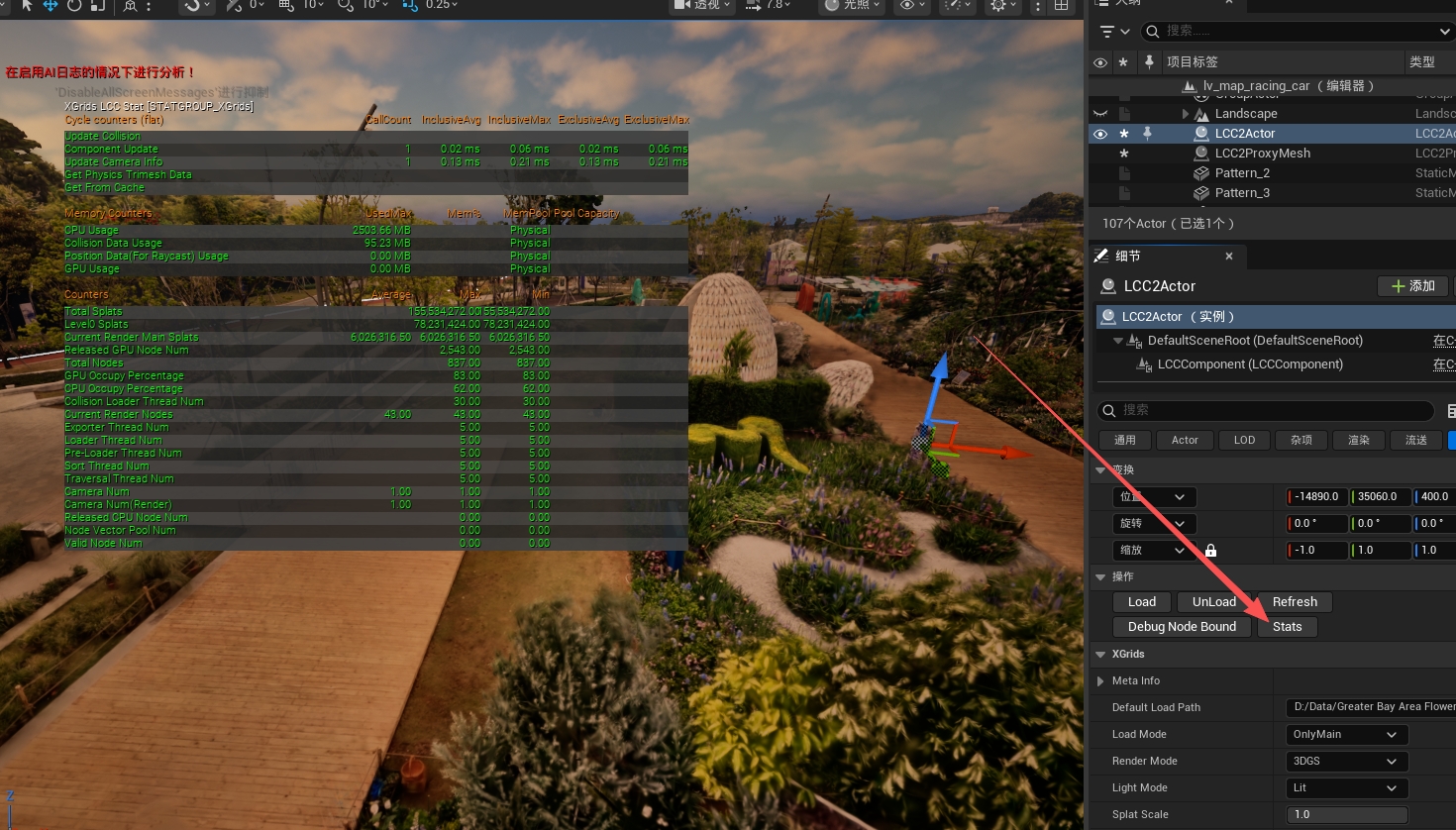
Visualizzare le statistiche di prestazione in tempo reale con stat xgrids
Il pannello ha tre sezioni:
| Sezione | Colonne | Significato |
|---|---|---|
| Cycle counters (flat) | CallCount, InclusiveAvg, InclusiveMax, ExclusiveAvg, ExclusiveMax | Voci di tempo. Inclusive comprende le chiamate figlie, Exclusive conteggia solo la voce stessa |
| Memory Counters | UsedMax, Mem%, MemPool, Pool Capacity | Uso di memoria e memoria video, dove Physical indica il pool di memoria fisica |
| Counters | Average, Max, Min | Voci di conteggio |
Cycle counters (voci di tempo)
| Metrica | Significato e uso |
|---|---|
| Update Collision | Tempo speso nell'aggiornamento dei dati di collisione. Ha un valore solo quando la collisione è abilitata; un valore alto significa che la collisione viene ricostruita frequentemente, quindi ridurre la distanza di caricamento della collisione |
| Update Camera Info | Tempo speso nella raccolta delle informazioni della camera a ogni fotogramma. Più viste ci sono, più questo valore cresce; confrontarlo con Camera Num |
| Component Update | Tempo speso nell'aggiornamento dei component a ogni fotogramma, un costo sul thread Game. Si accumula quando più LCC Actor condividono una scena |
| Get Physics Trimesh Data | Tempo speso nel fornire le mesh triangolari di collisione al sistema fisico. Compare solo durante il baking della fisica ed è la causa diretta degli scatti da collisione |
| Get From Cache | Tempo speso nel recupero dei dati in caso di cache hit. È il percorso rapido rispetto alle letture da disco, quindi una quota alta qui è un buon segno |
Memory Counters (memoria e memoria video)
| Metrica | Significato e uso |
|---|---|
| CPU Usage | Memoria di sistema usata da LCC. Leggerlo insieme a CPU Occupy Percentage per valutare quanto sia vicina la soglia di rilascio |
| Collision Data Usage | Memoria usata dai dati di collisione. Più grande è la distanza di collisione, più questo valore cresce, ed è il guadagno più diretto della disattivazione della collisione |
| Position Data(For Raycast) Usage | Memoria dei dati di posizione usati per i test dei raggi. È 0 quando non vengono eseguiti test dei raggi |
| GPU Usage | Memoria video usata da LCC. Viene misurata in modo diverso da GPU Occupy Percentage |
Counters (voci di conteggio)
| Metrica | Significato e uso |
|---|---|
| Total Splats | Numero totale di punti del dataset, un valore fisso |
| Level0 Splats | Numero di punti del Level 0, che decide se i criteri del rendering a caricamento completo siano soddisfatti |
| Current Render Main Splats | Numero di punti principali renderizzati nel fotogramma corrente. Confrontarlo con Max Splat Num per capire se il limite di punti sia stato raggiunto |
| Current Render Nodes | Numero di nodi renderizzati nel fotogramma corrente |
| Total Nodes | Numero totale di nodi del dataset, un valore fisso |
| Released GPU Node Num | Numero di nodi rilasciati dalla memoria video. Una crescita continua significa scambio dentro e fuori frequente, cosa che di solito indica un budget di memoria video insufficiente |
| Released CPU Node Num | Numero di nodi rilasciati dalla memoria. Si valuta allo stesso modo del precedente |
| GPU Occupy Percentage | Percentuale di uso della memoria video. Il rilascio è prossimo all'attivazione quando si avvicina alla soglia Max GPU Usage |
| CPU Occupy Percentage | Percentuale di uso della memoria |
| Loader Thread Num | Numero di thread di caricamento. Considerare di aumentare il limite solo quando la coda si accumula e la CPU ha ancora margine |
| Pre-Loader Thread Num | Numero di thread di precaricamento |
| Collision Loader Thread Num | Numero di thread di caricamento delle collisioni |
| Sort Thread Num | Numero di thread di ordinamento |
| Traversal Thread Num | Numero di thread di attraversamento |
| Exporter Thread Num | Numero di thread di esportazione, non correlato al rendering a runtime |
| Camera Num | Numero di camere che partecipano agli aggiornamenti |
| Camera Num(Render) | Numero di viste che partecipano al rendering, la base diretta per valutare il costo di SceneCapture, split screen e nDisplay |
| Node Vector Pool Num | Numero di oggetti nel pool dei vettori dei nodi, una statistica interna di riuso degli oggetti |
| Valid Node Num | Numero di nodi validi, una statistica di stato interna |
Strumenti di debug
| Strumento | Descrizione |
|---|---|
| Debug Node Bound | Visualizza i confini dei nodi dell'octree, con il colore che indica il Level (il rosso è la precisione più alta, il bianco la più bassa). Usarlo per verificare che i parametri LOD abbiano l'effetto previsto |
| Stats | Mostra le statistiche di rendering in tempo reale, equivalente a stat xgrids |
| FreezeRendering | Congela lo stato di rendering corrente. Una volta congelato, muovere la camera non innesca più l'attraversamento, quindi può essere usato per ispezionare quali nodi il fotogramma corrente abbia effettivamente inviato |