XGRIDSDocumentazione
  • 简体中文
  • English
  • 繁體中文
  • 日本語
  • Deutsch
  • Español
  • Italiano
  • Français
  • Русский
  • 简体中文
  • English
  • 繁體中文
  • 日本語
  • Deutsch
  • Español
  • Italiano
  • Français
  • Русский
  • PortalCam

    • Panoramica del prodotto
    • Operazioni di base
    • Uso della LCC Scan App
    • Manutenzione e cura
    • FAQ
  • Serie Lixel K

    • Lixel K1

      • Panoramica del prodotto
      • Operazioni di base
      • Attivazione e connessione del dispositivo
      • Flusso di scansione
      • Ottenere una nuvola di punti con coordinate assolute
      • Fusione delle mappe
      • Consigli di pianificazione dei percorsi per scene tipiche
      • Precauzioni
      • FAQ
    • Lixel K2

      • Panoramica del prodotto
      • Operazioni di base
      • Attivazione e connessione
      • Flusso di scansione
      • Acquisire una nuvola di punti con coordinate assolute
      • Fusione mappe
      • Consigli di pianificazione dei percorsi per scene tipiche
      • Precauzioni
      • FAQ
  • Serie Lixel L

    • Lixel L2 Pro

      • Panoramica del prodotto
      • Operazioni di base
      • Attivazione e connessione del dispositivo
      • Flusso di scansione
      • Ottenere una nuvola di punti con coordinate assolute
      • Punto di misura
      • Appendice
      • FAQ
  • Lixel Studio

    • Versione e copyright
    • Installazione e attivazione
    • Interfaccia del software
    • Operazioni sui file
    • Elaborazione del progetto
    • Strumenti
    • Disegno 2D
    • Applicazioni
    • Impostazioni
    • Connessione del dispositivo
  • Lixel CyberColor

    • LCC Studio

      • Introduzione
      • Versione e aggiornamenti
      • Download e installazione
      • Panoramica dell'interfaccia e navigazione
      • Operazioni preliminari alla ricostruzione
      • Prima della ricostruzione
      • Ricostruzione del modello
      • Ricostruzione modello singolo
      • Fusione delle mappe
      • Fusione aria-terra
      • Ricostruzione aerea
      • I miei modelli
      • Altre funzioni
      • Impostazioni e account
      • Convertitore
      • Ricostruzione video
      • Domande Frequenti / FAQ
    • LCC Scene Editor

      • Versione e aggiornamenti
      • Account e accesso
      • Panoramica del prodotto e home page
      • Interfaccia dell'editor
      • Modalità di navigazione
      • File
      • Impostazioni
      • Modifica
      • Finestra
      • Barra degli strumenti globale
      • Asset e proprietà
      • Barra degli strumenti sinistra
      • Punti di vista
      • Portale
      • Skybox
      • Annotazioni
      • Misurazione
      • Flythrough
      • Rapporto scena
      • 3D Layout
      • Mini-mappa
      • Modalità Anteprima (Viewer)
      • Aiuto
      • Domande frequenti (FAQ)
      • Punto di spawn
    • LCC Model Editor

      • Versione e aggiornamenti
      • Guida utente
      • Panoramica e interfaccia
      • Operazioni sui file
      • Selettori
      • Modifica dei modelli
      • Misurazione
      • Correzione colore
      • Gestione degli asset
      • Impostazioni e Aiuto
      • Domande frequenti
    • Capture Guide

      • Panoramica
      • Panoramica dei dispositivi di acquisizione
      • Principi generali di acquisizione
      • Acquisizione di scene interne
      • Acquisizione di scene esterne
      • Acquisizione su larga scala (map fusion)
      • Acquisizione per aerial-ground map fusion
      • Acquisizione di oggetti
      • Acquisizione di persone
      • Acquisizione per ricostruzione da video
      • HD Enhancement
      • Control points (Lixel P1)
      • FAQ e risoluzione dei problemi
    • Cronologia versioni
  • Plugin e SDK

    • Unreal

      • Introduzione
      • Avvio rapido - Windows
      • Avvio rapido - Linux
      • Avvio rapido - Quest3
      • Edizioni e licenze
      • Rendering
      • Impostazioni visive
      • Normali e illuminazione
      • Modifica della scena
      • Parametri di prestazione
      • Guida alle prestazioni
      • Integrazione con plugin di terze parti e del motore
      • Proxy Mesh
      • Animazione di caricamento
      • Collisioni
      • Supporto del Navigation System
      • Supporto di Single Layer Water
      • Localizzazione
      • FAQ
      • Risoluzione dei problemi
      • Log e diagnostica
      • Contattaci
      • Riferimento API

        • ALCCActorBase
        • ULCCComponentBase
        • ULCCComponent
        • ULCC2Component
        • Actor SOG / SPZ / PLY
        • ALCC2ProxyMesh
        • ALCCClippingVolume
        • ALCCSectionPlane
        • ULCCUtilLibrary
        • Enum
        • Struct
      • Registro delle modifiche

        • v3.3.1
        • v3.0.0
        • v2.2.1
        • v1.0.0
        • v0.9.0
        • v0.8.0
        • v0.7.1
        • v0.6.1
        • v0.5.2
        • v0.4.1
        • v0.4.0
        • v0.3.0
        • v0.0.5
        • v0.0.4
        • v0.0.3
        • v0.0.2
        • v0.0.1

Impostazioni

Apre il pannello delle impostazioni per gestire le configurazioni dell'editor.

Accesso: Barra dei menu → File → Impostazioni
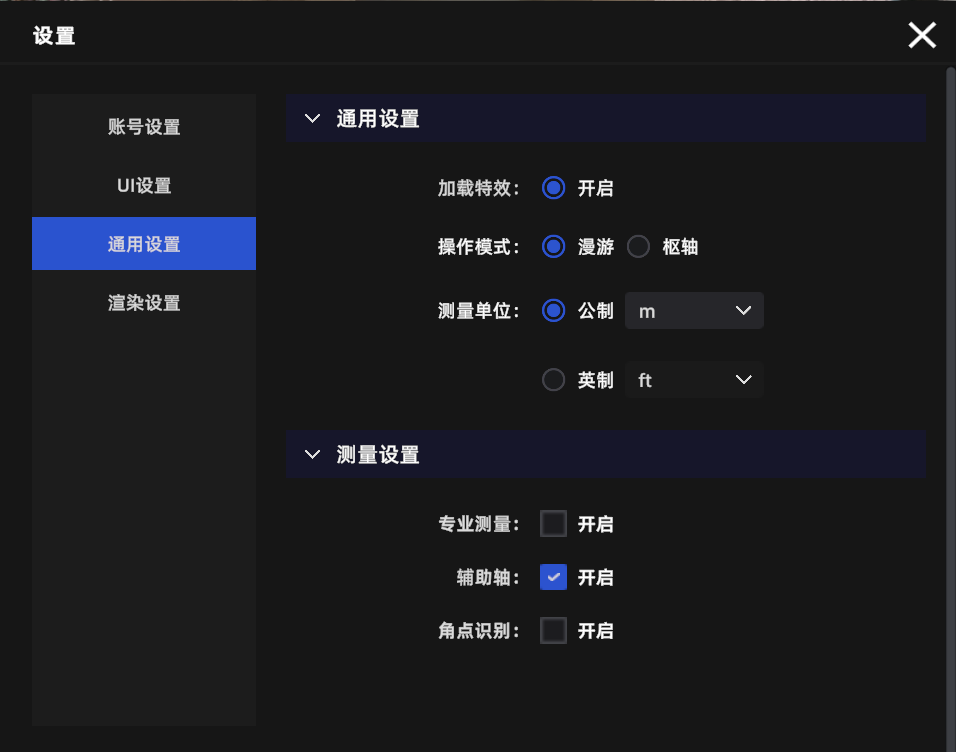
Pannello impostazioni

Pannello impostazioni

Impostazioni account

ImpostazioneDescrizione
Informazioni utenteVisualizza nome account e avatar correnti
Contratto utenteVisualizza il contratto utente
Informativa sulla privacyVisualizza l'informativa sulla privacy
Programma di miglioramento LCCScegli se partecipare al programma di miglioramento dell'esperienza del prodotto
DisconnettiDisconnette l'account corrente

Impostazioni UI

ImpostazioneDescrizione
LinguaCambia la lingua dell'interfaccia (Cinese / Inglese / Giapponese / Cinese tradizionale / Italiano / Tedesco / Spagnolo / Français / Русский)
Mostra grigliaVisualizza una griglia di riferimento sul fondo della vista 3D, utile per valutare la posizione e la scala del modello
Opacità grigliaRegola la trasparenza della griglia: 0% = completamente trasparente, 100% = completamente opaca

Le modifiche della lingua hanno effetto immediato e la lingua selezionata resta attiva dopo il riavvio di LCC Scene Editor. Se manca una traduzione viene usato l'inglese. La modifica della lingua dell'interfaccia non altera i dati del progetto.

Impostazioni generali

ImpostazioneDescrizioneValore predefinito
Modalità navigazione predefinitaModalità camera predefinita a ogni apertura di un progettoRoaming
Sistema di unità di misuraPassa tra sistema metrico e imperialeMetrico
Unità metricaScegli l'unità di lunghezza metrica (metri / centimetri)Metri
Unità imperialeScegli l'unità di lunghezza imperiale (piedi / pollici)Piedi
Misurazione professionaleQuando attivata, i risultati della misurazione mostrano anche i valori delle componenti X/Y/ZDisattivato
Asse ausiliarioAggancia i punti di misura alle direzioni degli assi X/Y/Z per misurazioni orizzontali o verticali preciseDisattivato
Rilevamento angoliRileva automaticamente bordi e angoli del modello durante la misurazione per migliorare la precisione nella selezione dei puntiDisattivato

Nota: Asse ausiliario e Rilevamento angoli possono essere attivati o disattivati in tempo reale durante la misurazione con Ctrl / Tab.

Impostazioni di rendering

V2.2 aggiunge il gruppo "Rendering" al pannello delle impostazioni, rendendo disponibili Ombre e Mip Filter, in precedenza accessibili solo nell'SDK.

ImpostazioneDescrizionePredefinitoPersistente
OmbreQuando attivata, l'avatar e gli oggetti 3D sovrapposti proiettano ombreAttivato✅
Mip FilterAttivato: prestazioni più stabili / Disattivato: con dati corrispondenti può offrire maggiore nitidezza. Le modifiche hanno effetto immediatoAttivato❌ (ripristinato su Attivato al riavvio)
API graficaSe compaiono artefatti o sfarfallii sullo schermo, prova a cambiare questa opzioneDirect3D 12✅

Dettagli di Mip Filter:

StatoCaso d'uso
Attivato (predefinito)Minore impatto sulle prestazioni, rendering stabile, adatto all'editing quotidiano
DisattivatoCirca 1/3 di costo prestazionale in più; con dati generati in un formato corrispondente può offrire una qualità di rendering più elevata

Nota: l'effetto della disattivazione di Mip Filter dipende da come sono stati generati i dati della scena e può variare da una scena all'altra. Mip Filter viene ripristinato su Attivato a ogni riavvio dell'applicazione e non conserva la selezione precedente.

Precedente
File
Successivo
Modifica