
3D Layout
Lo strumento 3D Layout consente di visualizzare e modificare nuovamente le scene interne per cui il Riconoscimento intelligente dello spazio è stato attivato durante la ricostruzione del modello.
Nota:
- 3D Layout è disponibile solo per scene interne in cui il Riconoscimento intelligente dello spazio è stato attivato durante la ricostruzione.
- Per usare questa funzione è richiesta una licenza 3D Layout.
Apertura e attivazione
Aggiornamento V2.2: importazione automatica — durante l'importazione di un LCC, il sistema rileva e associa automaticamente i dati della planimetria corrispondente. Nel pannello asset viene visualizzato automaticamente un nodo figlio della planimetria sotto il nodo LCC, che si attiva quando viene selezionato. Non è necessaria l'importazione manuale.
- Se non esistono dati della planimetria, l'LCC viene caricato normalmente senza errori.
- Se l'associazione automatica non riesce, viene visualizzato il messaggio: "Associazione automatica della planimetria non riuscita. Puoi associarla manualmente."
Importazione manuale (accesso mantenuto):
- File → Importa → Directory file planimetria → seleziona la cartella
semantic-resultnella directory del progetto. - Clicca su Conferma.
- In Modalità scena, clicca su 3D Layout nella barra degli strumenti per accedere all'interfaccia.
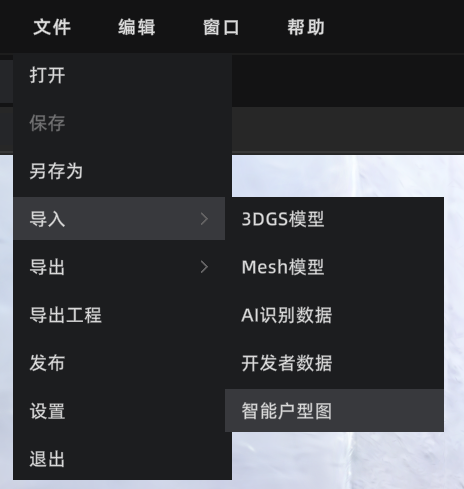
Importa file planimetria
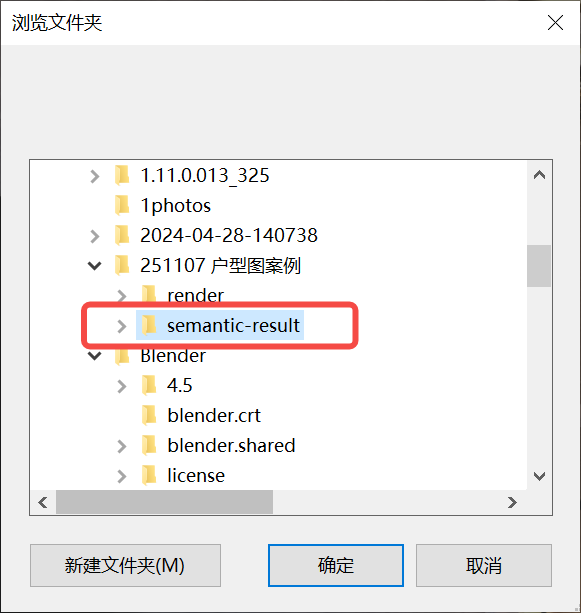
Seleziona directory planimetria
Interfaccia e strumenti
- L'area di disegno di 3D Layout supporta zoom, trascinamento e panoramica.
- L'area di disegno supporta viste 2D, 3D, a schermo diviso e una sovrapposizione 2D.
- In V2.4, il pannello Gestione asset è posizionato sul lato destro dell'area di lavoro di 3D Layout e rimane in tale posizione quando si passa tra le viste 2D, 3D e a schermo diviso.
- La gerarchia delle informazioni, i gruppi di asset, gli stati di selezione, il comportamento di espansione o riduzione e le operazioni con clic destro nel pannello Gestione asset restano invariati.
- Dopo l'uscita da 3D Layout, gli altri pannelli delle funzioni mantengono il layout originale.
Strumenti di disegno
Muro
Clicca su Muro → posiziona il punto iniziale → regola la posizione → posiziona il punto finale → clicca con il pulsante destro per terminare.
- I muri a linea singola e doppia usano le stesse operazioni di disegno e modifica.
- Le intersezioni dei muri restano continue, senza aperture, spazi o troncamenti errati nel punto di intersezione.
- Se la lunghezza del disegno è zero o non viene creato un segmento di muro valido, non viene creato alcun muro.
- L'annullamento del disegno non lascia muri incompleti né artefatti di anteprima.
Visualizzazione dei muri a linea singola e doppia
Usa il pulsante di visualizzazione dei muri nell'angolo superiore destro dell'interfaccia di 3D Layout per passare tra le due modalità di visualizzazione 2D dei muri. Il pulsante indica la modalità attiva.
| Modalità di visualizzazione | Aspetto in 2D |
|---|---|
| Muro a linea singola | Il muro viene visualizzato in grigio |
| Muro a linea doppia | Il muro viene visualizzato come trasparente |
La modalità selezionata si applica sia ai muri esistenti sia ai muri disegnati successivamente. Il cambio di modalità modifica solo l'aspetto dei muri nella vista 2D e negli asset esportati; non modifica i dati dei muri, le posizioni geometriche o i risultati dei muri 3D.
Porta
Clicca su Porta → posiziona il punto di perno → regola la larghezza → conferma il punto finale → regola l'orientamento.
Finestra
Clicca su Finestra → posiziona il punto iniziale → regola la larghezza → conferma il punto finale.
Porte e finestre si agganciano ai muri. Le relative aperture interrompono la visualizzazione del muro solo nell'intervallo corrispondente e non eliminano né dividono i dati del muro sottostante. Dopo lo spostamento o la modifica di un muro, una porta o una finestra, la porta o la finestra resta vincolata al muro e la visualizzazione dell'apertura viene aggiornata di conseguenza. Questo comportamento si applica sia ai 3D Layout nuovi sia a quelli esistenti.
Annotazione di testo
Clicca su T → posiziona la casella di testo → fai doppio clic per attivarla → inserisci il testo → fai clic su un'area vuota per terminare.
Disegno poligono
Clicca su Poligono → fai clic singolo per aggiungere punti di controllo → fai doppio clic per terminare.
Disegno rettangolo
Clicca su Rettangolo → trascina per disegnare → rilascia per terminare.
Regolazione rapida della vista
Fornisce scorciatoie di allineamento rapido e rotazione di 90° per regolare rapidamente l'orientamento dell'area di disegno nella vista 2D.
Esportare 3D Layout
3D Layout supporta l'esportazione di immagini JPEG, modelli 3D OBJ e file DXF. I formati JPEG e OBJ esistenti e le relative regole di esportazione restano invariati. Gli asset esportati usano la modalità di visualizzazione dei muri a linea singola o doppia selezionata al momento dell'esportazione. Gli asset nascosti non vengono esportati.
Esportare JPEG o OBJ
Nel pannello Gestione asset, fai clic con il pulsante destro su 3D Layout, seleziona Esporta JPEG o Esporta OBJ, quindi scegli il percorso di salvataggio richiesto.
Esportare DXF
- Nel pannello Gestione asset a destra, seleziona l'asset 3D Layout da esportare.
- Fai clic con il pulsante destro sul 3D Layout selezionato e scegli Esporta DXF.
- Nelle impostazioni di esportazione DXF, seleziona secondo necessità Quote muri esterni e Quote muri interni.
- Avvia l'esportazione e scegli un percorso di salvataggio locale.
- Attendi il completamento dell'esportazione; il file viene salvato con estensione
.dxf.
L'opzione Esporta DXF non viene mostrata se non è selezionato un asset 3D Layout.
Quote muri esterni e Quote muri interni sono opzioni indipendenti e supportano tutte e quattro le combinazioni:
| Quote muri esterni | Quote muri interni | Risultato dell'esportazione |
|---|---|---|
| Selezionate | Non selezionate | Geometria dei muri e quote dei muri esterni; le quote dei muri interni sono escluse |
| Non selezionate | Selezionate | Geometria dei muri e quote dei muri interni; le quote dei muri esterni sono escluse |
| Selezionate | Selezionate | Geometria dei muri, quote dei muri esterni e quote dei muri interni |
| Non selezionate | Non selezionate | Solo geometria dei muri, senza annotazioni delle quote |
Lasciare un'opzione delle quote non selezionata esclude solo quel tipo di annotazione delle quote e non influisce sulla geometria del muro corrispondente. Dopo un'esportazione riuscita, l'interfaccia fornisce un riscontro di completamento. Se l'esportazione non riesce, l'interfaccia visualizza il motivo o un messaggio di errore chiaro e non genera un file inutilizzabile.
Gestione asset
Dopo l'importazione dei dati della planimetria, i componenti riconosciuti (muri, porte, finestre ecc.) vengono raggruppati automaticamente per tipo nel pannello Gestione asset.
Operazioni sui gruppi di asset (clic destro):
- Elimina
- Esporta OBJ
- Esporta JPEG
- Esporta DXF (quando è selezionato un asset 3D Layout)
Operazioni sul singolo asset (clic destro):
- Clona
- Elimina
- Rinomina
Scorciatoie:
Shift+ clic: aggiunge alla selezioneCtrl+ clic: rimuove dalla selezione- Seleziona e premi
Delete: elimina gli asset selezionati