XGRIDSドキュメント
  • 简体中文
  • English
  • 繁體中文
  • 日本語
  • Deutsch
  • Español
  • Italiano
  • Français
  • Русский
  • 简体中文
  • English
  • 繁體中文
  • 日本語
  • Deutsch
  • Español
  • Italiano
  • Français
  • Русский
  • PortalCam

    • 製品概要
    • デバイスの基本操作
    • LCC Scan App の使用
    • メンテナンスとお手入れ
    • FAQ
  • Lixel K シリーズ

    • Lixel K1

      • 製品概要
      • デバイスの基本操作
      • デバイスのアクティベーションと接続
      • デバイス収集
      • 絶対座標のポイントクラウドデータを取得する
      • マップフュージョン
      • 典型的なシーンにおける経路計画の推奨
      • 注意事項
      • FAQ
    • Lixel K2

      • 製品概要
      • デバイスの基本操作
      • デバイスのアクティベーションと接続
      • デバイス収集
      • 絶対座標のポイントクラウドデータを取得
      • マップフュージョン
      • 典型的なシーンにおける経路計画の推奨
      • 注意事項
      • FAQ
  • Lixel L シリーズ

    • Lixel L2 Pro

      • 製品概要
      • デバイスの基本操作
      • デバイスのアクティベーションと接続
      • デバイス収集
      • 絶対座標のポイントクラウドデータを取得する
      • 実時計測機能
      • 付録
      • FAQ
  • Lixel Studio

    • バージョンと著作権
    • インストールとアクティベーション
    • ソフトウェアインターフェース
    • ファイル操作
    • プロジェクト処理
    • ツール
    • 2D 作図
    • 業界応用
    • 設定
    • デバイス接続
  • Lixel CyberColor

    • LCC Studio

      • はじめに
      • バージョンと更新
      • ダウンロードとインストール
      • インターフェース概要とナビゲーション
      • 再構築前の準備
      • モデル再構築
      • 単一モデル再構築
      • 地図合成
      • 空地融合
      • 航空撮影再構築
      • マイモデル
      • その他の機能
      • 設定とアカウント
      • Converter
      • 動画再構築
      • よくある質問 / FAQ
    • LCC Scene Editor

      • バージョンと更新
      • アカウントとサインイン
      • 製品概要とホーム画面
      • エディター画面
      • ナビゲーションモード
      • ファイル
      • 設定
      • 編集
      • ウィンドウ
      • グローバルツールバー
      • アセットとプロパティ
      • 左ツールバー
      • ビューポイント
      • ポータル
      • スカイボックス
      • アノテーション
      • 測定
      • フライスルー
      • シーンレポート
      • 3D レイアウト
      • ミニマップ
      • プレビューモード(Viewer)
      • ヘルプ
      • よくある質問(FAQ)
      • スポーンポイント
    • LCC Model Editor

      • バージョンと更新
      • ユーザーガイド
      • 概要とインターフェース
      • ファイル操作
      • セレクター
      • モデルの編集
      • 測定
      • カラーグレーディング
      • アセット管理
      • 設定とヘルプ
      • よくある質問
    • Capture Guide

      • 概要
      • 撮影デバイス概要
      • 一般的な撮影の原則
      • 屋内シーンの撮影
      • 屋外シーンの撮影
      • 大規模撮影(マップフュージョン)
      • 空地マップフュージョン撮影
      • オブジェクト撮影
      • 人物撮影
      • ビデオ再構築撮影
      • HD Enhancement
      • 制御点(Lixel P1)
      • FAQ とトラブルシューティング
    • バージョン履歴
  • プラグインと SDK

    • Unreal

      • 概要
      • クイックスタート - Windows
      • クイックスタート - Linux
      • クイックスタート - Quest3
      • エディションとライセンス
      • レンダリング
      • 画面調節
      • 法線とライティング
      • シーン編集
      • パフォーマンスパラメーター
      • パフォーマンス最適化ガイド
      • サードパーティおよびエンジンプラグインとの連携
      • プロキシメッシュ
      • 読み込みアニメーション
      • コリジョン
      • ナビゲーションシステム対応
      • Single layer water 対応
      • ローカライズ
      • よくある質問
      • トラブルシューティング
      • ログと診断
      • お問い合わせ
      • API リファレンス

        • ALCCActorBase
        • ULCCComponentBase
        • ULCCComponent
        • ULCC2Component
        • SOG / SPZ / PLY Actors
        • ALCC2ProxyMesh
        • ALCCClippingVolume
        • ALCCSectionPlane
        • ULCCUtilLibrary
        • Enums
        • Structs
      • 更新履歴

        • v3.3.1
        • v3.0.0
        • v2.2.1
        • v1.0.0
        • v0.9.0
        • v0.8.0
        • v0.7.1
        • v0.6.1
        • v0.5.2
        • v0.4.1
        • v0.4.0
        • v0.3.0
        • v0.0.5
        • v0.0.4
        • v0.0.3
        • v0.0.2
        • v0.0.1

3D レイアウト

3D レイアウトツールでは、モデル再構築時にインテリジェント空間認識を有効にした室内シーンを表示・再編集できます。

注意:

  • 3D レイアウトは、再構築時にインテリジェント空間認識を有効にした室内シーンでのみ利用できます。
  • この機能を使用するには 3D レイアウトのライセンスが必要です。

起動と有効化

V2.2 アップグレード:自動インポート — LCC のインポート時に、システムが対応するフロアプランデータを自動的に検出して関連付けます。アセットパネルの LCC ノード下にフロアプランの子ノードが自動表示され、選択すると有効になります。手動インポートは不要です。

  • フロアプランデータがない場合でも、LCC はエラーなく通常どおり読み込まれます。
  • 自動関連付けに失敗した場合は、「フロアプランの自動関連付けに失敗しました。手動でバインドできます」というトーストメッセージが表示されます。

手動インポート(入口は引き続き利用可能):

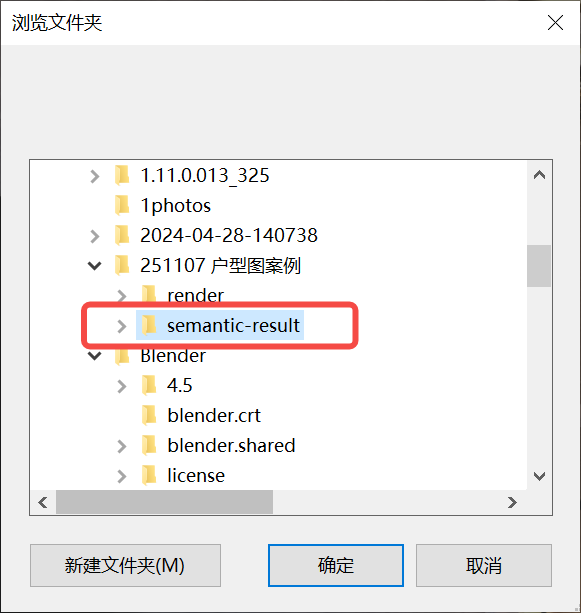
  1. ファイル → インポート → フロアプランファイルディレクトリを選択し、プロジェクトディレクトリ内の semantic-result フォルダを選択します。
  2. OK をクリックします。
  3. シーンモードでツールバーの3D レイアウトをクリックして、インターフェースを開きます。
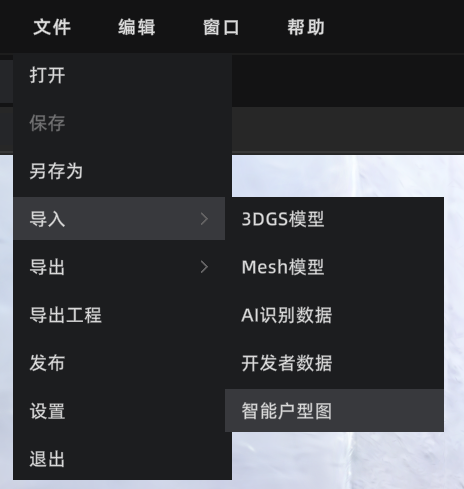
フロアプランファイルをインポート
フロアプランファイルをインポート

フロアプランディレクトリを選択

フロアプランディレクトリを選択

インターフェースとツール

  • 3D レイアウトのキャンバスでは、拡大・縮小、ドラッグ、パン操作ができます。
  • キャンバスは 2D、3D、分割画面の表示に対応し、2D オーバーレイも利用できます。
  • V2.4 では、アセット管理パネルを 3D レイアウトのワークスペース右側に配置しています。2D、3D、分割画面のいずれに切り替えても配置は維持されます。
  • アセット管理パネルの情報階層、アセットグループ、選択状態、展開・折りたたみ操作、右クリック操作は従来どおりです。
  • 3D レイアウトを終了しても、他の機能パネルのレイアウトは変更されません。

描画ツール

壁

壁をクリック → 開始点を配置 → 位置を調整 → 終了点を配置 → 右クリックで完了します。

  • 単線壁と二重線壁では、同じ描画・編集操作を使用します。
  • 壁の交差部は連続して表示され、交差部に開口、隙間、誤った途切れは発生しません。
  • 描画の長さが 0 の場合、または有効な壁セグメントが作成されない場合、壁は作成されません。
  • 描画をキャンセルしても、未完成の壁やプレビューの残像は残りません。

単線壁と二重線壁の表示

3D レイアウト画面右上の壁表示ボタンで、2 種類の 2D 壁表示モードを切り替えます。ボタンには現在有効なモードが表示されます。

表示モード2D での表示
単線壁壁をグレーで表示します。
二重線壁壁を透明で表示します。

選択したモードは、既存の壁と以後に描画する壁の両方に適用されます。モードの切り替えは 2D ビューとエクスポートされるアセットでの壁の見た目だけを変更し、壁データ、ジオメトリ位置、3D の壁の結果は変更しません。

ドア

ドアをクリック → 軸点を配置 → 幅を調整 → 終点を確定 → 向きを調整します。

窓

窓をクリック → 開始点を配置 → 幅を調整 → 終点を確定します。

ドアと窓は壁にスナップします。開口部は該当する範囲でのみ壁の表示を中断し、基となる壁データを削除または分割しません。壁、ドア、窓を移動または編集した後も、ドアまたは窓は壁への拘束を維持し、開口部の表示が更新されます。この動作は新規・既存を問わずすべての 3D レイアウトに適用されます。

テキスト注釈

Tをクリック → テキストボックスを配置 → ダブルクリックで有効化 → テキストを入力 → 空白部分をクリックして完了します。

ポリゴン描画

ポリゴンをクリック → シングルクリックで制御点を追加 → ダブルクリックで完了します。

矩形描画

矩形をクリック → ドラッグして描画 → マウスボタンを離して完了します。

クイックビュー調整

2D ビューでキャンバスの向きをすばやく調整できるよう、クイック整列と 90° 回転のショートカットを提供します。

3D レイアウトをエクスポート

3D レイアウトは JPEG 画像、OBJ 3D モデル、DXF ファイルとしてエクスポートできます。既存の JPEG と OBJ の形式およびエクスポート規則は変更されません。エクスポートされるアセットには、エクスポート時に選択されている単線壁または二重線壁の表示モードが使用されます。非表示のアセットはエクスポートされません。

JPEG または OBJ をエクスポート

アセット管理パネルで 3D レイアウトを右クリックし、JPEG をエクスポートまたはOBJ をエクスポートを選択して、案内に従って保存先を選択します。

DXF をエクスポート

  1. 右側のアセット管理パネルで、エクスポートする 3D レイアウトアセットを選択します。
  2. 選択した 3D レイアウトを右クリックし、DXF をエクスポートを選択します。
  3. DXF エクスポート設定で、必要に応じて外壁寸法と内壁寸法を選択します。
  4. エクスポートを開始し、ローカルの保存先を選択します。
  5. エクスポートの完了を待ちます。ファイルは .dxf 拡張子で保存されます。

3D レイアウトアセットが選択されていない場合、DXF をエクスポートは表示されません。

外壁寸法と内壁寸法は個別に選択でき、次の 4 通りの組み合わせに対応します。

外壁寸法内壁寸法エクスポート結果
選択未選択壁のジオメトリと外壁寸法。内壁寸法は含まれません。
未選択選択壁のジオメトリと内壁寸法。外壁寸法は含まれません。
選択選択壁のジオメトリ、外壁寸法、内壁寸法。
未選択未選択壁のジオメトリのみ。寸法注釈は含まれません。

寸法オプションを未選択にしても、除外されるのは該当する種類の寸法注釈のみで、対応する壁のジオメトリには影響しません。エクスポートが成功すると、インターフェースに成功フィードバックが表示されます。エクスポートに失敗した場合は、理由または明確なエラーメッセージが表示され、使用できないファイルは生成されません。

アセット管理

フロアプランデータをインポートすると、認識された構成要素(壁、ドア、窓など)がアセット管理パネルでタイプ別に自動グループ化されます。

アセットグループの操作(右クリック):

  • 削除
  • OBJ をエクスポート
  • JPEG をエクスポート
  • DXF をエクスポート(3D レイアウトアセットを選択した場合)

個別アセットの操作(右クリック):

  • 複製
  • 削除
  • 名前を変更

ショートカット:

  • Shift + クリック:アセットを選択に追加
  • Ctrl + クリック:アセットを選択から除外
  • 選択後に Delete:選択したアセットを削除
前へ
シーンレポート
次へ
ミニマップ