XGRIDSドキュメント
  • 简体中文
  • English
  • 繁體中文
  • 日本語
  • Deutsch
  • Español
  • Italiano
  • Français
  • Русский
  • 简体中文
  • English
  • 繁體中文
  • 日本語
  • Deutsch
  • Español
  • Italiano
  • Français
  • Русский
  • PortalCam

    • 製品概要
    • デバイスの基本操作
    • LCC Scan App の使用
    • メンテナンスとお手入れ
    • FAQ
  • Lixel K シリーズ

    • Lixel K1

      • 製品概要
      • デバイスの基本操作
      • デバイスのアクティベーションと接続
      • デバイス収集
      • 絶対座標のポイントクラウドデータを取得する
      • マップフュージョン
      • 典型的なシーンにおける経路計画の推奨
      • 注意事項
      • FAQ
    • Lixel K2

      • 製品概要
      • デバイスの基本操作
      • デバイスのアクティベーションと接続
      • デバイス収集
      • 絶対座標のポイントクラウドデータを取得
      • マップフュージョン
      • 典型的なシーンにおける経路計画の推奨
      • 注意事項
      • FAQ
  • Lixel L シリーズ

    • Lixel L2 Pro

      • 製品概要
      • デバイスの基本操作
      • デバイスのアクティベーションと接続
      • デバイス収集
      • 絶対座標のポイントクラウドデータを取得する
      • 実時計測機能
      • 付録
      • FAQ
  • Lixel Studio

    • バージョンと著作権
    • インストールとアクティベーション
    • ソフトウェアインターフェース
    • ファイル操作
    • プロジェクト処理
    • ツール
    • 2D 作図
    • 業界応用
    • 設定
    • デバイス接続
  • Lixel CyberColor

    • LCC Studio

      • はじめに
      • バージョンと更新
      • ダウンロードとインストール
      • インターフェース概要とナビゲーション
      • 再構築前の準備
      • モデル再構築
      • 単一モデル再構築
      • 地図合成
      • 空地融合
      • 航空撮影再構築
      • マイモデル
      • その他の機能
      • 設定とアカウント
      • Converter
      • 動画再構築
      • よくある質問 / FAQ
    • LCC Scene Editor

      • バージョンと更新
      • アカウントとサインイン
      • 製品概要とホーム画面
      • エディター画面
      • ナビゲーションモード
      • ファイル
      • 設定
      • 編集
      • ウィンドウ
      • グローバルツールバー
      • アセットとプロパティ
      • 左ツールバー
      • ビューポイント
      • ポータル
      • スカイボックス
      • アノテーション
      • 測定
      • フライスルー
      • シーンレポート
      • 3D レイアウト
      • ミニマップ
      • プレビューモード(Viewer)
      • ヘルプ
      • よくある質問(FAQ)
      • スポーンポイント
    • LCC Model Editor

      • バージョンと更新
      • ユーザーガイド
      • 概要とインターフェース
      • ファイル操作
      • セレクター
      • モデルの編集
      • 測定
      • カラーグレーディング
      • アセット管理
      • 設定とヘルプ
      • よくある質問
    • Capture Guide

      • 概要
      • 撮影デバイス概要
      • 一般的な撮影の原則
      • 屋内シーンの撮影
      • 屋外シーンの撮影
      • 大規模撮影(マップフュージョン)
      • 空地マップフュージョン撮影
      • オブジェクト撮影
      • 人物撮影
      • ビデオ再構築撮影
      • HD Enhancement
      • 制御点(Lixel P1)
      • FAQ とトラブルシューティング
    • バージョン履歴
  • プラグインと SDK

    • Unreal

      • 概要
      • クイックスタート - Windows
      • クイックスタート - Linux
      • クイックスタート - Quest3
      • エディションとライセンス
      • レンダリング
      • 画面調節
      • 法線とライティング
      • シーン編集
      • パフォーマンスパラメーター
      • パフォーマンス最適化ガイド
      • サードパーティおよびエンジンプラグインとの連携
      • プロキシメッシュ
      • 読み込みアニメーション
      • コリジョン
      • ナビゲーションシステム対応
      • Single layer water 対応
      • ローカライズ
      • よくある質問
      • トラブルシューティング
      • ログと診断
      • お問い合わせ
      • API リファレンス

        • ALCCActorBase
        • ULCCComponentBase
        • ULCCComponent
        • ULCC2Component
        • SOG / SPZ / PLY Actors
        • ALCC2ProxyMesh
        • ALCCClippingVolume
        • ALCCSectionPlane
        • ULCCUtilLibrary
        • Enums
        • Structs
      • 更新履歴

        • v3.3.1
        • v3.0.0
        • v2.2.1
        • v1.0.0
        • v0.9.0
        • v0.8.0
        • v0.7.1
        • v0.6.1
        • v0.5.2
        • v0.4.1
        • v0.4.0
        • v0.3.0
        • v0.0.5
        • v0.0.4
        • v0.0.3
        • v0.0.2
        • v0.0.1

3DGS が単層水マテリアルに遮られる問題を解決する

Single Layer Water Support

概要

Unreal Engine の Single Layer Water(単層水) は深度バッファを使って屈折、コースティクス、水中のフォグを実現する。その中核となる依存はシーンの深度である。有効な深度が書き込まれたピクセルだけが水面の屈折と吸収の計算に参加できる。

なぜ個別の対応が必要か

プラグインは View Extension の仕組みで 3DGS をレンダリングして深度を書き込み、そのタイミングは BasePass の後になる。一方、単層水は既定の流れでは BasePass の前に深度バッファのコピーを取り、その後の合成に使う。この時点では 3DGS はまだレンダリングされていないため、コピーには当然その深度が入っていない。

設定深度バッファのコピーのタイミングコピーに 3DGS が含まれるか
既定(オフ)BasePass の前含まれない
SingleLayerWater Support をオンBasePass の後含まれる
既定の流れ                        対応を有効にした後

深度バッファをコピー ← 3DGS なし    BasePass
     │                                │
     ▼                                ▼
  BasePass                     3DGS が深度を書き込む
     │                                │
     ▼                                ▼
3DGS が深度を書き込む            深度バッファをコピー ← 3DGS を含む
     │                                │
     ▼                                ▼
単層水の合成 ← 3DGS を読めない    単層水の合成 ← 3DGS を正しく読める

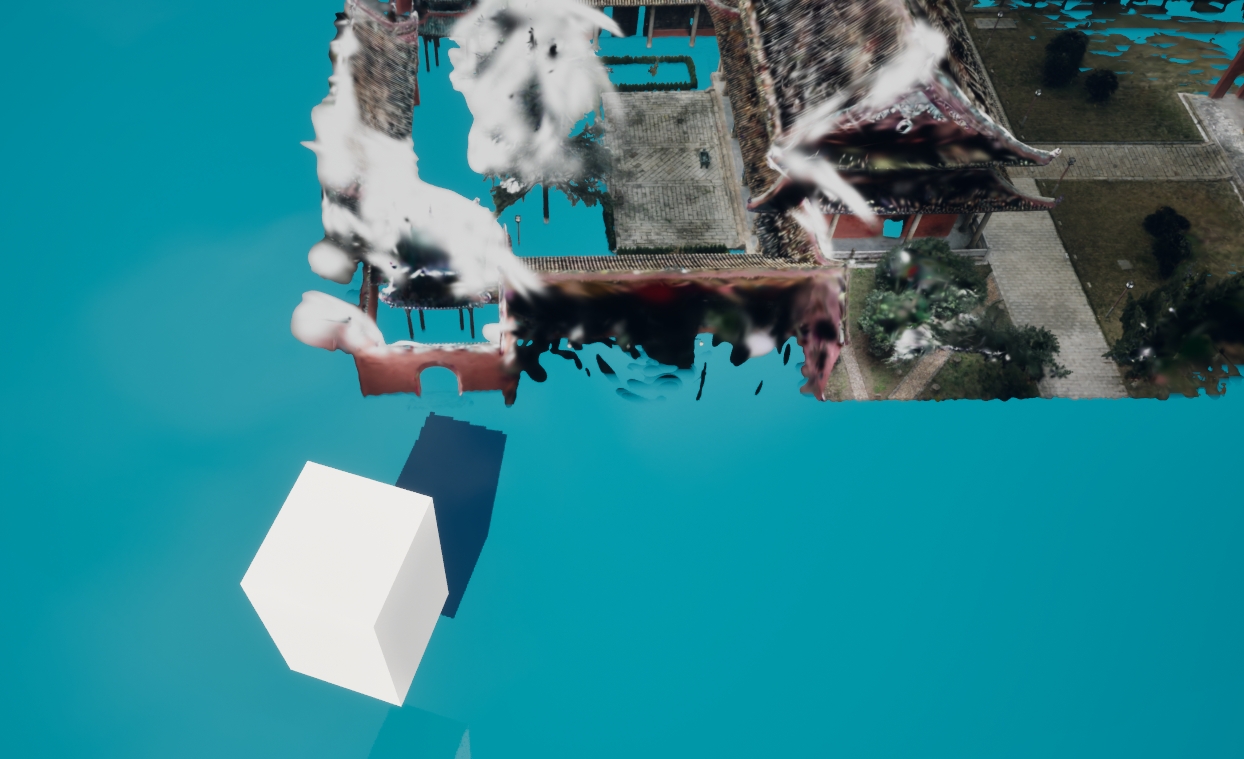
コピーに 3DGS の深度がない場合、水面が屈折と吸収の計算をするときに読み取るのは 3DGS の背後のシーンになる。その結果、水中の 3DGS が屈折に参加せず、水面と 3DGS のオクルージョンの判定も誤る。

SingleLayerWater Support を有効にすると、プラグインは r.Water.SingleLayer.DepthPrepass によってコピーのタイミングを BasePass の後に遅らせる。この時点では 3DGS の深度が書き込まれているため、水面が正しく処理できる。

SingleLayerWater Support を有効にしていないときの結果:

単層水対応を有効にしていないときのレンダリング結果

単層水対応を有効にしていないときのレンダリング結果

使用上の代償

  • 有効にするとモデルの影にある程度のジャギーが出る。
単層水対応を有効にした後の影のジャギー

単層水対応を有効にすると出ることがある影のジャギー

使用手順

1. 設定を有効にする

エディターの LCC4Unreal パネルで設定ボタンをクリックし、プロジェクト設定のプラグイン設定画面を開いて SingleLayerWater Support をチェックする。エンジンを再起動すると反映される。
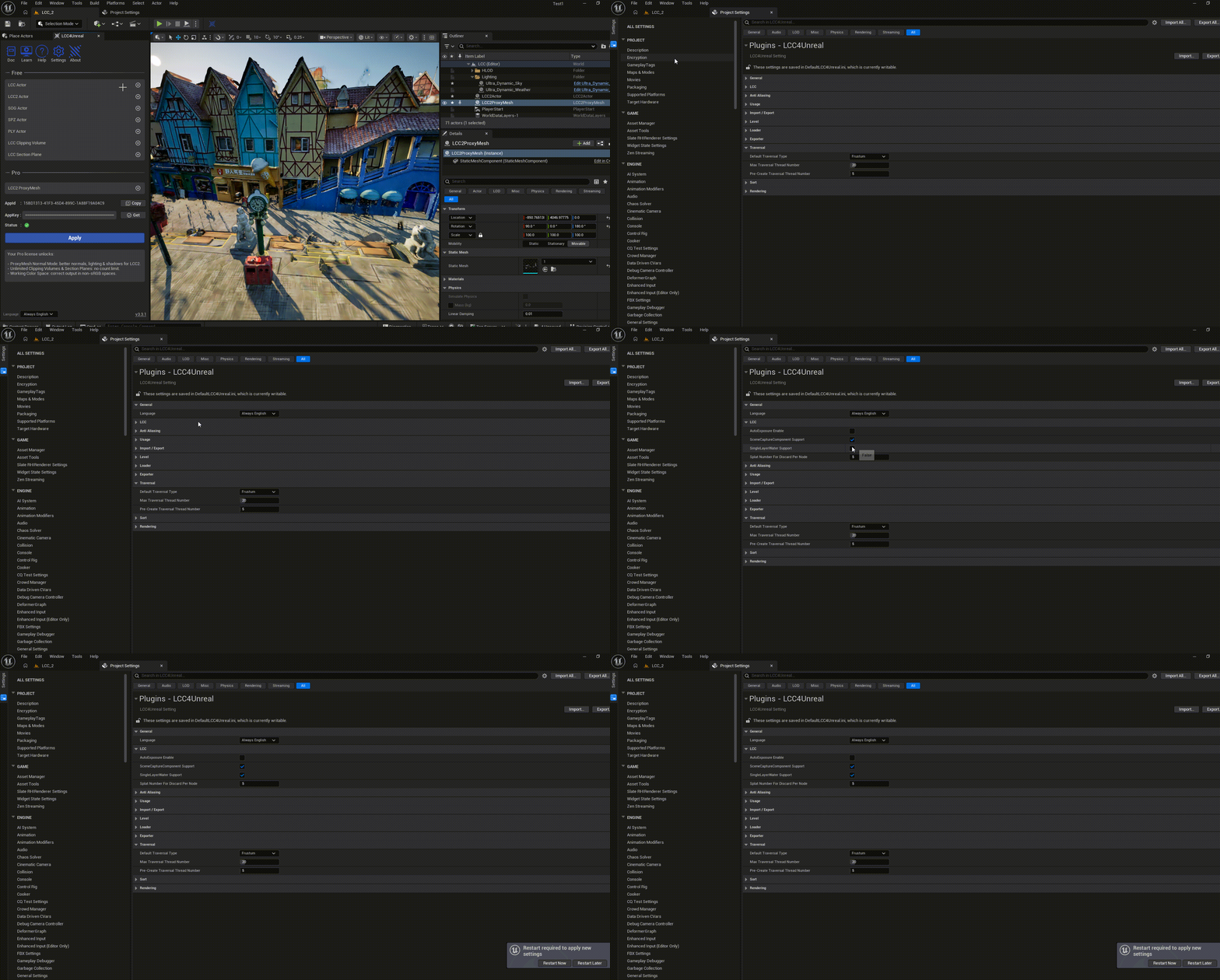
SingleLayerWater Support を有効にする

プロジェクト設定で SingleLayerWater Support を有効にする

2. 単層水のマテリアルを作成する

  1. 新しいマテリアルを作成し、Shading Model を Single Layer Water に設定する
  2. 水面のカラー、吸収係数、散乱などのパラメーターを設定する
  3. 水面の Mesh または WaterBodyCustom に適用する

3. 水面を配置する

水面の Actor を LCC2 シーンの適切な位置に配置する。水面の高さによって、どの 3DGS のピクセルが水中になるかが決まる。

4. 結果を確認する

LCC2 シーンが正常に読み込まれてレンダリングされた後:
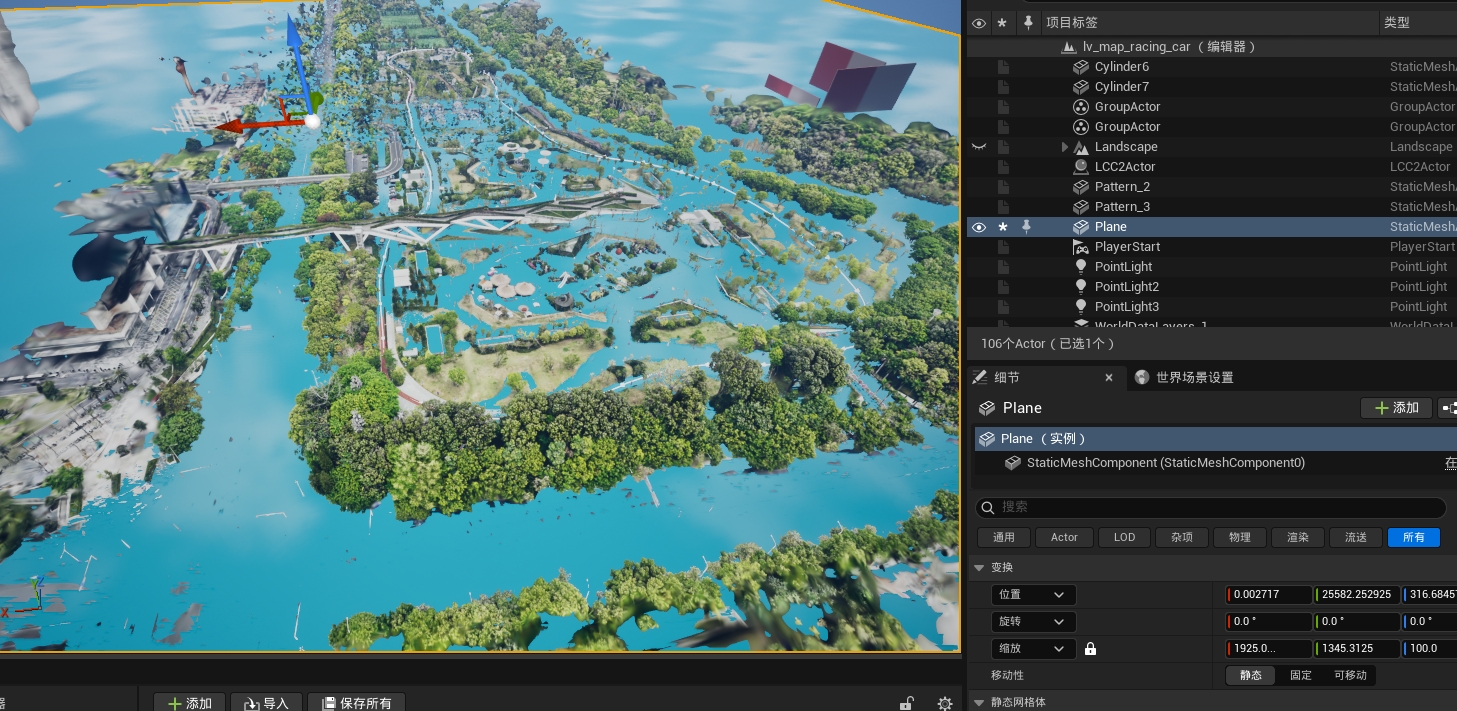
単層水対応を有効にした後の正しいレンダリング結果

単層水対応を有効にした後の正しいレンダリング結果

注意事項

  • この設定項目はグローバル設定で、プロジェクト内のすべての単層水マテリアルに影響する
  • 変更後はエンジンの再起動が必要である(CVar が ReadOnly で、Shader Key に影響するため)
  • 引き換えに水面のピクセルは Virtual Shadow Map の影の品質を一部失う
  • プロジェクトで単層水を使わない場合は、既定のオフのままにしておく
前へ
ナビゲーションシステム対応
次へ
ローカライズ