
FAQ
1. Lixel K2 の位置づけは?どのような顧客に適していますか?
Lixel K2 は、中小規模シーン向けの軽量ハンドヘルド 3D スキャナーで、測量、建設、文化遺産保存などの業界の現場オペレーターを対象としています。不動産測量(間取り測量、リノベーション設計)、工事測量(プロジェクト管理、竣工検収)、遺産保存(建築測量、デジタルアーカイブ)、土量測定(土工量測定、在庫計測)などのシナリオに適しています。K2 の多フォーマット出力機能(ポイントクラウド/Mesh/3DGS)により、デジタルツイン、空間ビジュアライゼーション、VR/AR などの分野にも拡張できます。
2. Lixel K2 と Lixel K1 の違いは?
K1 と比較した K2 の主なアップグレード:
- フロントカメラを追加し、ポイントクラウドのカラーリング品質が大幅に向上、より均一でリアルな色彩を実現。
- 3D Gaussian モデルの品質が向上。
- RTK モジュールが内蔵となり、より安定した測位と簡単な操作を実現。
3. Lixel K2 と Lixel L2 Pro の選び方は?
シーンの規模と精度要件を考慮してください:
- K2 はスキャン距離 40m(反射率 10%)、ポイントクラウド周波数 200,000 点/秒、ポイントクラウド厚み 1cm 以下です。中小規模の屋内シーンにより適しており、軽量で効率的、コストパフォーマンスに優れています。
- L2 Pro は複数のバージョン(16 線/32 線 LiDAR、120m/300m 測距)があり、ポイントクラウド周波数は最大 640,000 点/秒、ポイントクラウド厚みは最小 5mm です。中大規模または複雑なシーンにより適しています。
4. Lixel K2 が適さないシーンは?
大規模で複雑な屋外空間は Lixel L2 Pro の方が適しています。ミリメートル精度が求められるプロジェクトも K2 には推奨されません。
5. K2 のファームウェアをアップグレードする方法は?
デバイスのバッテリー残量が 70% 以上であることを確認してください。
- 公式サイトからパソコンに K2 ファームウェアファイルをダウンロードしてください。ダウンロード後、ファームウェアファイルを解凍しないでください。
- デバイスの電源を入れ、スタンバイモード(緑の常時点灯)にします。USB ケーブルを使用してデバイスをパソコンに接続し、自動的に USB Mode に切り替わるか確認してください(インジケーターライトが緑から青に変化)。自動的に切り替わらない場合は、アプリを使用するか、電源ボタンを手動で押してください(一度押して白色ライトにし、もう一度押す)。
- ファイルマネージャーで USB ドライブのルートディレクトリを見つけ、ファームウェアファイル(圧縮パッケージのまま)をルートディレクトリに直接ドラッグしてください。
- パソコンから USB デバイスを安全に取り外し、USB Mode を終了してください。
- デバイスの電源を切り、再起動してください。デバイスはファームウェアアップグレードモードに入り、赤と緑のライトが交互に点滅します。
- アップグレードが完了するまでお待ちください。成功すると、インジケーターライトが緑の常時点灯に変わります。アップグレード中はデバイスの電源を切ったり、バッテリーを取り外したりしないでください。
- アプリを使用してデバイスに接続し、ファームウェアバージョンを確認してください。
6. K2 が再起動後に赤緑交互点滅にならない、またはアップデート後にファームウェアバージョンが変わらない場合は?
考えられる原因:
- ファームウェアパッケージが解凍、名前変更されたか、システムが自動的に「(1)」などの文字をファイル名に追加した場合。公式サイトからダウンロード後、一切変更しないでください。
- USB Mode を有効にする必要があります(アプリを使用するか、電源ボタンを一度押して白色ライトにし、もう一度押してください)。ファームウェアはモデルフォルダーと同じ階層に配置し、フォルダーの中ではなく外に配置してください。
- バッテリーは 70% 以上必要です。バッテリーボタンのインジケーターは少なくとも 4 つの緑バーを表示する必要があります。
- USB-TypeC ケーブルが破損している場合、コピーされたファームウェアパッケージのサイズが小さくなることがあります。別のケーブルをお試しください。
問題が解決しない場合は、公式テクニカルサポートにお問い合わせください。
7. K2 のボタン操作は?
| 機能 | ボタン操作 | インジケーターライトの変化 |
|---|---|---|
| 電源オン | 4 秒間長押し | 青のゆっくり点滅、その後緑の常時点灯(スタンバイモード) |
| 電源オフ | 4 秒間長押し | 緑の常時点灯、その後白の点滅、消灯 |
| スキャン開始 | ダブルクリック | 緑の常時点灯、その後緑の速い点滅、緑のゆっくり点滅 |
| スキャン停止 | ダブルクリック | 緑のゆっくり点滅、その後緑の速い点滅、緑の常時点灯 |
| コントロールポイント記録 | シングルクリック | 1 秒間常時点灯、その後緑のゆっくり点滅に戻る |
| USB Mode に切り替え | シングルクリック、白色ライト中にもう一度シングルクリック | 緑、その後白、その後青の常時点灯 |
8. K2 のインジケーターライトの意味は?
- 消灯:デバイスの電源が入っていません。
- 青のゆっくり点滅(約 30 秒):起動中。
- 緑の常時点灯:スタンバイモード。
- 緑のゆっくり点滅:スキャンモード。
- 緑の速い点滅:スキャンの開始または停止中。
- 青の常時点灯:USB Mode。
- 黄色の常時点灯:デバイス未アクティベート。
- 赤の常時点灯:重大な故障。
- 赤緑交互点滅:ファームウェアアップグレード中。
9. K2 をデータ転送のために USB Mode に切り替える方法は?
デバイスのスタンバイモード(緑の常時点灯)で、USB 3.1 データケーブルを使用してデバイスをパソコンに接続し、LixelGO またはショートカットキー(シングルクリック、白色ライト中にもう一度シングルクリック)で USB Mode に切り替えてください。注意事項:
- USB Mode はデバイス再起動後に自動的にオフになります。
- USB Mode を有効にした後にスキャンを続ける場合は、まず手動で USB Mode を無効にするか、デバイスを再起動する必要があります。
- デバイスに付属の標準 USB 3.1 データケーブルを使用してください。他のケーブルを使用するとデータ転送速度が遅くなる場合があります。
10. K2 で正しくスキャンする方法は?
初期化フェーズ:
- LiDAR ヘッドとレンズ表面が清潔で曇りがないことを確認してください。温度差が大きい環境ではデバイスが曇りやすいため、特にご注意ください。
- 外出してスキャンする前に、バッテリーが少なくとも 3 バー(51% 以上)あることを確認してください。
- デバイスを地面に平らに安定して置き、静止させてください。群衆、車両、その他の非常に動的なエリアに向けることを避けてください。
- LixelGO のスタートボタンをタップするか、デバイスの電源ボタンをダブルクリックしてください。
- スマートフォン画面にポイントクラウドが表示された後、デバイスを静止させたまま少なくとも 10 秒待ち、「初期化成功」のプロンプトを待ってください。
- ゆっくりと安定してデバイスを持ち上げ、スキャンを開始してください。
スキャンプロセス:
- 歩行速度を 1m/s 以下(ゆっくりした歩行ペース程度)に保ってください。高精細モードでは 0.5m/s 以下にしてください。
- デバイスを 15 度以上傾けないでください(地面のターゲットをスキャンするなどの特殊な状況では一時的に 15 度を超えても構いませんが、30 度を超えてはいけません)。
- スキャン対象から 0.5〜1 メートルの距離を維持してください。
- 大きく速い回転、急な停止と発進、デバイスを振ることを避けてください。
- デバイスを小さな密閉空間(0.5 メートル未満のキャビネットなど)に急に突き入れないでください。LiDAR の性能低下とデータのドリフトを引き起こします。
- 屋外シーンでは、ループクロージャ経路(円形またはジグザグパターン)を使用し、単方向の直線経路を避けてください。
- 屋内の複数部屋シーンでは、事前にすべてのドアを開け、横向きになりながらゆっくりドアを通過してください。
スキャン終了:
- 現在のスキャンの開始点に戻ってください。
- 開始点で 10 秒間静止し、デバイスを安定して動かさないでください。
- 10 秒後、アプリで記録を停止してください。これによりシステムがリアルタイムのループクロージャ最適化を実行し、層ずれを大幅に軽減して精度を向上させます。
11. K2 はスキャンのブレイクポイントからの再開をサポートしていますか?
いいえ、サポートしていません。
12. LixelStudio の精度検証に使用する反射ターゲットペーパーを別の形状やサイズに交換できますか?
いいえ。デバイスケースに付属の円形反射ターゲットペーパー(元のサイズは 4cm)を使用する必要があります。それ以外の場合、ソフトウェアの精度検証機能は自動認識を実行できません。
13. アプリの補助スキャンシステムを使用して収集品質を評価する方法は?
LixelGO には補助スキャンシステムが内蔵されており、現在のポイントクラウドデータ密度をリアルタイムで表示します:
- プロジェクト起動ページで、ガイドモードを選択し、レンダーモードを「QUAL」に設定してください。
- マップの色を確認してください:緑のエリアはポイントクラウド密度が十分であることを示し、緑になっていないエリアはポイントクラウドが比較的まばらで追加スキャンが必要であることを示します。
- 対象エリアすべてが緑になったことを確認してから次に進んでください。これにより、スキャン漏れやまばらなポイントクラウドによる再作業を効果的に防止できます。
14. K2 の LiDAR とレンズを掃除する方法は?
デバイスケースに付属の専用レンズクロスまたは不織布を使用し、一方向に優しく拭いてください。LiDAR やレンズエリアを直接手で触れないでください。温度差が大きい環境ではデバイスが曇りやすいため、使用前に点検してください。
15. K2 ハンドルバッテリーの保管に関する注意事項は?
- 日常使用後は、速やかにバッテリーをフル充電してください。
- フル充電のまま長期間使用しないバッテリーは、少なくとも 3 ヶ月に 1 回は再充電する必要があります。
- バッテリー残量が非常に少ない、または完全に放電したバッテリーは、3 日以内に再充電する必要があります。
上記の要件に従わないことによるバッテリー損傷は修理できず、保証の対象外となります。フル充電には約 2 時間かかります。
16. K2 ハンドルバッテリーの寿命は?
300〜500 回の充放電サイクル後、バッテリー容量は初期値の 70%〜80% に低下し、その時点でバッテリーは寿命に達したとみなされます。使用後は毎回フル充電し、涼しく乾燥した環境で保管し、長期間使用しない場合は定期的に再充電してください。
17. K2 の IP54 保護等級とは?
IP54 は、固体物と水に対するデバイス筐体の保護を示します:
- 最初の数字 5:有害な粉塵の蓄積に対する保護を提供しますが、粉塵の侵入を完全に防ぐことはできません。粉塵が侵入する可能性がありますが、デバイスの正常な動作には影響しません。
- 2 番目の数字 4:あらゆる方向からの水しぶきに対する保護を提供します。
大雨、滞水、高粉塵環境ではデバイスを使用しないでください。
18. XGRIDS RTK は 1+1 モードをサポートしていますか?
いいえ、サポートしていません。
19. K2 RTK 使用時の注意事項は?
- RTK モジュールは RTK 信号のある屋外環境でのみ機能します。屋内では使用できません。
- 通常のハンドヘルド操作時、デバイスの傾斜角度は 15 度を超えないようにしてください。
- スキャンエリアは 10 メートル以上の範囲をカバーし、有効な RTK データポイント数は 20 を超える必要があります。
- 精度検証が必要な場合、収集経路は 100 メートル以上かつ直線でないことが必要です。
- 後処理精度を確保するため、RTK の連続未固定距離をできるだけ 50 メートル以下に保ってください。
20. アプリの RTK インジケーターライトの異常をトラブルシューティングする方法は?
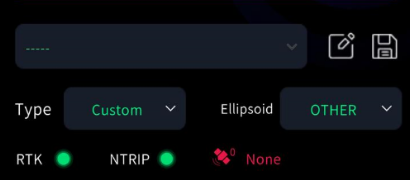
アプリの RTK と NTRIP のインジケーターライトの状態に基づいてトラブルシューティングしてください:
RTK と NTRIP が両方とも赤:RTK モジュールがデバイスに正しく接続されていません。電源を切り、RTK モジュールを取り外して再接続し、デバイスを再起動することをお勧めします。
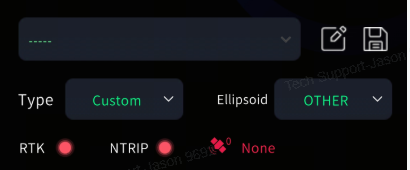
RTK 赤、NTRIP 緑:デバイスがクイック接続モードで、RTK モジュールが正しく接続されていません。上記と同じ手順に従ってください。
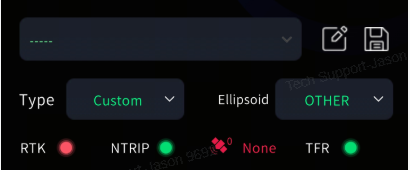
RTK 緑、NTRIP 赤:NTRIP ネットワークが接続されていません。スマートフォンにインターネット接続があるか確認するか、別の CORS アカウントに切り替えてみてください。
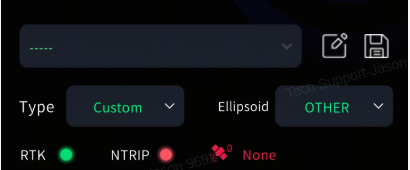
RTK と NTRIP が両方緑だが、衛星数が 0:RTK ハードウェア故障。電源を切り、RTK モジュールがしっかり取り付けられていることを確認してから再試行してください。別の RTK モジュールがある場合は、クロステストで工場修理が必要かどうかを判断してください。
21. 良好なカラーリング結果を得るために、K2 データ収集はどのくらいの時間が必要ですか?
スキャンセッションは少なくとも 3 分間続ける必要があり、収集中は常に移動し続ける必要があります。スキャナーを一か所に静止させないでください。
デバイスの持ち方に注意し、カメラを遮ったり、カメラの片側または両側に物体が長時間存在したりすることを避けてください。暗い環境でカラーリングが必要な場合は、均一な明るさを確保するために補助照明を使用し、露出オーバーを避けてください。
22. K2 でカラーリングと Mesh 用のパノラマ写真を出力する方法は?
LixelStudio でプロジェクト処理を実行する際、「パノラマ写真出力」オプションをチェックしてください。処理が完了すると、写真は出力ディレクトリに保存されます。カラーリングと Mesh の両方の機能でこのオプションを有効にする必要があります。
23. ポイントクラウドの層ずれが発生した場合は?
考えられる原因:
- 収集中に速い回転やデバイスを振った場合。
- ループクロージャ経路を使用しなかった場合。
- 停止前に開始点に戻って 10 秒間静止しなかった場合。
解決策:操作ガイドラインに厳密に従ってください。常に開始点に戻り、停止前に 10 秒間静止してください。LixelStudio で「Robust Mode」を有効にしてデータを再処理することもできます。
24. 屋内と屋外のポイントクラウドが位置合わせできない場合は?
考えられる原因:
- ドアを前向きに通過し、横向きにならなかった場合。
- 曲がる際にコーナーハンギングテクニック(斜めに横向きになり、LiDAR が角の両方の壁を同時にスキャンするようにする)を使用しなかった場合。
解決策:再スキャンし、横向きのドア通過とコーナーハンギングターンの操作要件に厳密に従ってください。
25. 一部のエリアでポイントクラウドがまばらな場合は?
考えられる原因:
- 歩行速度が速すぎた(1.0m/s 以上)場合。
- アプリのプロンプトに注意を払わず、エリアをスキャン漏れした場合。
- スキャン対象から遠すぎた(推奨距離は 0.5〜1 メートル)場合。
解決策:歩行速度を制御し、アプリの補助スキャンシステム(QUAL モード)をリアルタイムで監視し、対象エリアが緑になったことを確認してから次に進んでください。まばらなエリアに対して補足スキャンを行ってください。
26. RTK モードの精度が不十分な場合は?
以下の項目を確認してください:
- スキャンエリアは 10 メートル以上ですか?
- 有効なデータポイント数は 20 を超えていますか(LixelStudio で確認)?
- RTK の連続未固定距離は 50 メートル以下ですか?
- 収集経路は 100 メートル以上かつ直線でないですか?
すべての RTK 使用要件を満たしていることを確認し、必要に応じて再スキャンしてください。
27. K2 の動作温度範囲は?
動作温度範囲は -20〜50°C です。この範囲を超えると、デバイスの正常な動作に影響を与える可能性があります。温度が高すぎるとデバイスは自動的にシャットダウンして保護します。冷却するまで待ってから再度使用してください。使用中はデバイス本体の放熱口を塞がないでください。
28. K2 のバッテリーが残量わずかになった場合はどうなりますか?
バッテリー残量が 10% になるとポップアップ警告が表示されます。この時点で、データを保存しスキャンを停止して、データが適切に保存される前にデバイスが自動シャットダウンすることを防いでください。警告を無視してスキャンを続行することは不適切な操作とみなされ、その後データが完全に保存または正しく処理される保証はありません。
29. K2 がサポートする出力フォーマットは?
K2 は複数の出力フォーマットをサポートしています:リアルタイムポイントクラウド、後処理ポイントクラウド(LAS フォーマット)、Mesh、3D Gaussian Splatting モデル(3DGS)。
30. K2 はどのソフトウェアと連携しますか?
- モバイル:LixelGO(収集制御およびデバイス管理)。
- デスクトップ:LixelStudio Full Edition(ポイントクラウド処理、Mesh および土量計測機能を含む)+ LCC Studio(3DGS 処理)。
31. K2 は防爆対応していますか?
現在、デバイスは防爆対応していません。