デバイスのアクティベーションと接続
Lixel L2 Pro は、スマートフォンの LixelGO アプリを通じて接続、アクティベーション、管理を行います。本章では、LixelGO のインストール環境要件と、デバイスのアクティベーションおよび接続の全フローについて説明します。
LixelGO について
LixelGO は Lixel L2 Pro のスマートフォンアプリです。プロジェクトの閲覧・管理に対応し、デジタル 3D 空間資産の管理を可能にします。コードをスキャンして最新版の LixelGO をインストールしてください。

推奨インストール環境
スマートフォンの構成要件:
| モジュール | 要件 |
|---|---|
| CPU | Snapdragon シリーズ、Snapdragon 8 以上を推奨 |
| メモリ | 最低 8 GB |
| ディスプレイチップ | 専用ディスプレイチップ |
| その他 | Bluetooth、無線ホットスポット、USB テザリングに対応 |
テストで良好に動作することが確認されたスマートフォン:
| ブランド | モデル | CPU | RAM | GPU |
|---|---|---|---|---|
| VIVO | IQOO NEO 6 | Snapdragon 8+ Gen 1 | 12 GB | Adreno 730 |
| Redmi | Redmi K50 Gaming Edition | Qualcomm Snapdragon 8 Gen 1 | 8 GB | Adreno 730 |
| Huawei | Huawei P50E | Snapdragon 778G | 8 GB | Adreno 642L |
| OPPO | OPPO K10 | Dimensity 8000-MAX | 8 GB | Mali-G510 MC6 |
デバイスのアクティベーション
1. LixelGO への登録とログイン
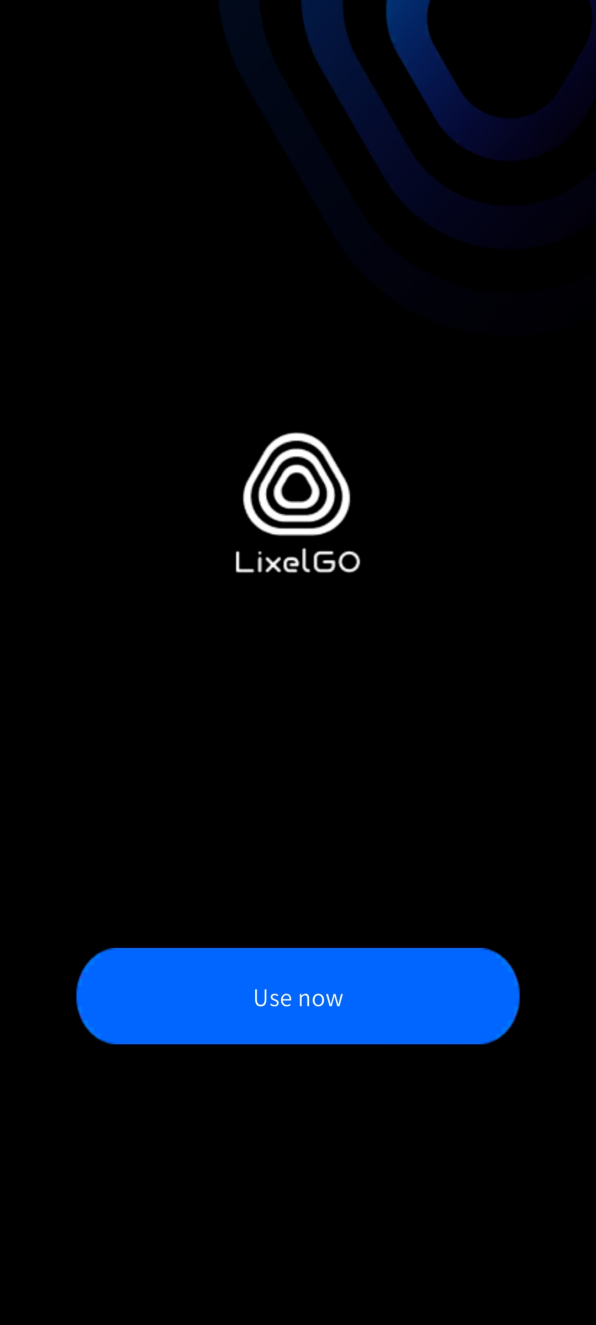
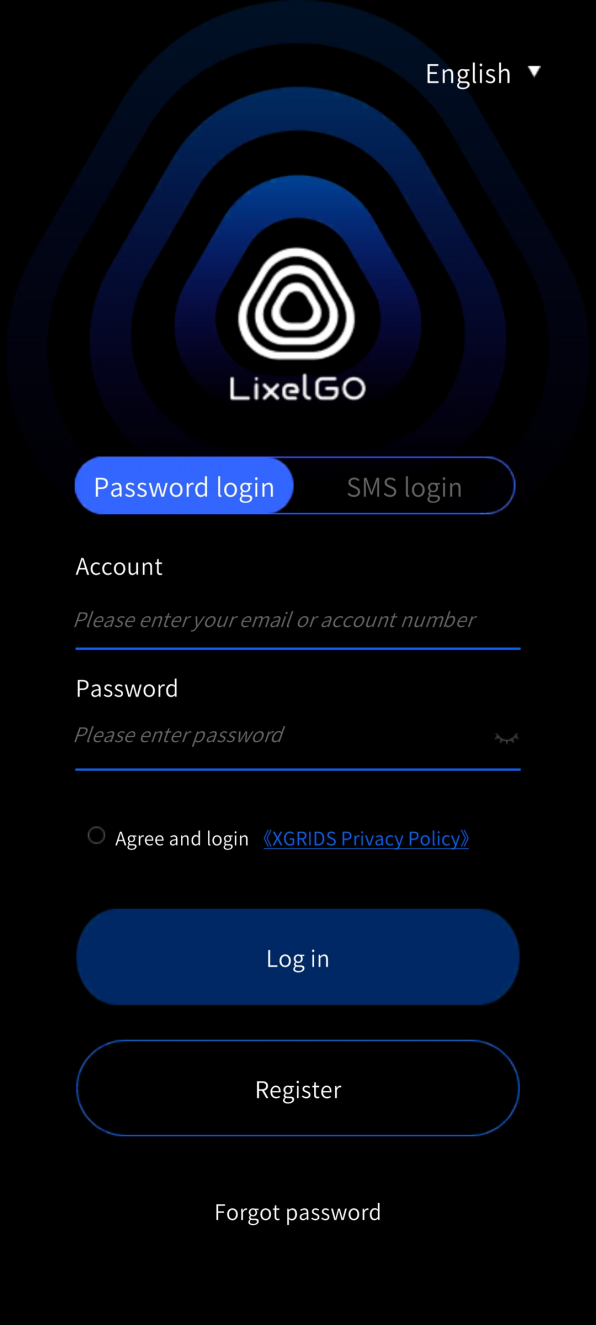
LixelGO をインストールしたら、アプリを開いて「今すぐ使う」をタップし、ログイン/登録画面に入ります。新規ユーザーは「登録」を選び、メールアドレスまたは電話番号で登録します。登録済みのユーザーは、アカウントとパスワード、または SMS でログインできます。
2. パスワードを忘れた場合
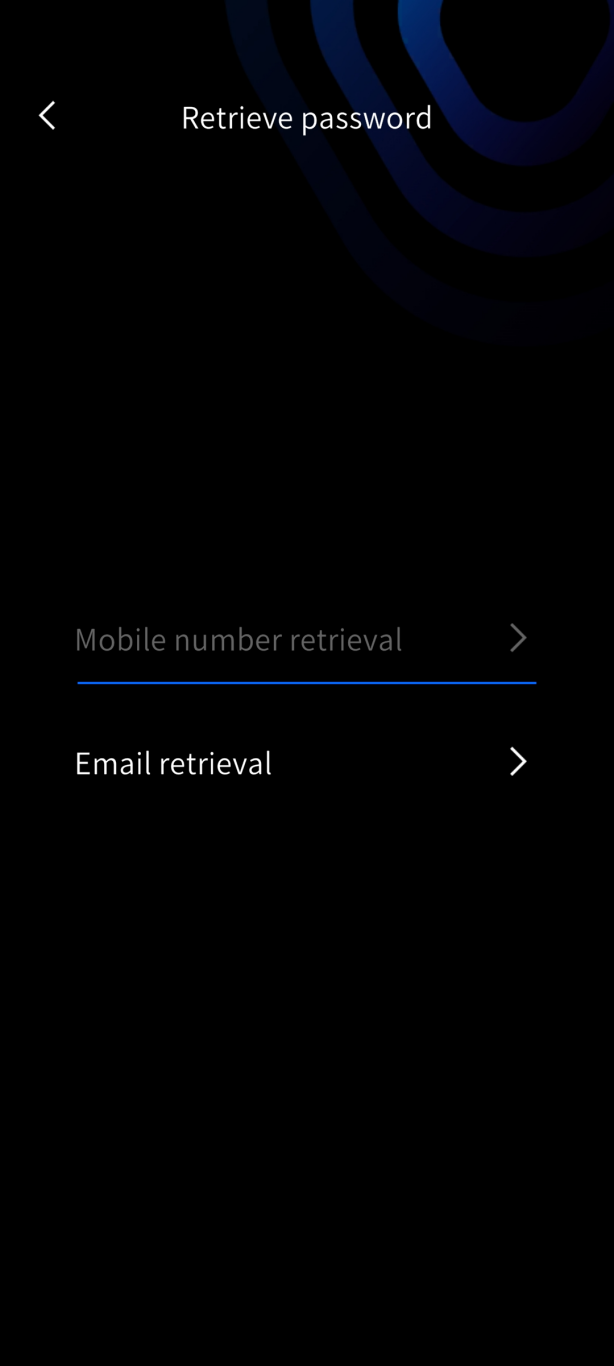
アカウントを登録済みでパスワードを忘れた場合は、画面の「パスワードを忘れた」をタップし、登録した電話番号またはメールアドレスから取得してください。
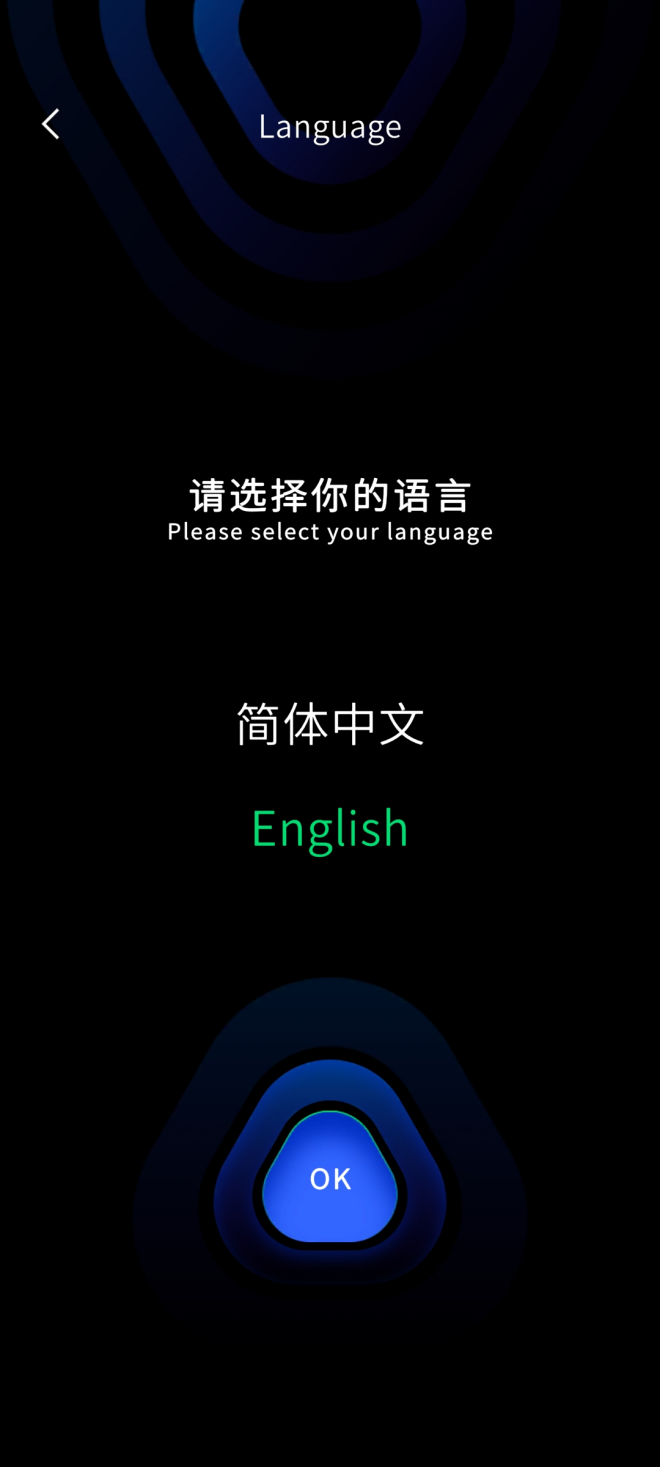
3. 言語の切替
画面右上をタップすると言語を切り替えられます。
4. デバイスの追加
電源ボタンを長押ししてハンドヘルドスキャナーの電源を入れます。インジケーターが青の高速点滅から緑の常灯に変わると、デバイスの起動が成功したことを示します。
デバイスの追加手順は Android と iOS で少し異なります。お使いのスマートフォンに合ったセクションに従ってください。
Android 版
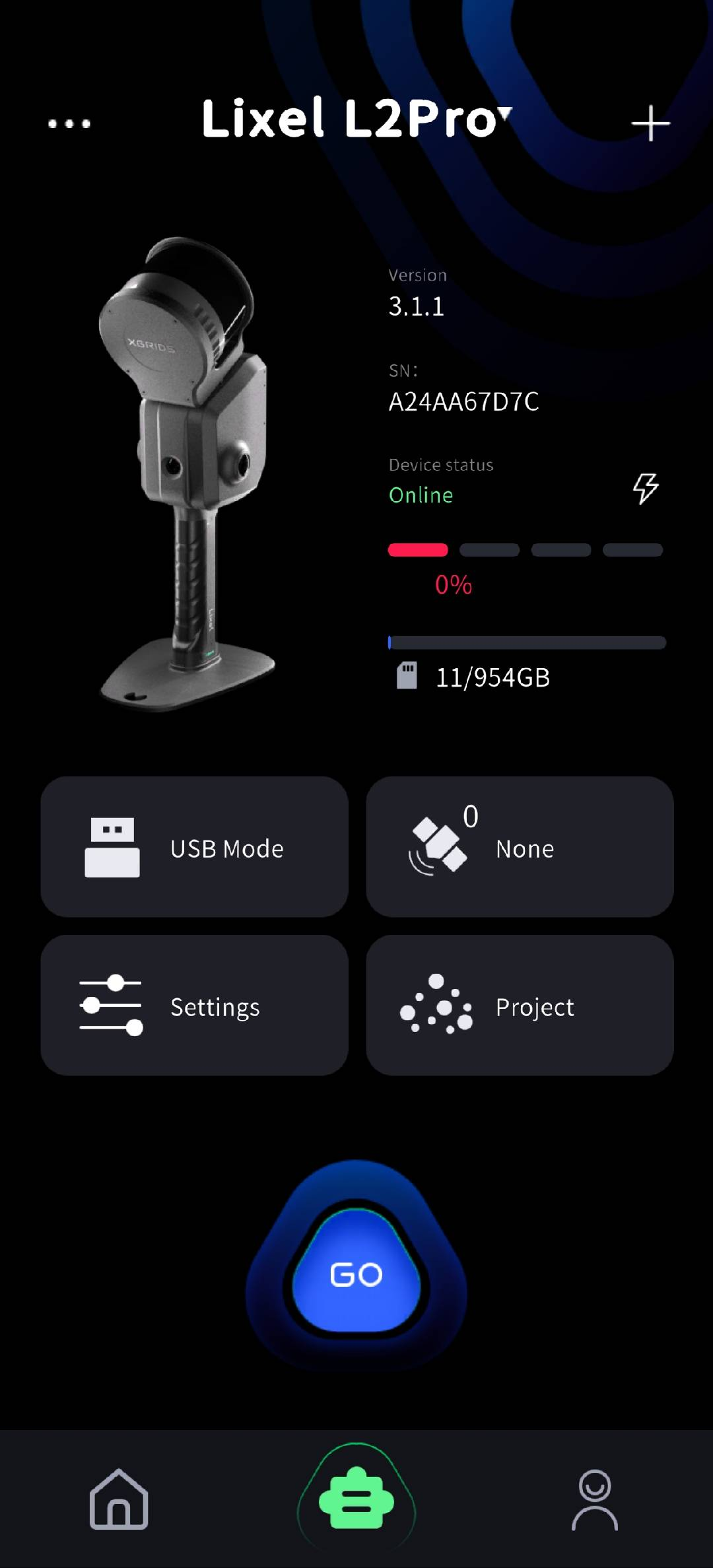
- クイック接続モード: デバイスファームウェア V3.2.1 の LixelGO は、デフォルトでクイック接続モードを使用します。
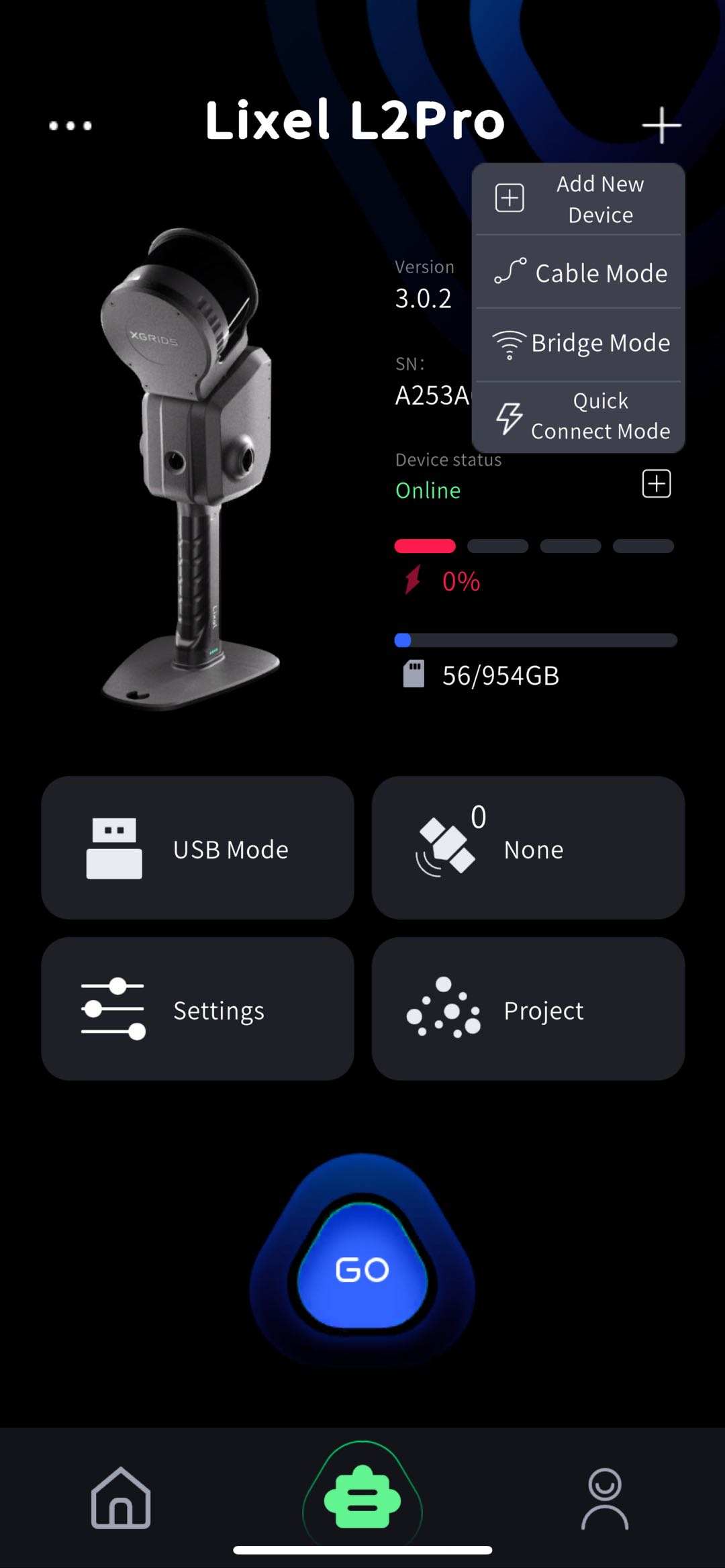
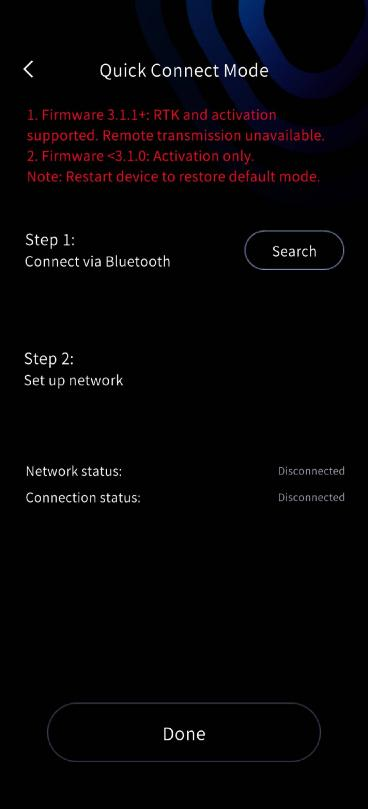
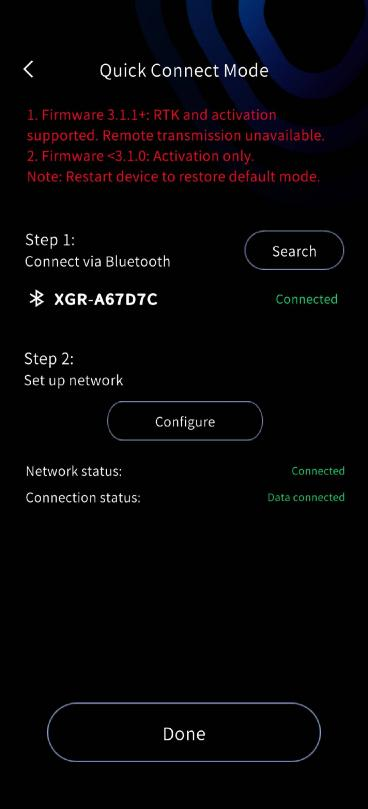
- ホットスポットモード: 「デバイスを追加」をタップし、権限を許可して、手順に従います。
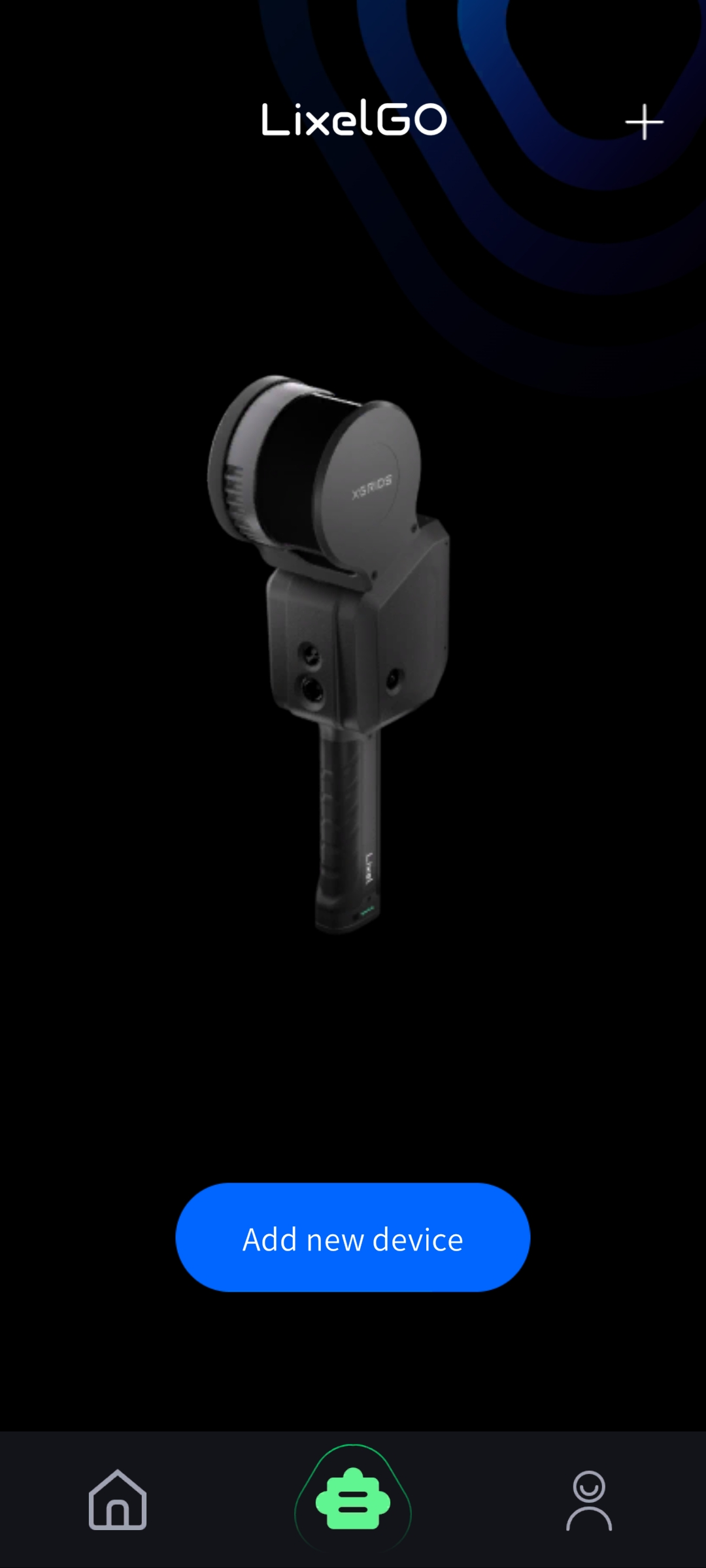
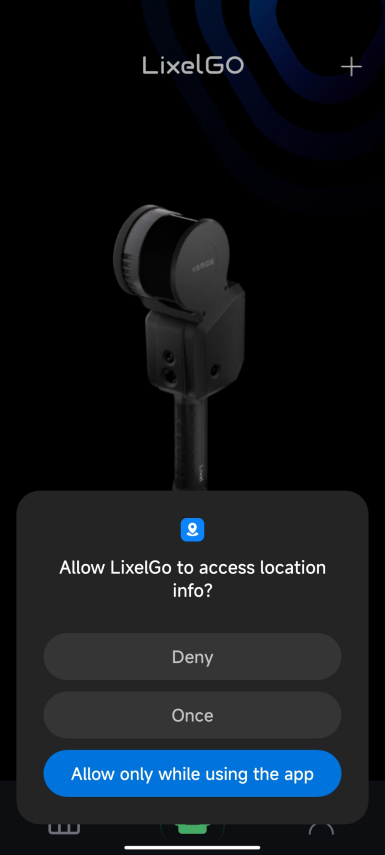
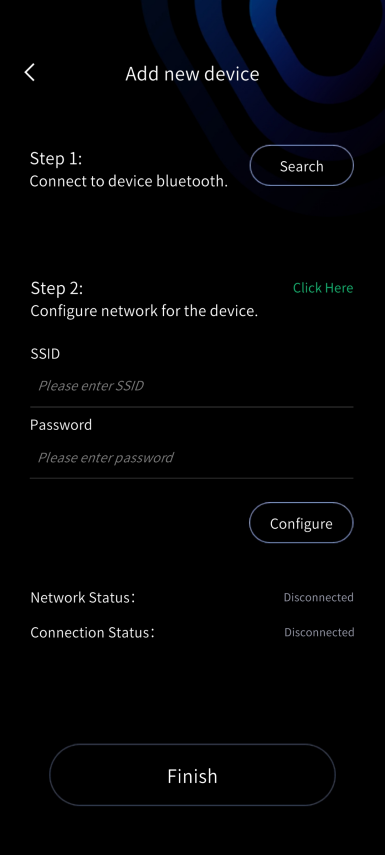
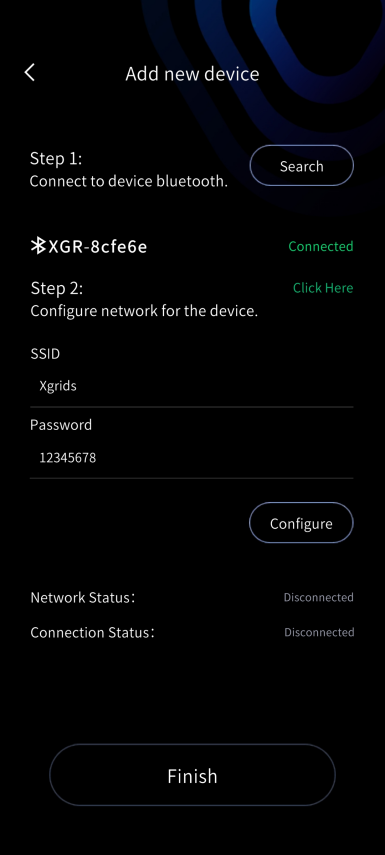
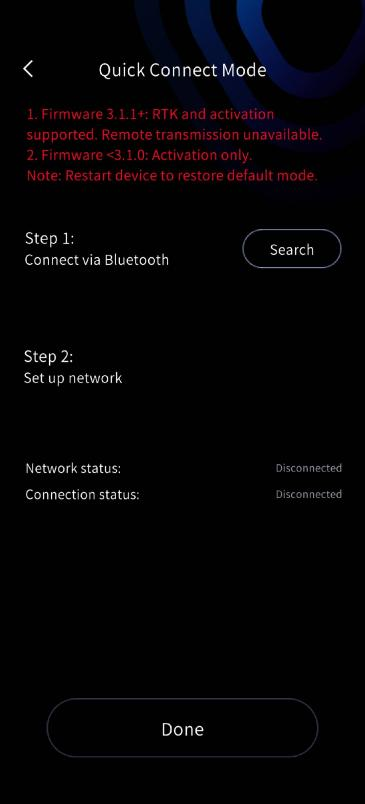
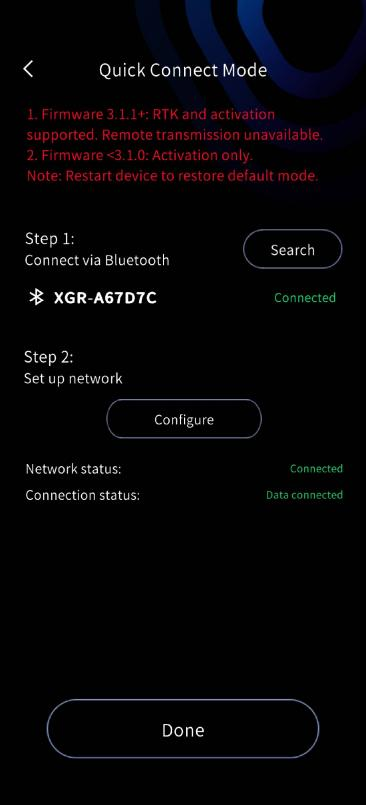
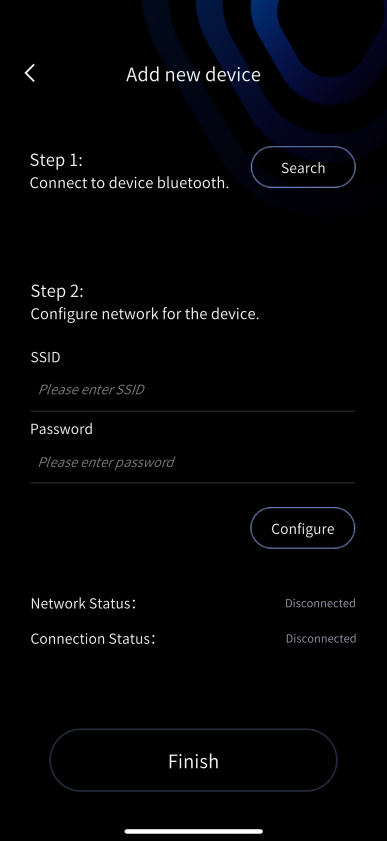
ステップ 1:スマートフォンの Bluetooth をオンにし、画面をタップして Bluetooth を検索し、デバイスの Bluetooth に接続します。ステップ 2:デバイスのネットワークを設定します。まずスマートフォンのホットスポットをオンにし、ホットスポット名とパスワードを入力して「設定」をタップすると、デバイスが自動的にスマートフォンのホットスポットに接続します。ホットスポット名とパスワードはできるだけ簡単にしてください。
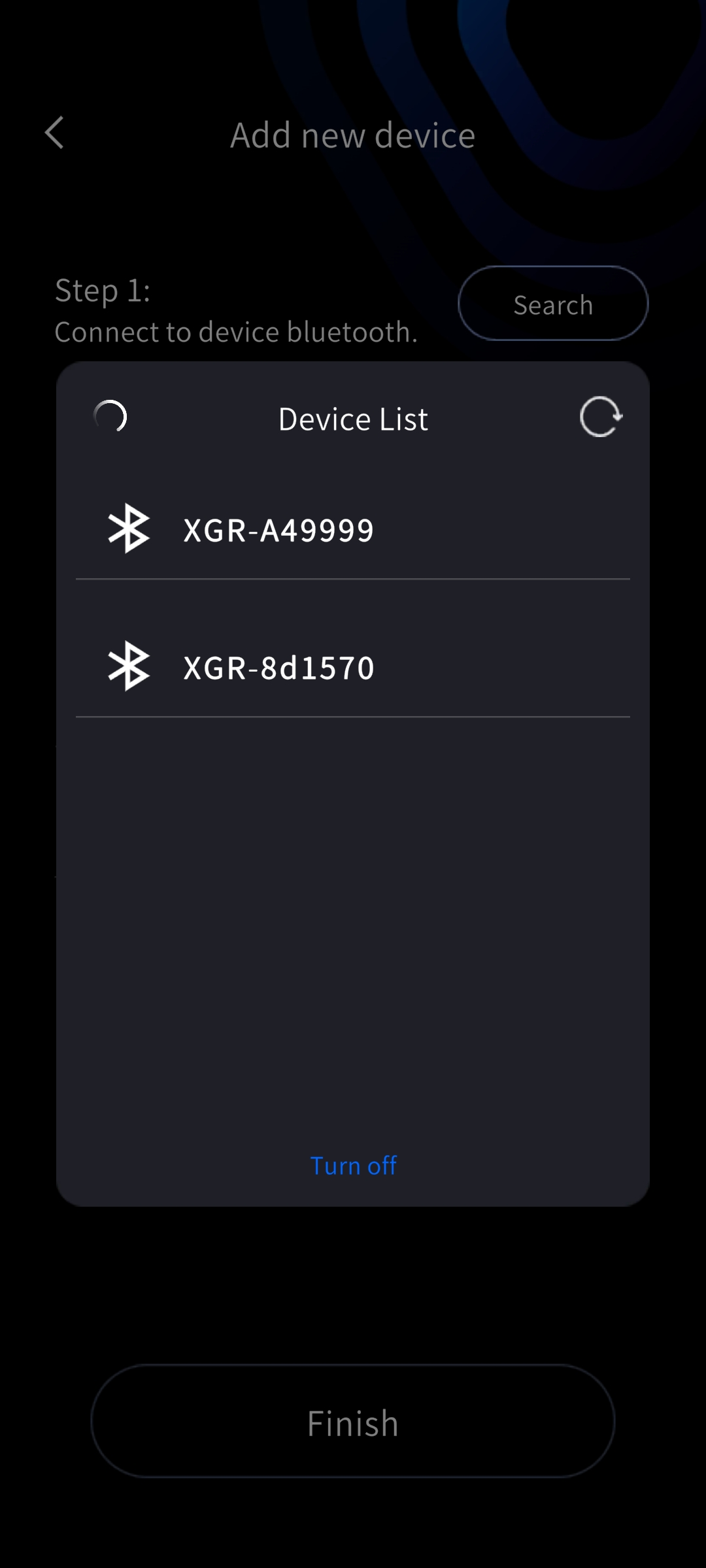
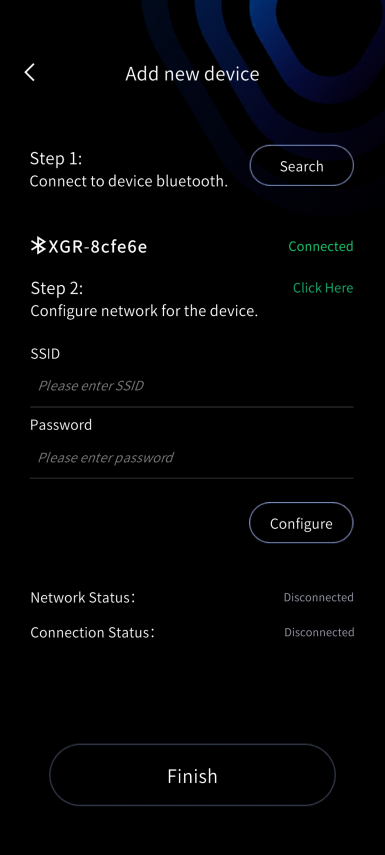
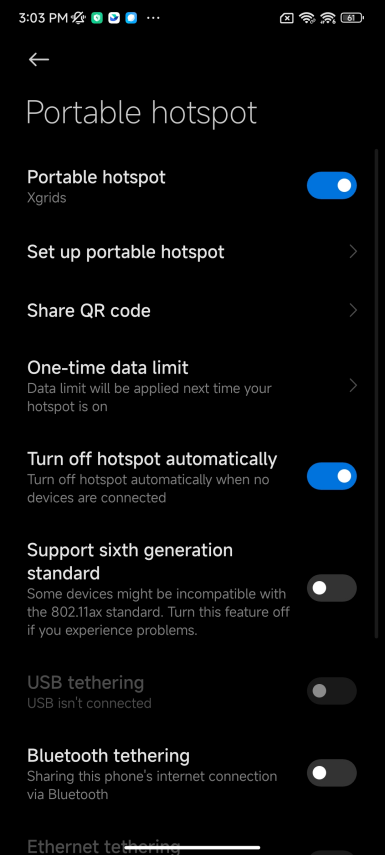
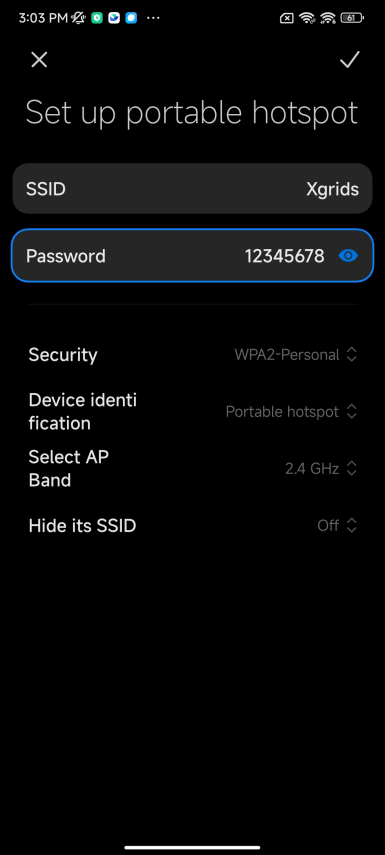
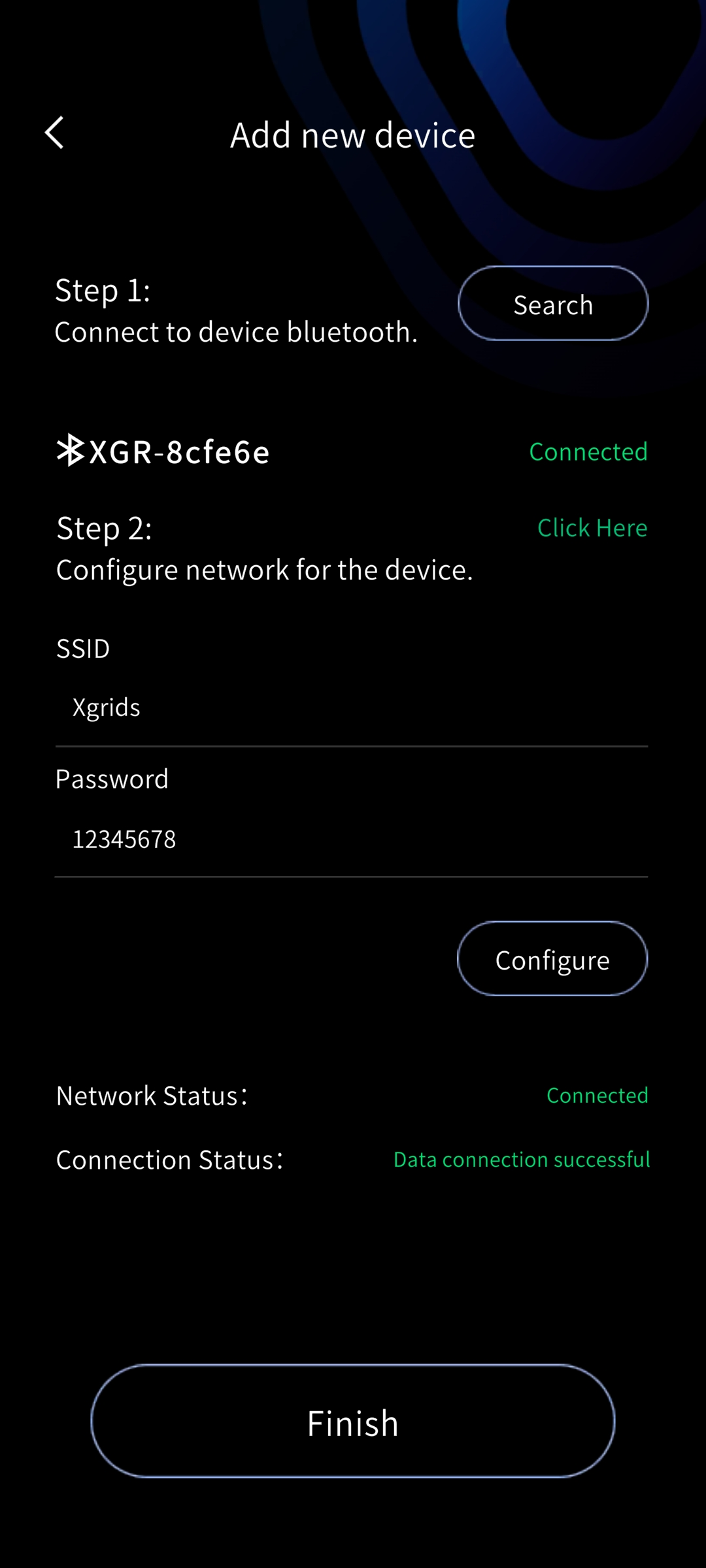
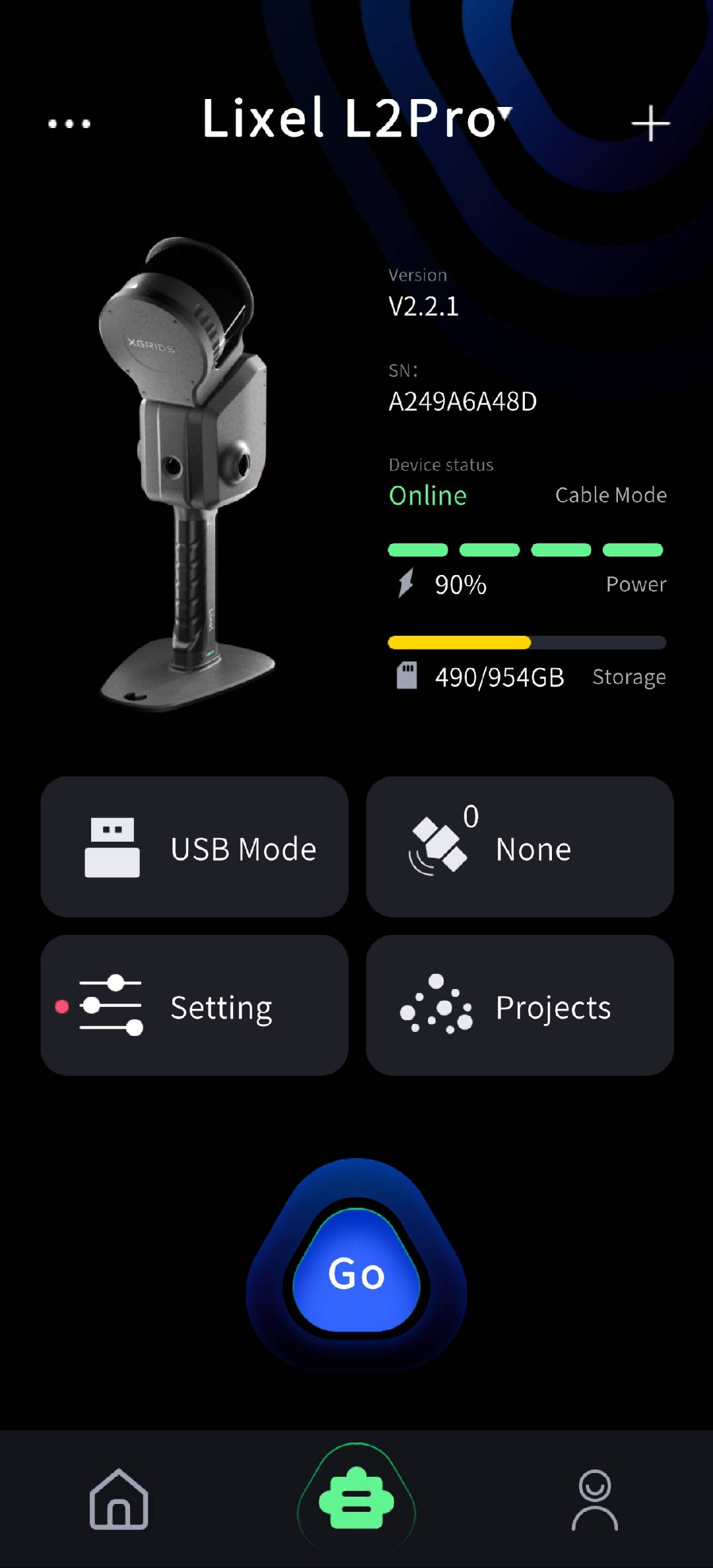
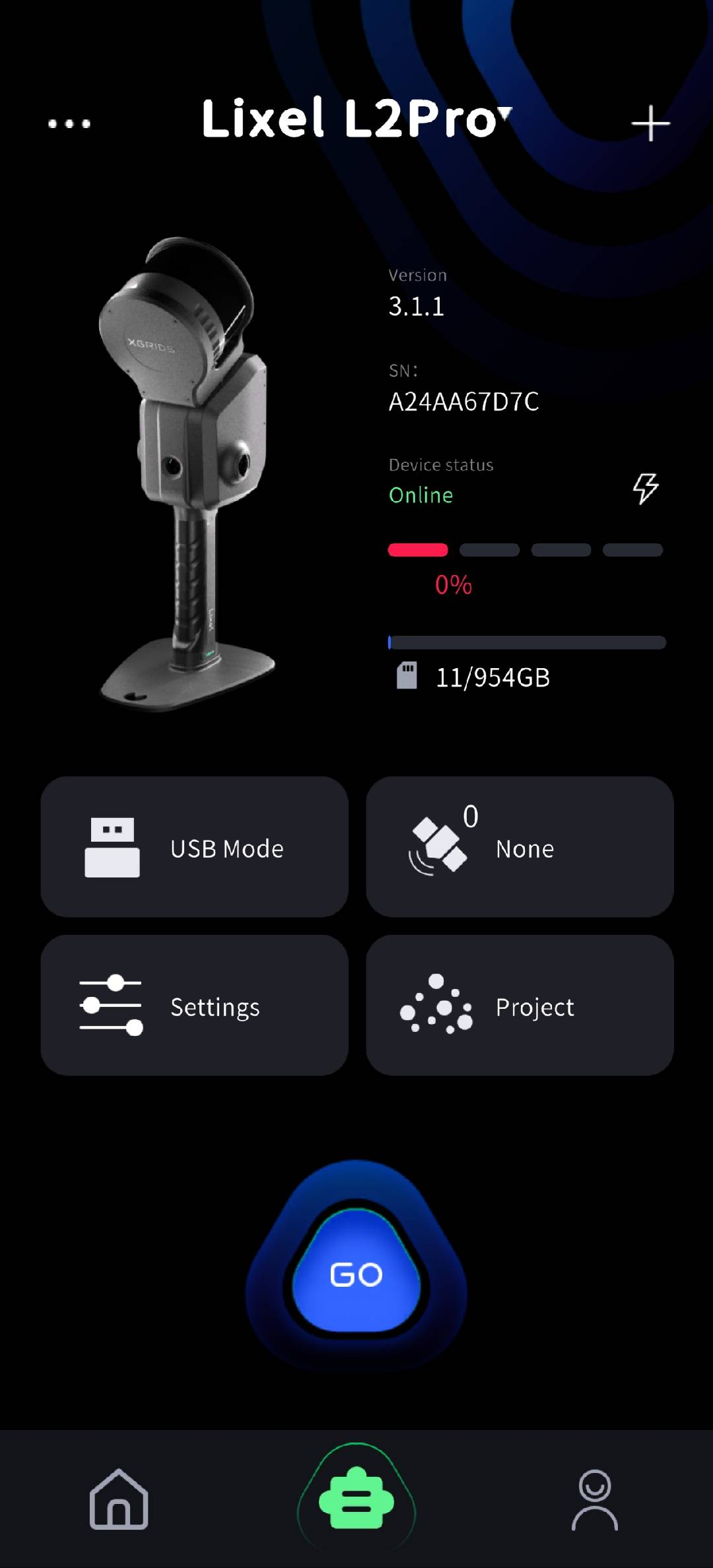
ネットワーク接続状態とデータ接続状態の両方が成功と表示されたら、「完了」をタップして、接続したデバイスの基本情報を確認できます。
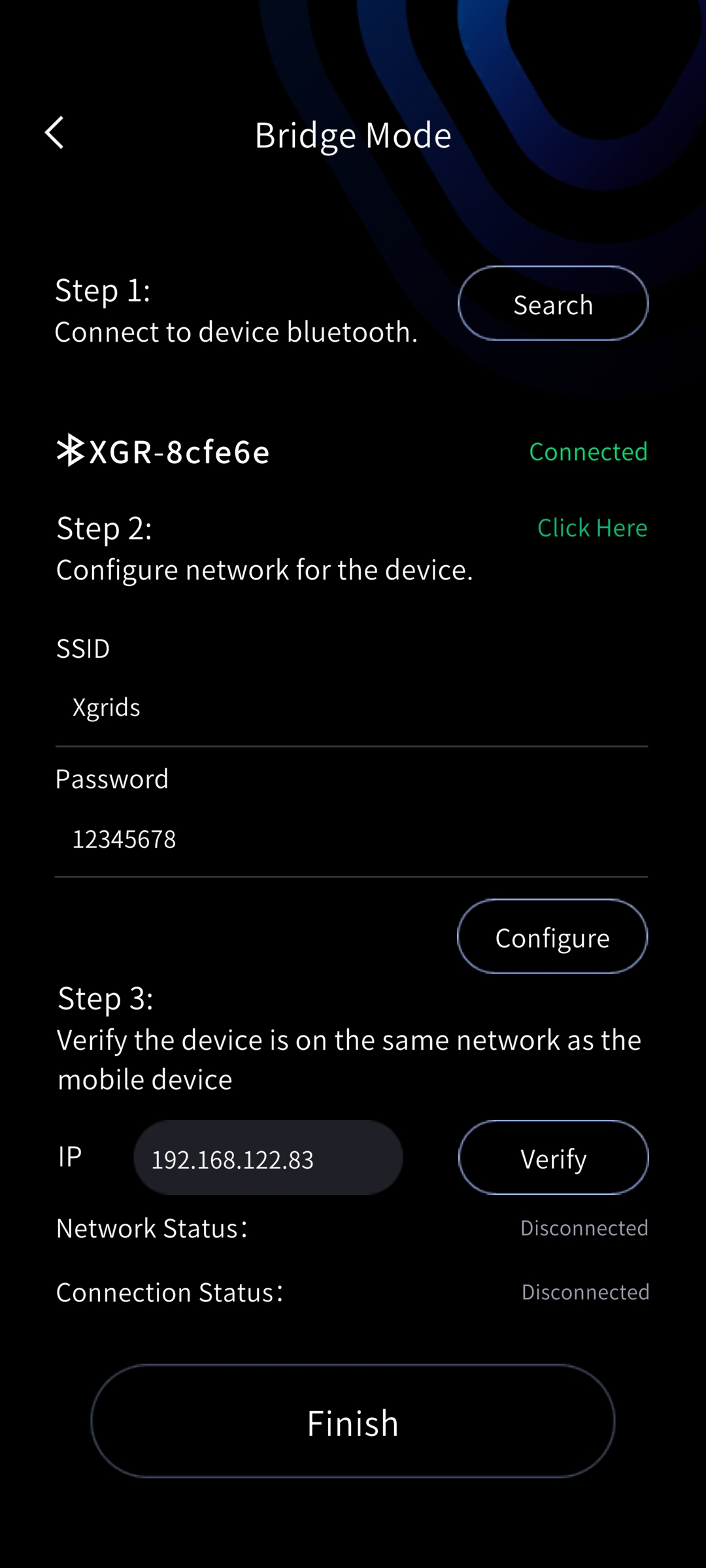
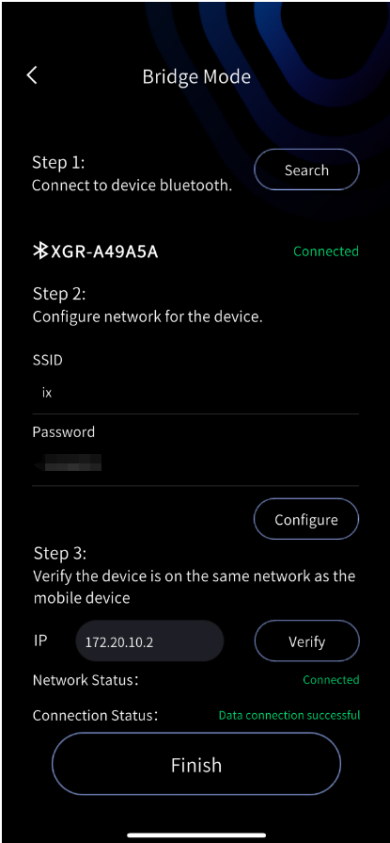
- ブリッジモード(デバイスとスマートフォンを同じ LAN に接続): 注意:このモードでは、スキャナーとスマートフォンが Wi-Fi ネットワークから外れるとデータ伝送が中断されますが、デバイスは正常に記録を続けます。右上のプラス記号をタップし、ブリッジモードを選択して画面に入り、手順に従います。
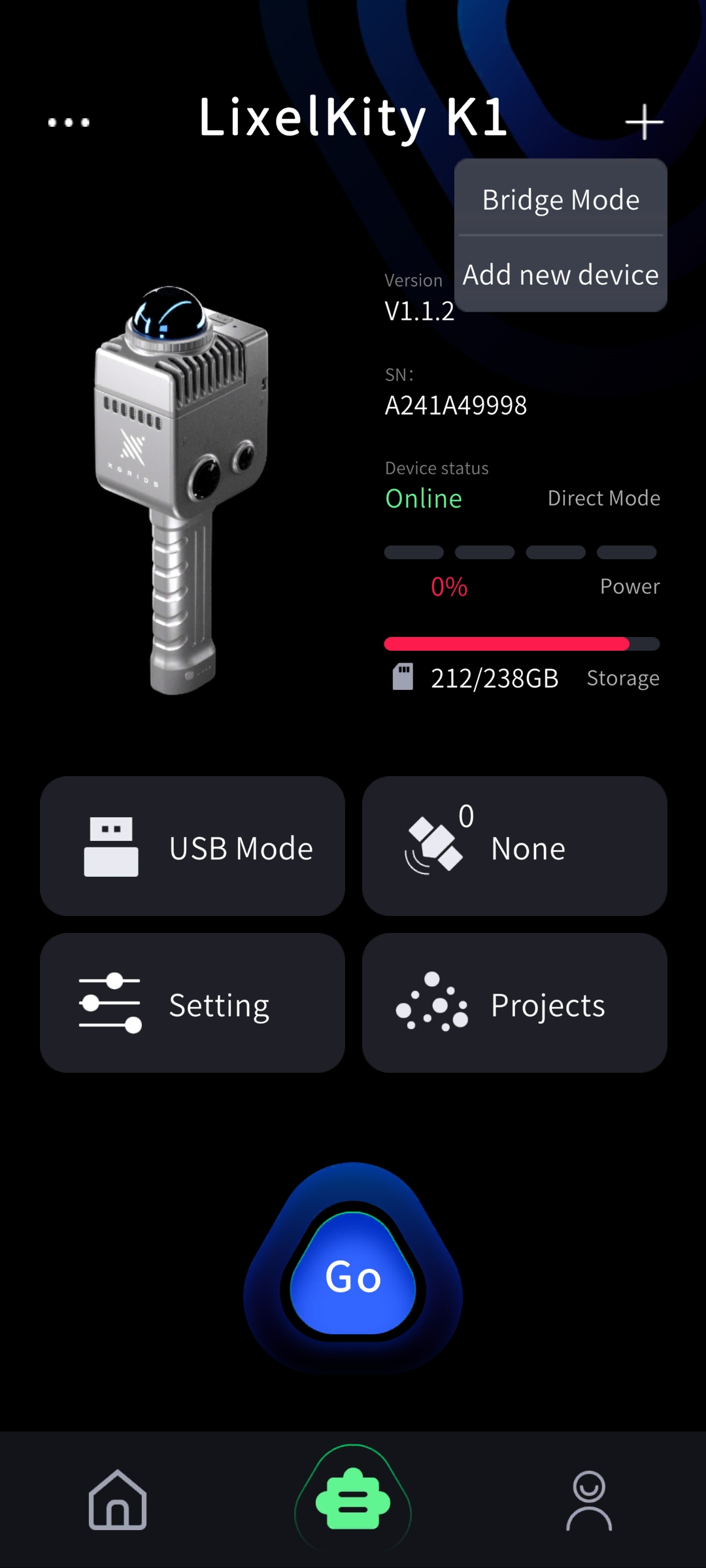
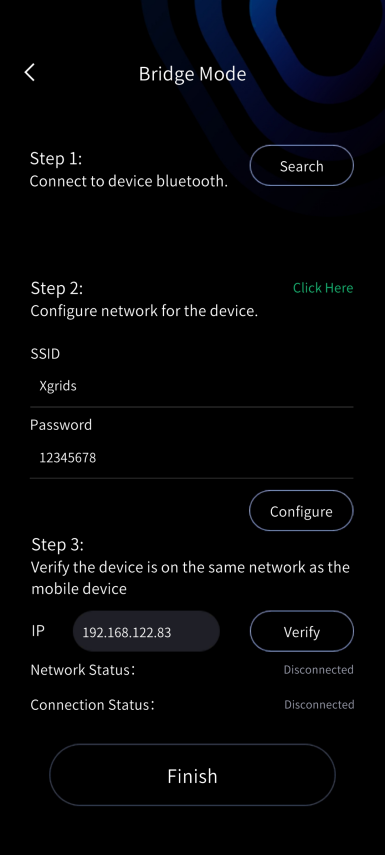
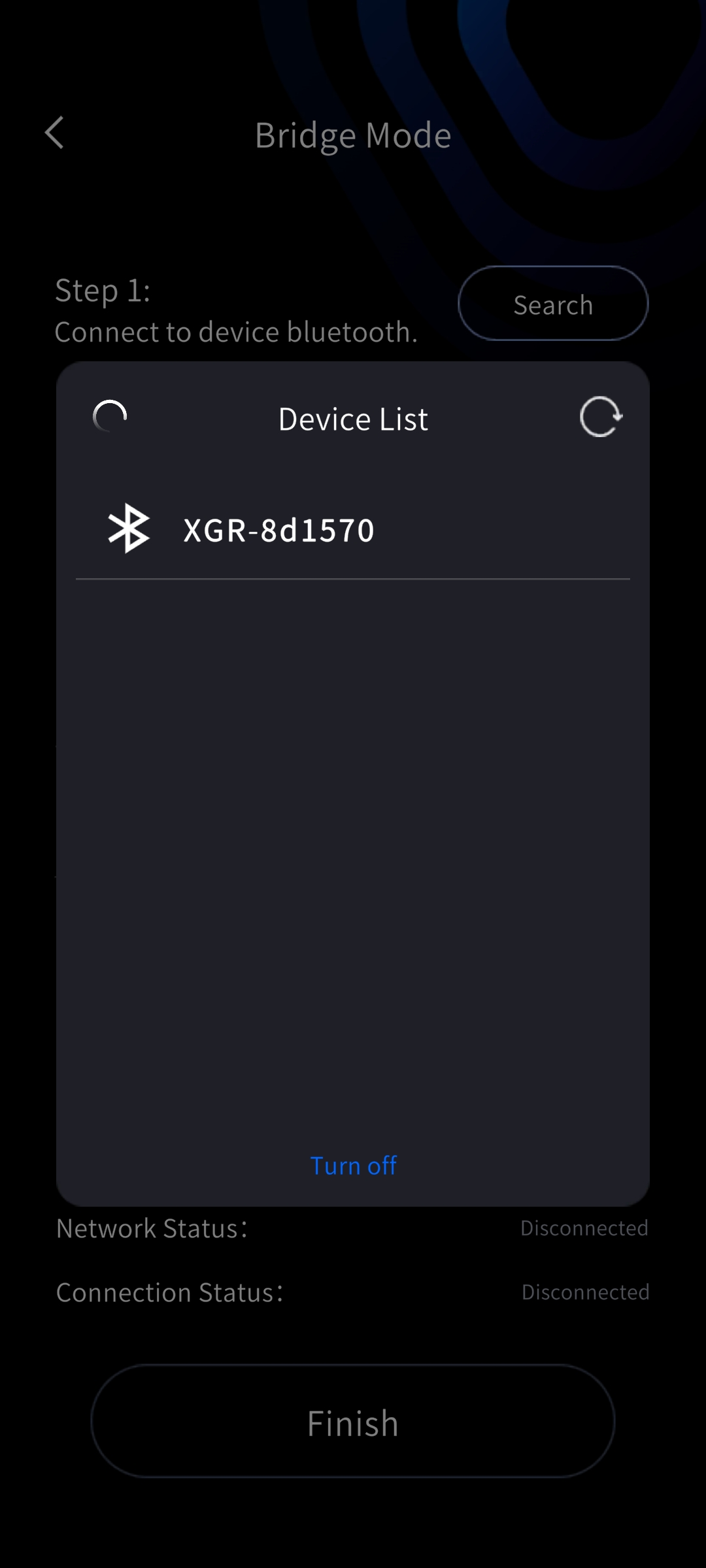
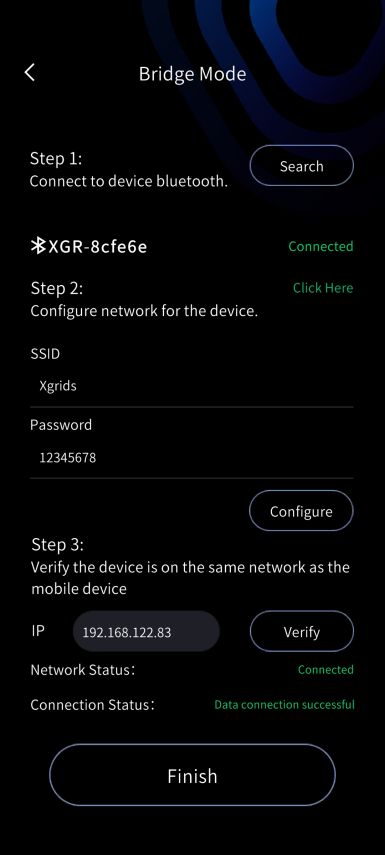
ステップ 1:デバイスの Bluetooth を検索します。ステップ 2:Wi-Fi ネットワークを設定して確認します(ここでのネットワーク名とパスワードは Wi-Fi の認証情報であり、スマートフォンのホットスポットではありません)。Wi-Fi の設定後、IP アドレスが自動的に書き込まれます。正しく接続したら、「完了」をタップしてデバイスの基本情報を確認できます。
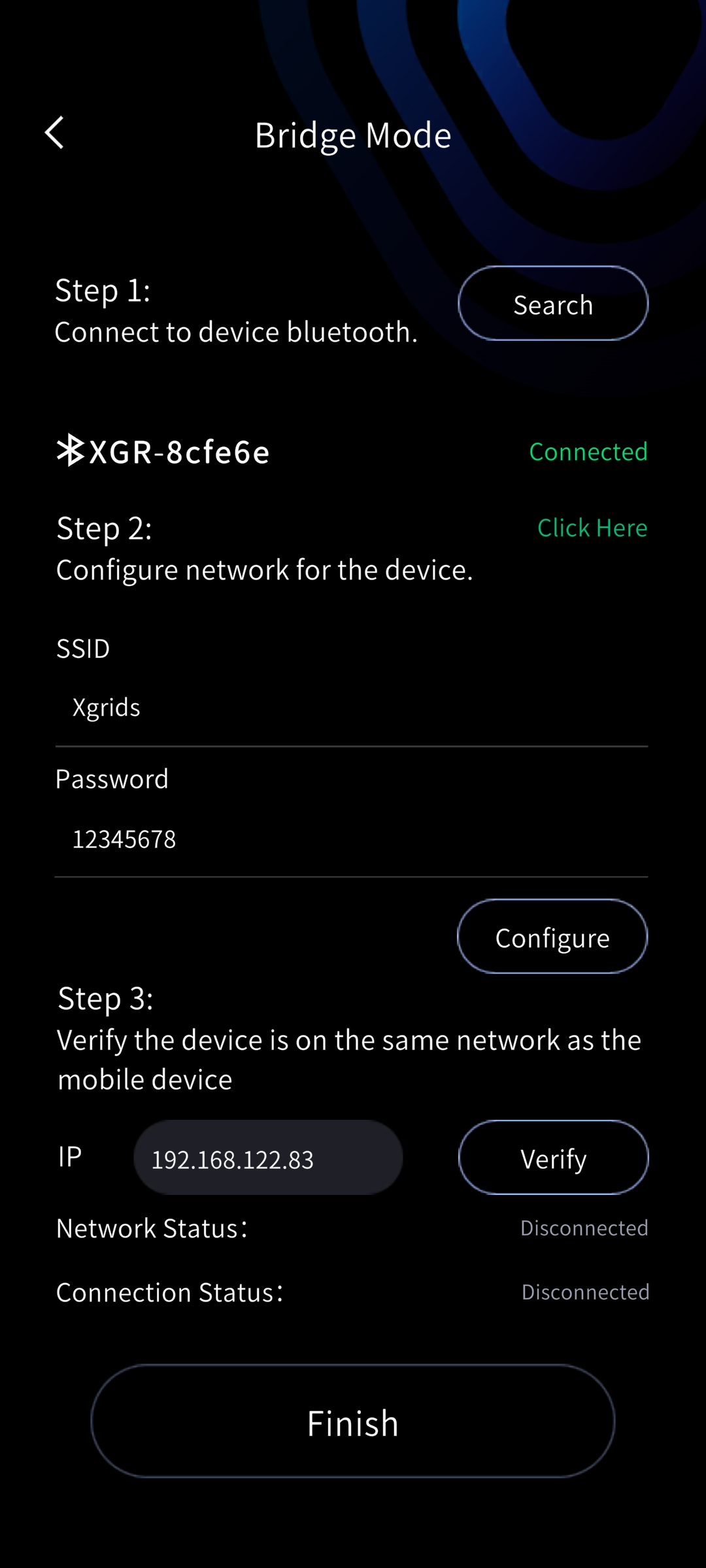
iOS 版
- クイック接続モード: デバイスファームウェア V3.2.1 と LixelGO V1.3.0 の環境では、デフォルトでクイック接続モードを使用します。
アプリを使用する前に、まず iPhone を設定してください。「設定」を開き、「一般」→「情報」の順に進み、「名前」欄を英字のみ(スペースや特殊文字を含まない)に変更します。この名前はスマートフォンのホットスポットの SSID として使用されます。
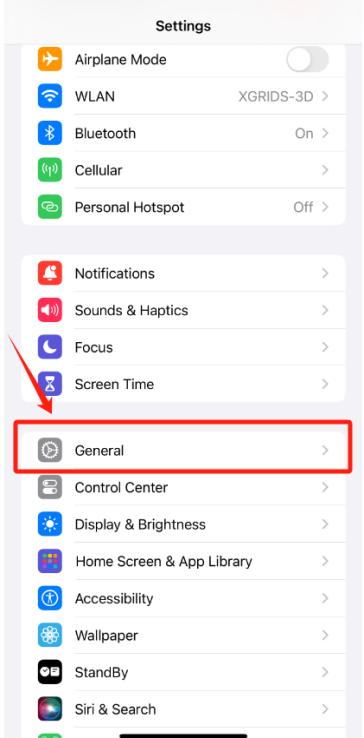
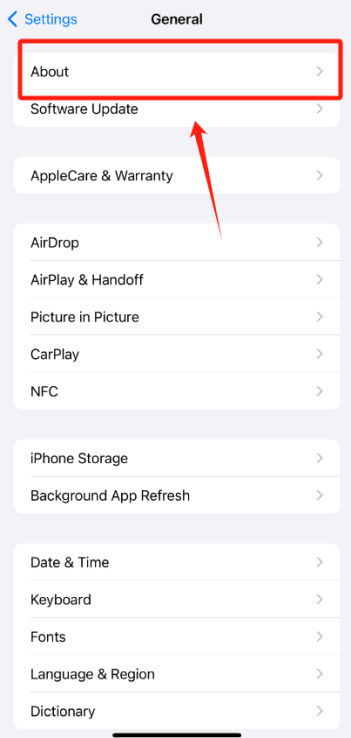
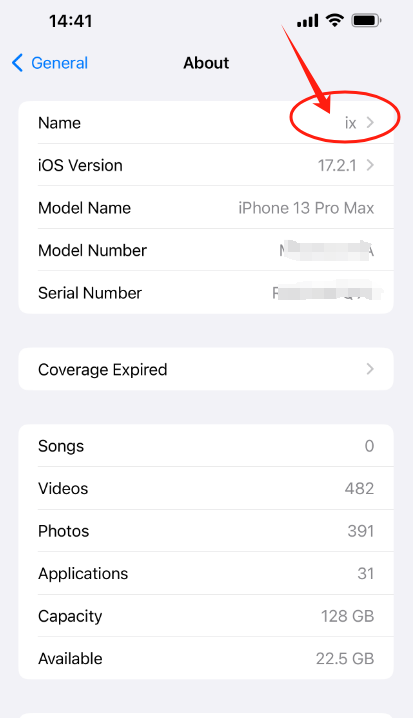
- ダイレクト接続モード: 電源ボタンを長押ししてデバイスの電源を入れます。インジケーターが青から緑に変わると、デバイスの起動が成功したことを示します。「デバイスを追加」をタップし、Bluetooth とホットスポットがオンになっていることを確認して、手順に従います。
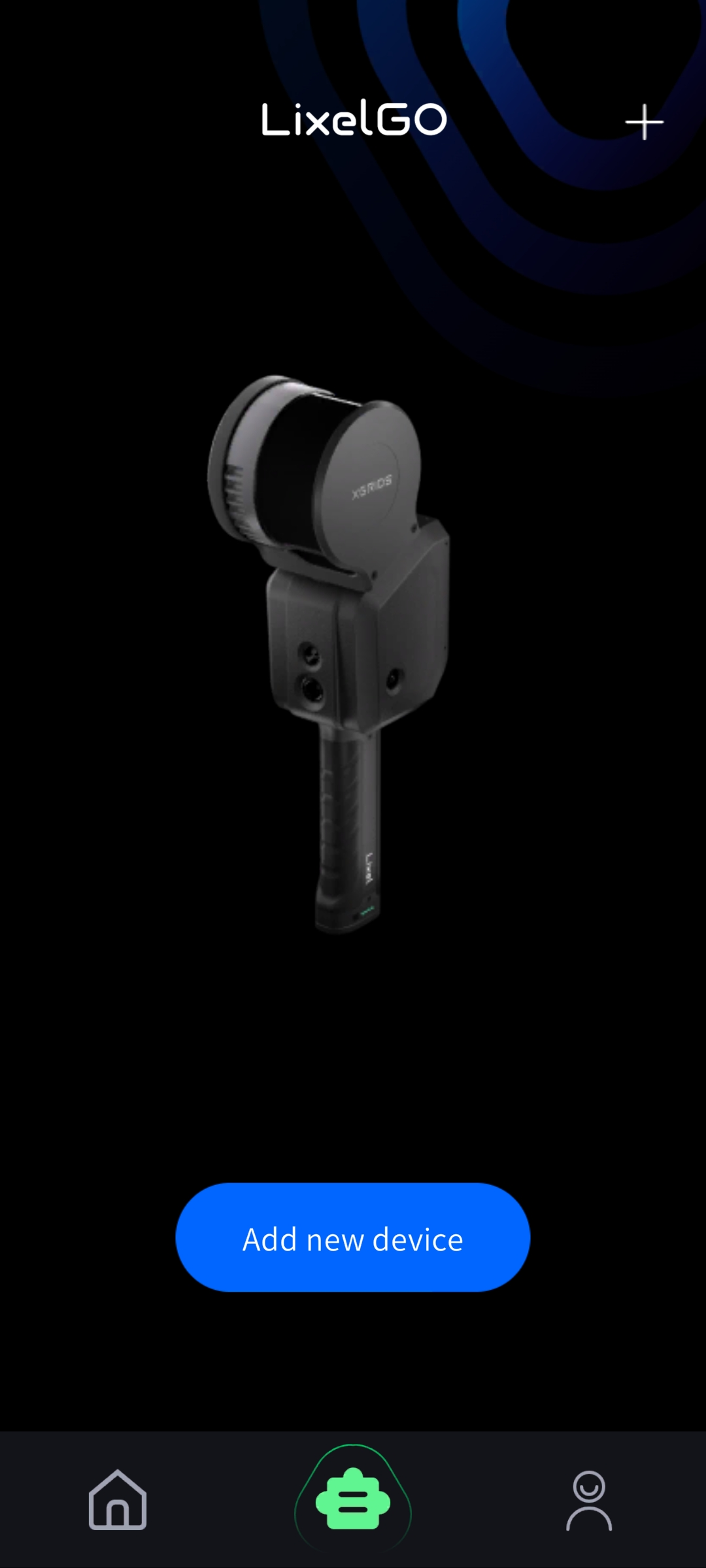
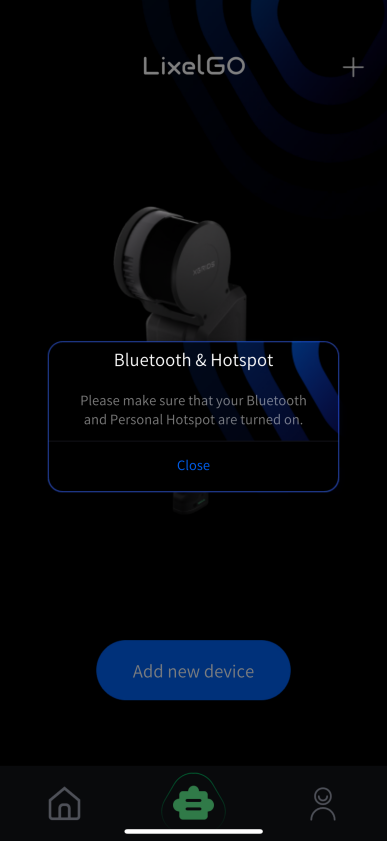
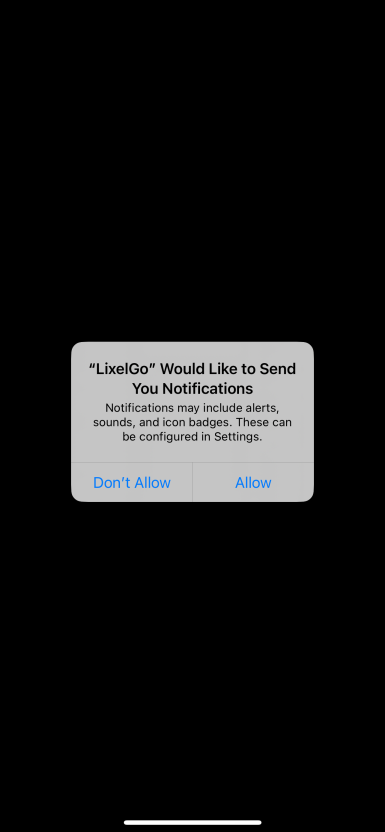
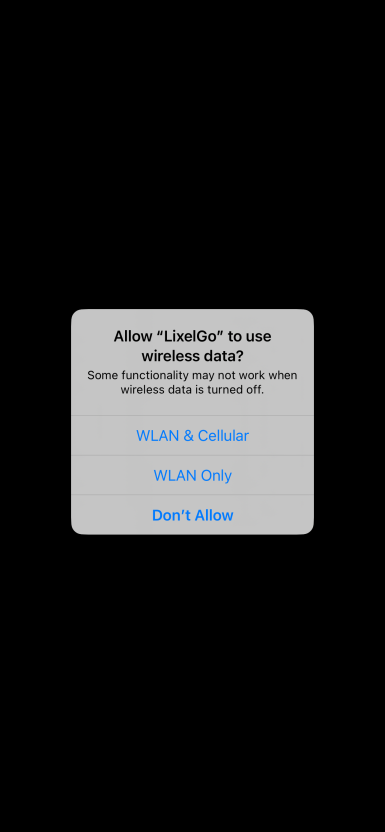
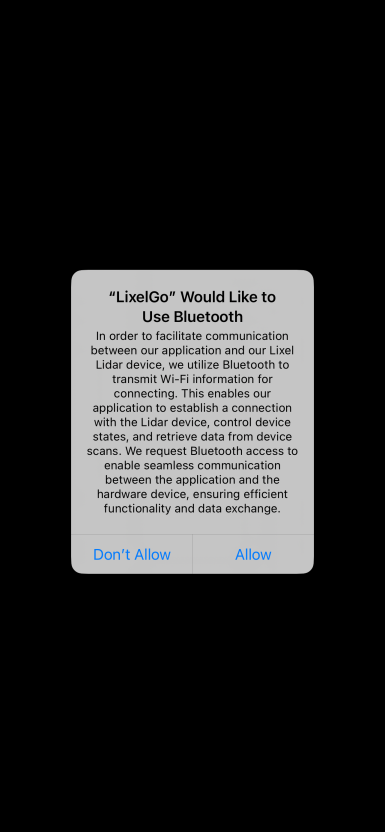
初回接続時:通知の確認では「許可」をタップし、ワイヤレスデータの使用先を選ぶ際は「WLAN とモバイルデータ通信」を選択し、Bluetooth の確認では「許可」をタップします。
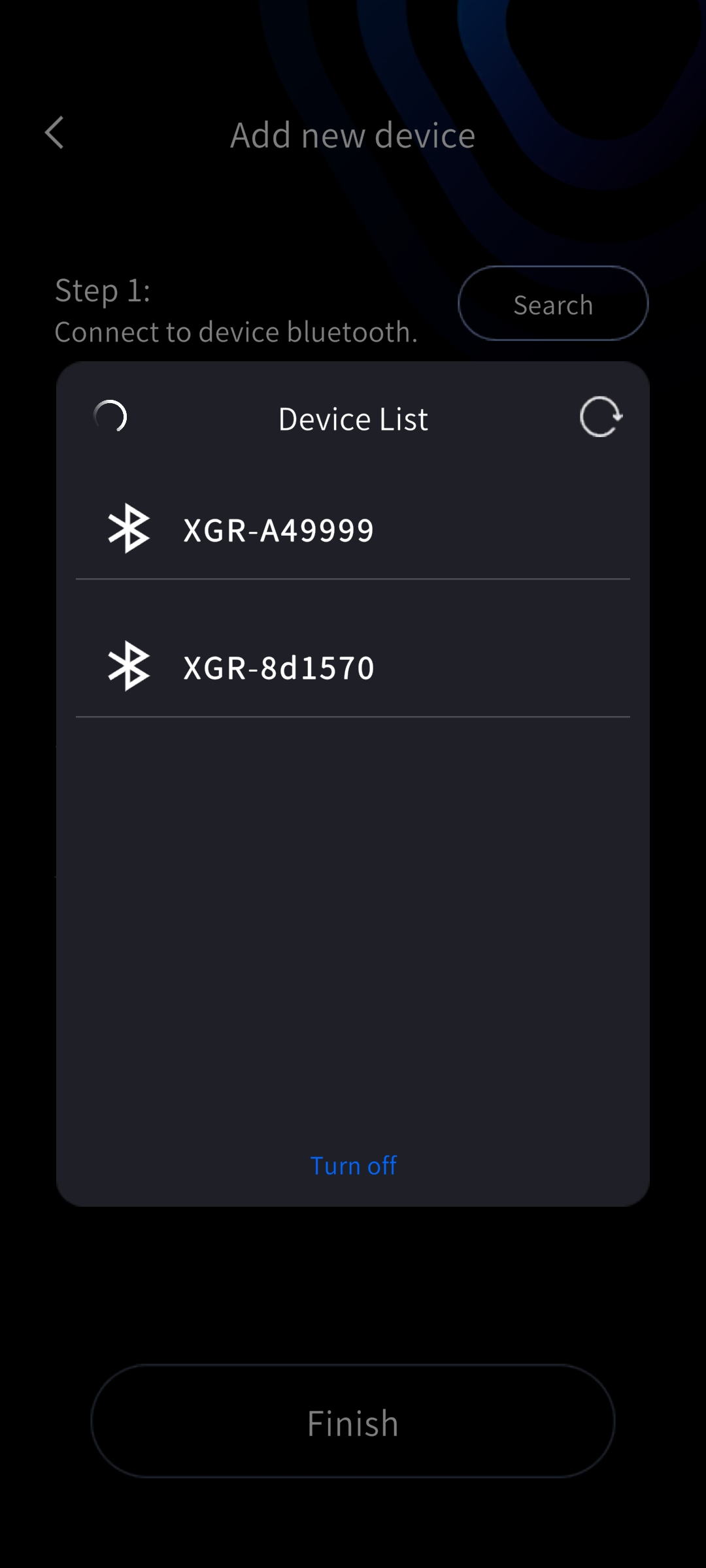
スマートフォンの Bluetooth をオンにし、デバイスの Bluetooth を検索して接続します。次に、デバイスのネットワークを設定します。iPhone のデバイス名とホットスポットのパスワードを入力し(できるだけ簡単にしてください)、「設定」をタップして、ヒントをよく読んでください。
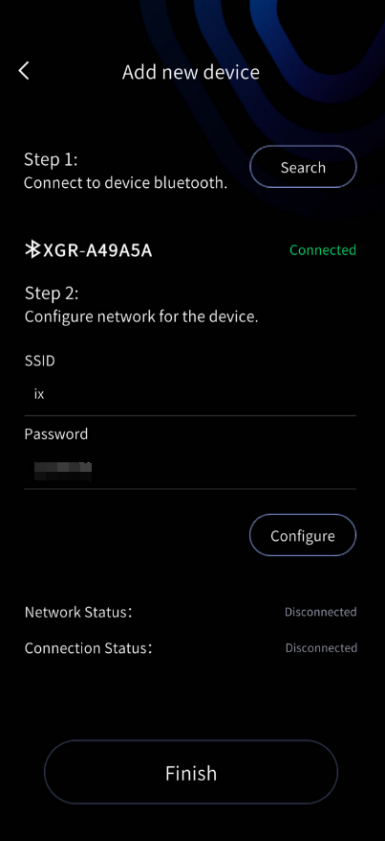
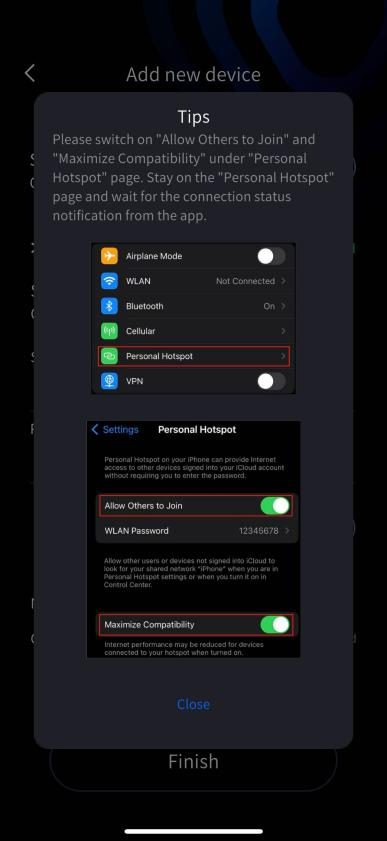
注:ホットスポットを有効にするときは、セルラーデータ(モバイルネットワーク)をオンにしておく必要があります。Wi-Fi の接続状態を変更するとホットスポットに影響するため、ホットスポットの設定中は Wi-Fi のオン/オフを切り替えないでください。デバイスが接続できるように「ほかの人の接続を許可」をオンにし、接続を成功させるためにホットスポットを最大互換性に設定してください。最も重要なのは、「インターネット共有」の画面にとどまって通知メッセージを確認し、「データ接続に成功しました!」と表示されてから LixelGO アプリに戻ることです。
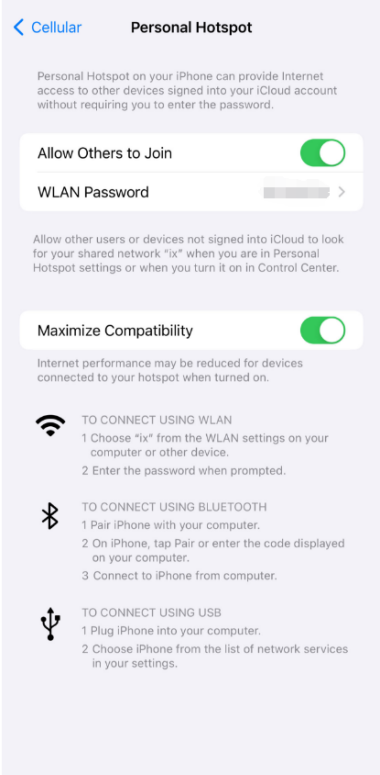
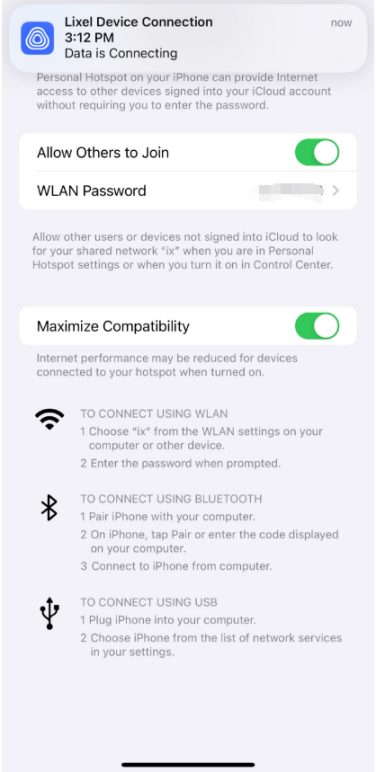
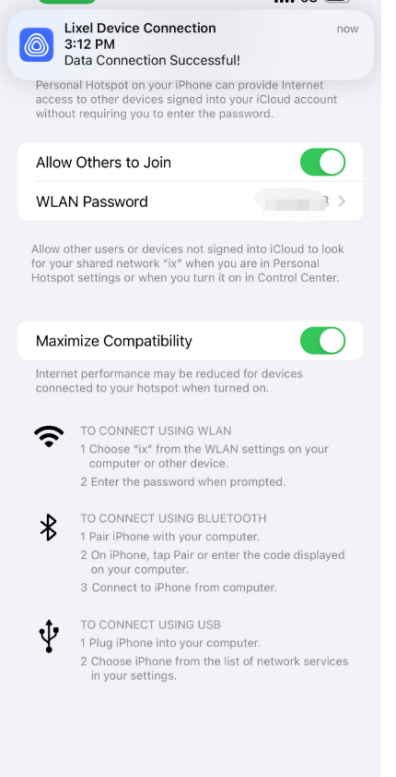
初回接続時は、権限の関係でデータ接続に失敗することがあります。LixelGO に戻ったら、「設定」をタップして権限のダイアログを再度表示させ、「許可」をタップするとすぐに接続が確立されます。
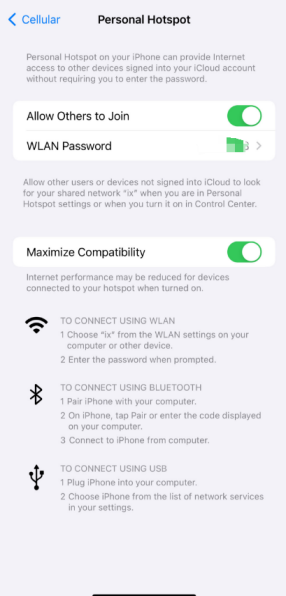
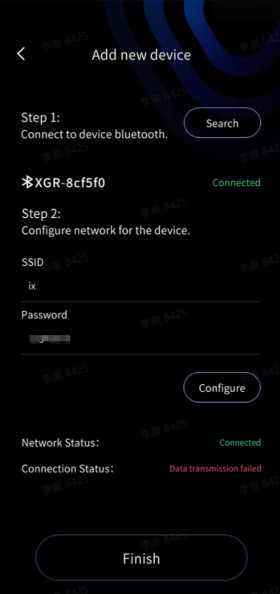
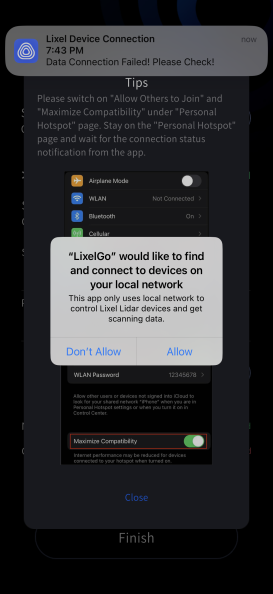
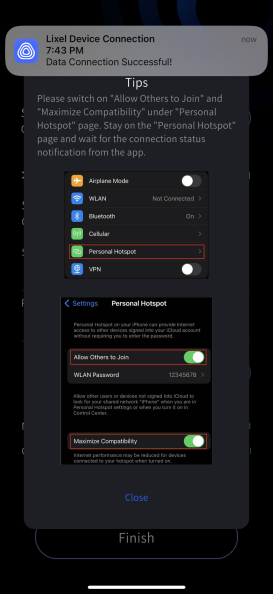
ネットワーク接続状態とデータ接続状態の両方が成功と表示されたら、「完了」をタップして、接続したデバイスの基本情報を確認できます。
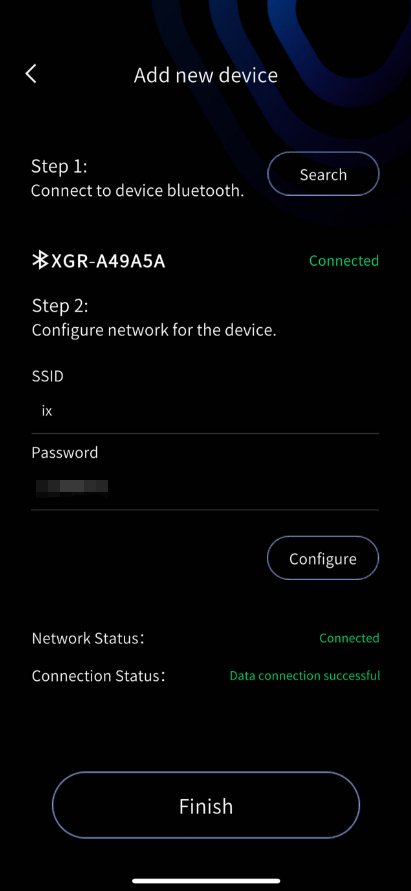
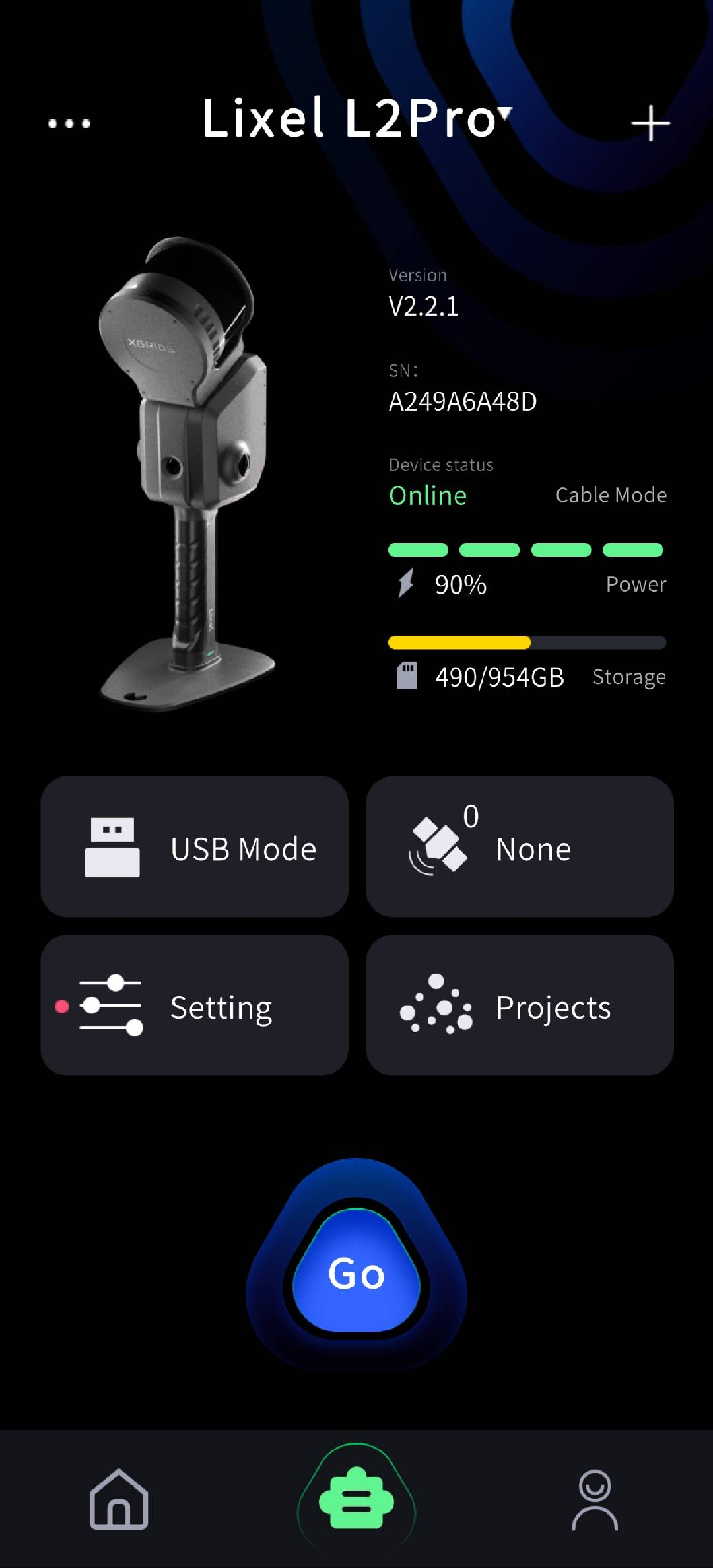
- ブリッジモード(デバイスとスマートフォンを同じ LAN に接続): 注意:このモードでは、スキャナーとスマートフォンが Wi-Fi ネットワークから外れるとデータ伝送が中断されますが、デバイスは正常に記録を続けます。右上のプラス記号をタップし、ブリッジモードを選択して画面に入り、手順に従います。
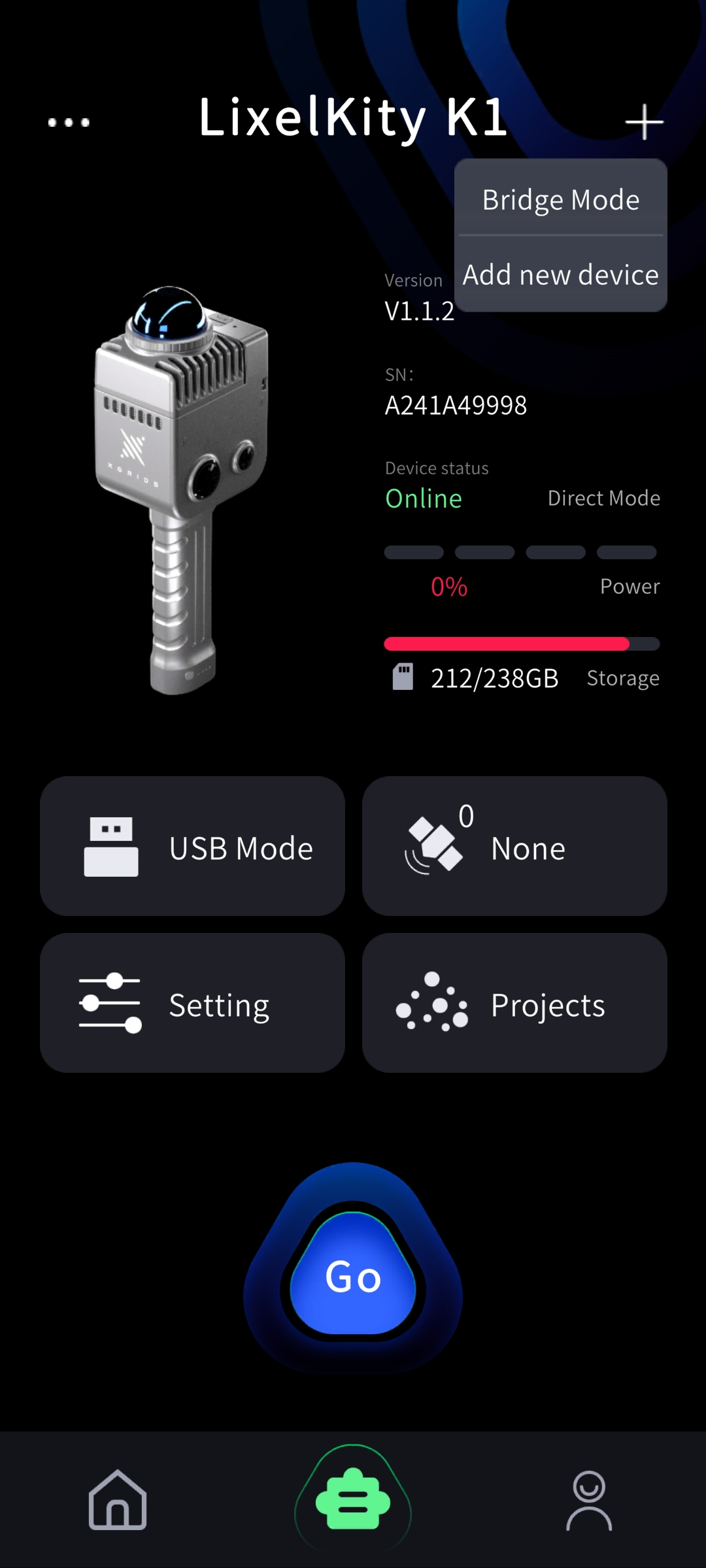
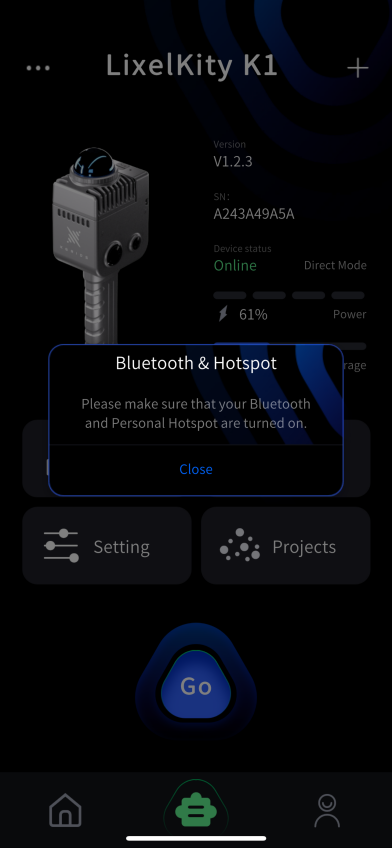
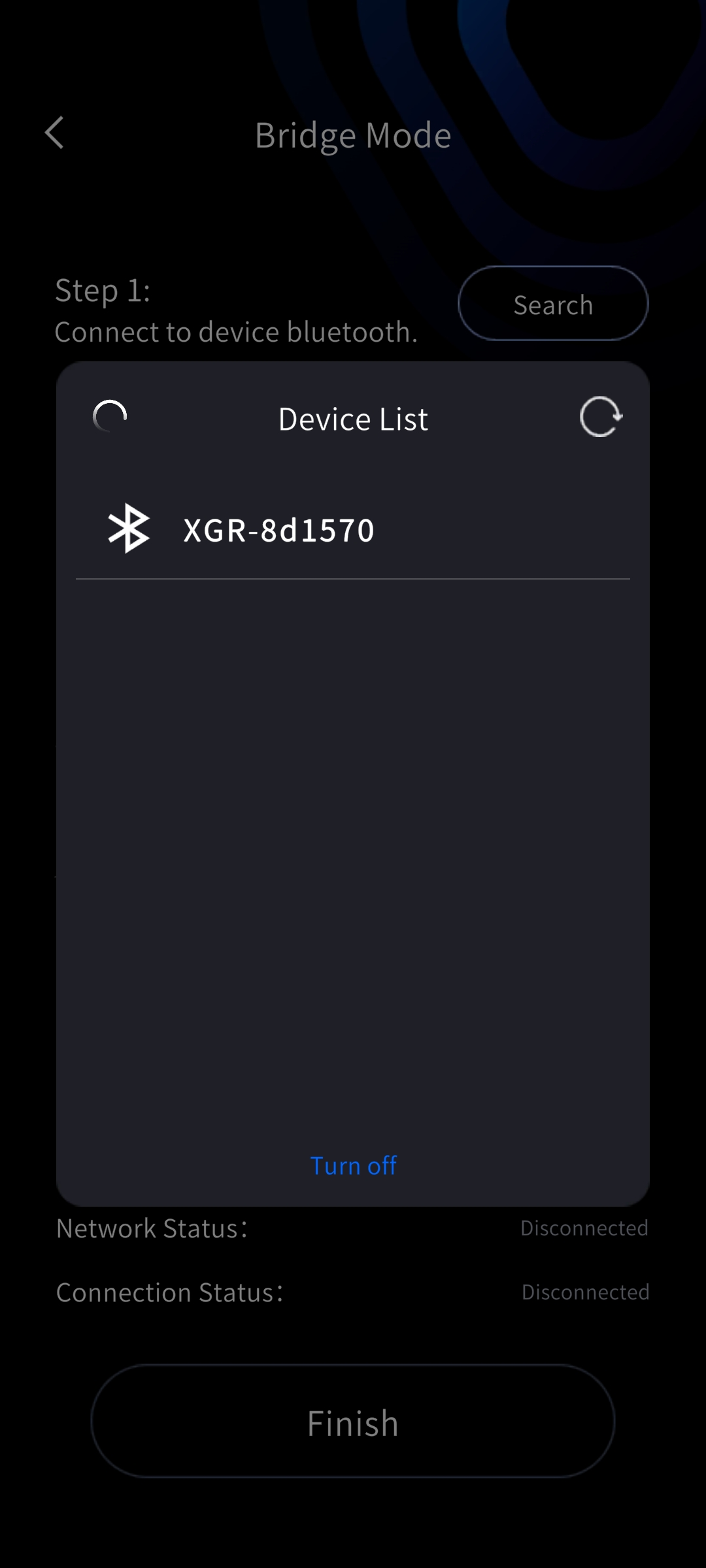
ステップ 1:デバイスの Bluetooth を検索します。ステップ 2:Wi-Fi ネットワークを設定して確認します(ここでのネットワーク名とパスワードは Wi-Fi の認証情報であり、スマートフォンのホットスポットではありません)。Wi-Fi の設定後、IP アドレスが自動的に書き込まれます。正しく接続したら、「完了」をタップしてデバイスの基本情報を確認できます。
新しいクイック接続モード:
デバイスファームウェア 3.1.0 以上は RTK とアクティベーションに対応しますが、リモート伝送には対応しません。
デバイスファームウェア 3.1.0 未満はアクティベーションに対応しますが、RTK やリモート伝送には対応しません。
デフォルトモードに戻すには、デバイスの電源を切ってから入れ直す必要があります。
5. デバイス管理
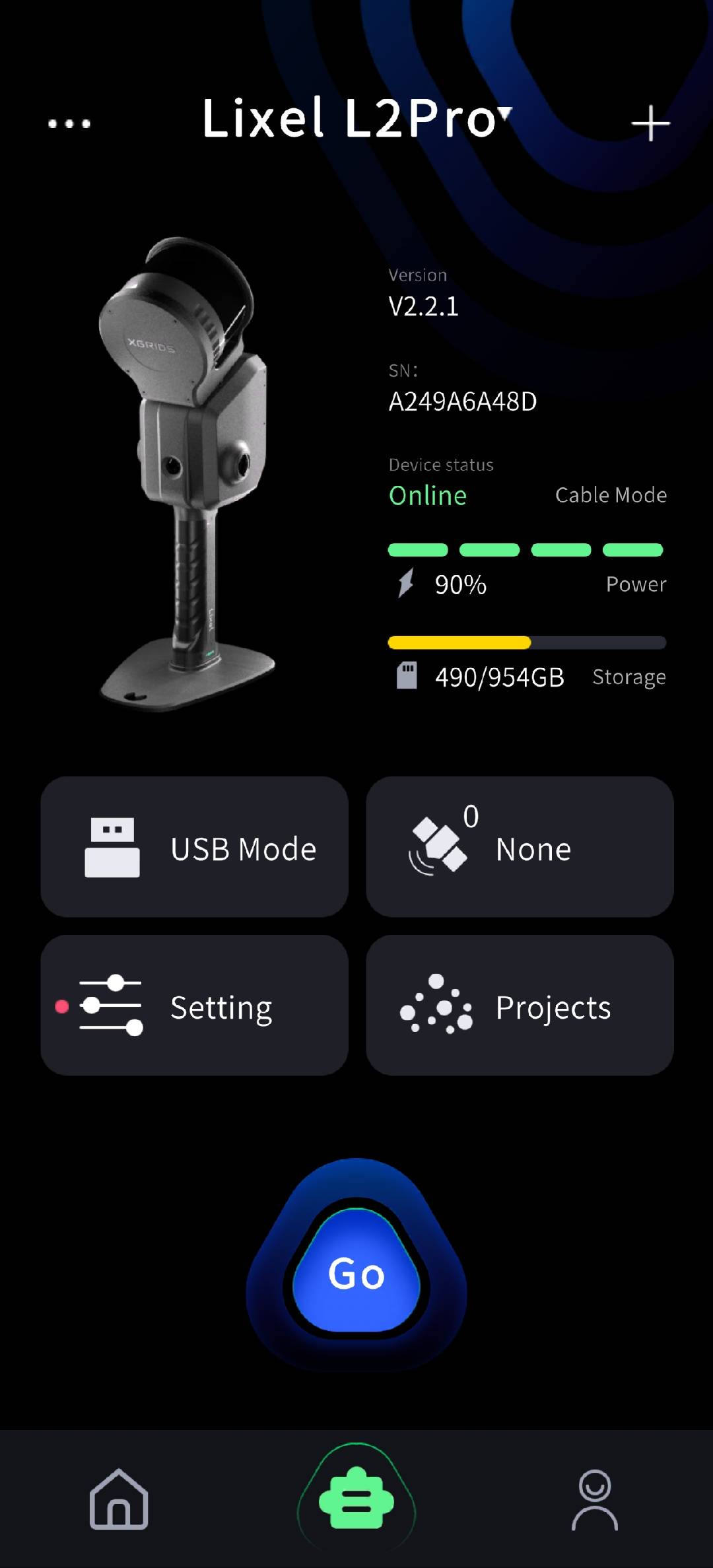
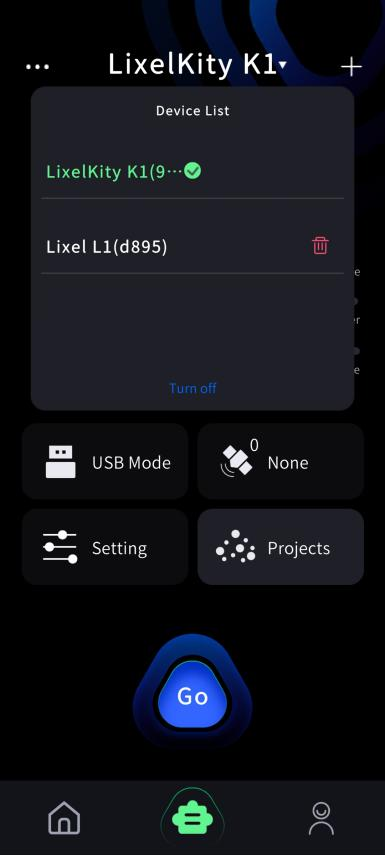
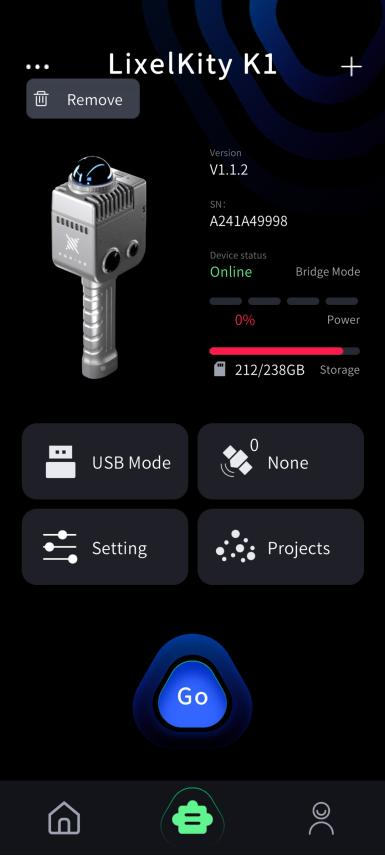
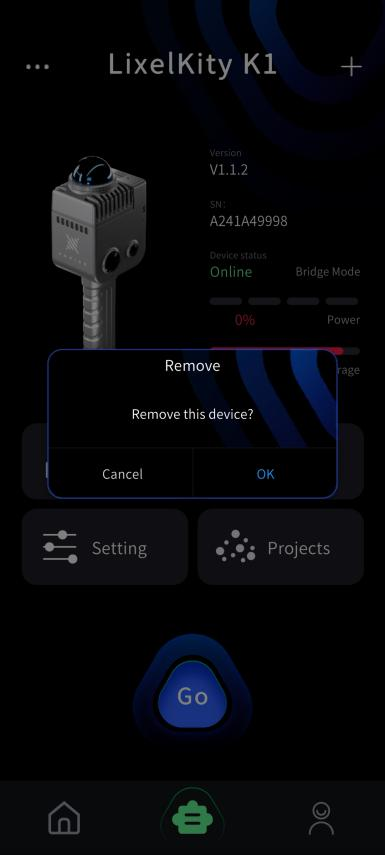
デバイス画面で、画面上部のデバイス名を下に引くと、接続したデバイスを管理できます。「デバイスを削除」をタップすると、そのデバイスへの接続を解除できます。
6. デバイスのアクティベーション
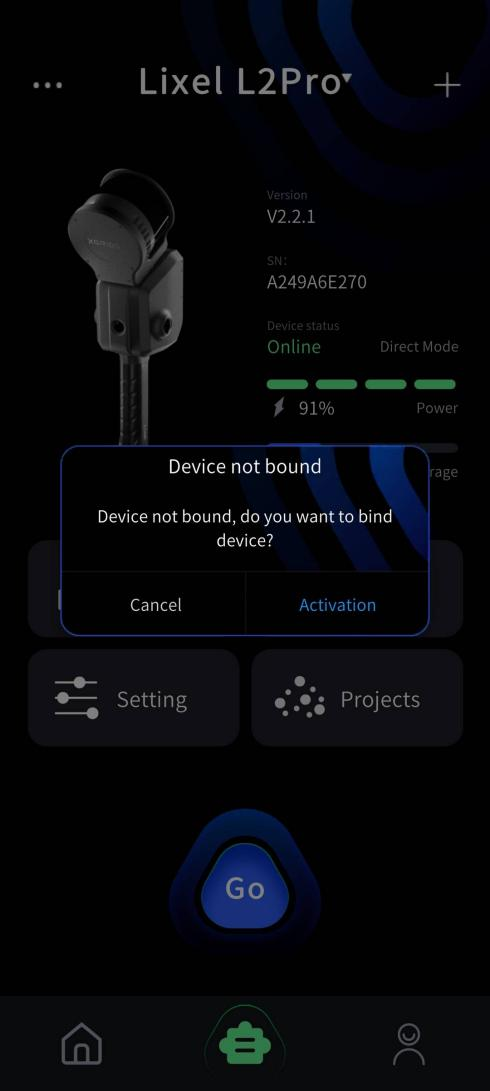
「GO」をタップし、デバイスのアクティベーションを確認して、デバイスをバインド・アクティベートします。