
ツール
この章では、点群の後処理ツール(位置合わせ、ノイズ除去、形式変換、断面、切り抜き、データ記録)を扱います。
手動位置合わせ
対応する特徴点を選択して、異なる点群を位置合わせします。
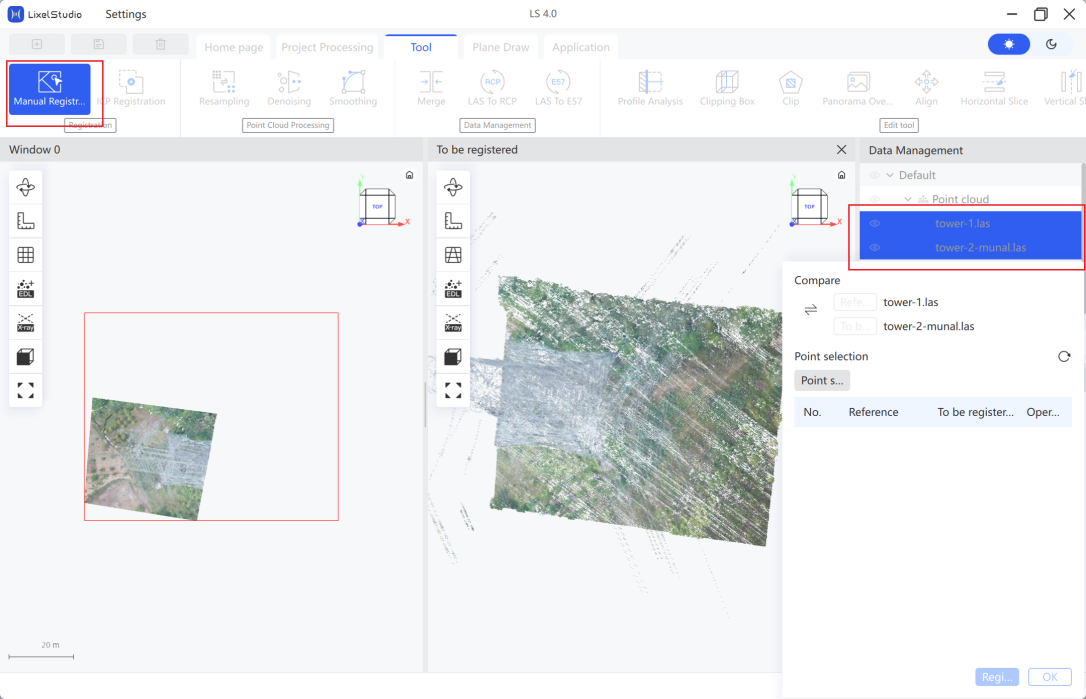
- データリストで 2 つの点群を選択します。
- 位置合わせをクリックします。
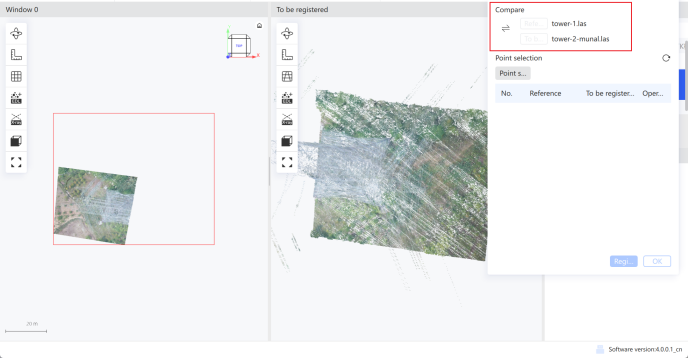
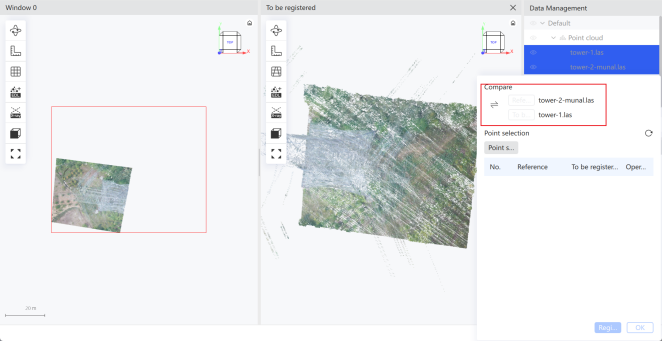
- (任意)矢印をクリックして、2 つの点群の基準/対象の関係を入れ替えます。
- + をクリックして対応点を追加し、基準ウィンドウと対象ウィンドウの両方で一致する点を選択します。少なくとも 3 つの対応する接続点を選択します。
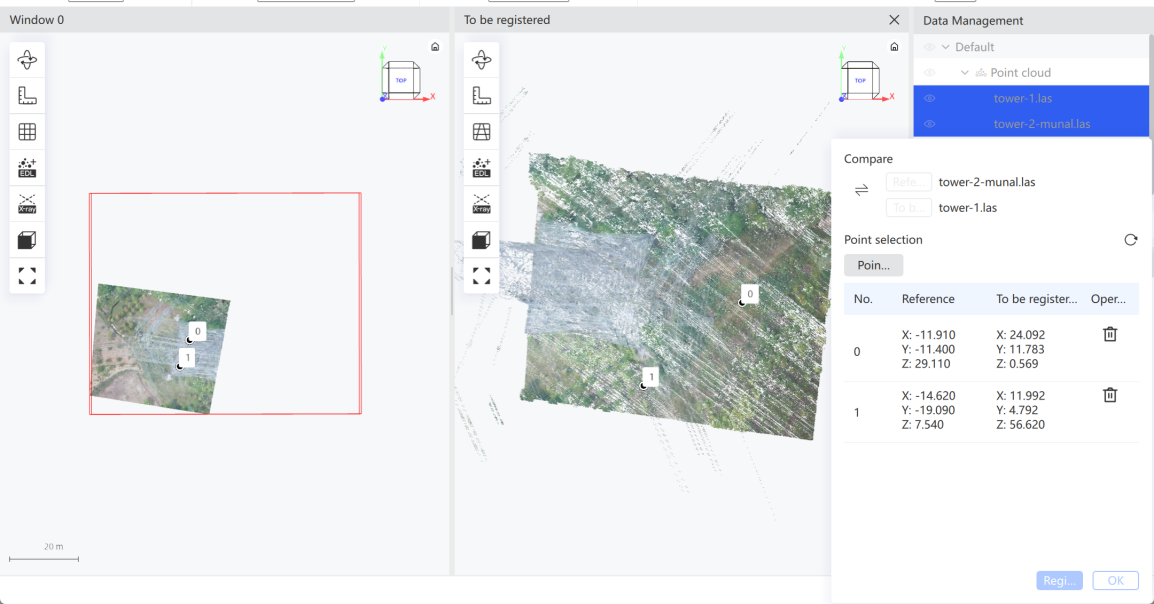
- 位置合わせをクリックします。ソフトウェアが自動的に位置合わせを行い、完了時に RMSE を表示します。
- (任意)満足できない場合は、リセットをクリックして選び直し、再度位置合わせします。
- 確認をクリックします。データリストに新しい位置合わせ済み点群が生成され、両方の点群が 1 つのウィンドウにインポートされます。
注:規則的で明確な地物特徴点を選択してください。同一平面上または同一直線上にある点は避けてください。位置合わせの品質が低下します。
ICP 位置合わせ
2 つの点群がすでにおおよそ揃っている場合に、位置合わせ精度を向上させます。
- データリストで 2 つの点群を選択します。
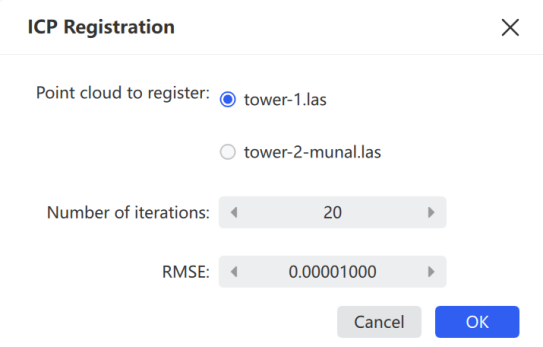
- ICP 位置合わせをクリックします。
- パラメーターを設定して確認をクリックします。データリストに新しい位置合わせ済み点群が生成されます。
| パラメーター | 説明 |
|---|---|
| 最大反復回数 | 位置合わせ計算の最大反復回数。既定 20、範囲 1~100 |
| RMSE | 位置合わせ後の 2 点群間の誤差しきい値。既定 1e-9、範囲 1e-4~1e-10 |
| ボクセル半径 | 処理解像度のパラメーター |
リサンプリング
点群データをリサンプリングして点数を減らします。
- サンプリングタイプとそのパラメーターを設定します。
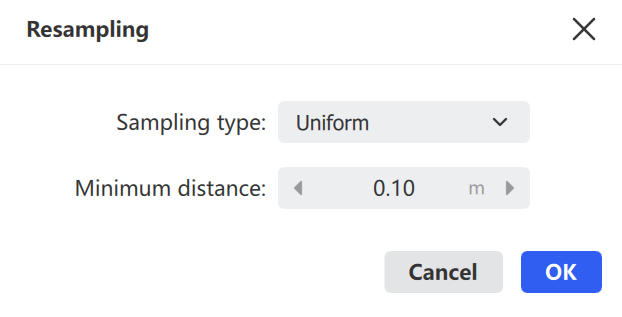
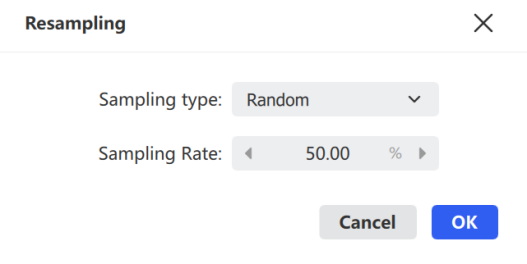

データリスト内のリサンプリング結果
- 確認をクリックしてリサンプリングを開始します。
| サンプリングタイプ | 説明 |
|---|---|
| ランダム | サンプリングレートに従ってランダムにサンプリングします |
| 均一 | 最小点間隔に従ってサンプリングします |
ノイズ除去
近傍解析を使用してノイズ点をフィルタリングします。
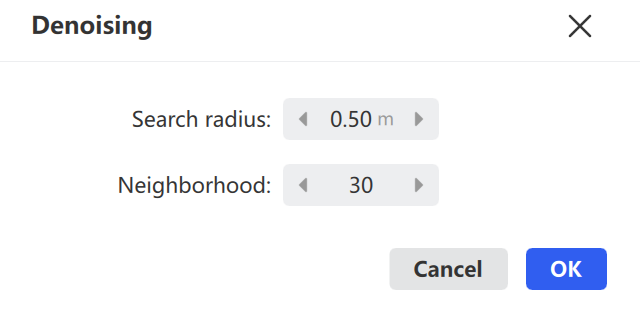
- パラメーターを設定します:
- 近傍点数: 各点について解析する近傍点の数。疎な点群の場合はこの値を大きくします。
- 標準偏差倍率: ノイズ検出の感度。値が小さいほど多くの点がノイズとして分類されます。
- 確認をクリックしてノイズ除去を開始します。
注:ノイズ除去された点群は自動的にインポートされます。ファイルメニューからエクスポートしてください。
平滑化
近傍半径アルゴリズムを使用して表面上の点を平滑化し、一部のレーザー点群表面をより均一にします。
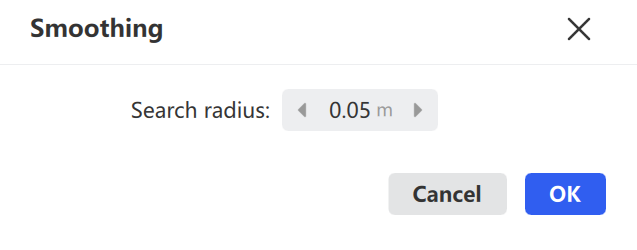
- 近傍半径を設定します。半径が大きいほど滑らかな結果になります。
- 確認をクリックして平滑化を開始します。
注:構造化された点群データには既定のパラメーターを使用してください。平滑化された点群は自動的にインポートされます。
結合
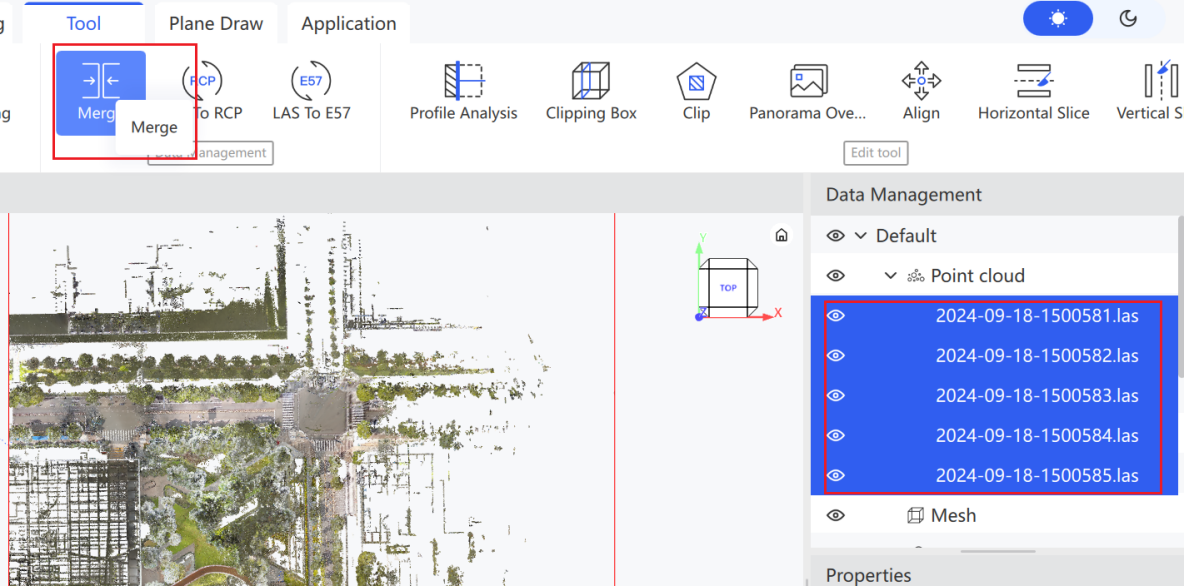
複数の点群を 1 つに結合します。現在は LAS バージョン 1.1~1.4 のみに対応します。
- データリストで複数の点群を選択し、結合をクリックします(または右クリック →結合)。
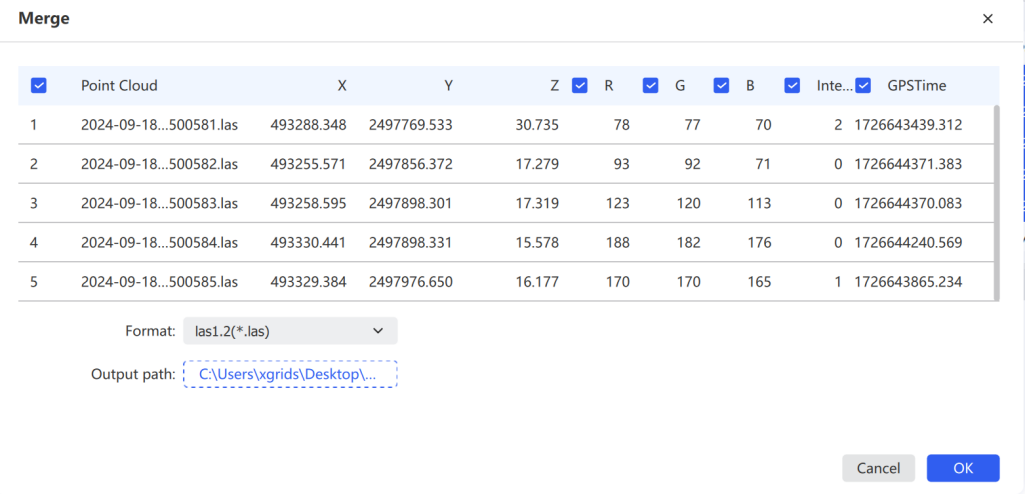
- 結合する属性を確認します。既定ではすべてのフィールドが結合されます。特定のフィールドを除外するにはチェックを外します。
LAS から RCP
最大 10 個の LAS ファイル  を RCP 形式に変換します。
- データリストで点群データをクリックし、データ変換の下の LAS から RCP をクリックします。
- (任意)外部データをインポートをクリックして、まだインポートされていない他の LAS ファイルを選択します。
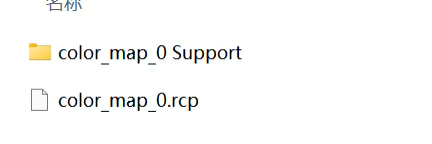
- 出力パスを選択し、確認をクリックして変換を開始します。
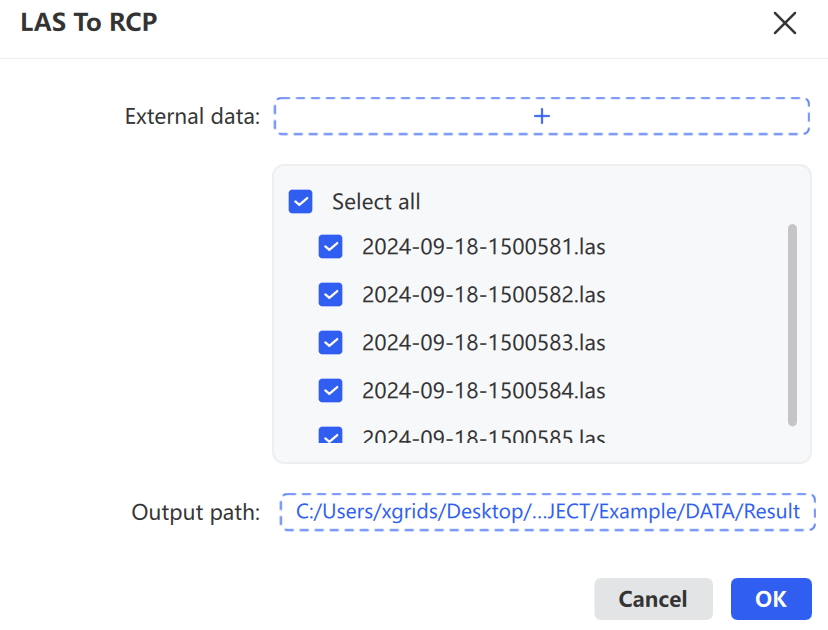
注:変換された
.rcpデータは 2 つの部分(.rcpデータインデックスと対応するデータフォルダー)で構成されます。別のパスに転送する際は両方を一緒にコピーしてください。変換された.rcpは AutoCAD および Recap 2020 以降に対応します。
LAS から E57
.las 点群データ  を構造化
を構造化 .e57 に変換します。
- データリストで点群データをクリックし、データ変換の下の LAS から e57 をクリックします。
- 着色済み点群の pose ファイルを選択し(絶対座標がある場合は
pose_no_offset.csvを選択)、パノラマ出力間隔を設定します。 - 確認をクリックして変換を開始します。
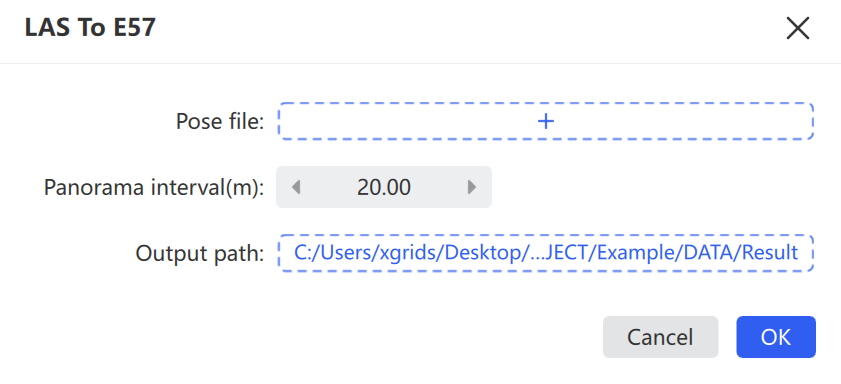
注:構造化 e57 に変換する前に、すでにパノラマ画像を出力した着色済み点群をインポートしてください。そうでない場合、変換に失敗します。
断面解析
点群内の任意の矩形領域を選択して、そのデータを別ウィンドウに表示し、距離測定に対応します。
- 表示する点群データを選択し、断面をクリックします。
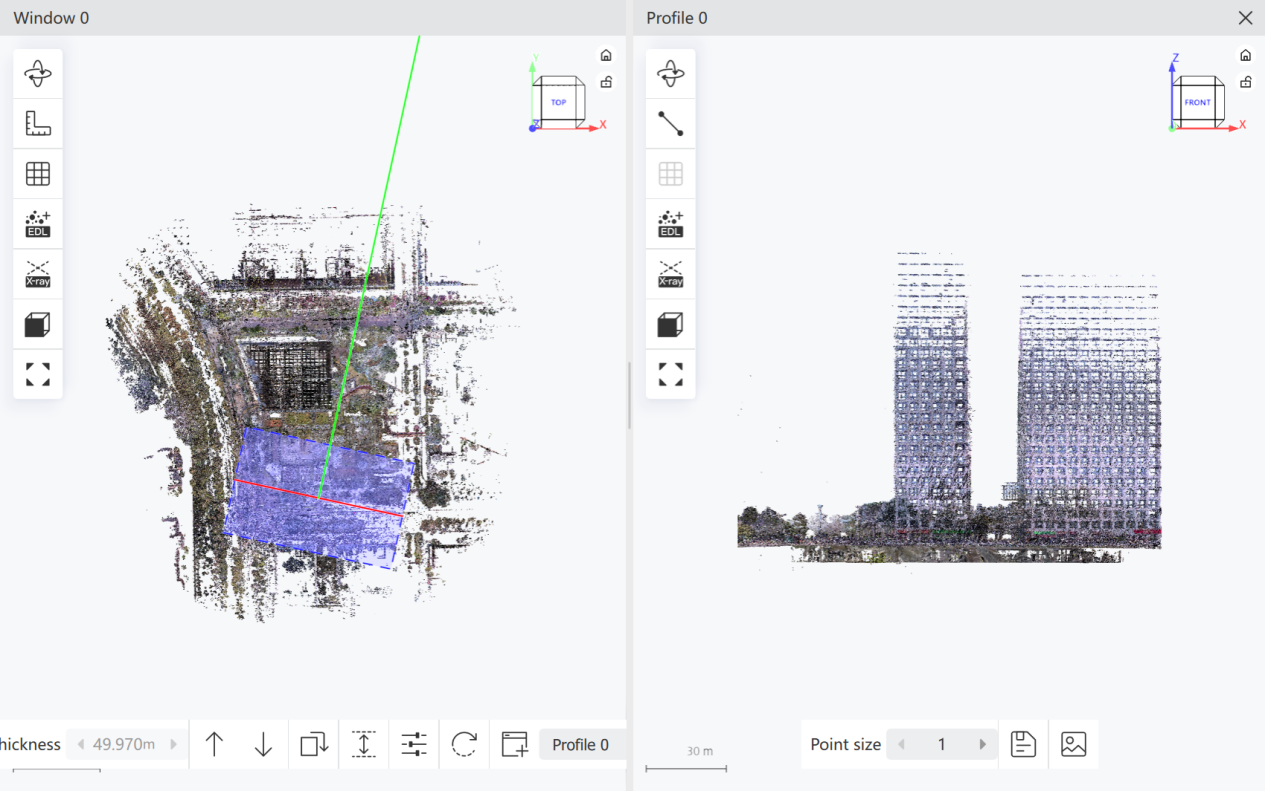
- メイン表示ウィンドウでクリック&ドラッグして、断面化する点群領域を選択します。ウィンドウ下部のツールバーで調整できます。断面化されたデータは、回転モード、測定ツールバー、カメラモード、EDL ビュー、Xray ビュー、ビュー方向、グローバルビューに対応します。


| 操作 | 説明 |
|---|---|
| 厚さ | 厚さパラメーターを有効にします。値が大きいほど、表示・処理に含まれる点群範囲が広がります |
| 上へ/下へ | 現在の断面を Y 軸に沿って移動します |
| 回転 | 現在の断面を時計回りに回転し、切断方向と角度を調整します |
| 延長 | 現在の断面を X 軸に沿って延長し、より広い範囲を表示します |
| 設定 | 断面パラメーター設定パネルを開きます |
| リセット | 断面パラメーターを初期状態に戻します |
| 新規断面 | 新しい断面ウィンドウを作成します |
| 点サイズ | 断面ウィンドウ内の点の表示サイズを調整します |
| 点群を保存 | 現在の断面範囲内の点群をエクスポートします |
| 画像を保存 | 現在の断面ウィンドウを画像として保存します |
切り抜きボックス
切り抜きボックスを使用して点群データを切り抜きます。
- 点群データを選択し、切り抜きボックスをクリックします。
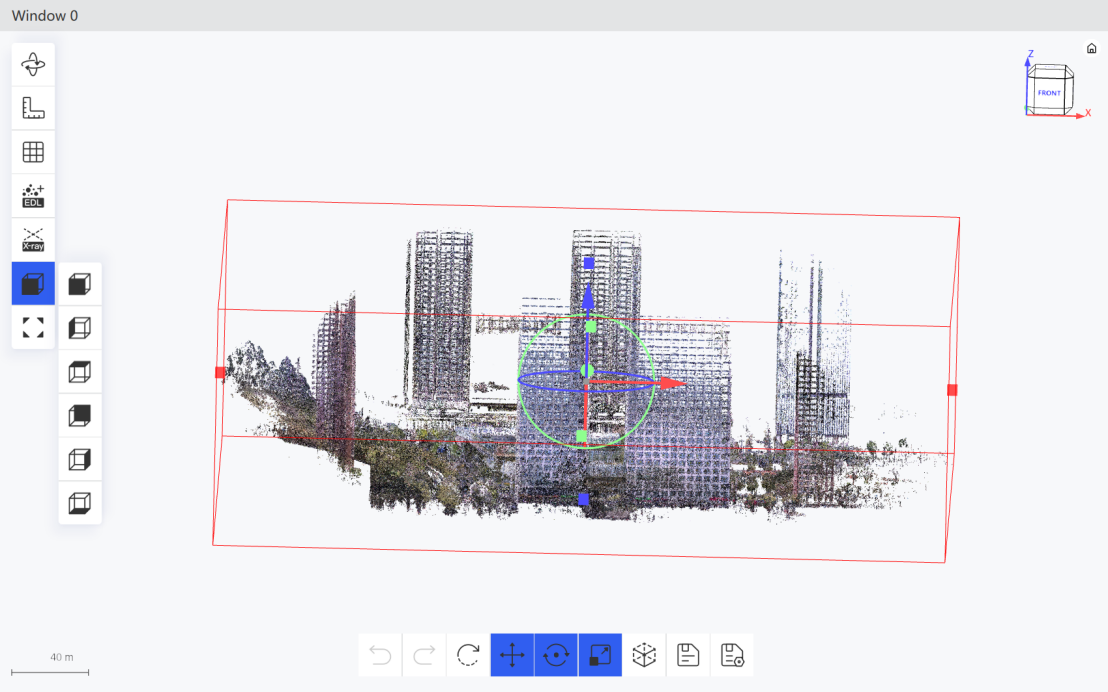
- 切り抜きボックスの位置を調整します。
- 閉じるをクリックして終了します。
ツールバーの操作:
- 元に戻す
 / やり直し
  / リセット
  :1 段階戻る、進む、または初期状態に戻します。
 - 移動
 / 回転
/ 回転  / スケール
  :ボックスの移動、回転、または個々の面の移動。
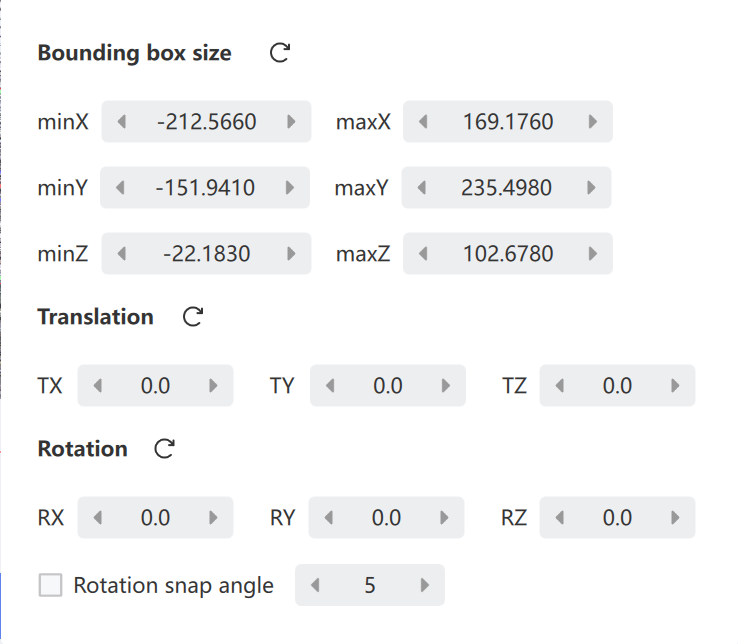
 - 情報パネルを表示
 :ボックスの正確な寸法、移動、回転の値を設定するパネルを開きます。
- 保存
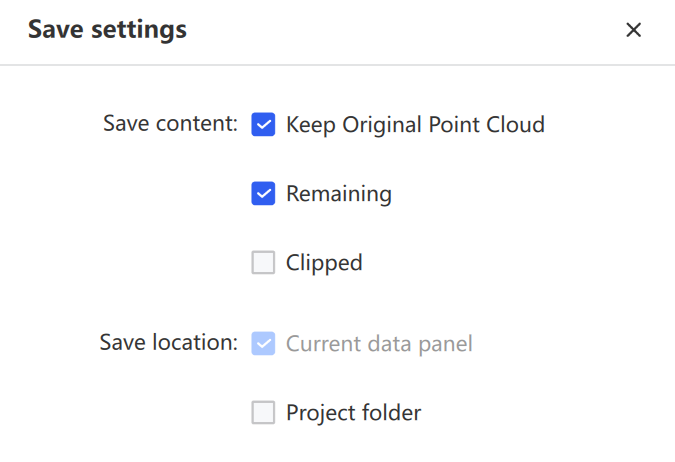
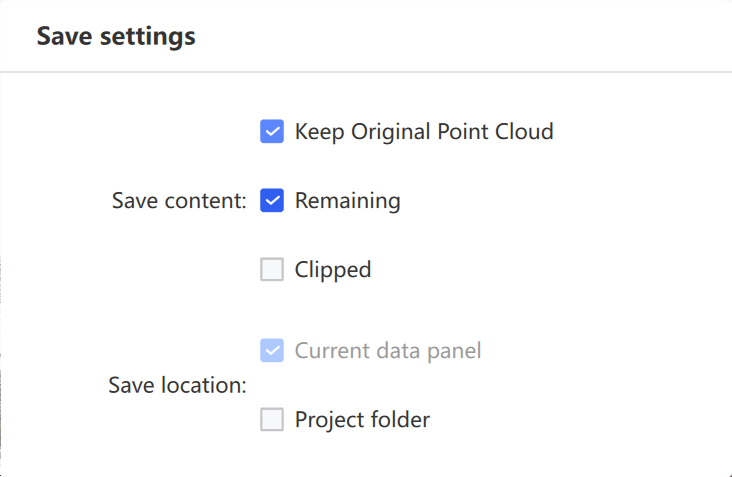
 :切り抜き結果を新しい点群として表示します。保存設定
  :保存する内容と場所を設定します。
切り抜き
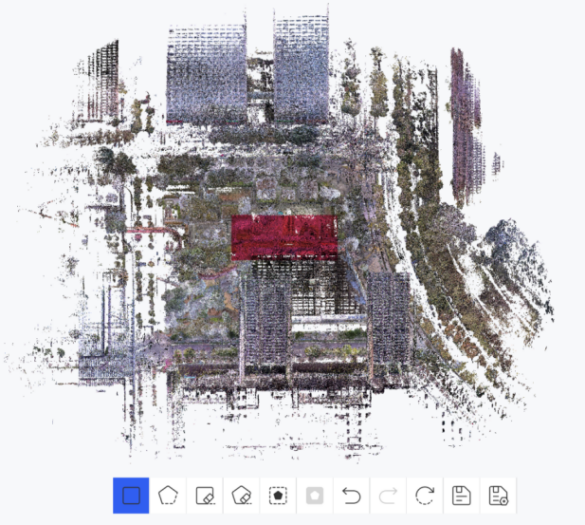
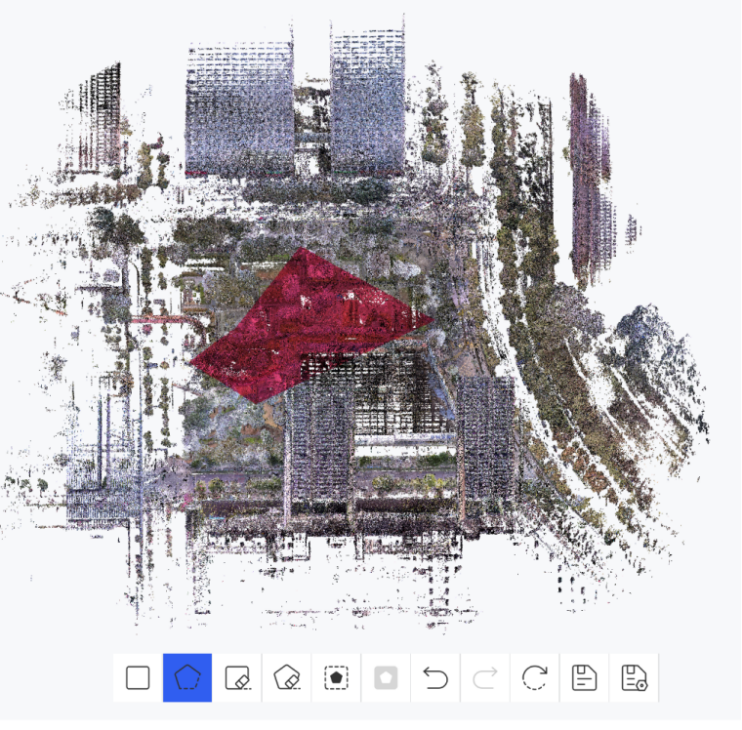
点群の一部を切り抜きます。切り抜くデータをクリックし、切り抜き  をクリックします。
矩形選択  :点群内の矩形領域を選択します。左クリックで矩形の頂点を設定し、ダブルクリックで完了します。
多角形選択  :多角形領域を選択します。左クリックで頂点を設定し、右クリックで直前の頂点を取り消し、ダブルクリックで完了します。
- 矩形削除
 / 多角形削除
  :矩形または多角形領域で選択済み領域を解除します。
 - 内側を切り抜く
 :選択領域を残し、残りを削除します。外側を切り抜く
  :非選択領域を残し、選択部分を削除します。
 - 元に戻す/やり直し/リセット/保存:切り抜きボックスと同じです。
- 保存設定:保存内容(元を保持/残り部分/切り抜き部分)と場所(現在のデータリスト/プロジェクトパス)を設定します。
パノラマオーバーレイ
パノラマ着色された点群をそのパノラマ画像と重ねて表示し、閲覧・測定します。
- 点群データを選択します。
- パノラマオーバーレイをクリックします。
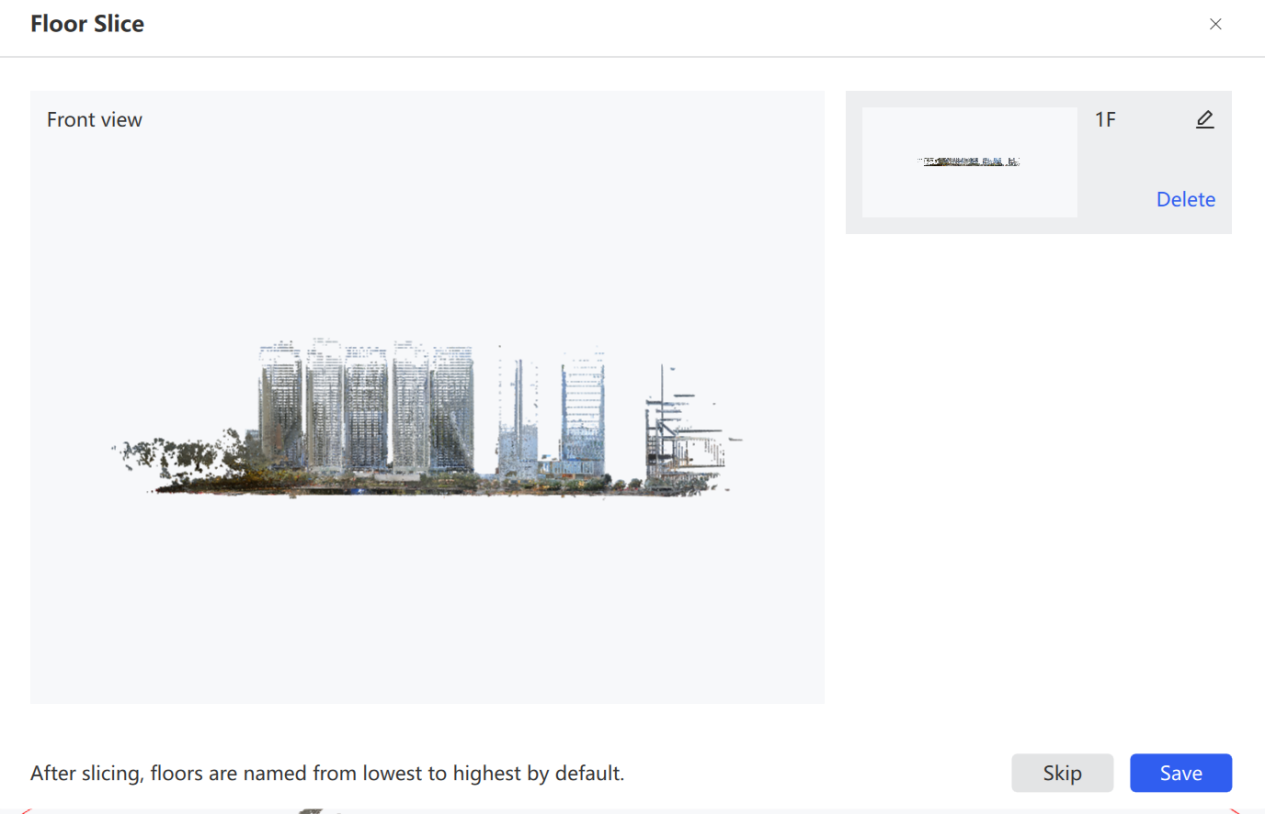
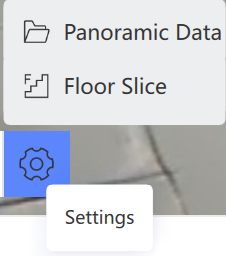
- (任意)フロアスライスを行うかどうかを選択します。
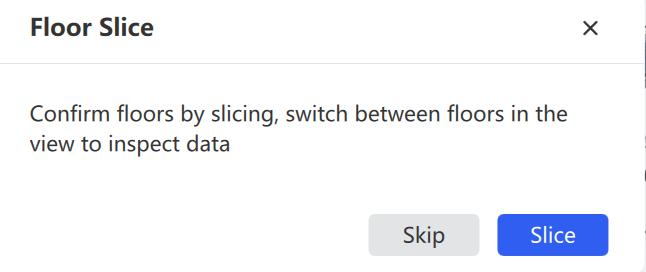
フロアスライスを行う:左クリックで開始位置を選択し、再度左クリックで終了位置を確定します。スライス結果は自動保存され、右側に表示されます。すべてのフロアをスライスした後、保存をクリックしてオーバーレイに入ります。キャンセルをクリックするとスライスをスキップします。
- パノラマオーバーレイビューに入ります。既定ではすべてのフロアとパノラマ画像が表示されます。ツールバーを使って点群を重ねたり画面を分割したりできます。
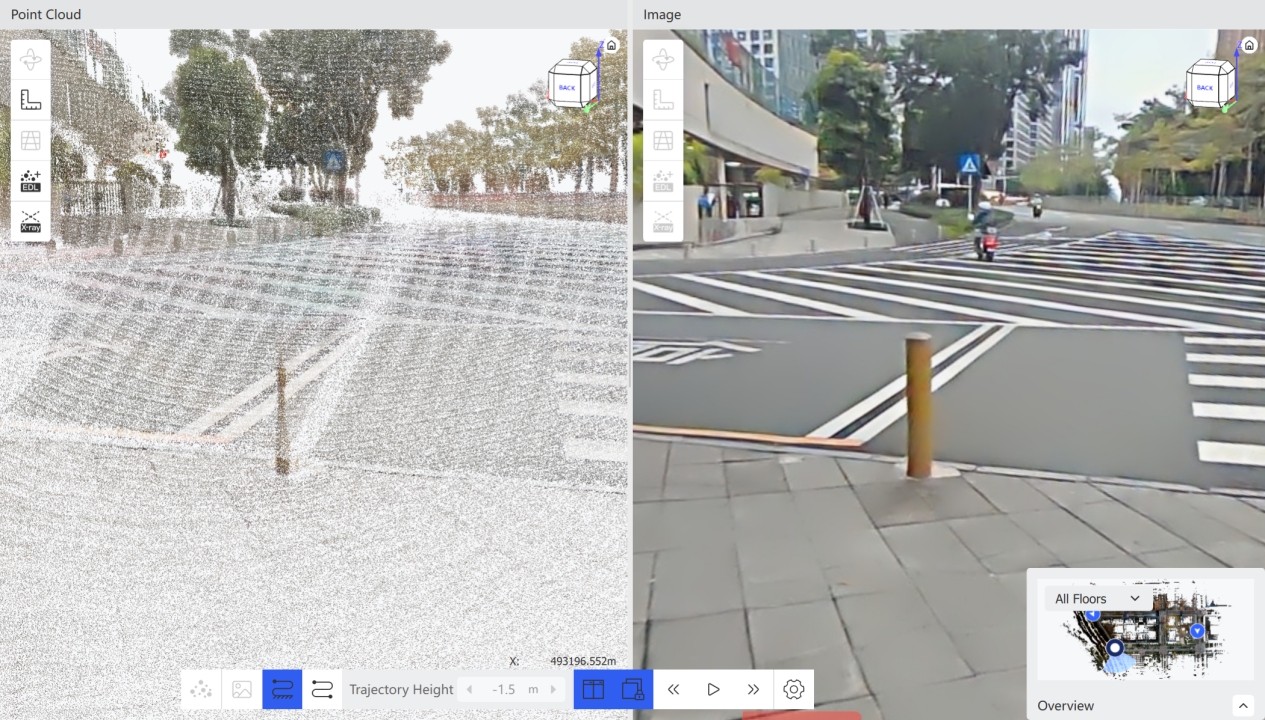
- ビューまたはミニマップ内の軌跡点をクリックして位置を切り替えます。ミニマップのドロップダウンで異なるフロアデータを選択します。
ツールバーの操作:
- 点群
 / パノラマ画像
  :点群またはパノラマ写真の表示を切り替えます。
 - 軌跡を地面に合わせる
 :自動的に 1.5m の高さを差し引いて地面に合わせます。軌跡の元の位置
  :既定 0m。
 - 分割画面
 :左に点群、右にパノラマ。ビュー方向をロック
  :両ウィンドウで回転を同期します。
 - 前のフレーム
 / 再生
/ 再生  / 次のフレーム
  :軌跡点を切り替えるか、フレームごとに自動再生します。
方向調整
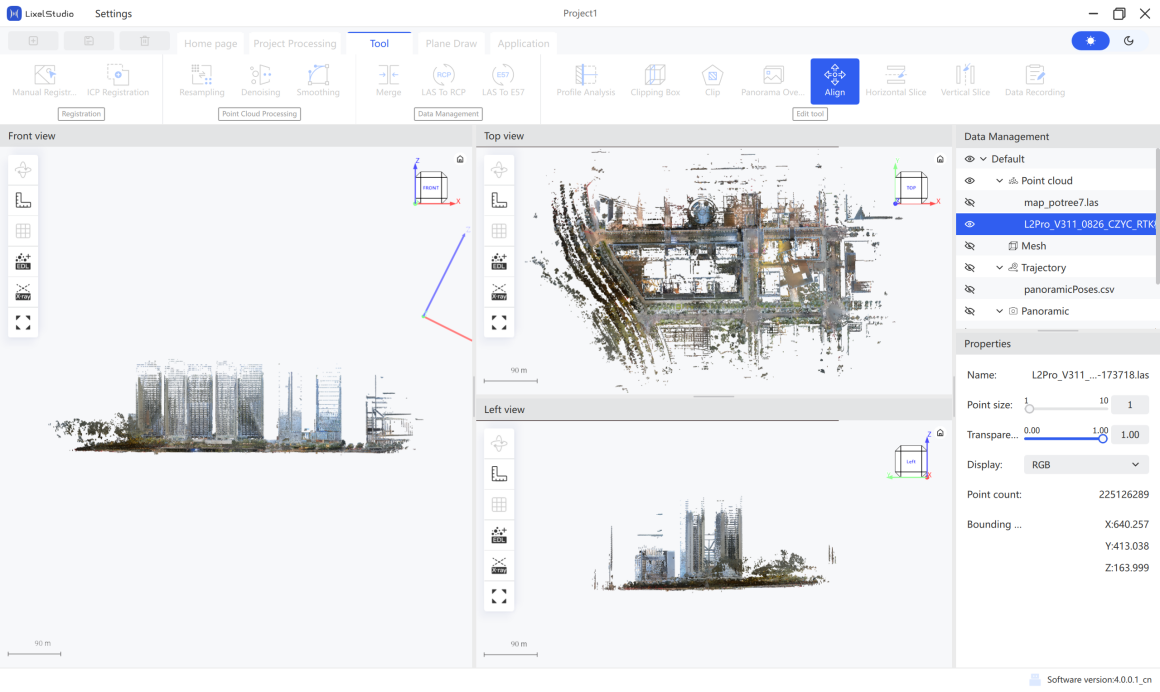
点群データの姿勢を調整します。座標軸を選択した後、点群を回転して必要な方向に揃えます。
- 方向を調整する点群データを選択し、メニューバーの方向調整ボタンをクリックします。
- (任意)垂直方向調整を行う:正面図または左側面図で、左クリックで中心点を選択し(右クリックで取り消し)、軸方向を確認したら再度クリックします。
- (任意)左側の方向調整フロートウィンドウで、選択した軸を微調整します。
- 適用をクリックして点群の方向を調整します。
- (任意)水平方向調整を行う:上面図で上記の手順を繰り返します。
- 保存をクリックして、方向調整した点群を新しい点群として保存します。
注:点群の方向調整は点群の座標を変更します。
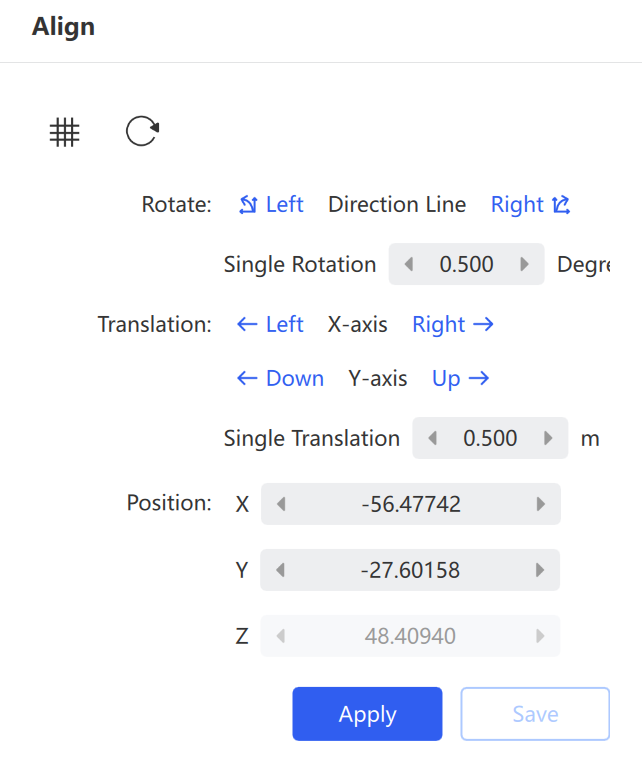
- グリッド: 方向調整補助グリッドの表示・非表示を切り替えます。リセット: 点群を初期状態に戻します。
- 回転: 現在の方向線の角度を調整します。左または右をクリックして指定角度で微調整します。
- 移動: 点群を X 軸と Y 軸に沿って移動します。1 回あたりの移動距離は単回移動パラメーターで制御されます。
- 位置 X / Y / Z: 方向調整後の点群の座標位置を正確に設定します。
水平スライス
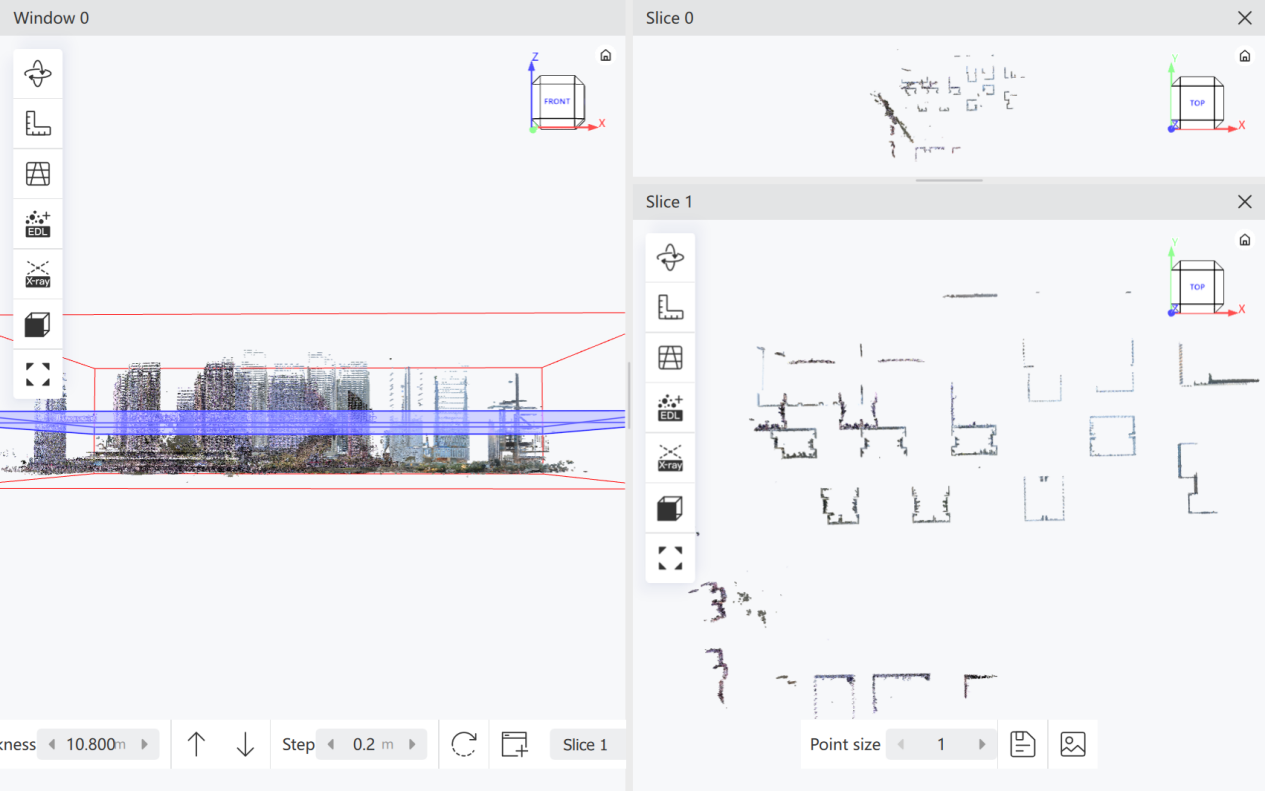
水平方向に沿って点群データを断面化して表示します。システムは選択した点がある水平面を基準にスライスを生成します。
- スライスする点群データを選択し、水平スライスをクリックします。
- メインウィンドウで左クリックして点を選択します。システムはその点の水平面を基準にスライスを生成します。
- スライス生成後、厚さパラメーターで厚さを調整します(
Shift + マウスホイールにも対応)。 - 上へまたは下へをクリックして、設定したステップでスライスを移動します(
Ctrl + マウスホイールにも対応)。 - 連続して閲覧するには、ステップ長を設定し、上へ/下へボタンを使用します。
- リセットをクリックして初期状態に戻します。新規スライスをクリックして新しいスライスを作成します。ドロップダウンでアクティブなスライスを切り替えます。
- 点群を保存をクリックしてスライスをエクスポートするか、画像を保存をクリックしてスライスビューを保存します。
垂直スライス
垂直方向に沿って点群データを断面化して表示します。メインウィンドウで開始点を指定し、マウスを動かしてスライス方向を動的に調整します。方向を確認したら再度クリックして垂直スライスを生成します。
- スライスする点群データを選択し、垂直スライスをクリックします。
- メインウィンドウで左クリックして点を選択します。マウスを動かすと、スライスがマウス方向に合わせてリアルタイムに回転します。
- 垂直スライスの方向を確認したら、再度左クリックしてスライス結果を生成し、現在の断面を選択します。
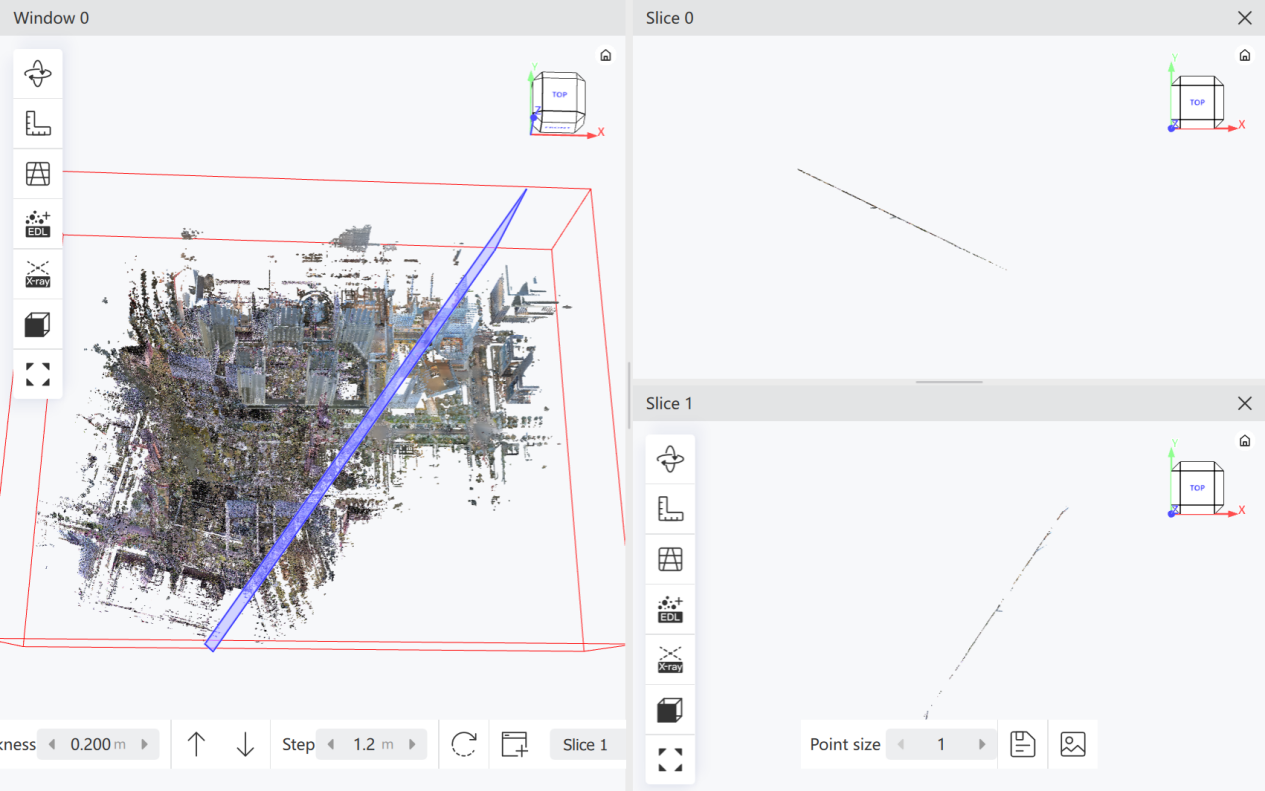
その他の操作とパラメーターは水平スライスと同じです。
データ記録
点群内で測定と注釈を行い、現在のウィンドウのスクリーンショットを撮影し、レポートをエクスポートします。
- 点群を選択し、データ記録をクリックします。右側にドラッグ可能なフロートウィンドウが表示されます。
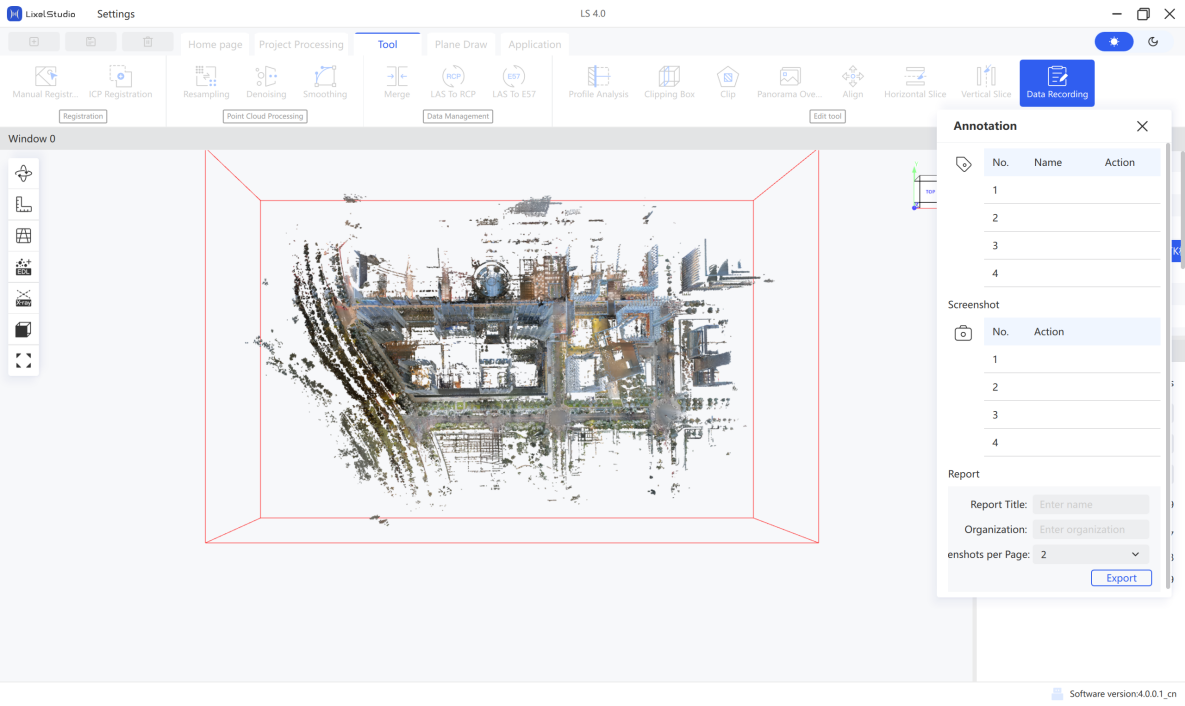
- 注釈ボタン
 をクリックして注釈モードに入ります。点群ウィンドウで左クリックし、入力欄にテキストを入力して
 Enterで確定します。英字と数字がサポートされています。 - (任意)
 をクリックして注釈を表示/非表示にするか、
 をクリックして注釈を削除します。
 - 点群を測定した後、スクリーンショットボタン
 をクリックして現在のウィンドウをキャプチャします。
 - (任意)
 をクリックしてスクリーンショットフォルダーを開きます。
 - レポート名と組織名(会社名)を入力し、1 ページあたりのスクリーンショット数を設定します。
- エクスポートをクリックしてレポートを生成します。
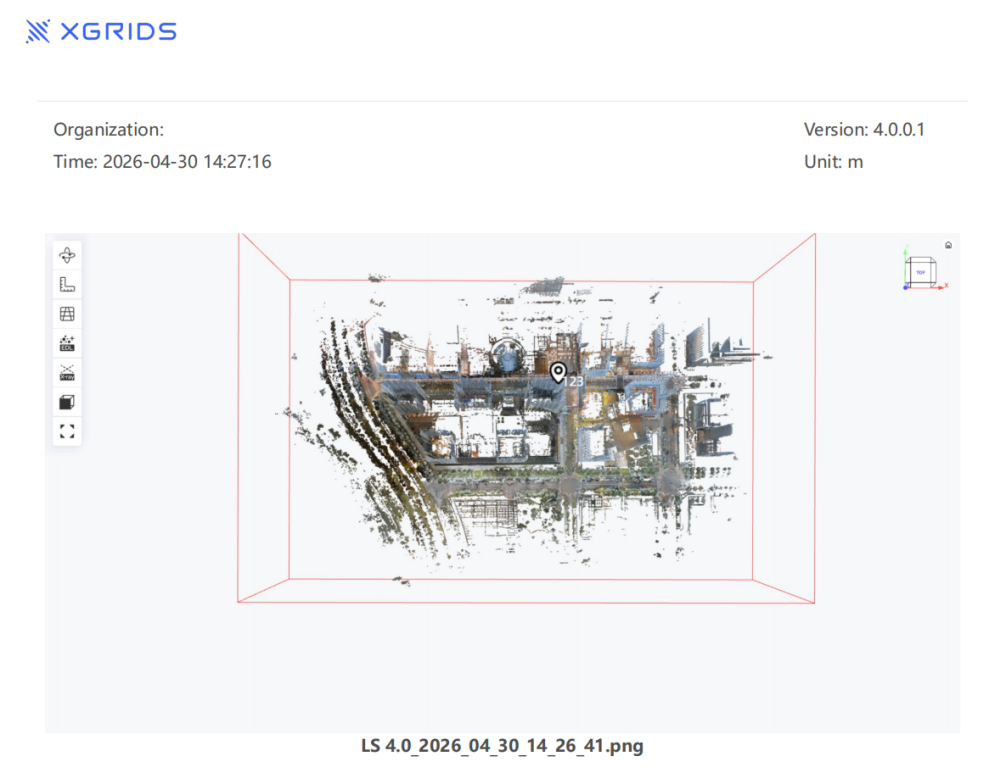
エクスポートには、スクリーンショットフォルダー(すべてのスクリーンショット)、Annotation.csv(注釈の座標)、およびレポートファイルが含まれます。