
Strumenti
Questo capitolo copre gli strumenti di post-elaborazione della nuvola di punti, inclusi registrazione, eliminazione del rumore, conversione di formato, sezionamento, ritaglio e registrazione dei dati.
Registrazione manuale
Registra nuvole di punti diverse selezionando i punti caratteristici corrispondenti.
- Seleziona due nuvole di punti nell'elenco dei dati.
- Fai clic su Registrazione.
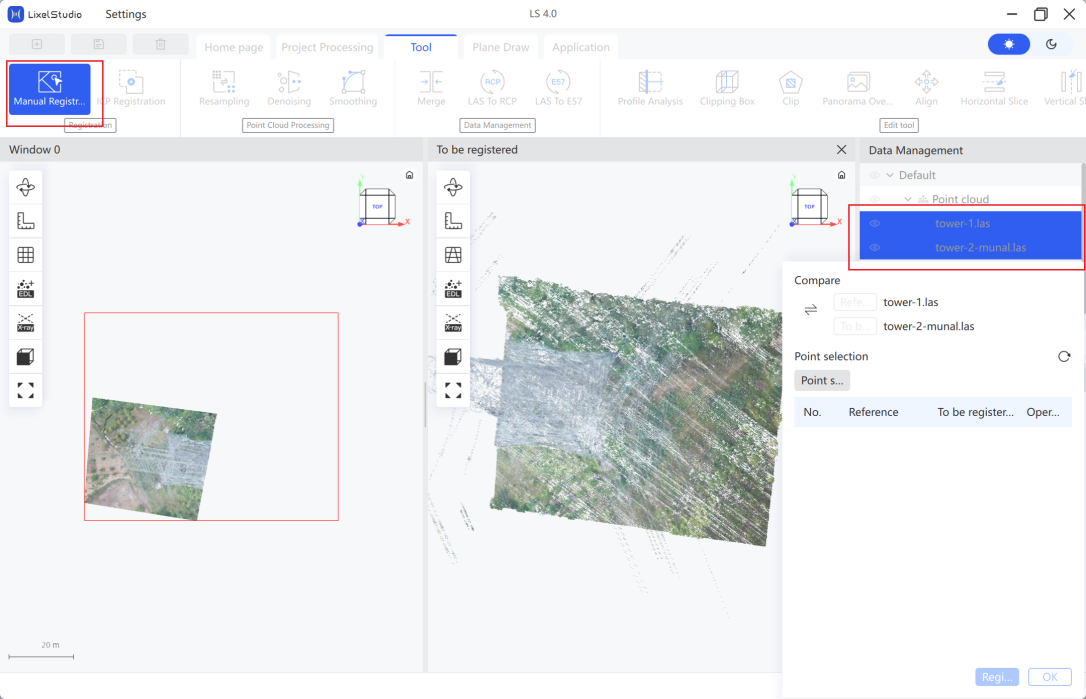
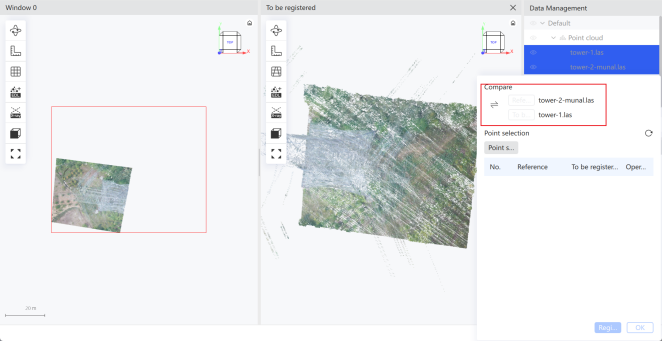
- (Opzionale) Fai clic sulla freccia per scambiare la relazione riferimento/destinazione tra le due nuvole di punti.
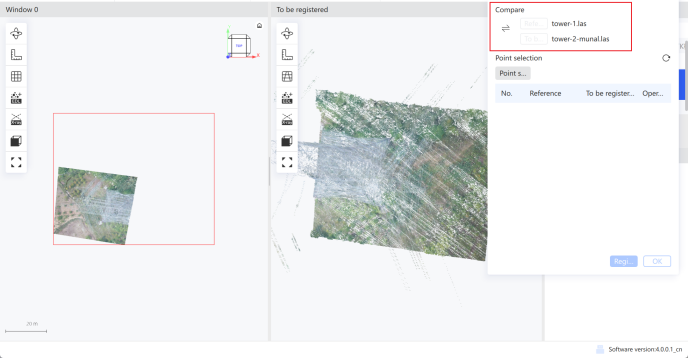
- Fai clic su + per aggiungere punti corrispondenti, quindi seleziona i punti coincidenti nelle finestre di riferimento e di destinazione. Seleziona almeno 3 punti di connessione corrispondenti.
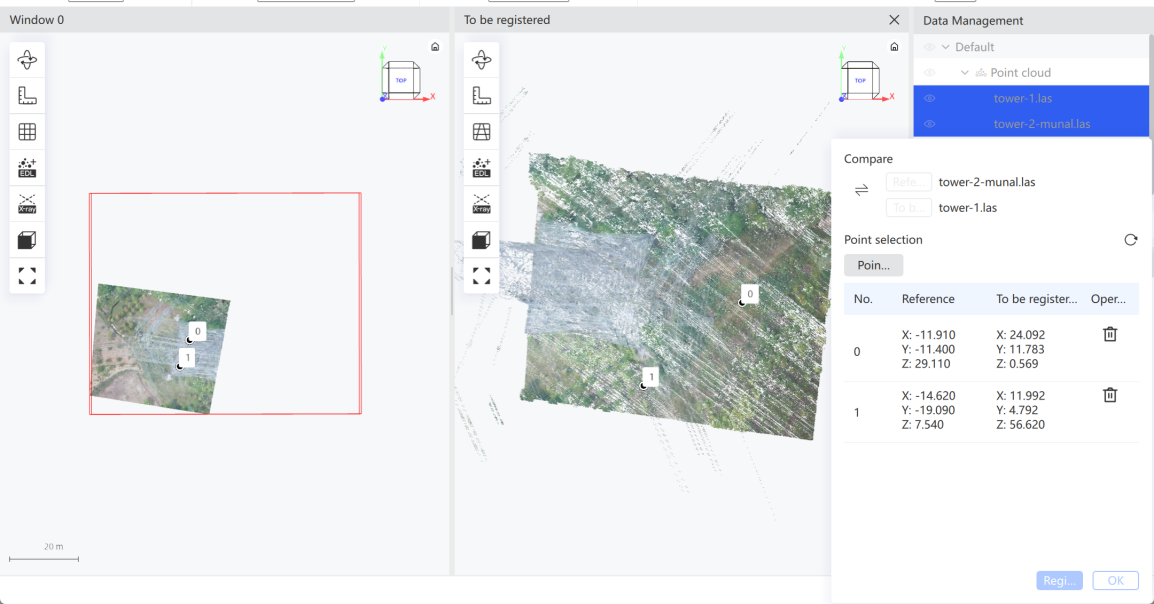
- Fai clic su Registra. Il software esegue la registrazione automaticamente e mostra l'RMSE al termine.
- (Opzionale) Se non sei soddisfatto, fai clic su Reset per riselezionare e registrare di nuovo.
- Fai clic su Conferma. Nell'elenco dei dati viene generata una nuova nuvola di punti registrata ed entrambe le nuvole vengono importate in un'unica finestra.
Nota: scegli punti caratteristici del terreno regolari e ben definiti. Evita punti che giacciono sullo stesso piano o sulla stessa linea, poiché ciò riduce la qualità della registrazione.
Registrazione ICP
Migliora la precisione della registrazione quando due nuvole di punti sono già approssimativamente allineate.
- Seleziona due nuvole di punti nell'elenco dei dati.
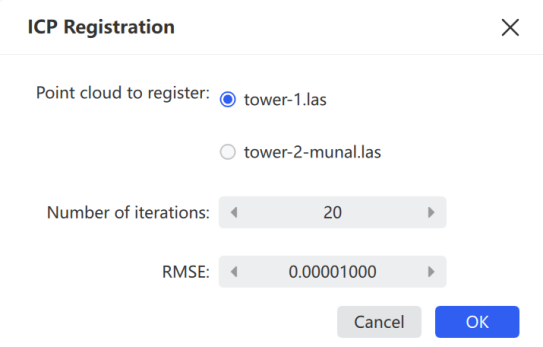
- Fai clic su Registrazione ICP.
- Imposta i parametri, quindi fai clic su Conferma. Nell'elenco dei dati viene generata una nuova nuvola di punti registrata.
| Parametro | Descrizione |
|---|---|
| Iterazioni massime | Iterazioni massime del calcolo di registrazione. Predefinito 20, intervallo 1–100 |
| RMSE | Soglia di errore tra le due nuvole di punti dopo la registrazione. Predefinito 1e-9, intervallo da 1e-4 a 1e-10 |
| Raggio del voxel | Parametro di risoluzione di elaborazione |
Ricampionamento
Ricampiona i dati della nuvola di punti per ridurre il numero di punti.
- Imposta il tipo di campionamento e i relativi parametri.
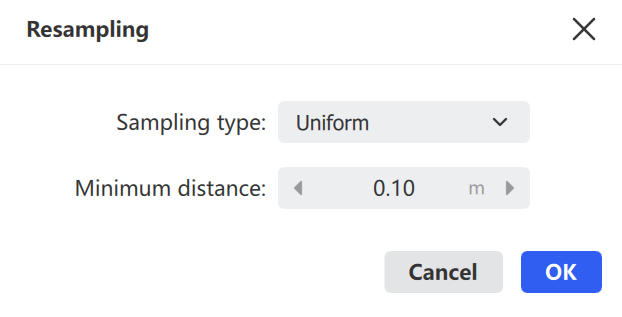
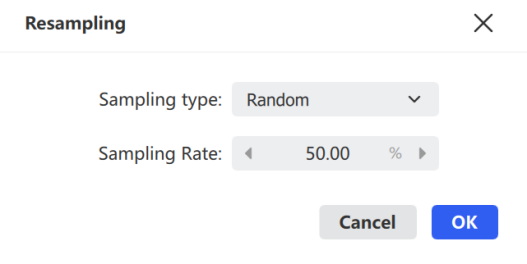

Risultato del ricampionamento nell'elenco dei dati
- Fai clic su Conferma per avviare il ricampionamento.
| Tipo di campionamento | Descrizione |
|---|---|
| Casuale | Campiona in modo casuale in base alla frequenza di campionamento |
| Uniforme | Campiona in base alla spaziatura minima dei punti |
Eliminazione del rumore
Filtra i punti di rumore mediante analisi del vicinato.
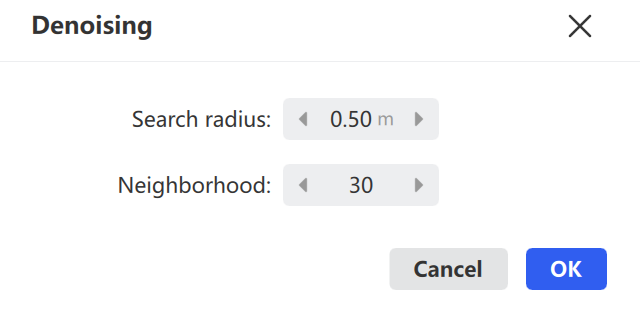
- Imposta i parametri:
- Punti del vicinato: il numero di punti adiacenti analizzati per ciascun punto. Per nuvole di punti sparse, aumenta questo valore.
- Multiplo della deviazione standard: sensibilità di rilevamento del rumore. Un valore più basso classifica più punti come rumore.
- Fai clic su Conferma per avviare l'eliminazione del rumore.
Nota: la nuvola di punti senza rumore viene importata automaticamente. Esportala dal menu File.
Levigatura
Leviga i punti sulle superfici con un algoritmo a raggio di vicinato per rendere più uniformi alcune superfici della nuvola di punti laser.
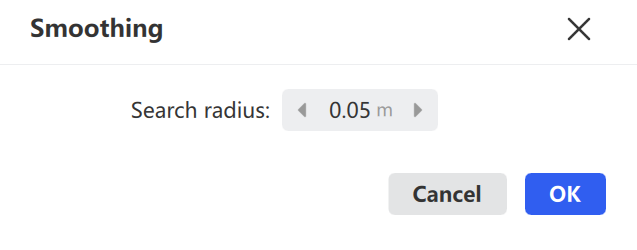
- Imposta il Raggio di vicinato. Un raggio maggiore produce un risultato più levigato.
- Fai clic su Conferma per avviare la levigatura.
Nota: usa i parametri predefiniti per dati di nuvole di punti strutturati. La nuvola di punti levigata viene importata automaticamente.
Unisci
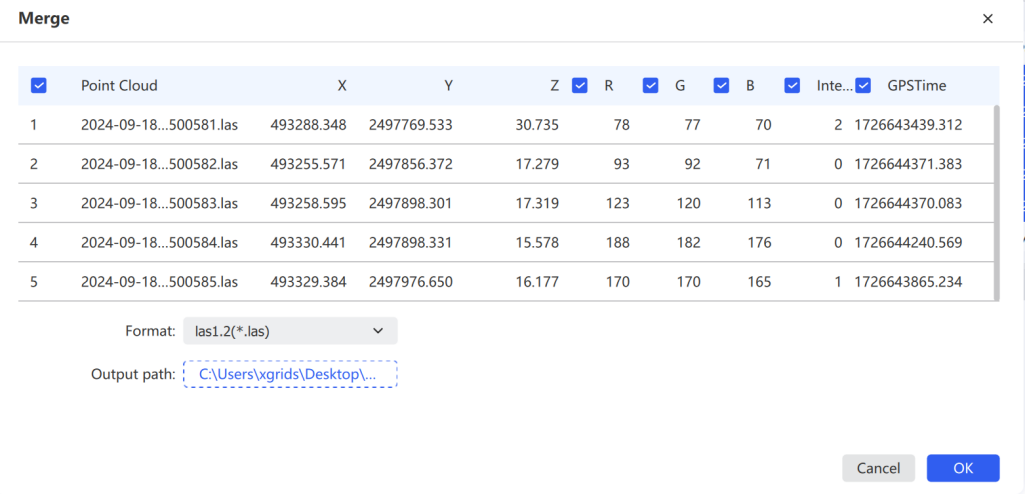
Combina più nuvole di punti in una sola. Attualmente supporta solo le versioni LAS 1.1–1.4.
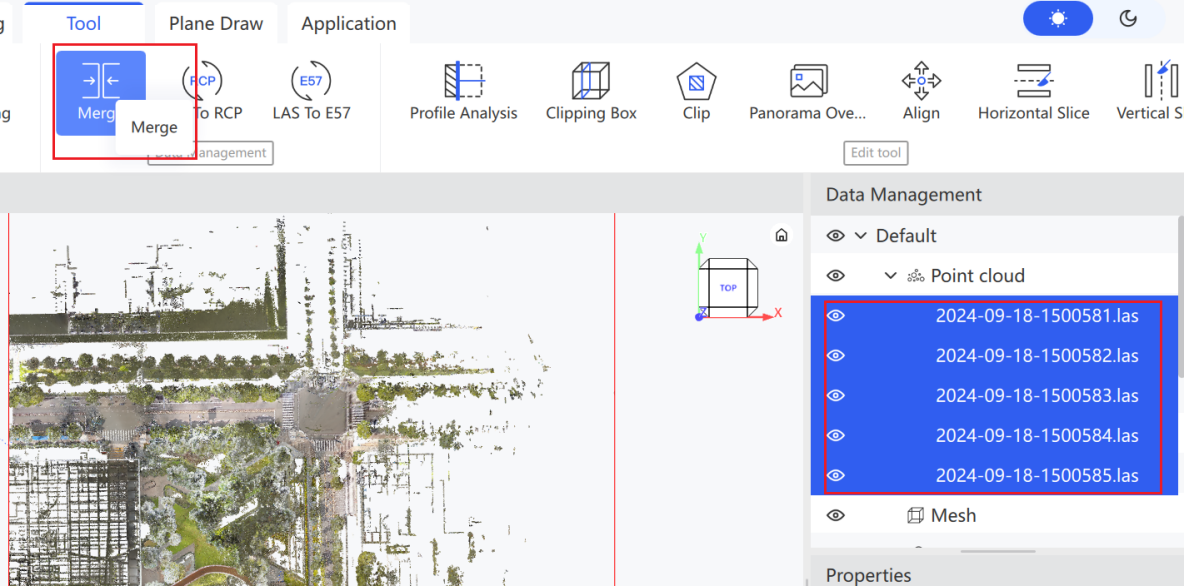
- Seleziona più nuvole di punti nell'elenco dei dati, quindi fai clic su Unisci (o clic destro → Unisci).
- Conferma gli attributi da unire. Per impostazione predefinita vengono uniti tutti i campi. Deseleziona campi specifici per escluderli.
Da LAS a RCP
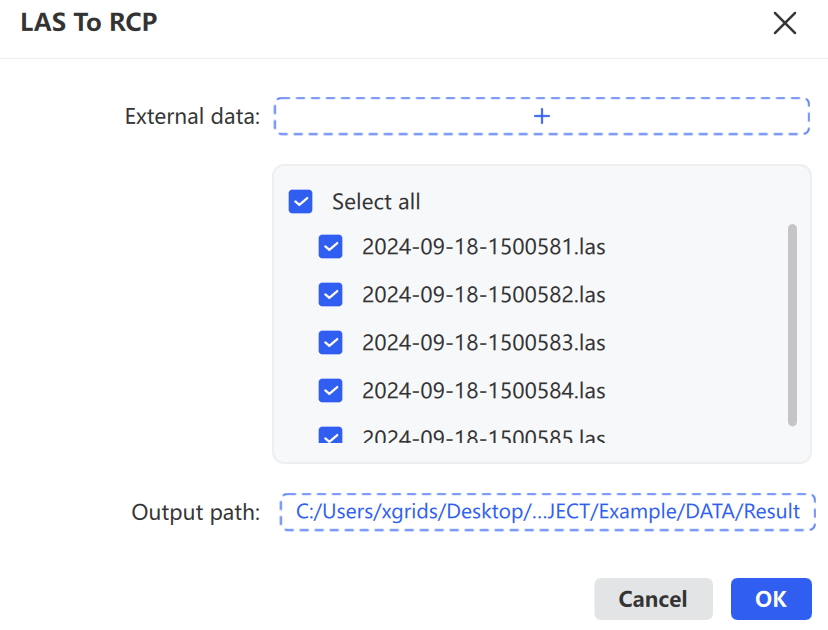
Converti fino a 10 file LAS  nel formato RCP.
- Fai clic sui dati della nuvola di punti nell'elenco dei dati, quindi su Da LAS a RCP nella conversione dei dati.
- (Opzionale) Fai clic su Importa dati esterni per selezionare file LAS aggiuntivi non ancora importati.
- Scegli il percorso di output e fai clic su Conferma per avviare la conversione.
Nota: i dati
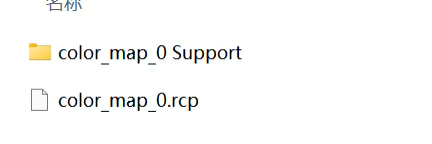
.rcpconvertiti sono composti da due parti: l'indice dei dati.rcpe la relativa cartella di dati. Copia entrambi insieme quando li trasferisci in un altro percorso. Il.rcpconvertito è compatibile con AutoCAD e Recap 2020 e successivi.
Da LAS a E57
Converti dati di nuvole di punti .las  in
in .e57 strutturato.
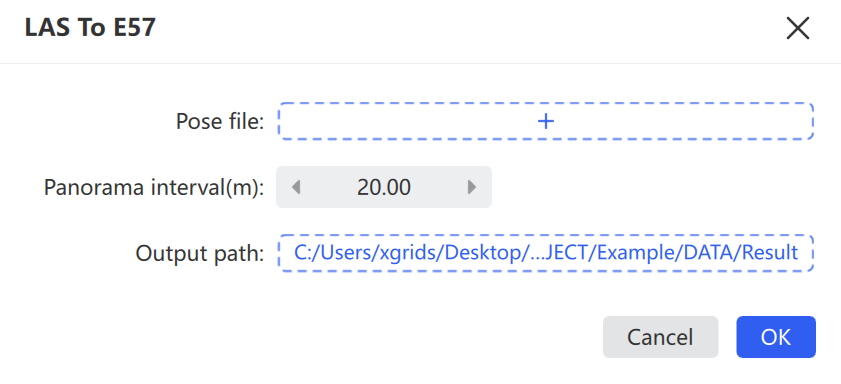
- Fai clic sui dati della nuvola di punti nell'elenco dei dati, quindi su Da LAS a e57 nella conversione dei dati.
- Seleziona il file di posa per la nuvola di punti colorata (se sono presenti coordinate assolute, seleziona
pose_no_offset.csv), quindi imposta l'intervallo di output del panorama. - Fai clic su Conferma per avviare la conversione.
Nota: prima di convertire in e57 strutturato, importa una nuvola di punti colorata che abbia già prodotto immagini panoramiche, altrimenti la conversione fallirà.
Analisi del profilo
Seleziona una qualsiasi area rettangolare nella nuvola di punti per mostrare quei dati in una finestra separata, con supporto per la misurazione della distanza.
- Seleziona i dati della nuvola di punti da visualizzare, quindi fai clic su Sezione.
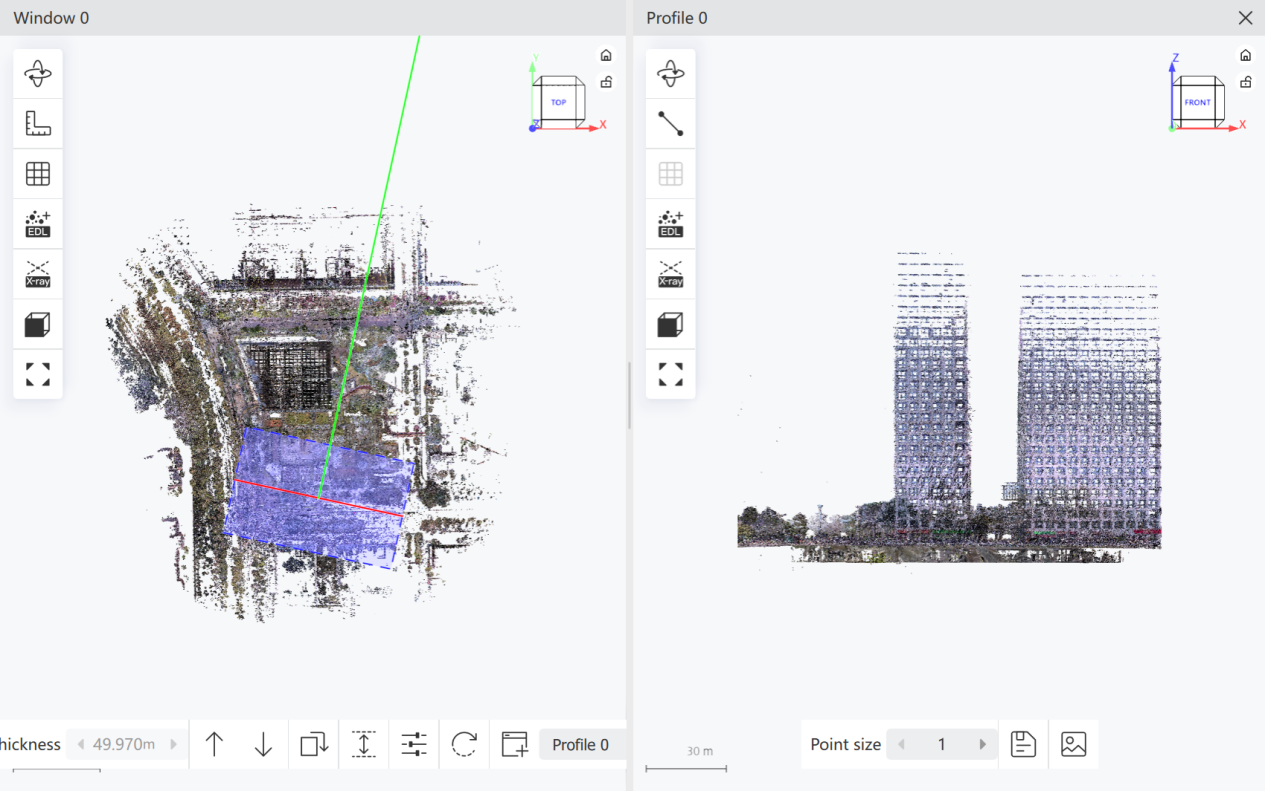
- Nella finestra di visualizzazione principale, fai clic e trascina per selezionare l'area della nuvola di punti da sezionare. Una barra degli strumenti in fondo alla finestra consente regolazioni. I dati sezionati supportano modalità di rotazione, barra di misurazione, modalità camera, vista EDL, vista Xray, direzione di vista e vista globale.


| Controllo | Descrizione |
|---|---|
| Spessore | Abilita il parametro dello spessore. Un valore maggiore amplia l'intervallo della nuvola di punti incluso per visualizzazione ed elaborazione |
| Su / Giù | Sposta la sezione corrente lungo l'asse Y |
| Ruota | Ruota la sezione corrente in senso orario per regolare direzione e angolo di taglio |
| Estendi | Estende la sezione corrente lungo l'asse X per visualizzare un intervallo maggiore |
| Impostazioni | Apre il pannello delle impostazioni dei parametri della sezione |
| Reset | Ripristina i parametri della sezione allo stato iniziale |
| Nuova sezione | Crea una nuova finestra di sezione |
| Dimensione punto | Regola la dimensione di visualizzazione dei punti nella finestra della sezione |
| Salva nuvola di punti | Esporta la nuvola di punti entro l'intervallo della sezione corrente |
| Salva immagine | Salva la finestra della sezione corrente come immagine |
Riquadro di ritaglio
Ritaglia i dati della nuvola di punti con un riquadro di ritaglio.
- Seleziona i dati della nuvola di punti, quindi fai clic su Riquadro di ritaglio.
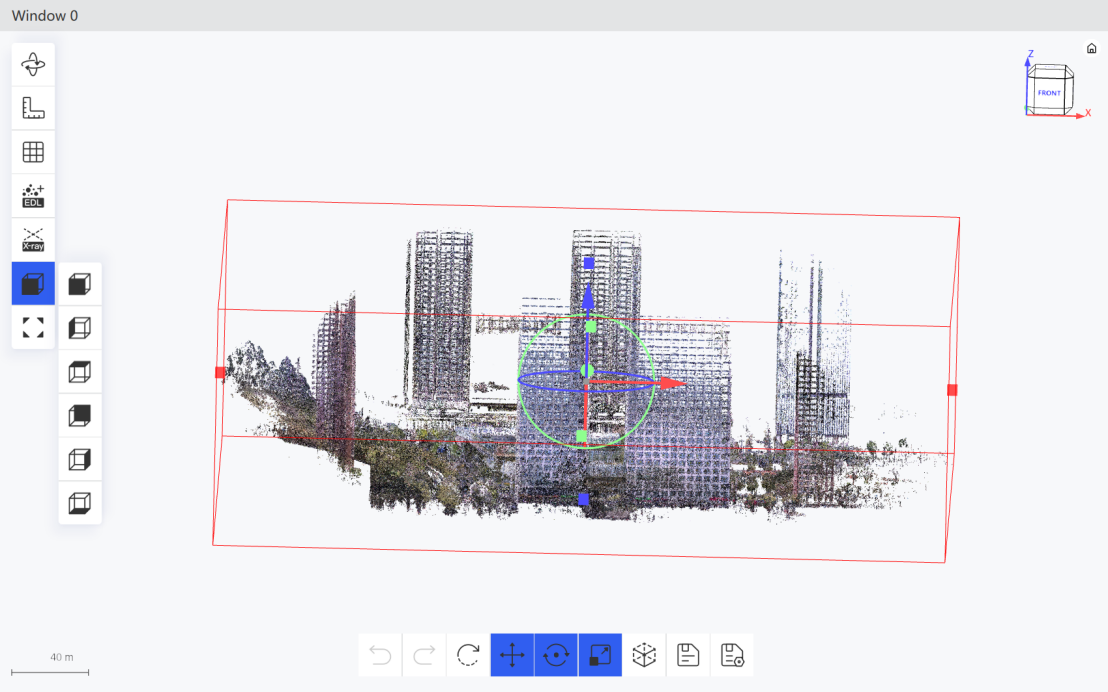
- Regola la posizione del riquadro di ritaglio.
- Fai clic su Chiudi per uscire.
Controlli della barra degli strumenti:
- Annulla
 / Ripeti
  / Reset
  : torna indietro, avanza o ripristina lo stato iniziale.
 - Trasla
 / Ruota
  / Scala
  : sposta il riquadro, ruotalo o sposta i singoli piani.
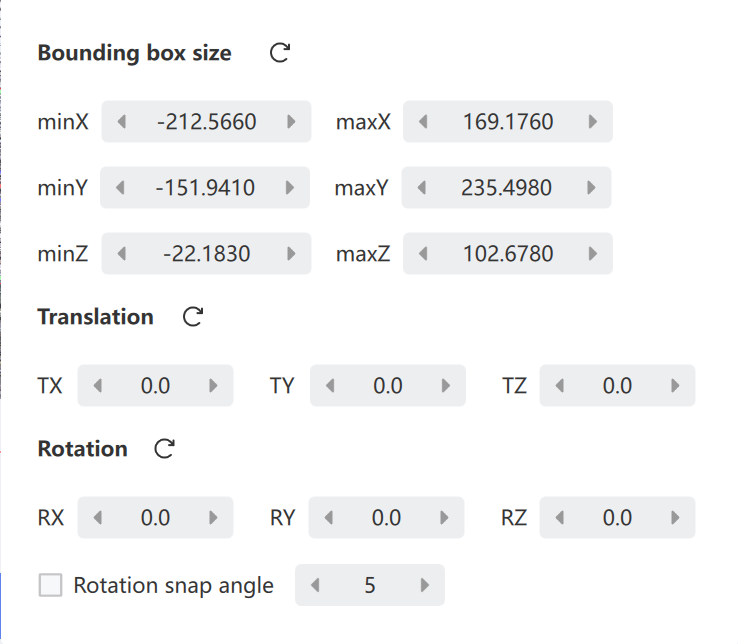
 - Mostra pannello informazioni
 : apre il pannello per impostare con precisione dimensioni, traslazione e rotazione del riquadro.
- Salva
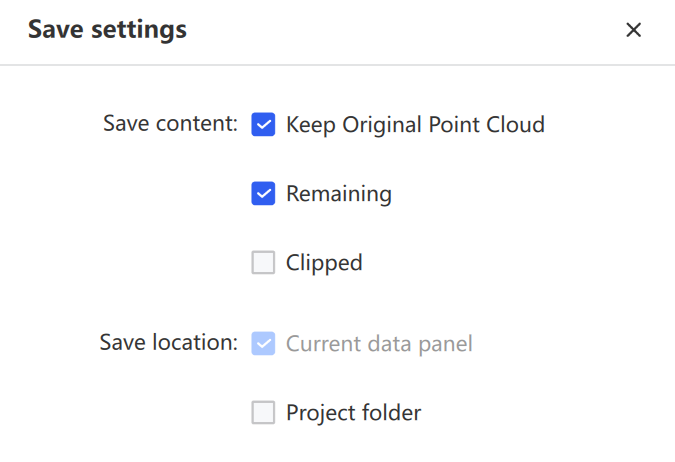
 : mostra il risultato ritagliato come nuova nuvola di punti. Impostazioni di salvataggio
  : configura il contenuto e la posizione di salvataggio.
Ritaglio
Ritaglia una porzione della nuvola di punti. Fai clic sui dati da ritagliare, quindi su Ritaglio  .
.
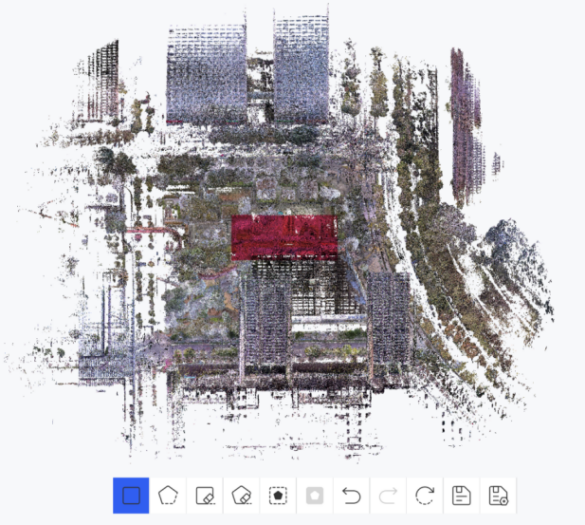
Selezione rettangolare  : seleziona un'area rettangolare nella nuvola di punti. Fai clic con il pulsante sinistro per fissare i vertici del rettangolo e doppio clic per completare.
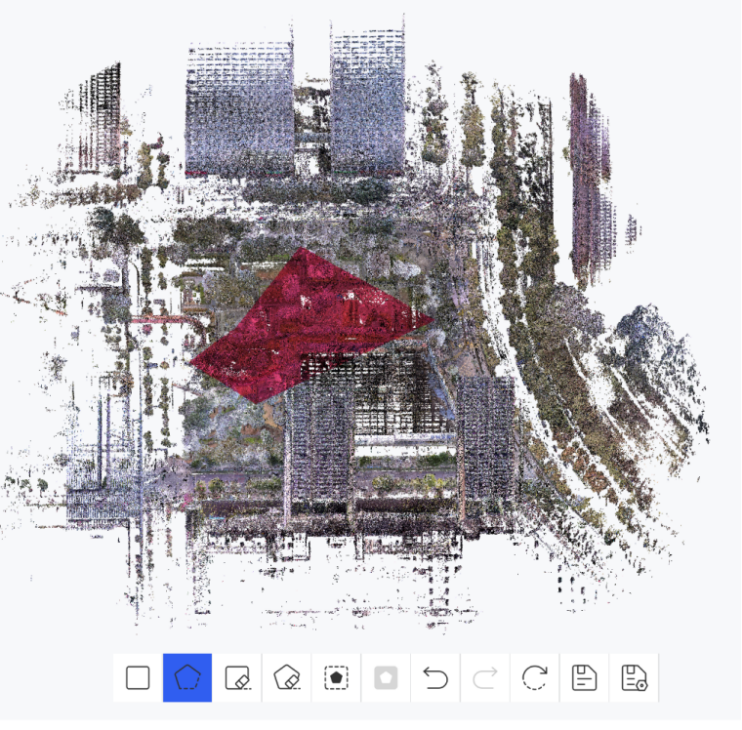
Selezione poligonale  : seleziona un'area poligonale. Fai clic con il pulsante sinistro per fissare i vertici, clic destro per annullare l'ultimo vertice e doppio clic per completare.
- Elimina rettangolo
 / Elimina poligono
  : annulla un'area selezionata tramite una regione rettangolare o poligonale.
 - Ritaglia interno
 : conserva l'area selezionata ed elimina il resto. Ritaglia esterno
  : conserva l'area non selezionata ed elimina la selezione.
 - Annulla / Ripeti / Reset / Salva: come nel Riquadro di ritaglio.
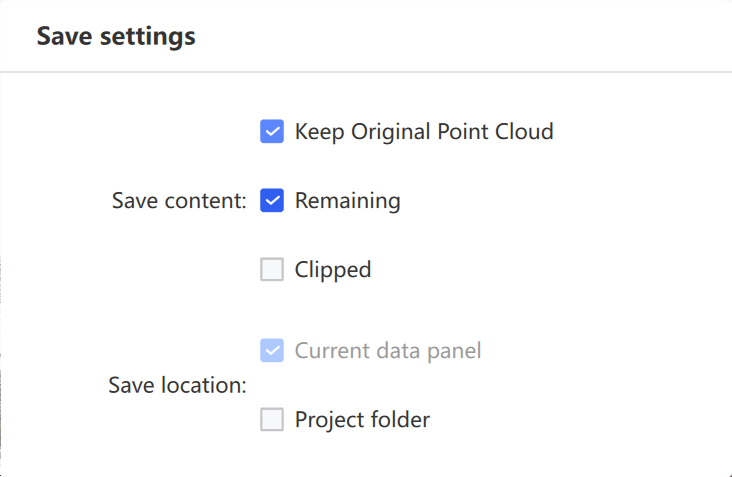
- Impostazioni di salvataggio: configura il contenuto di salvataggio (mantieni originale / parte rimanente / parte ritagliata) e la posizione (elenco dei dati corrente / percorso del progetto).
Sovrapposizione del panorama
Sovrapponi una nuvola di punti colorata con panorama alle sue immagini panoramiche per esplorare e misurare.
- Seleziona i dati della nuvola di punti.
- Fai clic su Sovrapposizione del panorama.
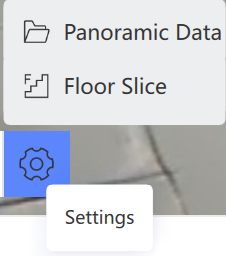
- (Opzionale) Scegli se eseguire il sezionamento per piani.
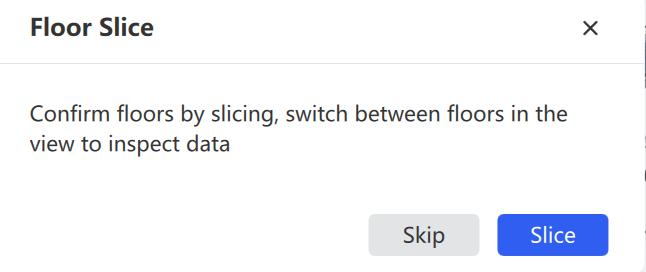
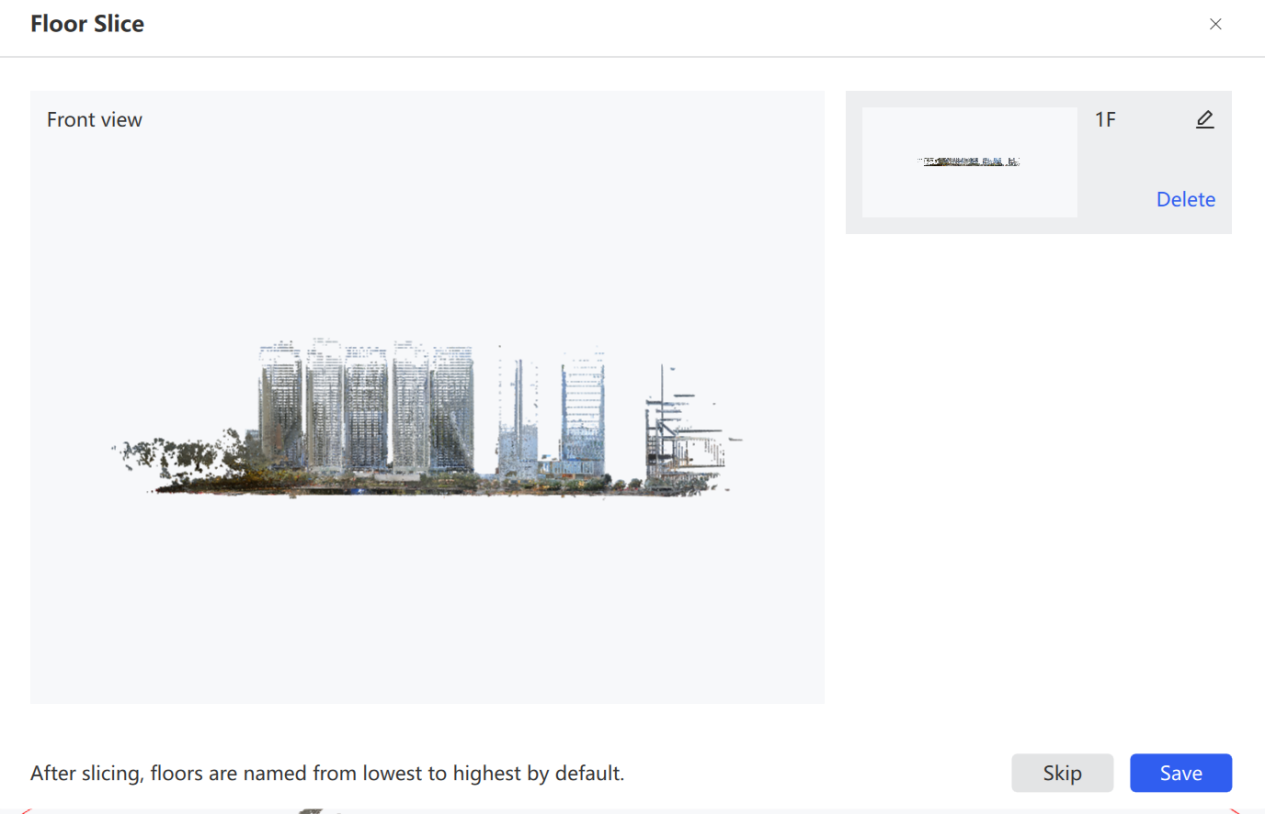
Sezionamento per piani: fai clic con il pulsante sinistro per selezionare la posizione iniziale e di nuovo per confermare la posizione finale. I risultati del sezionamento si salvano automaticamente e vengono mostrati a destra. Fai clic su Salva dopo aver sezionato tutti i piani per accedere alla sovrapposizione. Fai clic su Annulla per saltare il sezionamento.
- Accedi alla vista di sovrapposizione del panorama. Per impostazione predefinita vengono mostrati tutti i piani e le immagini panoramiche. Usa la barra degli strumenti per sovrapporre la nuvola di punti o dividere lo schermo.
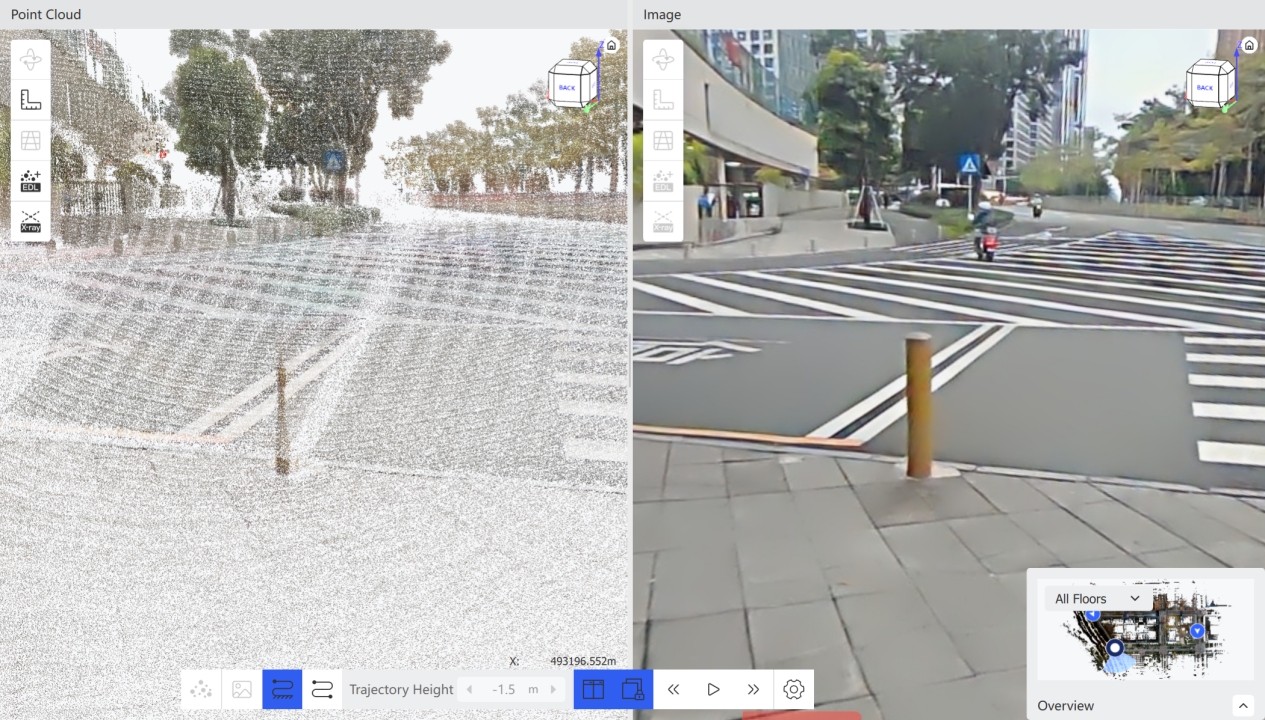
- Fai clic su un punto di traiettoria nella vista o nella minimappa per cambiare posizione. Usa il menu a discesa della minimappa per selezionare i dati di piani diversi.
Controlli della barra degli strumenti:
- Nuvola di punti
 / Immagine panoramica
  : alterna la visualizzazione della nuvola di punti o della foto panoramica.
 - Adatta la traiettoria al suolo
 : sottrae automaticamente 1,5 m di altezza per adattarsi al suolo. Posizione originale della traiettoria
  : predefinito 0 m.
 - Schermo diviso
 : nuvola di punti a sinistra, panorama a destra. Blocca la direzione di vista
  : sincronizza la rotazione in entrambe le finestre.
 - Fotogramma precedente
 / Riproduci
  / Fotogramma successivo
  : cambia punto di traiettoria o riproduci fotogramma per fotogramma automaticamente.
Allinea
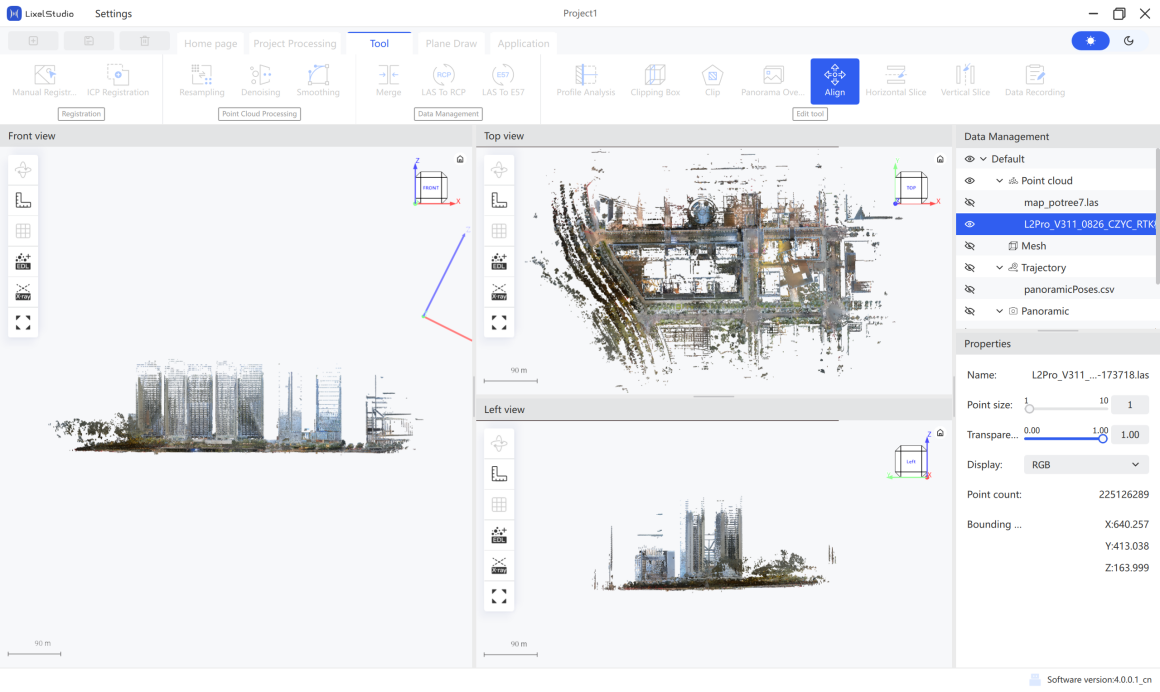
Regola la postura dei dati della nuvola di punti. Dopo aver selezionato un asse di coordinate, ruota la nuvola di punti in modo che si allinei alla direzione desiderata.
- Seleziona i dati della nuvola di punti da orientare, quindi fai clic sul pulsante Orientamento nella barra dei menu.
- (Opzionale) Esegui l'orientamento verticale: nella vista frontale o sinistra, fai clic con il pulsante sinistro per selezionare il punto centrale (clic destro per annullare), quindi fai di nuovo clic dopo aver confermato la direzione dell'asse.
- (Opzionale) Regola con precisione l'asse selezionato nella finestra mobile di regolazione dell'orientamento a sinistra.
- Fai clic su Applica per orientare la nuvola di punti.
- (Opzionale) Esegui l'orientamento orizzontale: ripeti i passaggi precedenti nella vista dall'alto.
- Fai clic su Salva per salvare la nuvola di punti orientata come nuova nuvola.
Nota: l'orientamento della nuvola di punti modifica le coordinate della nuvola di punti.
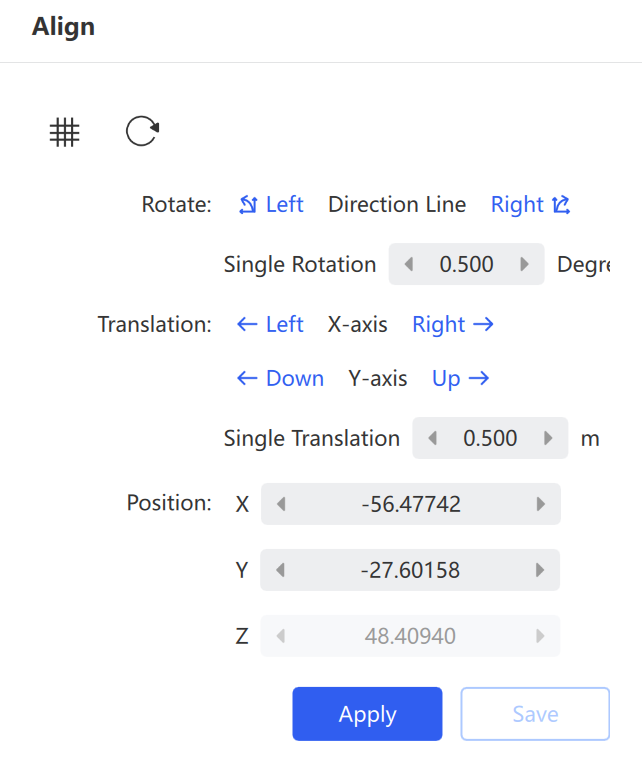
- Griglia: mostra o nasconde la griglia ausiliaria di orientamento. Reset: ripristina la nuvola di punti allo stato iniziale.
- Ruota: regola l'angolo della linea di direzione di orientamento corrente. Fai clic su Sinistra o Destra per regolare con precisione secondo l'angolo indicato.
- Trasla: sposta la nuvola di punti lungo gli assi X e Y. La distanza per movimento è controllata dal parametro Traslazione singola.
- Posizione X / Y / Z: imposta con precisione la posizione delle coordinate della nuvola di punti dopo l'orientamento.
Sezione orizzontale
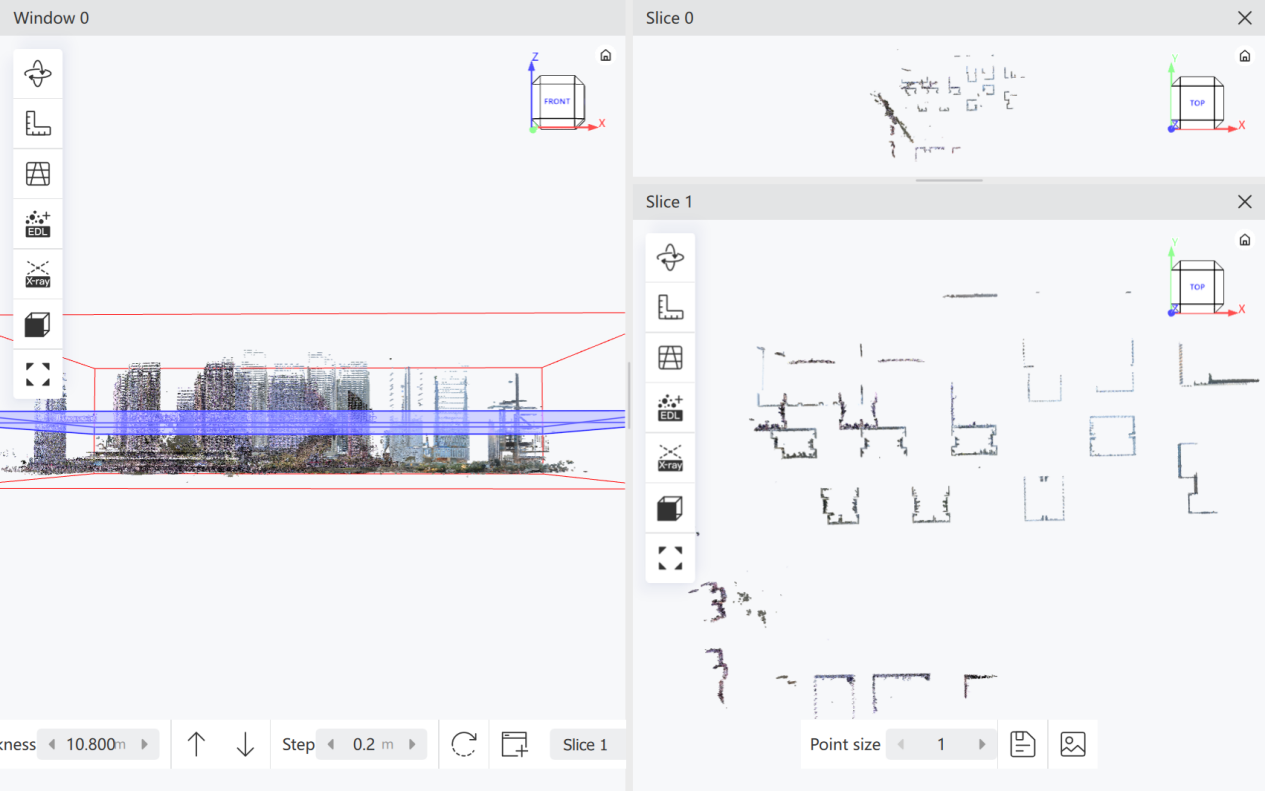
Seziona e mostra i dati della nuvola di punti in direzione orizzontale. Il sistema genera la sezione in base al piano orizzontale in cui si trova il punto selezionato.
- Seleziona i dati della nuvola di punti da sezionare, quindi fai clic su Sezione orizzontale.
- Nella finestra principale, fai clic con il pulsante sinistro per selezionare un punto. Il sistema genera la sezione in base al piano orizzontale di quel punto.
- Dopo aver generato la sezione, regola lo spessore con il parametro Spessore (è supportato anche
Maiusc + rotellina del mouse). - Fai clic su Su o Giù per spostare la sezione secondo il passo impostato (è supportato anche
Ctrl + rotellina del mouse). - Per esplorare in modo continuo, imposta la Lunghezza del passo e usa i pulsanti Su / Giù.
- Fai clic su Reset per ripristinare lo stato iniziale; fai clic su Nuova sezione per crearne una nuova; usa il menu a discesa per cambiare la sezione attiva.
- Fai clic su Salva nuvola di punti per esportare la sezione o su Salva immagine per salvare la vista della sezione.
Sezione verticale
Seziona e mostra i dati della nuvola di punti in direzione verticale. Specifica un punto iniziale nella finestra principale, quindi muovi il mouse per regolare dinamicamente la direzione della sezione. Dopo aver confermato la direzione, fai di nuovo clic per generare la sezione verticale.
- Seleziona i dati della nuvola di punti da sezionare, quindi fai clic su Sezione verticale.
- Nella finestra principale, fai clic con il pulsante sinistro per selezionare un punto. Mentre muovi il mouse, la sezione ruota in tempo reale seguendo la direzione del mouse.
- Dopo aver confermato la direzione della sezione verticale, fai di nuovo clic con il pulsante sinistro per generare il risultato della sezione e selezionare il piano di sezione corrente.
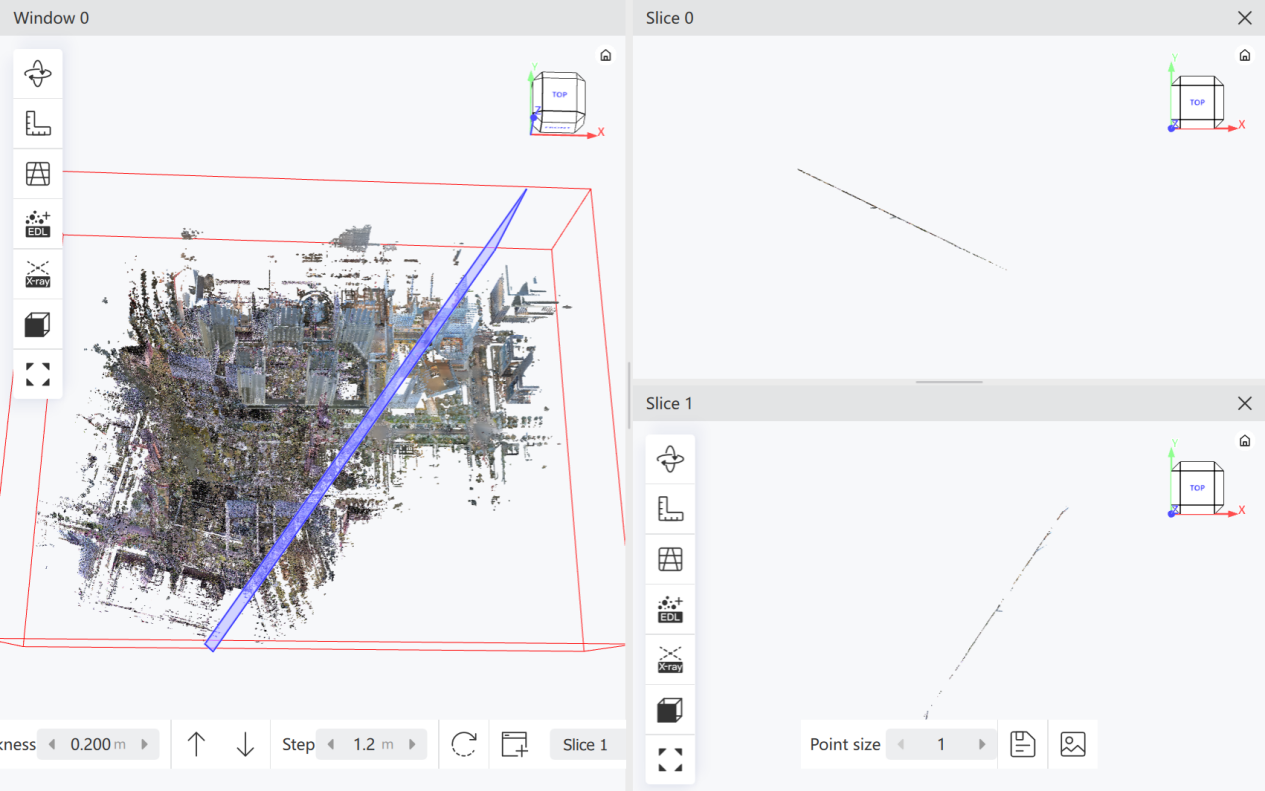
Le altre operazioni e i parametri sono uguali a quelli della Sezione orizzontale.
Registrazione dei dati
Esegui misurazioni e annotazioni nella nuvola di punti, cattura schermate della finestra corrente ed esporta un report.
- Seleziona la nuvola di punti, quindi fai clic su Registrazione dei dati. A destra appare una finestra mobile trascinabile.
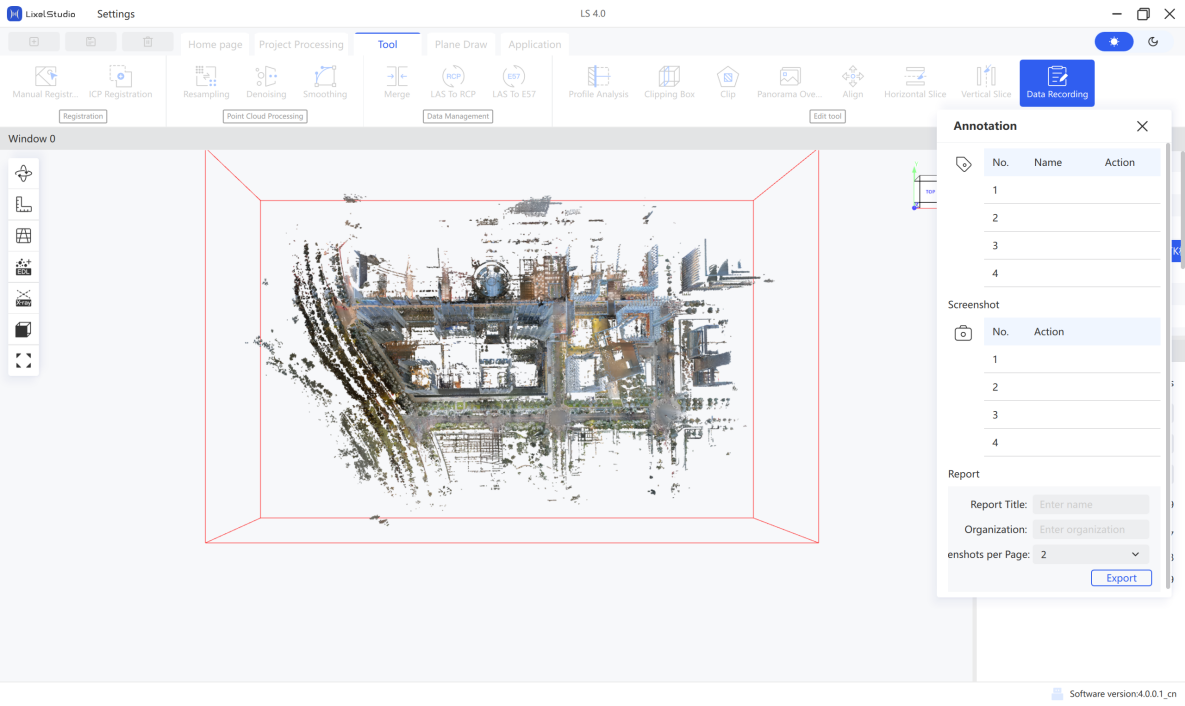
- Fai clic sul pulsante di annotazione
 per accedere alla modalità di annotazione. Fai clic con il pulsante sinistro nella finestra della nuvola di punti, digita il testo nella casella di input e premi
 Enterper confermare. Sono supportati lettere e numeri in inglese. - (Opzionale) Fai clic su
 per mostrare o nascondere le annotazioni, oppure su
  per eliminare un'annotazione.
 - Dopo aver misurato la nuvola di punti, fai clic sul pulsante di cattura schermata
 per catturare la finestra corrente.
 - (Opzionale) Fai clic su
 per aprire la cartella delle schermate.
 - Inserisci il nome del report e il nome dell'organizzazione (azienda) e imposta il numero di schermate per pagina.
- Fai clic su Esporta per generare il report.
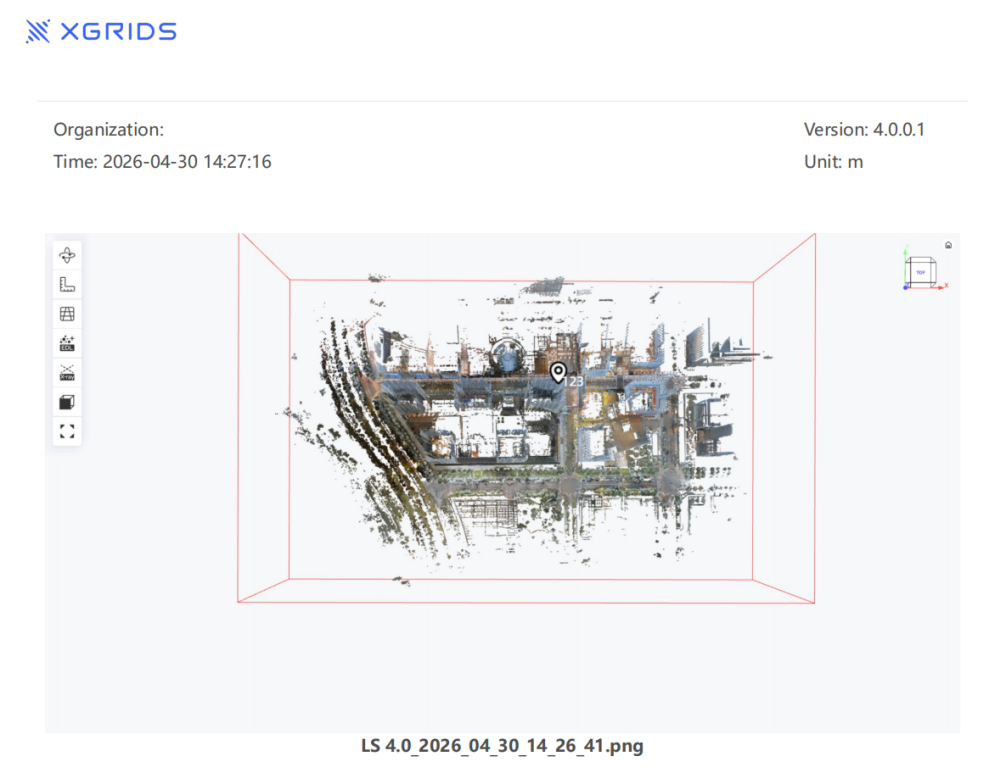
L'esportazione include una cartella delle schermate (tutte le schermate), Annotation.csv (coordinate delle annotazioni) e il file del report.