
Applicazioni
Questo capitolo copre le applicazioni di settore, inclusi calcolo del volume, confronto dei volumi, calcolo del volume chiuso e generazione della mesh.
Calcolo del volume
Misura e calcola i volumi dei cumuli a partire dai dati della nuvola di punti.
- Seleziona la nuvola di punti.
- Fai clic su Calcolo del volume
 .
.
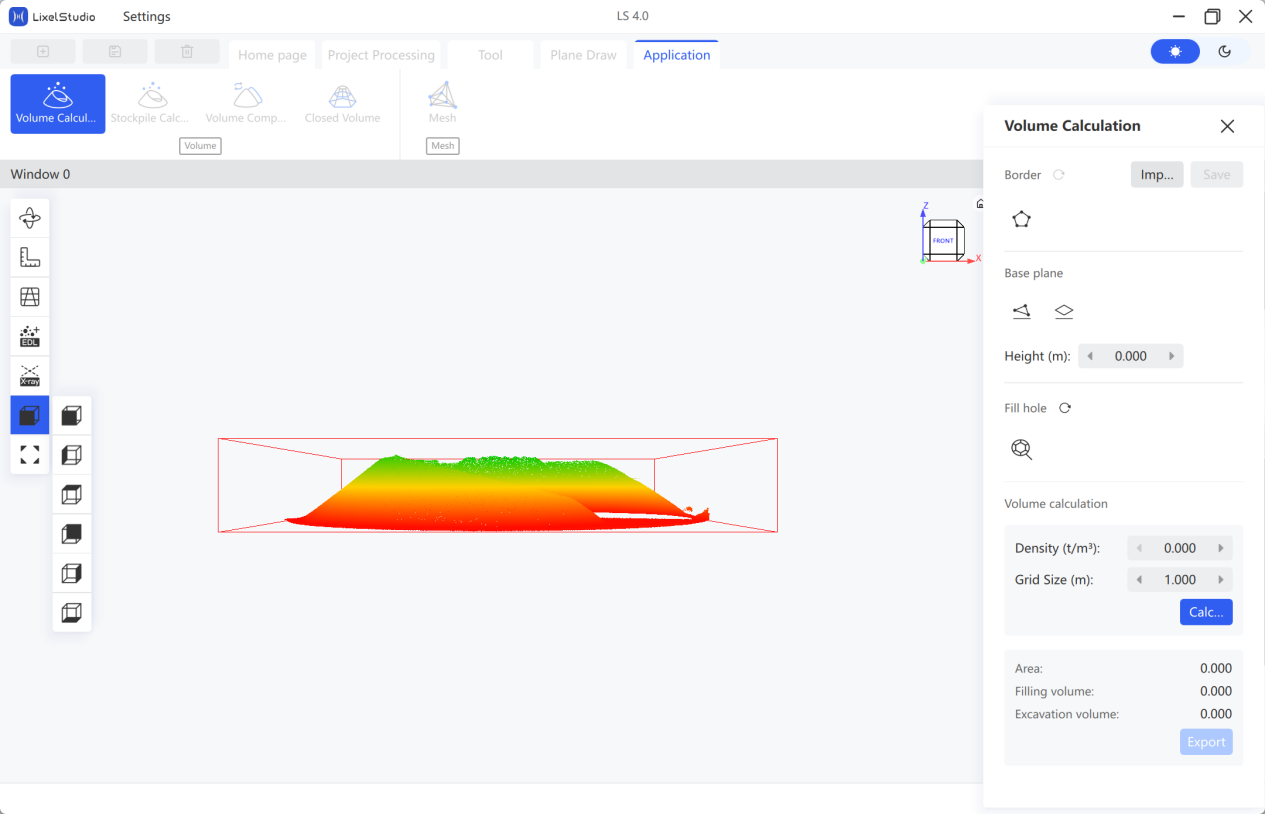
- Disegna bordo: fai clic su Disegna bordo
 , fai clic con il pulsante sinistro sui punti del bordo nella nuvola di punti e fai clic con il pulsante destro per terminare. L'intervallo del cumulo viene selezionato automaticamente. Fai clic sul pulsante di salvataggio per salvare il bordo.
 - Seleziona piano di base:
- Metodo 1 — Piano a tre punti: fai clic sul pulsante di selezione punti sotto il piano di base, quindi fai clic su tre punti attorno al cumulo per disegnare il piano di base.
- Metodo 2 — Piano orizzontale: inserisci l'altezza del piano di base nella finestra pop-up. Il piano di base viene generato automaticamente nel modello.
- Riempi buchi: fai clic su Riempi buchi
 , fai clic con il pulsante sinistro per selezionare i punti e fai clic con il pulsante destro per terminare. Fai clic sul pulsante di reset per reimpostare il risultato del riempimento, se necessario.
 - Imposta parametri della mesh: imposta la Densità della mesh (la dimensione della griglia della nuvola di punti). In genere usa i parametri predefiniti.
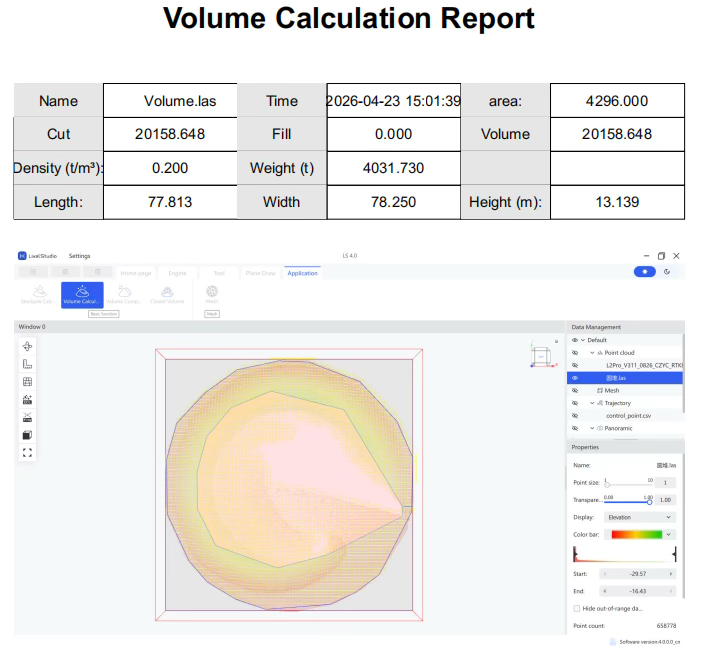
- Calcola: fai clic su Calcola e consulta i risultati (volume di riempimento, volume di scavo).
- Esporta report: fai clic su Esporta report, quindi seleziona il percorso di salvataggio e il nome file.
Confronto dei volumi
Confronta i dati dei cumuli di due periodi.
Nota: le due nuvole di punti dei due periodi devono mantenere un piano di base coerente. Si consiglia la registrazione.
- Seleziona le nuvole di punti.
- Fai clic su Confronto dei volumi
 .
.
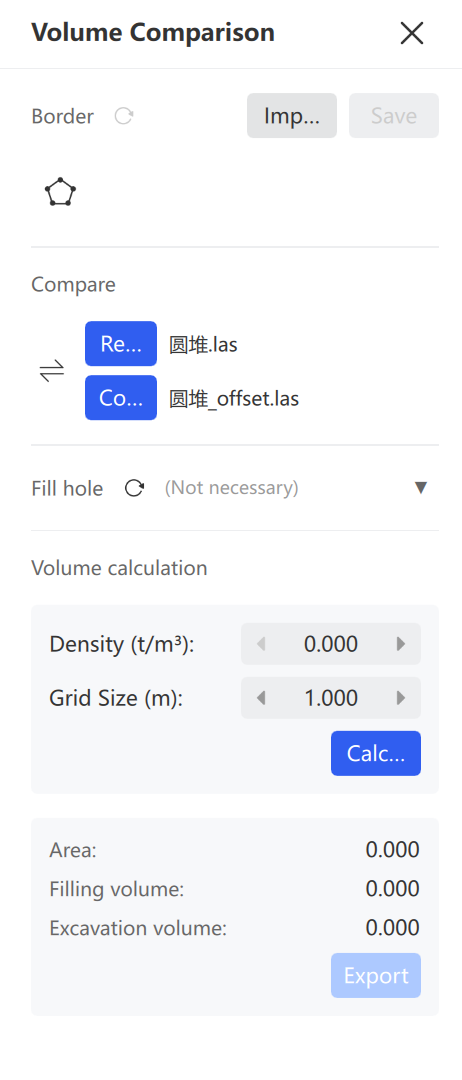
- Disegna bordo: fai clic su Disegna bordo , fai clic con il pulsante sinistro sul bordo e fai clic con il pulsante destro per terminare. Fai clic sul pulsante di salvataggio per salvare il bordo.
- Conferma base e variazione: identifica quale set di dati è la base e quale la variazione. Fai clic su Cambia
 per regolare, se necessario.
 - Riempi buchi (opzionale): fai clic sulla nuvola di punti che richiede il riempimento dei buchi ed esegui l'operazione.
- Imposta parametri della mesh: imposta la Densità della mesh. In genere usa i parametri predefiniti.
- Calcola: fai clic su Calcola e consulta i risultati del confronto.
- Esporta report: fai clic su Esporta report, quindi seleziona il percorso di salvataggio e il nome file.
Calcolo del volume chiuso
Calcola i volumi di aree chiuse come gallerie di miniera e cabine.
Nota: elimina prima il rumore e sottocampiona la nuvola di punti in modo che i dati contengano solo l'area di calcolo.
- Seleziona la nuvola di punti.
- Fai clic su Volume chiuso
 .
.
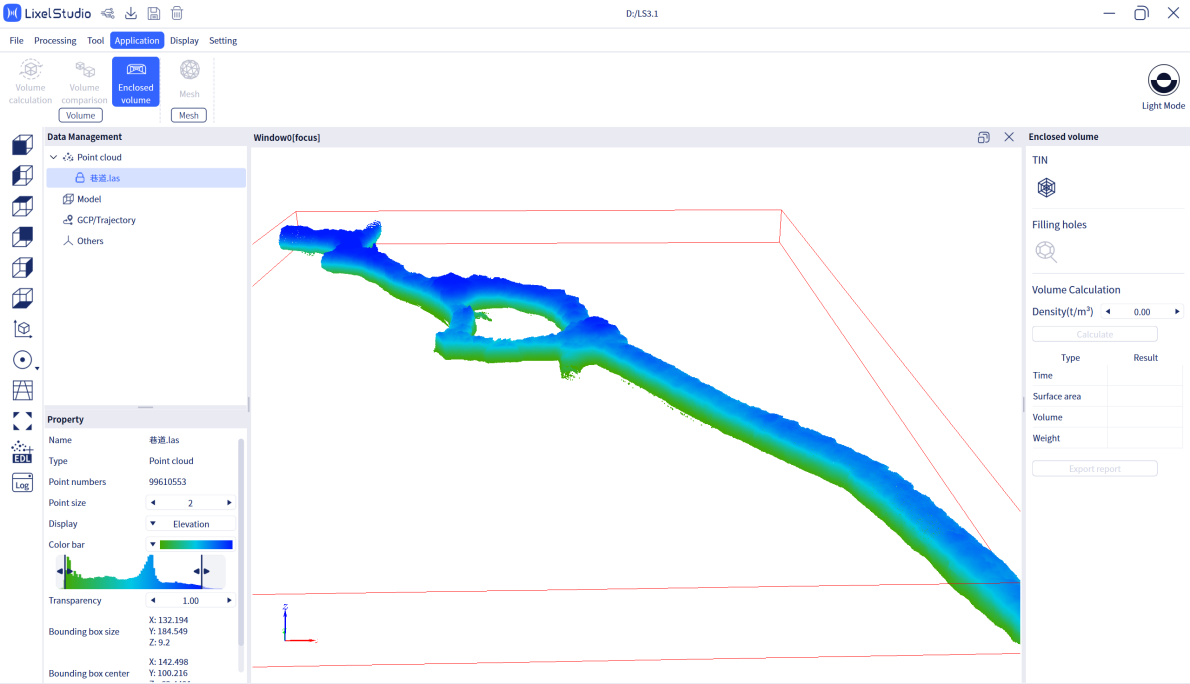
- Crea mesh: fai clic su Mesh
 e attendi la costruzione della TIN (rete irregolare di triangoli).
 - Riempi buchi: fai clic su Riempi buchi
 . Il software riempie automaticamente i buchi della mesh per ottenere un modello chiuso completo.
 - Modifica densità (opzionale): regola se il calcolo del peso non è necessario.
- Calcola: fai clic su Calcola, seleziona il file
XXX_tinflXXXX.plye consulta i dati di volume e superficie. - Esporta report: fai clic su Esporta report, quindi seleziona il percorso di salvataggio e il nome file.
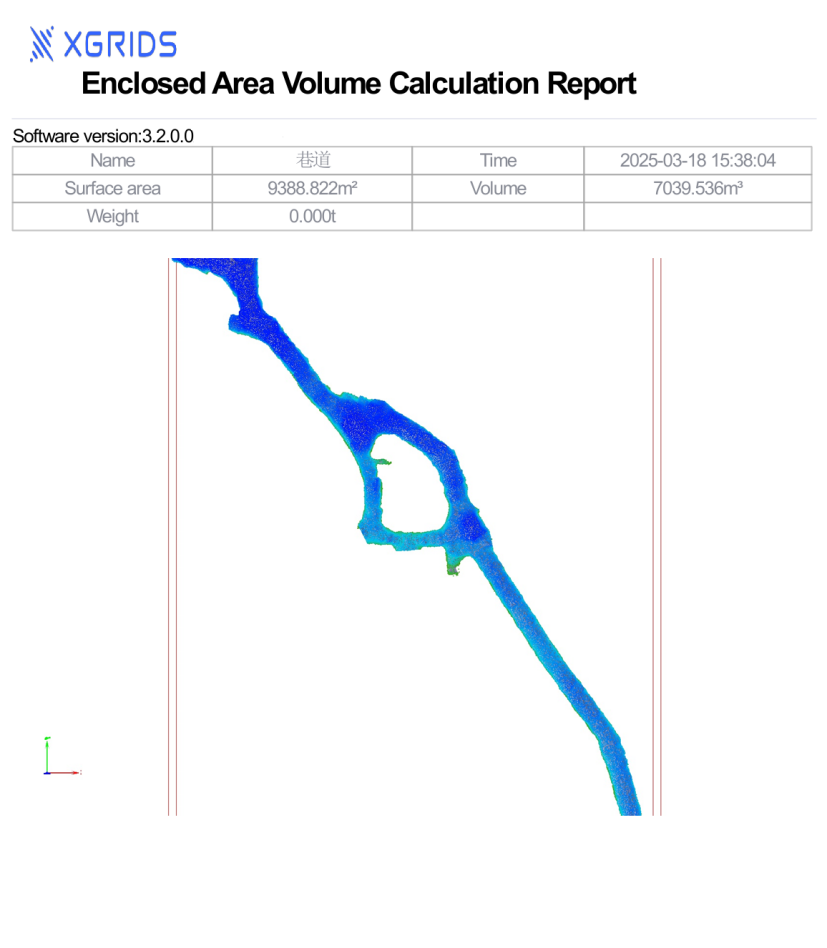
- Esci: fai clic su Volume chiuso nel menu per uscire.
Mesh
Generazione con un solo clic di una mesh 3D texturizzata a partire da nuvole di punti laser L1/L2 con dati di telecamera panoramica esterna e da nuvole di punti K1/K2/L2 Pro con dati di telecamera panoramica integrata.
- Fai clic su Mesh.
- Inserisci la cartella dei dati del risultato scansionato (dopo la colorazione panoramica).
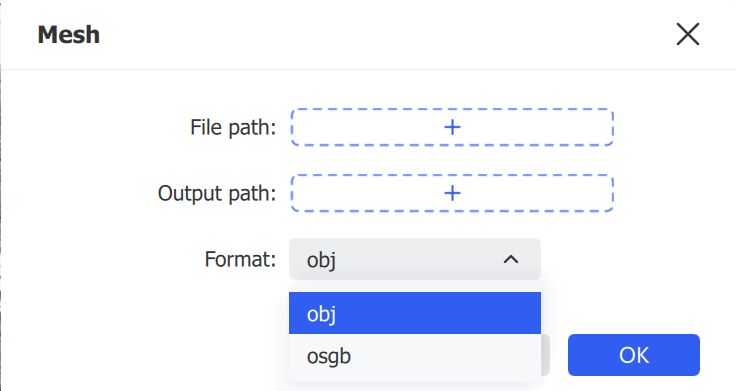
- Scegli il percorso e il formato di esportazione (
.objo.osgb). - Il software genera il modello 3D texturizzato.
Nota: questa versione supporta i dati di risultato K1, K2 e L2 Pro con colorazione integrata e output di foto panoramiche. Elabora solo risultati
.laspost-elaborati di dimensioni inferiori a 50 GB.