XGRIDSDocumentazione
  • 简体中文
  • English
  • 繁體中文
  • 日本語
  • Deutsch
  • Español
  • Italiano
  • 简体中文
  • English
  • 繁體中文
  • 日本語
  • Deutsch
  • Español
  • Italiano
  • PortalCam

    • Panoramica del prodotto
    • Operazioni di base
    • Uso della LCC Scan App
    • Manutenzione e cura
    • FAQ
  • Serie Lixel K

    • Lixel K1

      • Panoramica del prodotto
      • Operazioni di base
      • Attivazione e connessione del dispositivo
      • Flusso di scansione
      • Ottenere una nuvola di punti con coordinate assolute
      • Fusione delle mappe
      • Consigli di pianificazione dei percorsi per scene tipiche
      • Precauzioni
      • FAQ
    • Lixel K2

      • Panoramica del prodotto
      • Operazioni di base
      • Attivazione e connessione
      • Flusso di scansione
      • Acquisire una nuvola di punti con coordinate assolute
      • Fusione mappe
      • Consigli di pianificazione dei percorsi per scene tipiche
      • Precauzioni
      • FAQ
  • Serie Lixel L

    • Lixel L2 Pro

      • Panoramica del prodotto
      • Operazioni di base
      • Attivazione e connessione del dispositivo
      • Flusso di scansione
      • Ottenere una nuvola di punti con coordinate assolute
      • Punto di misura
      • Appendice
      • FAQ
  • Lixel Studio

    • Versione e copyright
    • Installazione e attivazione
    • Interfaccia del software
    • Operazioni sui file
    • Elaborazione del progetto
    • Strumenti
    • Disegno 2D
    • Applicazioni
    • Impostazioni
    • Connessione del dispositivo
    • Domande Frequenti
  • Lixel CyberColor

    • LCC Studio

      • Introduzione
      • Versione e aggiornamenti
      • Download e installazione
      • Panoramica dell'interfaccia e navigazione
      • Operazioni preliminari alla ricostruzione
      • Ricostruzione del modello
      • Ricostruzione modello singolo
      • Fusione delle mappe
      • Fusione aria-terra
      • Ricostruzione aerea
      • I miei modelli
      • Altre funzioni
      • Impostazioni e account
      • Ricostruzione video
      • Domande Frequenti / FAQ
    • LCC Scene Editor

      • Versione e aggiornamenti
      • Account e accesso
      • Panoramica prodotto e pagina principale
      • Interfaccia dell'editor
      • Tre modalità di navigazione nella scena
      • File
      • Impostazioni
      • Modifica
      • Finestra
      • Barra degli strumenti globale
      • Risorse e Proprietà
      • Barra degli strumenti laterale sinistra
      • Punto di vista
      • Skybox
      • Annotazione
      • Misurazione
      • Navigazione scena
      • Rapporto scena
      • Pianta intelligente (3D Layout)
      • Modalità anteprima (Viewer)
      • Aiuto
      • Domande frequenti / FAQ
    • LCC Model Editor

      • Versione e aggiornamenti
      • Guida utente
      • Panoramica e interfaccia
      • Operazioni sui file
      • Selettori
      • Modifica dei modelli
      • Misurazione
      • Correzione colore
      • Gestione degli asset
      • Impostazioni e Aiuto
      • Domande frequenti
    • Cronologia versioni

Tre modalità di navigazione nella scena

LCC Scene Editor offre tre modalità di navigazione: Modalità in prima persona, Modalità Pivot e Modalità umana digitale. Clicca il pulsante di cambio visuale per passare liberamente tra due o tre modalità.

  • In modalità modifica è possibile passare tra Modalità in prima persona e Modalità Pivot
  • In modalità anteprima è possibile passare tra Modalità in prima persona, Modalità Pivot e Modalità umana digitale
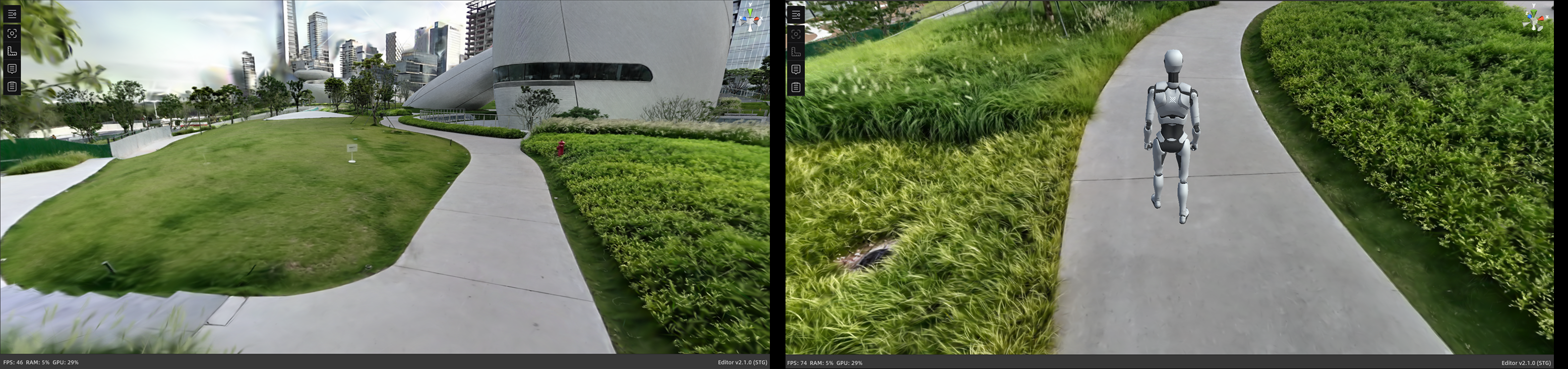
Modalità in prima persona e Modalità umana digitale

Modalità in prima persona (sinistra) e Modalità umana digitale (destra)

Modalità in prima persona

Esplora lo spazio in prima persona, simulando l'esperienza visiva reale. Ideale per la navigazione immersiva in interni o aree di dettaglio.
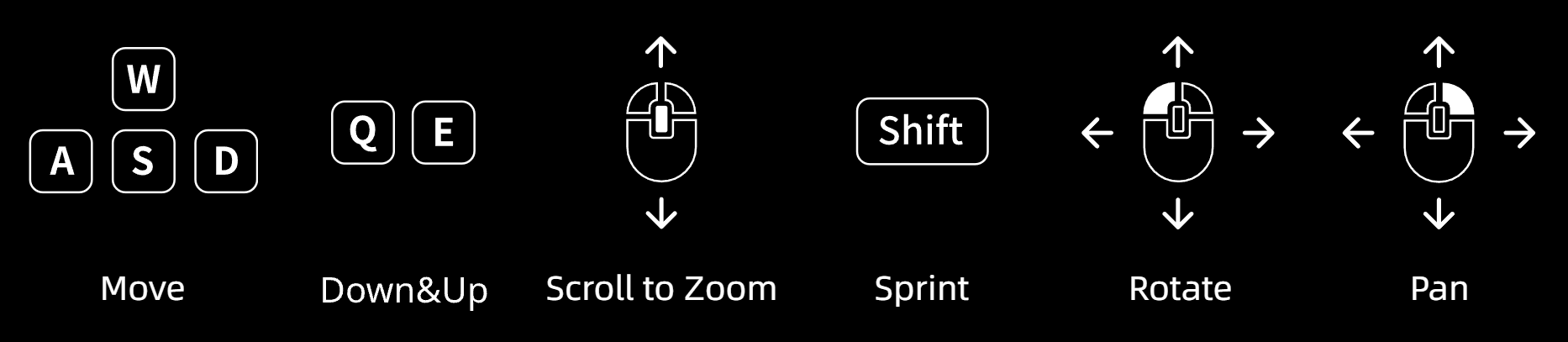
Comandi in prima persona

Comandi in prima persona

ComandoFunzione
W / A / S / D / Q / EAvanti / Sinistra / Indietro / Destra / Giù / Su
ShiftMovimento accelerato
Rotella del mouseRegola velocità di movimento
Trascinamento tasto sinistroRotazione visuale
Trascinamento tasto destroPanoramica visuale

Modalità Pivot

In Modalità Pivot, la telecamera ruota attorno a un "punto pivot" fisso nella scena, ideale per la visualizzazione globale del modello.

Poiché lo spostamento della telecamera sposta anche il punto pivot, passando improvvisamente dalla Modalità in prima persona alla Modalità Pivot il centro risulta spostato, causando rotazioni anomale. Per questo, la funzione Punto di nascita è definita come "Reimposta centro": cliccando si ricalibra immediatamente la posizione della telecamera, ripristinando la posizione centrale del modello.
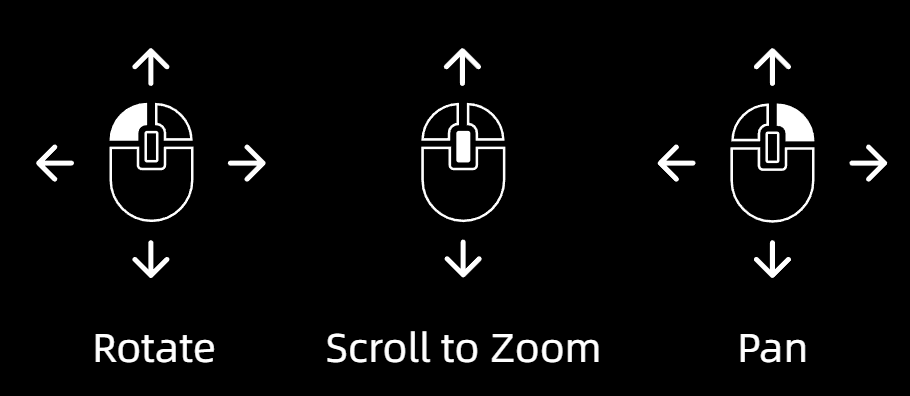
Comandi Modalità Pivot

Comandi Modalità Pivot

ComandoFunzione
Rotella del mouseZoom della vista
Trascinamento tasto sinistroRotazione attorno al punto pivot
Trascinamento tasto destroPanoramica visuale
Doppio clic su un puntoCambio rapido del centro pivot

Modalità umana digitale (solo in modalità anteprima)

La Modalità umana digitale consente di camminare nella scena con un personaggio virtuale. In questa modalità è possibile solo effettuare la navigazione immersiva; le funzioni di misurazione o annotazione non sono supportate.
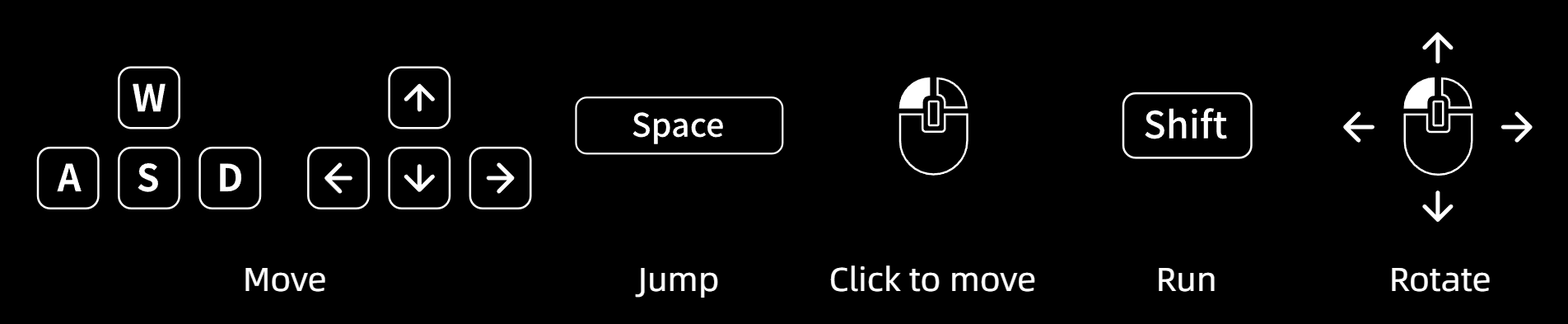
Comandi Modalità umana digitale

Comandi Modalità umana digitale

ComandoFunzione
W / A / S / DAvanti / Sinistra / Indietro / Destra
SpazioSalto
ShiftMovimento accelerato
Clic sinistro sulla posizione obiettivoNaviga (camminata automatica)
Trascinamento tasto sinistroRotazione visuale
Precedente
Interfaccia dell'editor
Successivo
File