
Interfaccia del software
Questo capitolo presenta il layout dell'interfaccia principale, gli strumenti disponibili nella barra degli strumenti rapida e le opzioni di gestione dei progetti nella pagina iniziale.
Interfaccia principale
Dopo aver avviato il software, l'interfaccia principale è composta dalla barra dei menu, dall'elenco dei dati, dal pannello delle proprietà, dalla finestra di visualizzazione e dalla barra degli strumenti rapida.
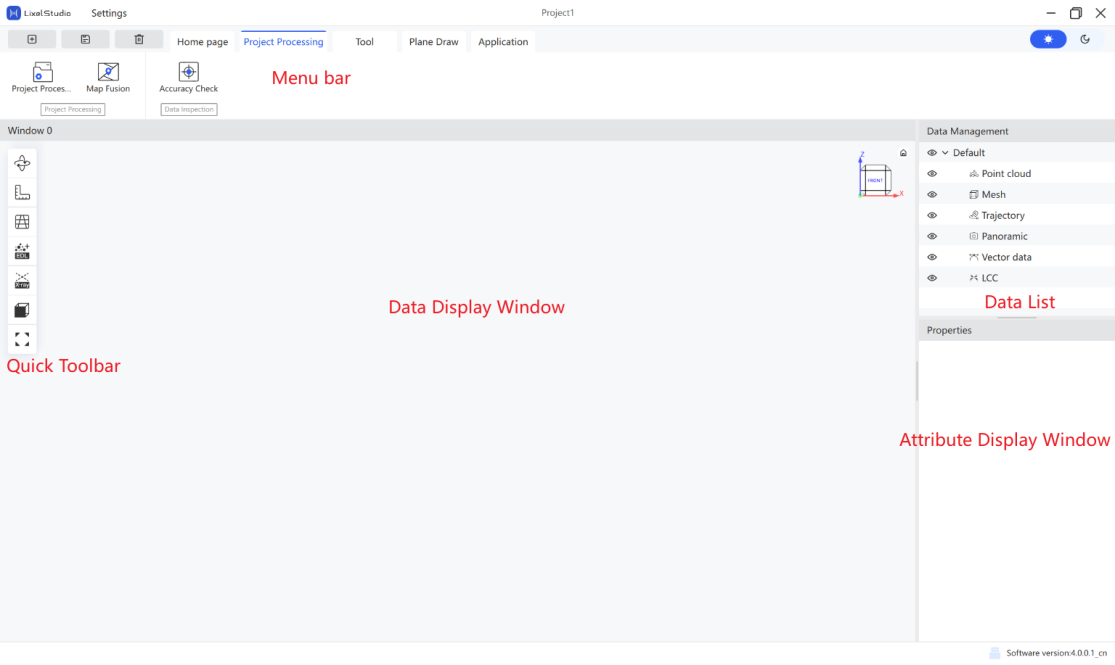
| Area | Descrizione |
|---|---|
| Barra dei menu | Accesso a file, elaborazione del progetto, strumenti, disegno, applicazioni e impostazioni |
| Elenco dei dati | Mostra nuvole di punti, traiettorie e modelli caricati nel progetto corrente |
| Pannello delle proprietà | Mostra le proprietà dei dati selezionati |
| Finestra di visualizzazione | La viewport 3D principale per visualizzare e interagire con i dati della nuvola di punti |
| Barra degli strumenti rapida | Strumenti di visualizzazione comuni come rotazione, misurazione e modalità camera |
Barra degli strumenti rapida
La barra degli strumenti rapida include Tipo di rotazione, Strumenti di misurazione, Modalità camera, Vista EDL, Vista Xray, Direzione di vista, Vista globale, Barra della scala e Barra di avanzamento.
Tipo di rotazione
Fai doppio clic con il pulsante sinistro del mouse per impostare il centro di rotazione. Sono disponibili due tipi di rotazione:
- Trackball
 : ruota la vista da qualsiasi angolazione.
 - Piattaforma girevole
 : blocca l'asse di rollio per impedire il ribaltamento della nuvola di punti durante la rotazione.
Strumenti di misurazione
La barra di misurazione include Misurazione punto, Misurazione linea, Polilinea, Misurazione area, Angolo, Multipunto, Misurazione densità e Impostazioni di misurazione.

Misurazione punto
Seleziona un punto sulla nuvola di punti per leggerne le coordinate, i valori RGB e l'intensità.
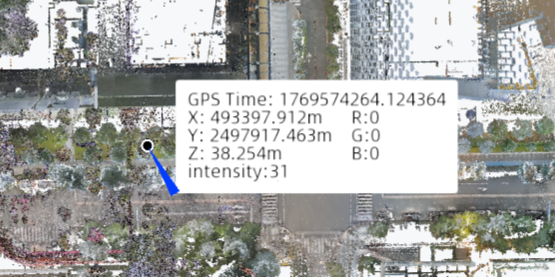
- Fai clic su Punto negli strumenti di misurazione.
- Fai clic con il pulsante sinistro su un punto della nuvola di punti per leggerne le informazioni. La casella informativa può essere trascinata liberamente.
- Fai di nuovo clic sul pulsante dello strumento di misurazione per uscire.
Misurazione linea
Seleziona due punti nella scena per generare una linea di misurazione e mostrare il risultato. Il valore blu è la distanza in linea retta tra i due punti; i valori bianchi sono le distanze proiettate lungo ciascun asse.
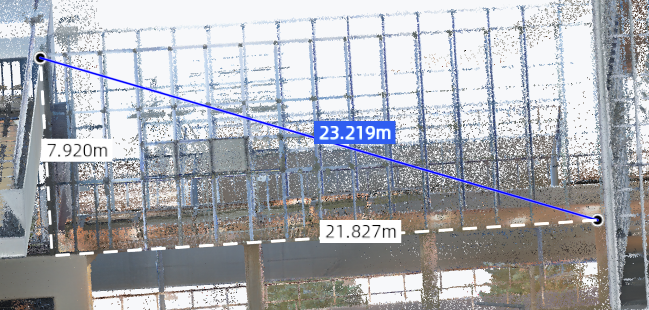
- Fai clic su Distanza negli strumenti di misurazione.
- Fai clic con il pulsante sinistro su due punti in sequenza. Il software genera la linea di misurazione e mostra la distanza. Entrambi i punti restano trascinabili e il risultato si aggiorna in tempo reale.
- Fai di nuovo clic sul pulsante dello strumento di misurazione per uscire.
Misurazione polilinea
Seleziona più punti in sequenza per generare una catena di segmenti di misurazione. Il valore blu mostra la lunghezza totale della polilinea; passando il mouse su un segmento si mostra la lunghezza di quel segmento.
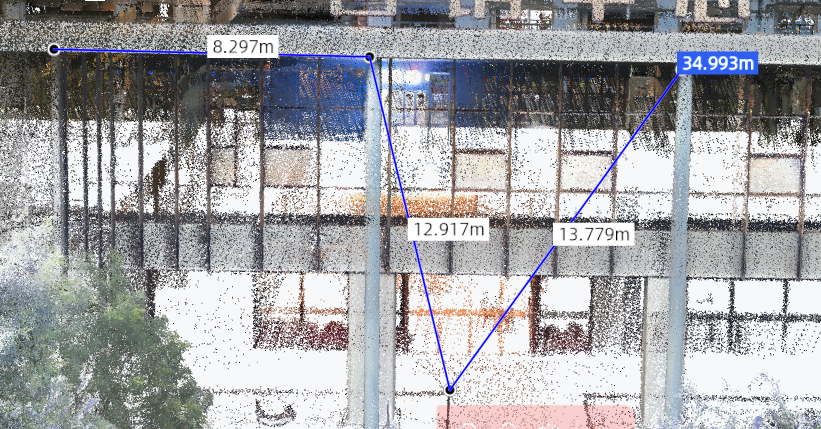
- Fai clic su Polilinea negli strumenti di misurazione.
- Fai clic con il pulsante sinistro sui punti in sequenza. Il software collega ciascun punto e mostra i risultati.
- Durante il disegno, linee tratteggiate mostrano le distanze parziali in tempo reale; al termine, la lunghezza totale è mostrata in blu e le lunghezze dei segmenti appaiono al passaggio del mouse. Tutti i punti restano trascinabili.
- Premi
Entero fai doppio clic per terminare il disegno. Fai clic con il pulsante destro per annullare l'ultimo punto. - Fai di nuovo clic sul pulsante dello strumento di misurazione per uscire.
Misurazione area
Disegna un poligono sulla nuvola di punti per leggere l'area proiettata al suo interno.
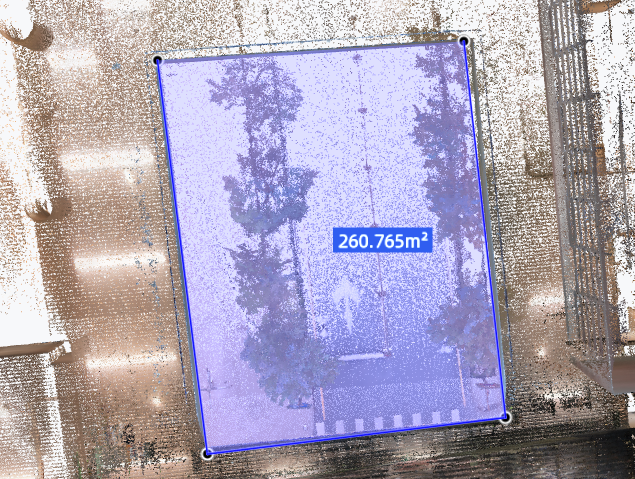
- Fai clic su Area negli strumenti di misurazione.
- Fai clic con il pulsante sinistro sui punti in sequenza per formare un poligono chiuso.
- Una volta chiuso, l'area totale è mostrata in blu; passando il mouse su un bordo se ne mostra la lunghezza.
- Premi
Entero fai doppio clic per terminare il disegno. Fai clic con il pulsante destro per annullare l'ultimo punto. - Fai di nuovo clic sul pulsante dello strumento di misurazione per uscire.
Misurazione angolo
Fai clic su tre punti A, O, B in sequenza per misurare l'angolo ∠AOB.
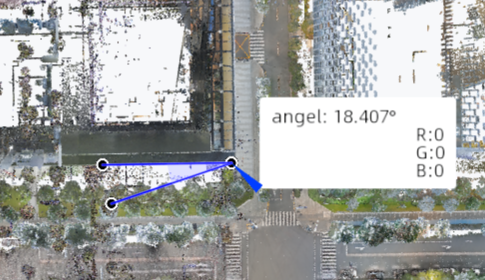
- Fai clic su Angolo negli strumenti di misurazione.
- Fai clic con il pulsante sinistro su tre punti in sequenza. Il software usa il punto centrale come vertice, genera due linee di misurazione e mostra l'angolo.
- Tutti e tre i punti restano trascinabili e il risultato si aggiorna in tempo reale.
- Fai clic con il pulsante destro durante il disegno per annullare l'ultimo punto.
- Fai di nuovo clic sul pulsante dello strumento di misurazione per uscire.
Misurazione multipunto
Seleziona più punti e leggine le coordinate, i valori RGB e l'intensità, con supporto per registrazione, etichettatura ed esportazione.
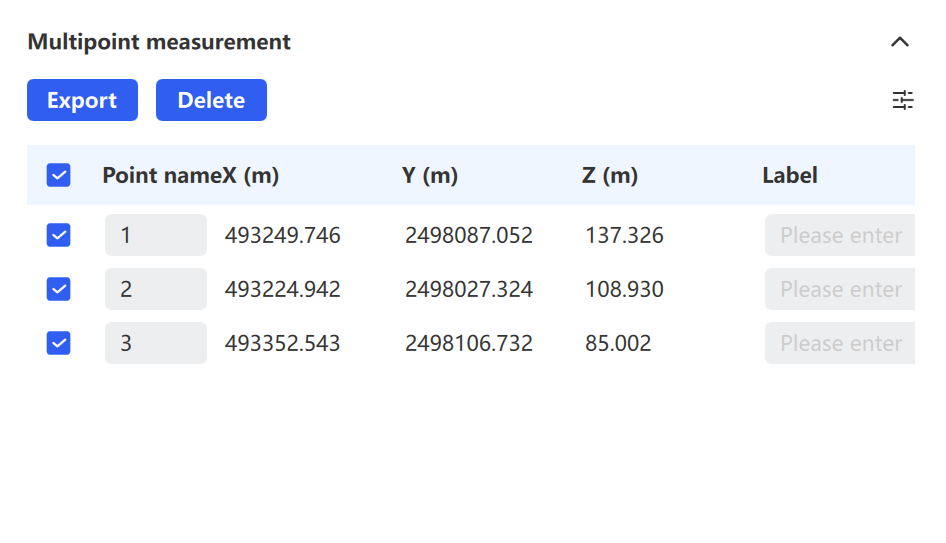
- Fai clic su Multipunto negli strumenti di misurazione.
- Fai clic con il pulsante sinistro sui punti nella nuvola di punti per leggerne le informazioni.
- (Opzionale) Personalizza le colonne mostrate, come nome del punto, coordinate, RGB, intensità, tempo GPS ed etichetta.
- (Opzionale) Seleziona la colonna dell'etichetta per aggiungere un tag a un punto. Fai doppio clic sul campo di input per inserire il testo. Attualmente sono supportati lettere e numeri in inglese.
- (Opzionale) Fai clic su Elimina per rimuovere un punto.
- (Opzionale) Fai clic su Esporta per salvare i punti selezionati come file
.txto.csv. - Fai di nuovo clic sul pulsante dello strumento di misurazione per uscire.
Misurazione densità
Calcola la densità della nuvola di punti di un'area selezionata.
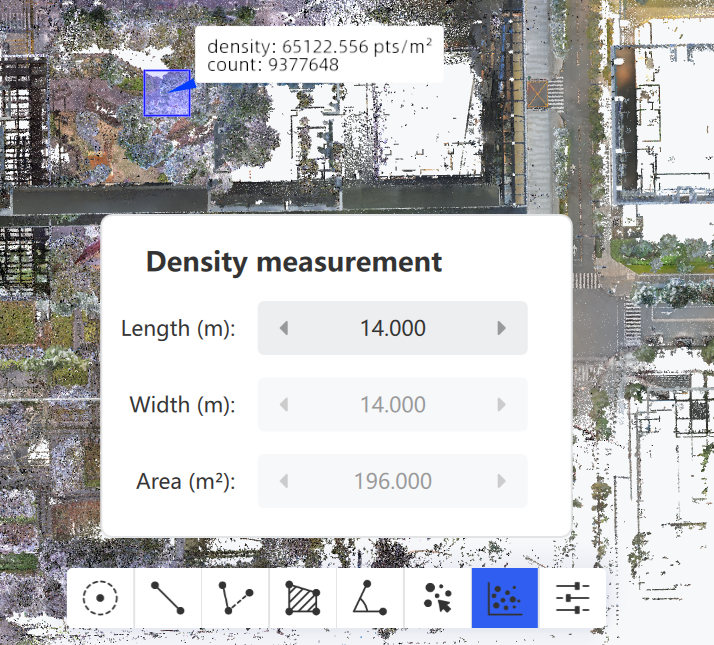
- Fai clic su Densità negli strumenti di misurazione.
- Imposta il parametro dell'intervallo di calcolo (Lunghezza). Per impostazione predefinita, la densità è calcolata per metro quadrato.
- Fai clic con il pulsante sinistro nella nuvola di punti per leggere la densità di quell'area.
- Fai di nuovo clic sul pulsante dello strumento di misurazione per uscire.
Impostazioni di misurazione
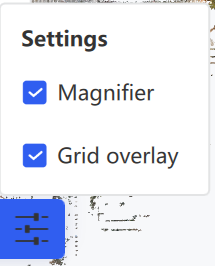
Supporta impostazioni di visualizzazione personalizzate, consentendo di attivare o disattivare, secondo necessità, ausili come la lente d'ingrandimento e la griglia di supporto.
Modalità camera
La modalità camera commuta la prospettiva di visualizzazione tra due modalità:
- Prospettiva
 : imita il modo in cui l'occhio umano vede una scena 3D, con gli oggetti più vicini che appaiono più grandi.
 - Ortografica
 : la dimensione degli oggetti nella nuvola di punti non cambia con la distanza di visualizzazione.
Vista EDL
L'attivazione dell'EDL (Eye-Dome Lighting)  migliora i contorni dei bordi e i dettagli delle superfici nella finestra attiva. L'intensità dell'EDL può essere regolata in Impostazioni → Visualizzazione di rendering.
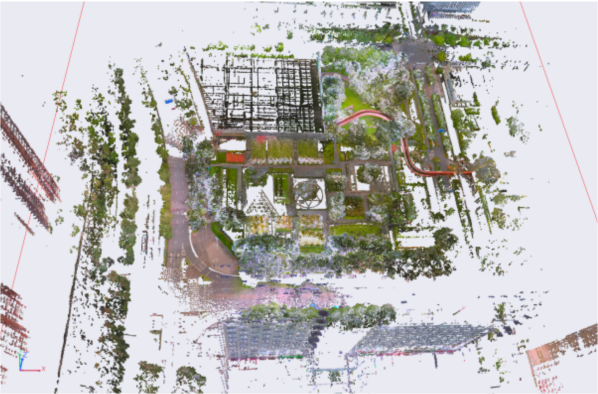
EDL disattivato
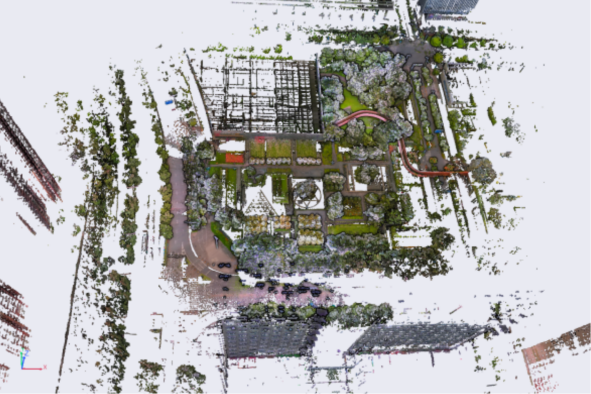
EDL attivato
Vista Xray
L'attivazione della modalità Xray  rende la nuvola di punti traslucida, rivelandone la struttura interna. L'esposizione Xray può essere regolata in Impostazioni → Visualizzazione di rendering.
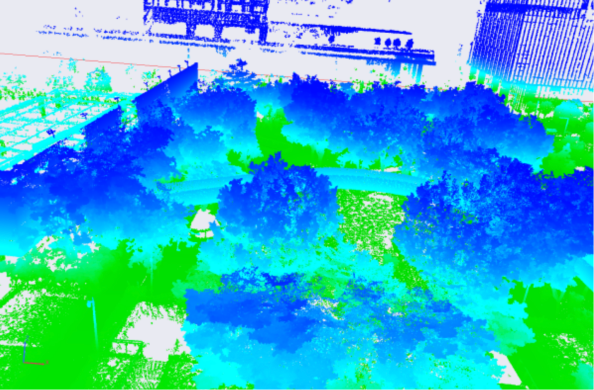
Xray disattivato
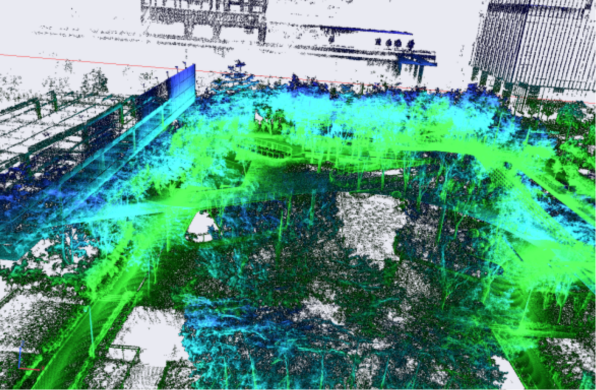
Xray attivato
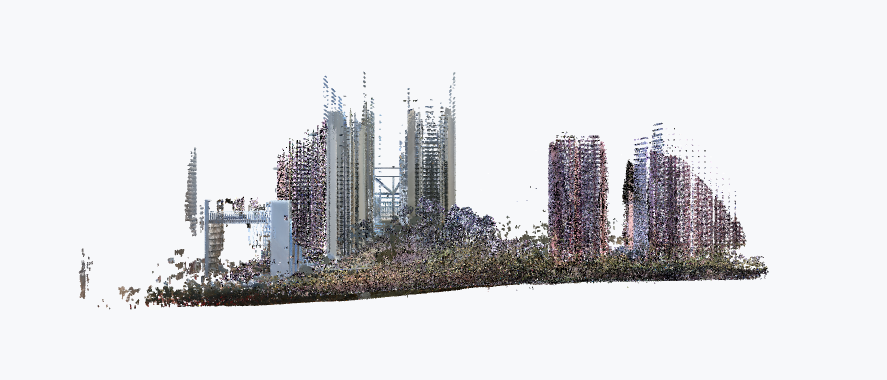
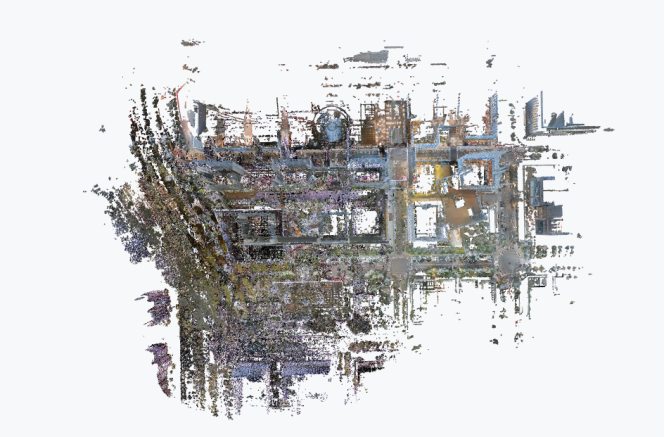
Direzione di vista
Commuta la camera su una direzione di vista standard.
Vista frontale  : guarda da -y verso +y, con il piano x-z.
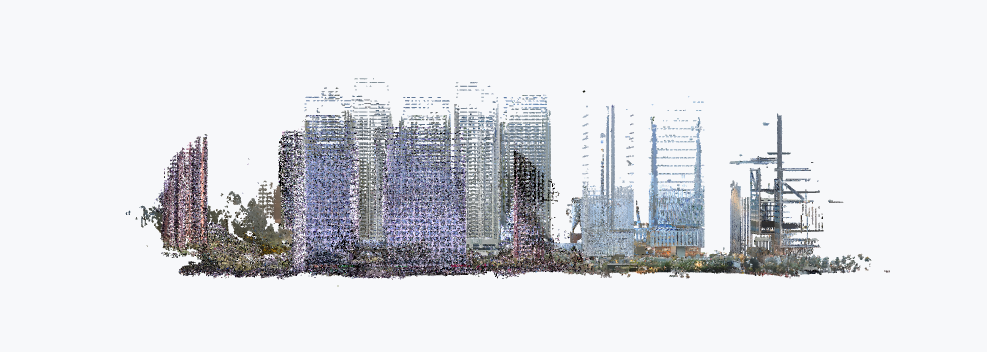
Vista sinistra  : guarda da -x verso +x, con il piano y-z.
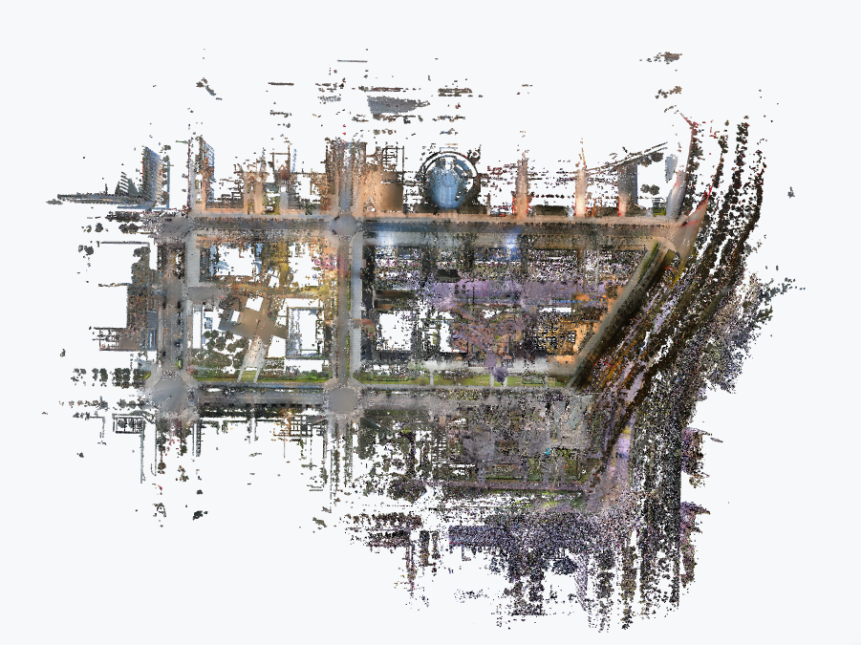
Vista dall'alto  : guarda da +z verso -z, con il piano x-y.
Vista posteriore  : guarda da +y verso -y, con il piano x-z.
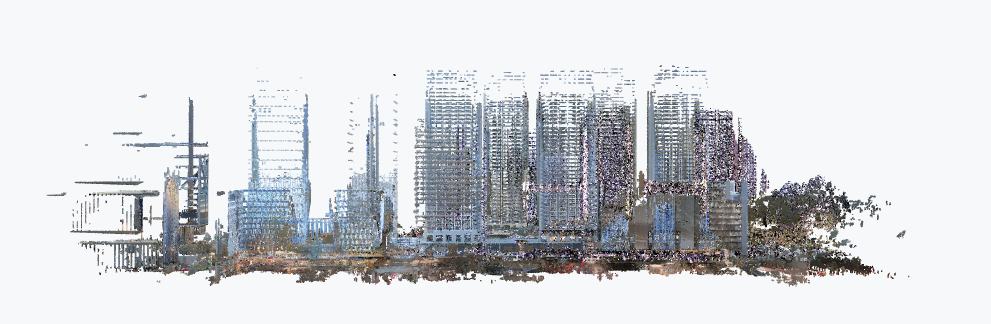
Vista destra  : guarda da +x verso -x, con il piano y-z.
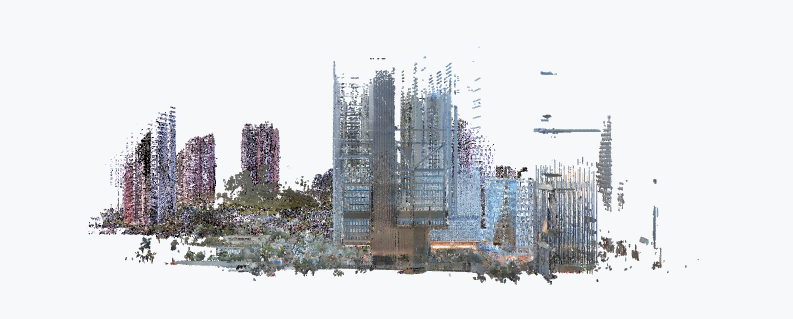
Vista dal basso  : guarda da -z verso +z, con il piano x-y.
Vista globale
Fai clic su Vista globale  per reimpostare la vista, riportando la nuvola di punti al suo orientamento iniziale dall'alto, centrata nella finestra.
Barra della scala
La barra della scala fornisce un riferimento visivo della distanza spaziale nella vista corrente. Un segmento di lunghezza in pixel fissa corrisponde a una distanza fisica reale, aiutandoti a valutare la scala durante la pianificazione o la misurazione.

Barra di avanzamento
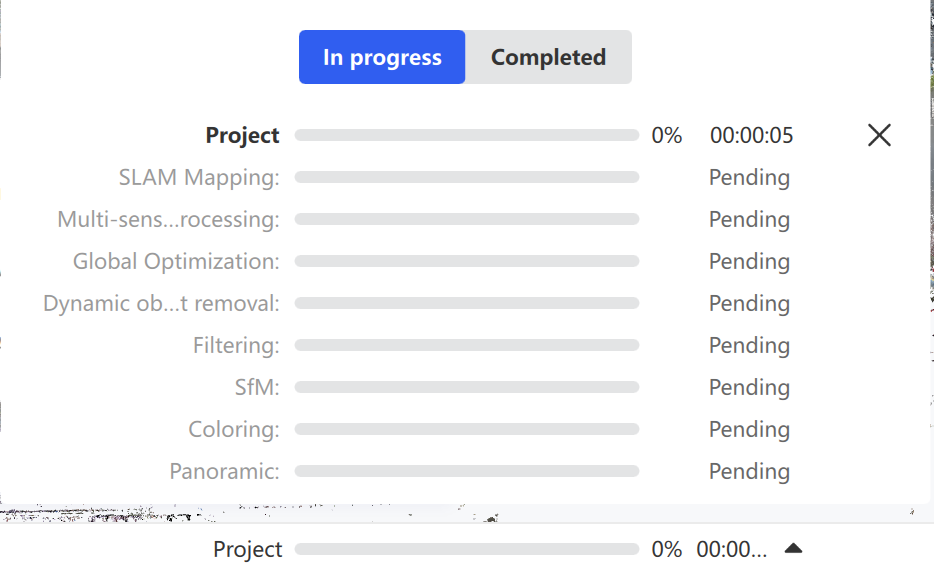
La barra di avanzamento è un monitor in tempo reale del flusso di elaborazione, che mostra lo stato complessivo insieme al dettaglio di ogni fase, dall'elaborazione dei dati grezzi fino all'output finale del modello.
Pagina iniziale
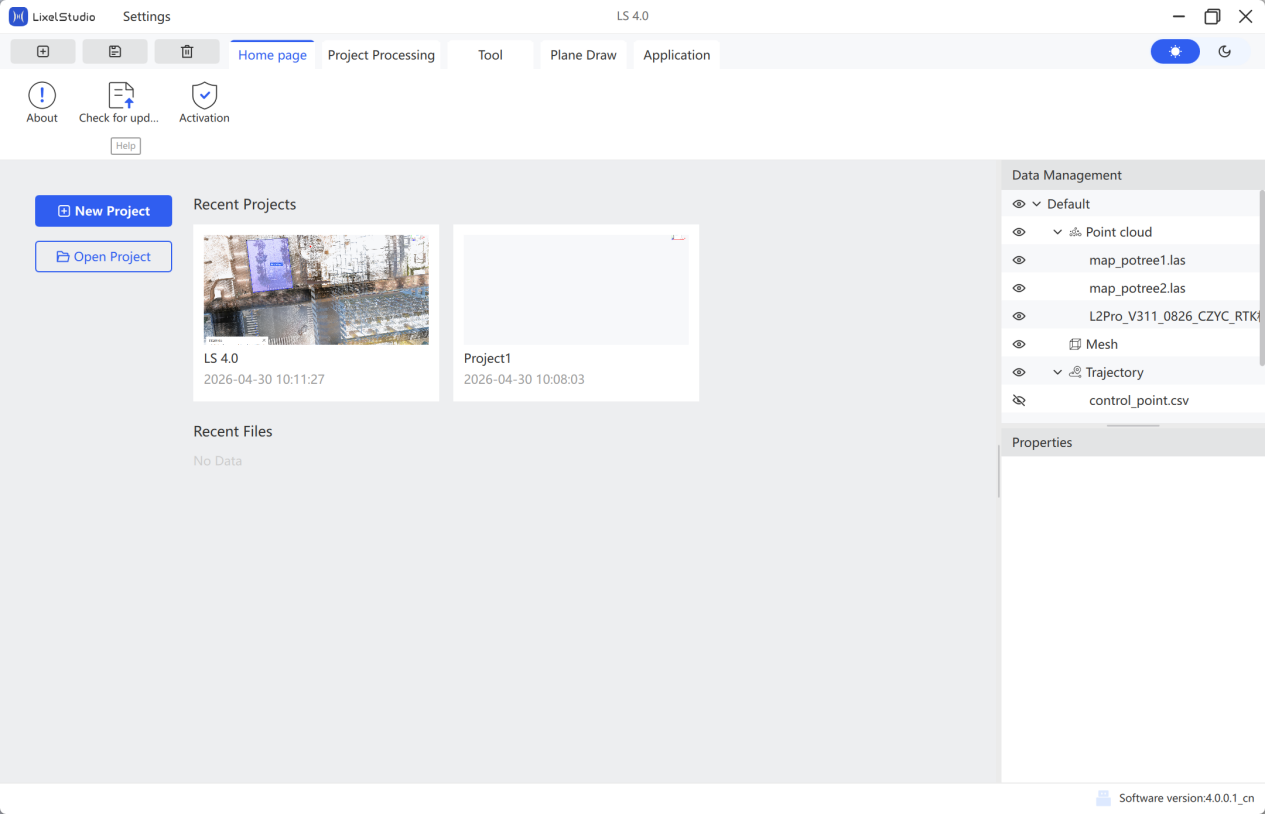
La pagina iniziale offre funzioni di base tra cui Informazioni su Lixel Studio, Verifica aggiornamenti, Aiuto e Attivazione dell'autorizzazione. La vista principale elenca i progetti aperti di recente per un accesso rapido e offre Nuovo progetto, Apri progetto e opzioni di gestione dei progetti tra cui Apri percorso del progetto, Rinomina progetto e Rimuovi progetto.
Nuovo progetto
Lixel Studio gestisce i dati utilizzando una struttura a progetto. Prima di accedere all'interfaccia principale, è necessario creare un progetto.
- Fai clic su Nuovo progetto.
- Scegli un percorso del progetto, crea una cartella se necessario, inserisci un nome file e conferma.
Apri progetto
Apri un file di progetto esistente.
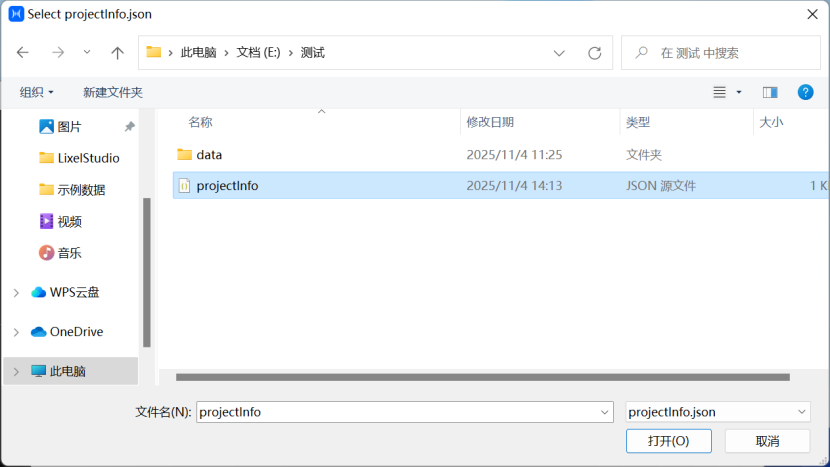
- Fai clic su Apri progetto.
- Seleziona un progetto esistente e fai clic su Apri.
Apri percorso del progetto
Apri la cartella che contiene un file di progetto esistente.
Rimuovi progetto
Rimuove il progetto dall'elenco dei progetti di avvio di Lixel Studio. I dati del progetto restano sul disco.