
Manutenzione e cura
Questo capitolo descrive come conservare il PortalCam, la sicurezza e le precauzioni, e include le specifiche del dispositivo.
Conservazione
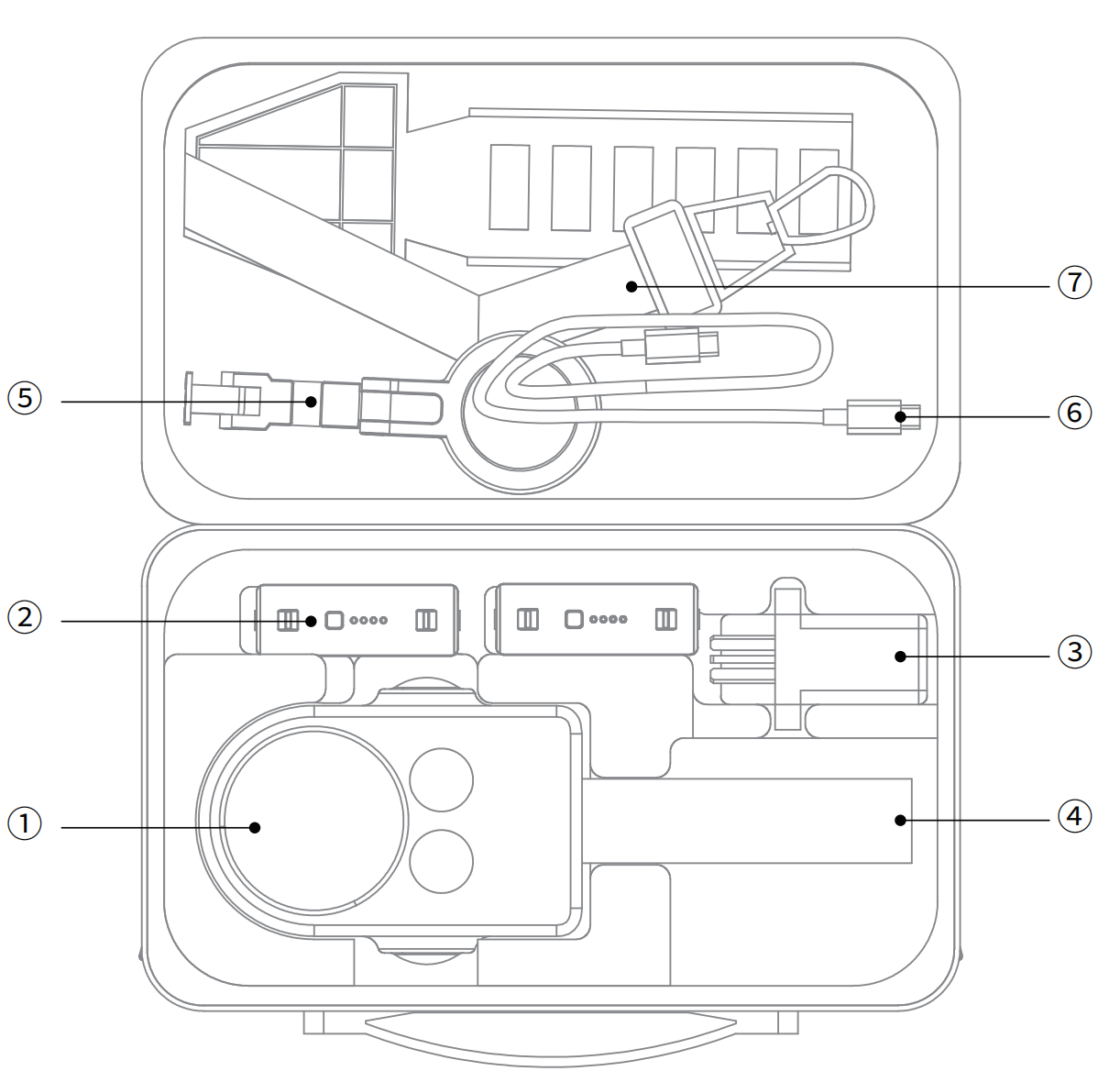
La custodia in dotazione contiene:
➀ Dispositivo e copertura protettiva ➁ Batteria ➂ Caricatore ➃ Treppiede ➄ Supporto per telefono ➅ Cavo dati ➆ Tracolla
Sicurezza e precauzioni
- Prevenzione di cadute e urti: Il PortalCam è un dispositivo di precisione. Cadute o urti esterni possono danneggiarlo, causando malfunzionamenti o deviazioni di precisione.
- Ambiente e pulizia: Non usare il dispositivo in ambienti polverosi o sotto la pioggia. Per la pulizia, usa un panno morbido e asciutto o il panno di pulizia in dotazione e mantieni pulite la finestra del radar e le superfici delle lenti. Non toccare le lenti direttamente con le mani.
- Inizializzazione: Usa il treppiede per sostenere il dispositivo e completa l'inizializzazione da fermo su una zona piana. Evita di inizializzare su terreno irregolare, poiché può causare errori di inizializzazione o un maggiore spessore di mappatura.
- Sicurezza termica: Il dispositivo genera calore durante il funzionamento; evita il contatto diretto con il corpo per prevenire ustioni.
- Protezione della ventilazione: Non coprire né ostruire le zone di dissipazione del calore durante l'uso. Se la dissipazione è ostacolata, l'efficienza di raffreddamento diminuisce e, nei casi gravi, il dispositivo può arrestarsi automaticamente.
Appendice:
| Categoria | Parametro | PortalCam |
|---|---|---|
| Parametri di sistema | Potenza | <19W |
| Peso | 870 g (senza treppiede) | |
| Dimensioni | 130mm×90mm×77mm | |
| Interfaccia dati | USB 3.0 | |
| Memoria interna | 512 G | |
| WiFi | a/b/g/n/ac/ax; 2.4G Wifi 2412-2472MHz; 5G2 Wifi 5180-5240MHz; 5G8 Wifi 5745-5825MHz | |
| Bluetooth | BT5.2 802.11a/b/g/n/ac | |
| Temperatura di esercizio | -20℃~45℃ (senza radiazione solare) | |
| Involucro | Alluminio aeronautico | |
| Alimentazione | Batteria estraibile | |
| Durata di scansione | 60 minuti | |
| Capacità della batteria | 23.04wh | |
| Tempo di ricarica (25 ℃ ambiente) | 0%~90% @ 70 min; 0%~100% @ 90 min | |
| Temperatura di ricarica consigliata | 5~30℃ | |
| Numero di fotocamere | 4 (fisheye ×2, frontale ×2) | |
| Portata Wi-Fi dell'app | 20 m | |
| Modulo laser | Classe laser | Class 1 / 940nm |
| Range di scansione | 0.1m~30m@10%, 60m@90% | |
| Campo visivo | Azimut 180° × Elevazione 180° | |
| Frequenza nuvola di punti | 856.000 punti/s | |
| Modulo di visione | FOV fotocamera fisheye | 200°×200° |
| FOV fotocamera frontale | 100°×85° | |
| Risoluzione (tutte le fotocamere) | 4000×3000 | |
| Dimensione CMOS | 1/2'' | |
| Otturatore della fotocamera | Rolling shutter | |
| Caricatore | Ingresso | 100V~240V, 50~60Hz, 1.5A 80VA |
| Uscita | 20V 2.0A | |
| Potenza nominale | Protocollo PD >25W; il caricatore standard è TYPE-C a porta singola 45W, oppure 25W+20W usando entrambe le porte insieme | |
| Accessori | Zaino + inserto interno | Standard |
| Asta di prolunga da 2 m | Opzionale | |
| SSD 512G/1TB | Opzionale |