Flusso di scansione
Questo capitolo descrive l'intero flusso di acquisizione, dalla connessione del dispositivo e l'avvio di una scansione fino all'esportazione dei dati, incluse le impostazioni della modalità di scansione, la modalità di rendering, l'arresto di una scansione, la visualizzazione del modello, l'esportazione dei dati e la struttura dei file di progetto.
Connettere il dispositivo
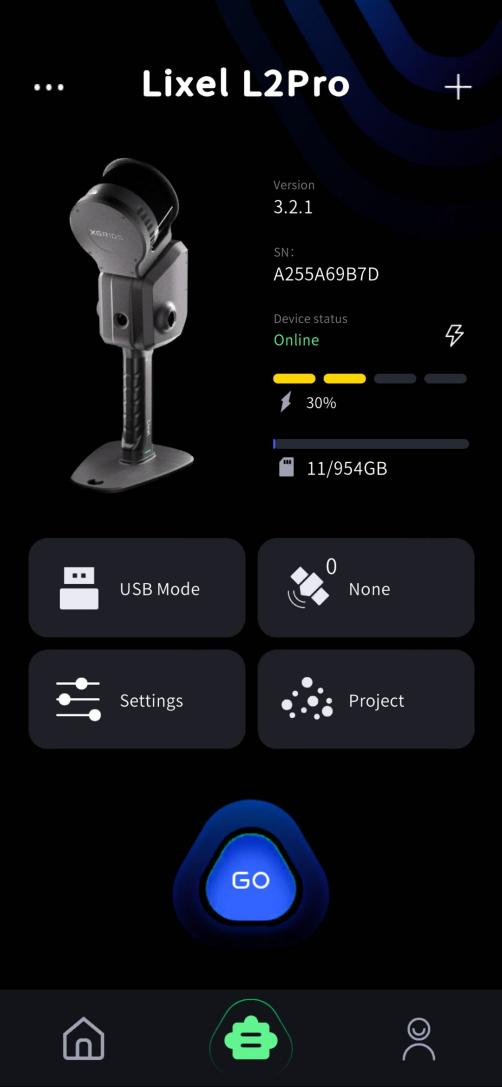
Toccare «Connetti» per accedere alla schermata in cui il dispositivo è pronto ad avviare la scansione.
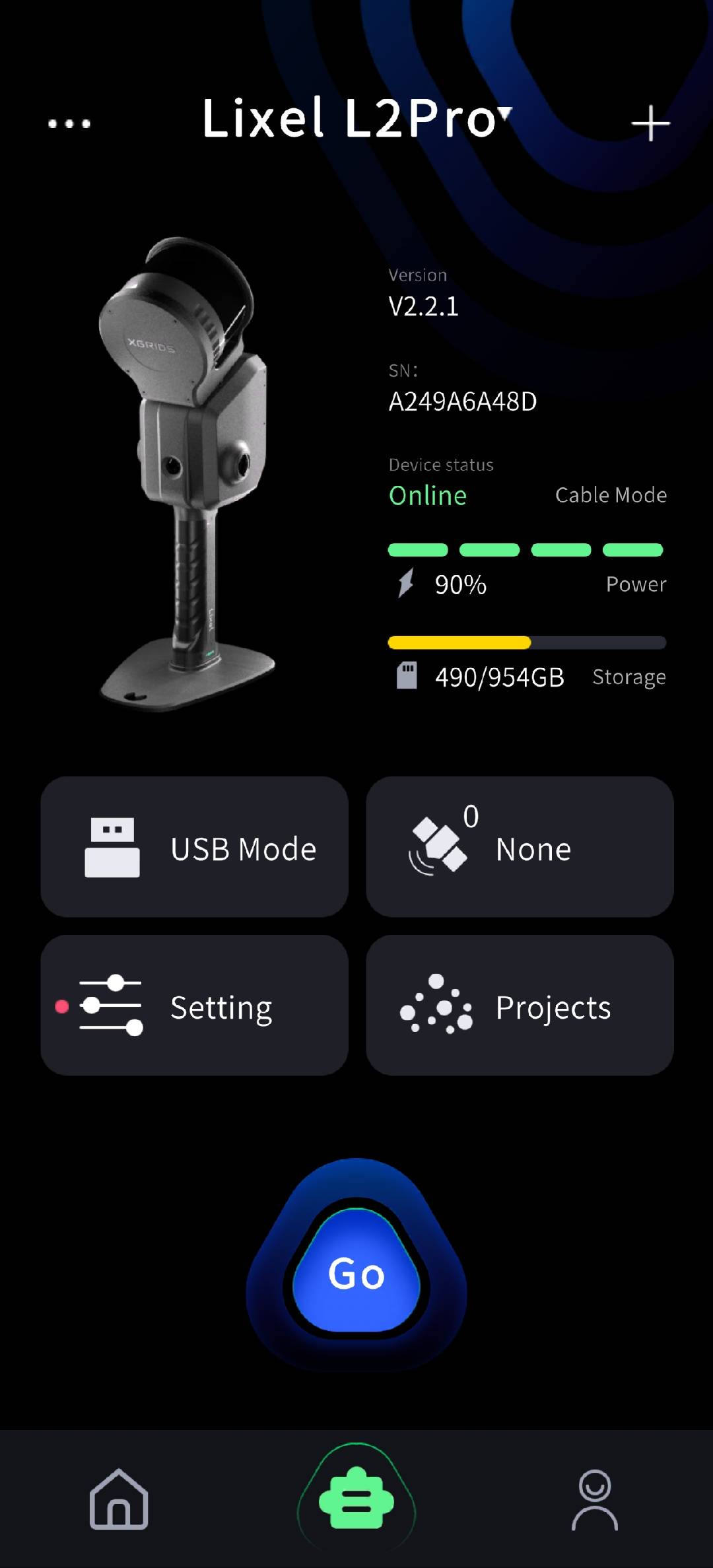
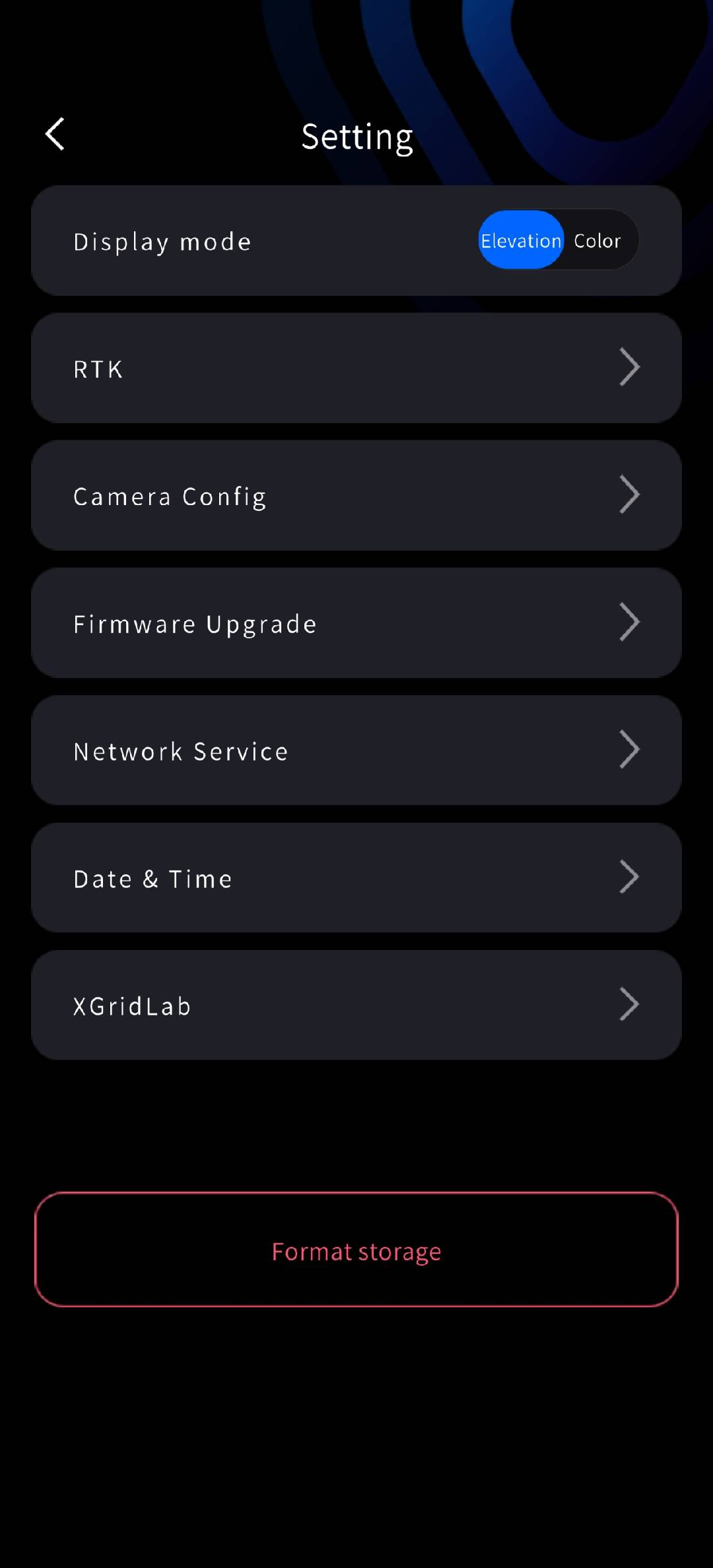
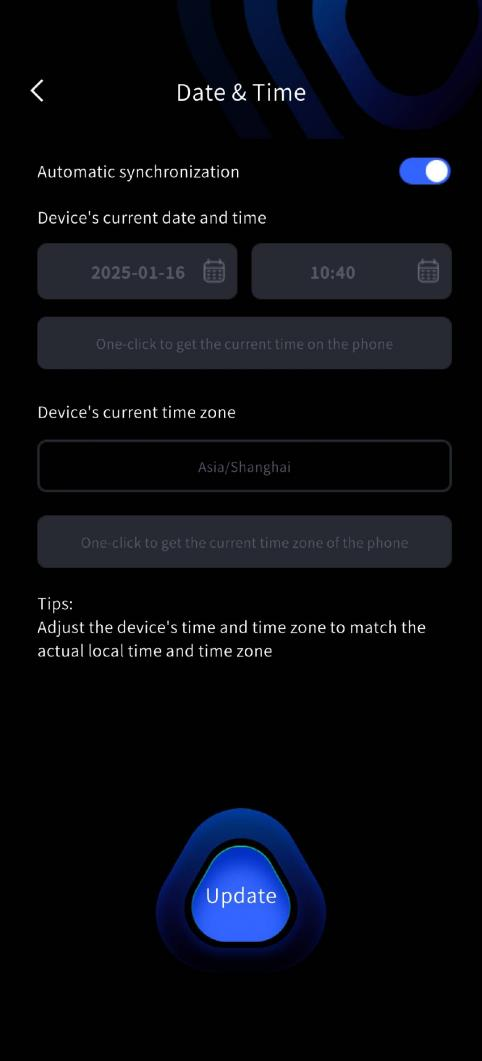
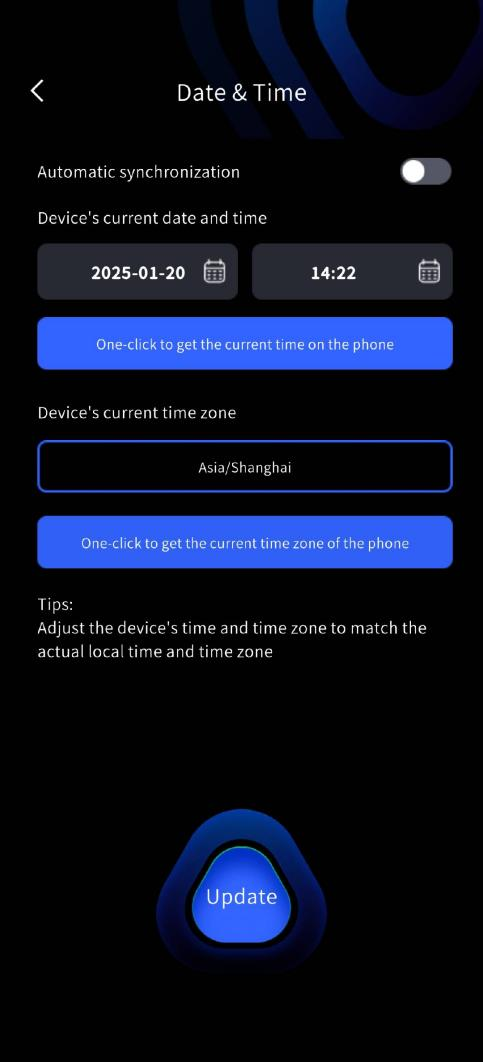
Il dispositivo viene calibrato in fabbrica dal punto di vista temporale, ma se rimane inutilizzato a lungo l'orario del dispositivo può discostarsi. L'interruttore di sincronizzazione automatica in LixelGO è attivo per impostazione predefinita e sincronizza automaticamente l'orario del telefono con il dispositivo. È inoltre possibile impostare manualmente l'orario del dispositivo tramite LixelGO. Si consiglia che l'orario e il fuso orario del dispositivo corrispondano a quelli della posizione reale.
Impostazioni della modalità di scansione (solo L2 Pro)
| Tipo di montaggio | Definizione | Descrizione |
|---|---|---|
| Portatile | Usato in modalità portatile | LixelStudio legge automaticamente il tipo di montaggio; non è necessario selezionarlo di nuovo durante l'elaborazione del progetto. |
| Su veicolo | Usato con l'accessorio per veicolo XGRIDS | LixelStudio legge automaticamente il tipo di montaggio; non è necessario selezionarlo di nuovo durante l'elaborazione del progetto. |
| Su drone | Usato con l'accessorio per drone XGRIDS | LixelStudio legge automaticamente il tipo di montaggio; non è necessario selezionarlo di nuovo durante l'elaborazione del progetto. |
| Impostazioni della modalità GNSS | Definizione | Descrizione |
| RTK | Il modulo RTK usa la funzione RTK, riceve dati differenziali e li registra nel file di progetto | Nella pagina di avvio, selezionare la modalità RTK in base ai requisiti effettivi del progetto. In LixelStudio è necessario il modulo RTK per l'elaborazione del progetto. |
| PPK | Il modulo RTK usa la funzione PPK, riceve i dati satellitari grezzi e li registra nel file di progetto | Nella pagina di avvio, selezionare la modalità PPK in base ai requisiti effettivi del progetto. In LixelStudio è necessario il modulo PPK per l'elaborazione del progetto. |
| DJI | Il dispositivo ottiene i dati RTK forniti dal velivolo e li registra nel progetto | Nella pagina di avvio, selezionare la modalità DJI in base ai requisiti effettivi del progetto. In LixelStudio è necessario il modulo RTK per l'elaborazione del progetto. Per i dettagli, vedere la sezione dell'accessorio per drone del manuale. |
| Impostazioni del tipo di RTK | Definizione | Descrizione |
|---|---|---|
| RTK standard | Il dispositivo usa i parametri dell'RTK standard | Nella pagina di avvio, selezionare correttamente il tipo di RTK montato sul dispositivo. |
| RTK topografico | Il dispositivo usa i parametri dell'RTK topografico | Nella pagina di avvio, selezionare correttamente il tipo di RTK montato sul dispositivo. |
| RTK aereo | Il dispositivo usa i parametri dell'accessorio per drone XGRIDS | Nella pagina di avvio, selezionare correttamente il tipo di RTK montato sul dispositivo. |
| Trasmissione remota | Definizione | Descrizione |
| Interruttore di trasmissione remota | Indica se la trasmissione remota è attiva | Prerequisito: questo stato è visibile solo sui dispositivi configurati con un codice di servizio cloud XGRIDS. Poiché la trasmissione remota consuma dati di rete, lo stato dell'interruttore di trasmissione remota è visibile nella pagina di avvio. |
Toccare il pulsante rosso di registrazione sul lato destro dello schermo; l'algoritmo in tempo reale adatta la mappatura alla scena.
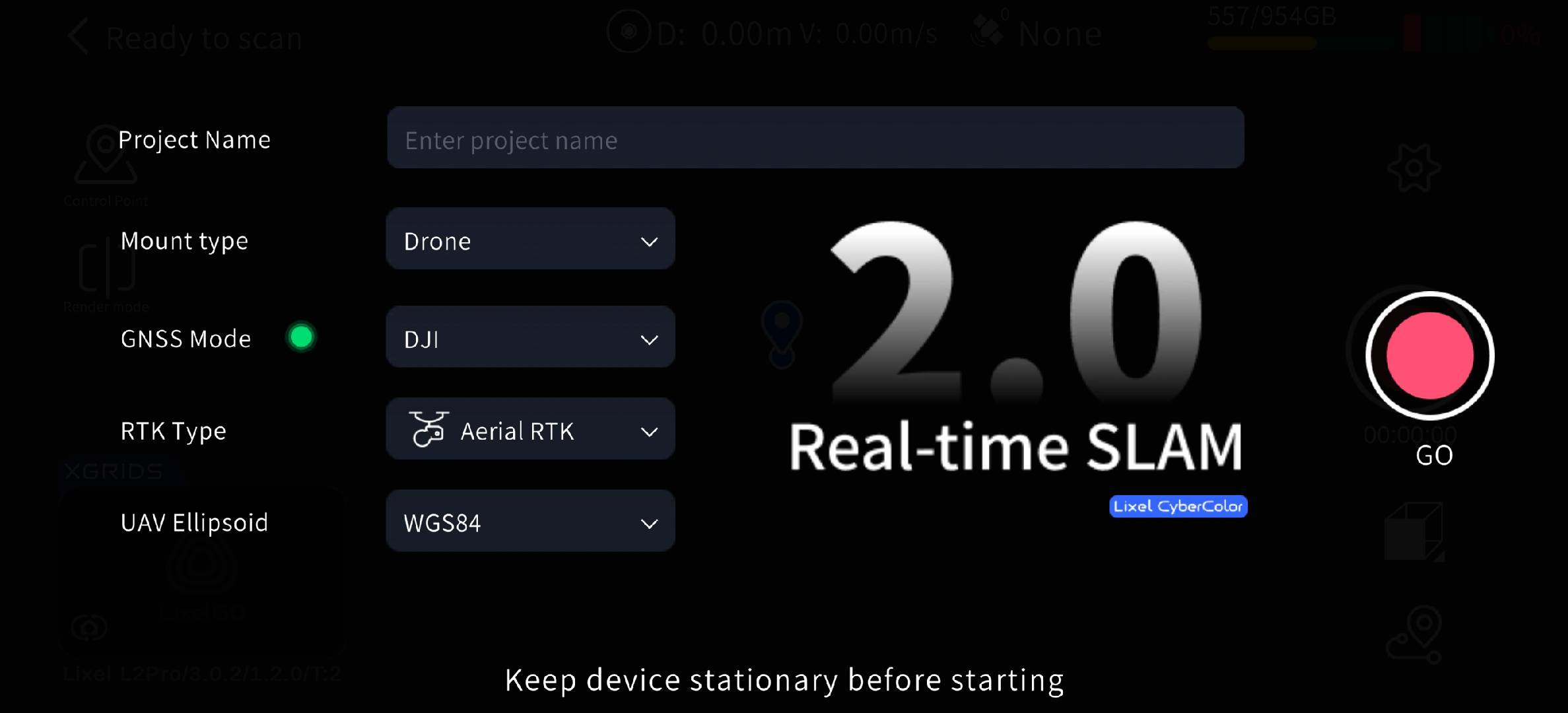
Quando si avvia una scansione, nella pagina di avvio compare una casella per inserire il nome del progetto, che supporta l'inserimento multilingue.
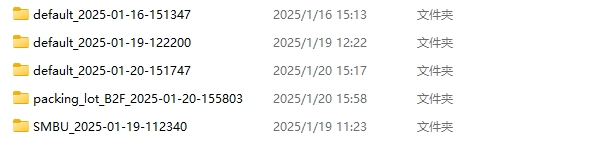
Ad esempio, inserire «Parcheggio B2F» e avviare la scansione. Al termine della scansione, attivare la modalità USB e comparirà la cartella di progetto denominata «Parcheggio B2F_2025-01-15-1622026», dove «2025-01-15-1622026» è l'orario della scansione.
Se non si inserisce un nome di progetto, la cartella di progetto viene denominata default_2025-01-15-1622026.
Avviare la scansione
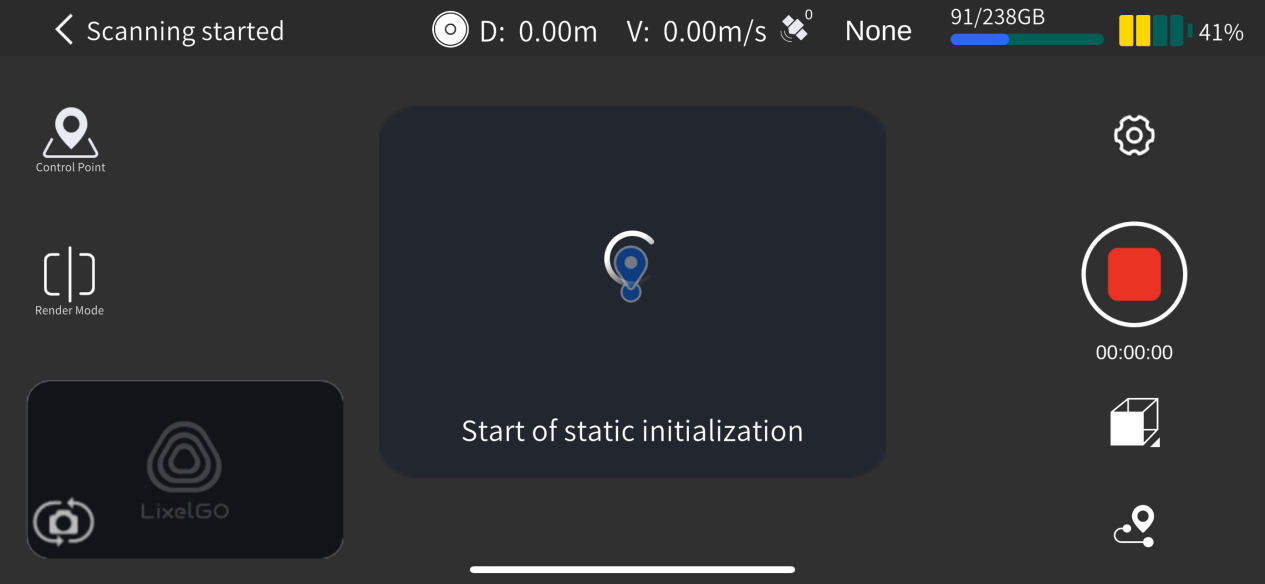
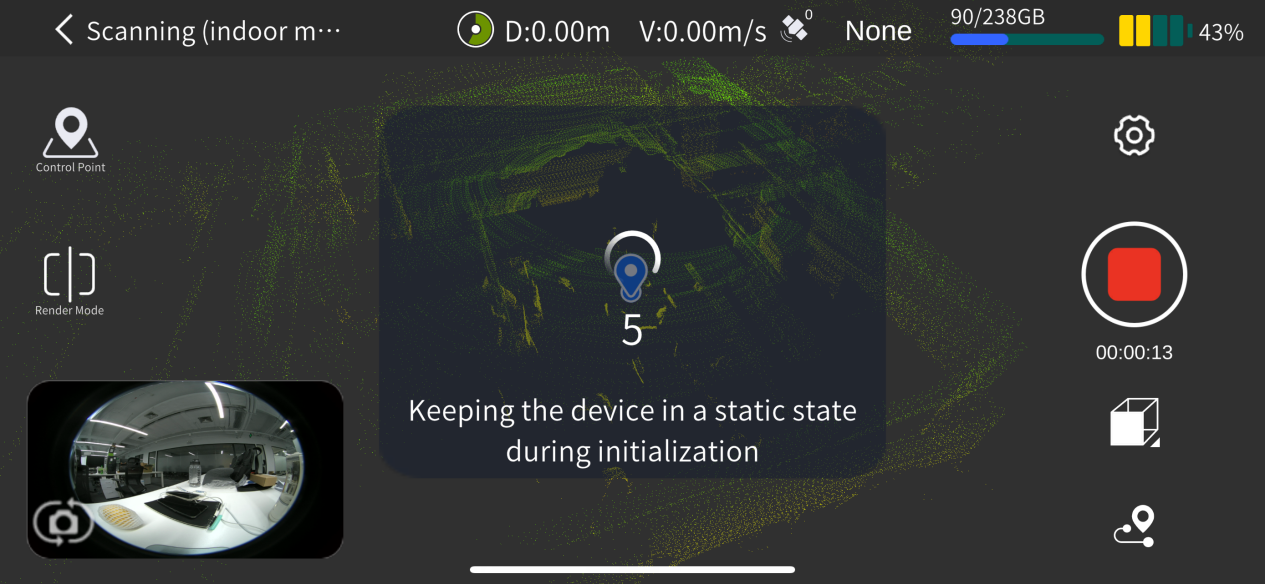
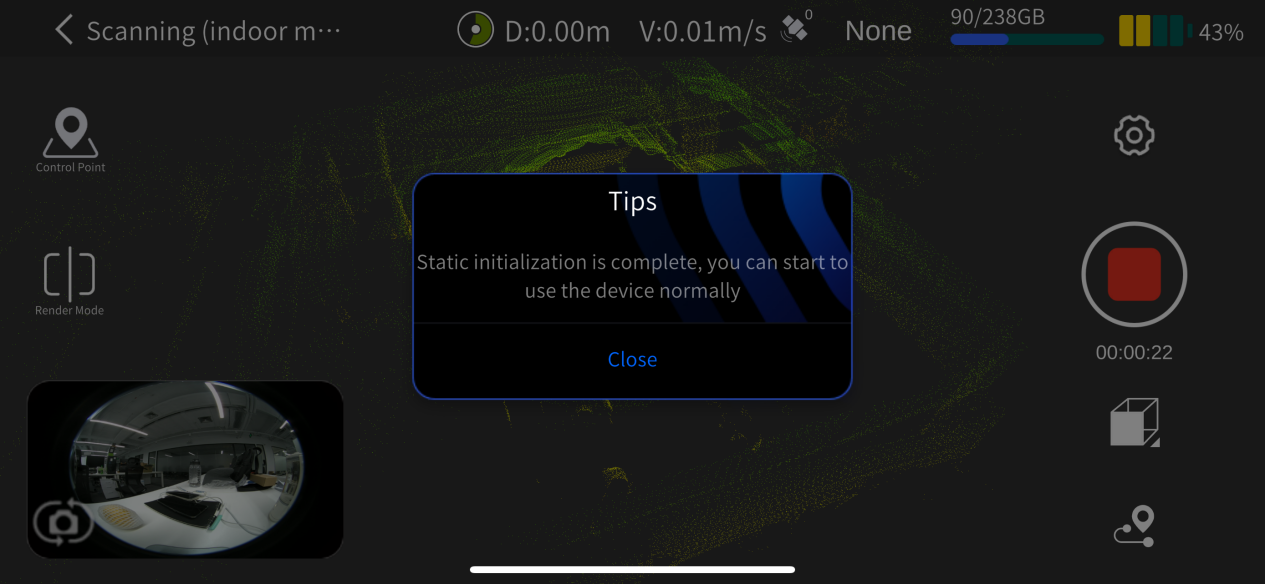
Dopo aver toccato il pulsante di avvio, il LiDAR inizia a funzionare, la spia diventa verde lampeggiante rapido e il dispositivo segnala che l'inizializzazione statica è iniziata; LixelGO mostra che l'inizializzazione statica è iniziata. Durante questo processo, non muovere il dispositivo e tenerlo fermo. Quando un popup indica che l'inizializzazione statica è completata, toccare per chiudere il popup, prendere il dispositivo e iniziare la scansione lungo il percorso pianificato.
Modalità di rendering
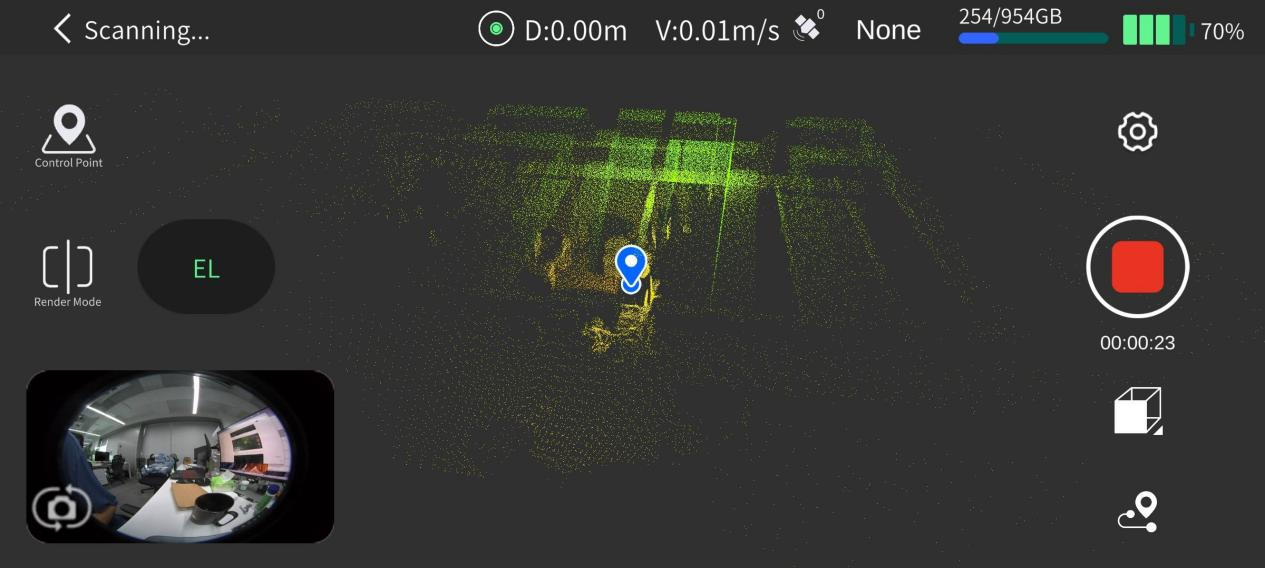
Toccare il pulsante «Modalità di rendering» sul lato sinistro dello schermo. Attualmente è disponibile solo la visualizzazione dell'elevazione «EL».
Arrestare la scansione
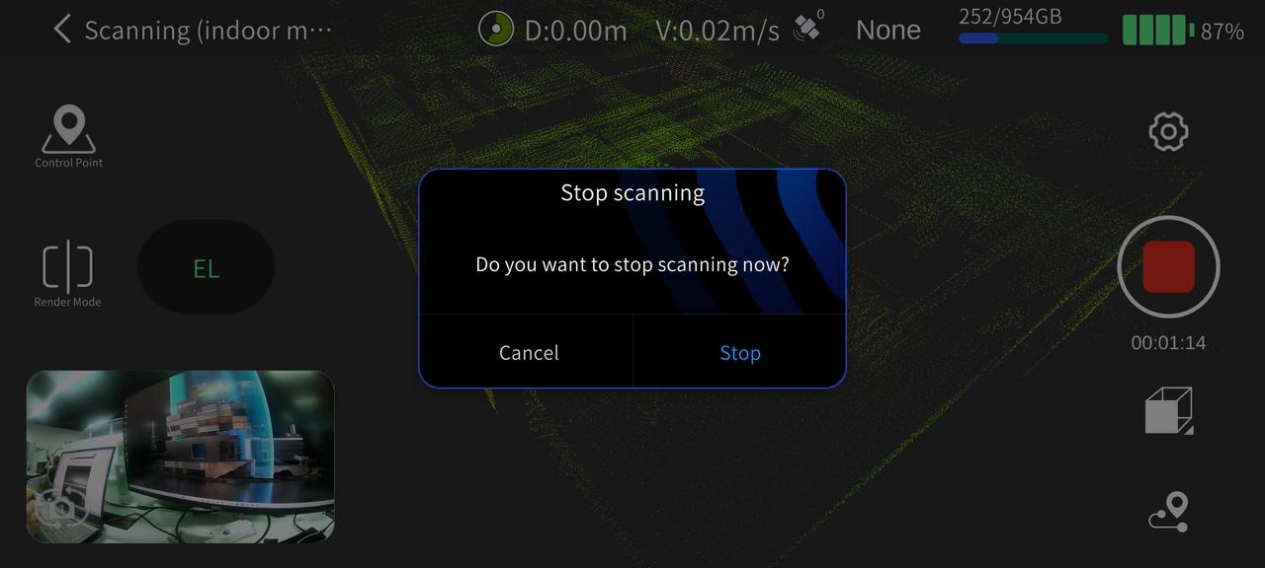
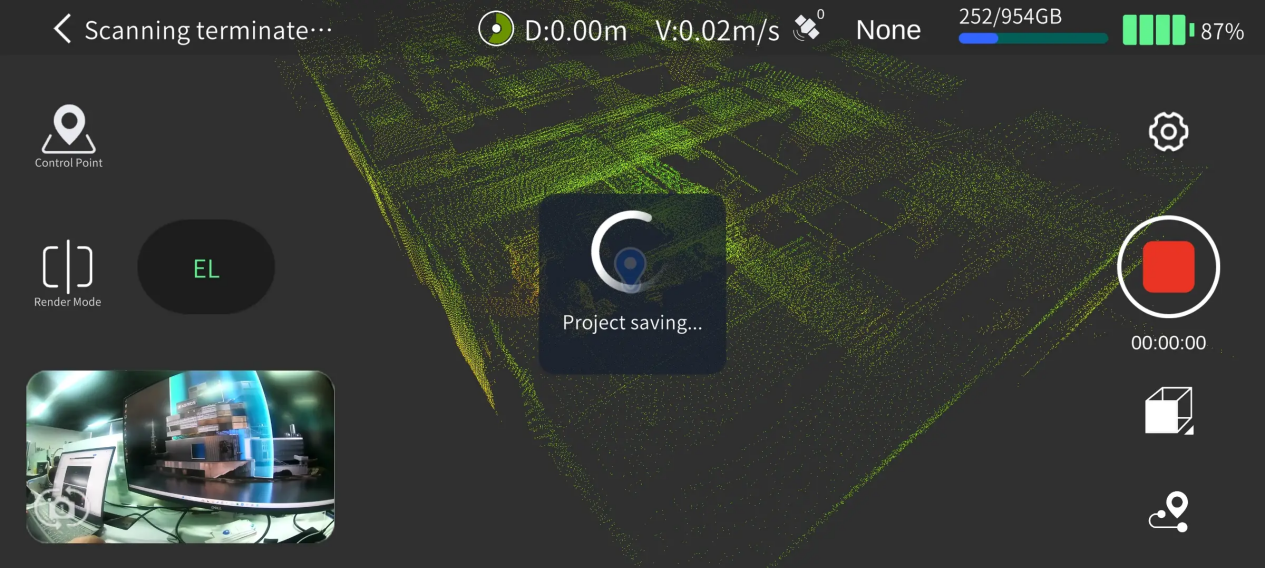
Toccare il pulsante rosso di arresto della registrazione sul lato destro dello schermo. Dopo aver confermato l'arresto, il dispositivo lampeggia rapidamente in verde; al termine della scansione il dispositivo diventa verde fisso. È quindi possibile spegnerlo o avviare una seconda scansione.
Visualizzare il modello
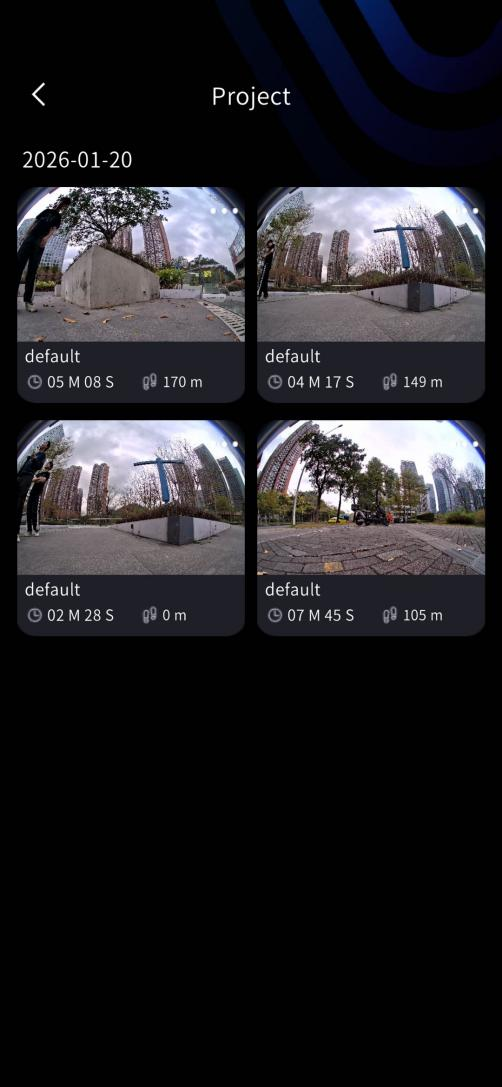
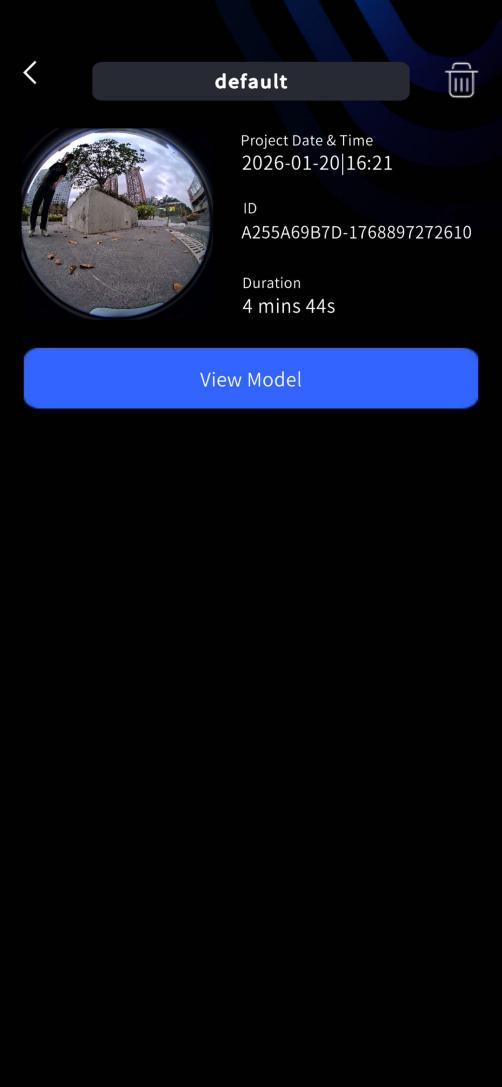
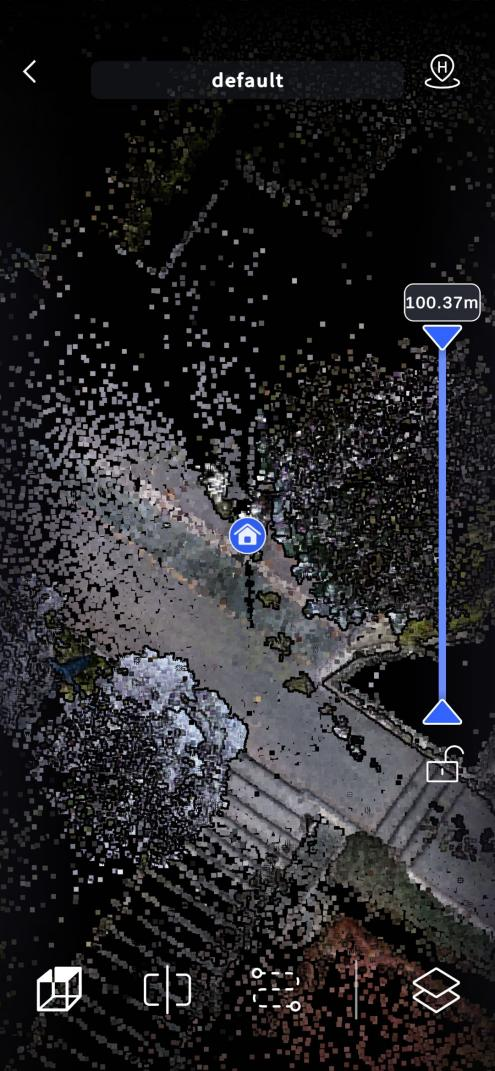
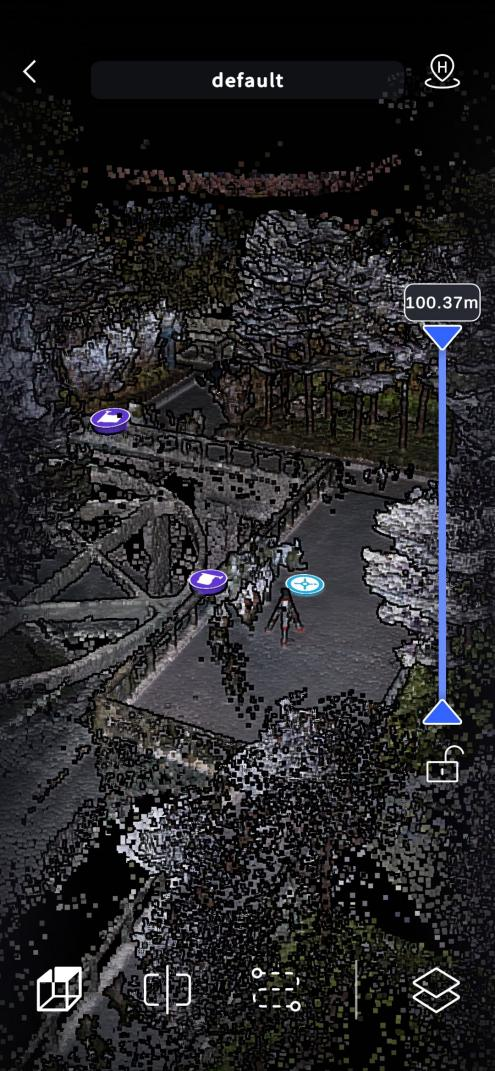
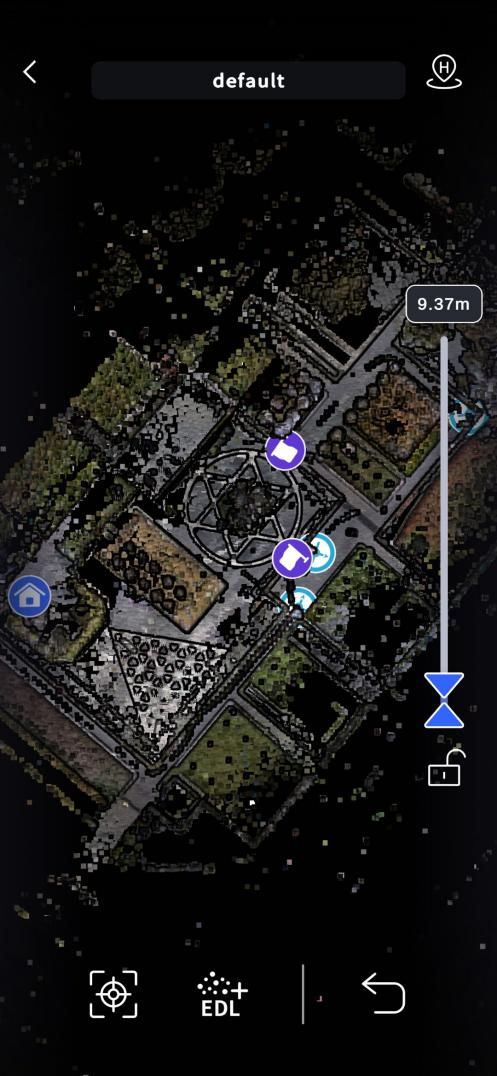
Dopo la scansione, è possibile visualizzare le informazioni del modello completato tramite LixelGO. (Firmware >= 3.2.1+, LixelGO >= 1.3.0)
Esportare i dati di scansione
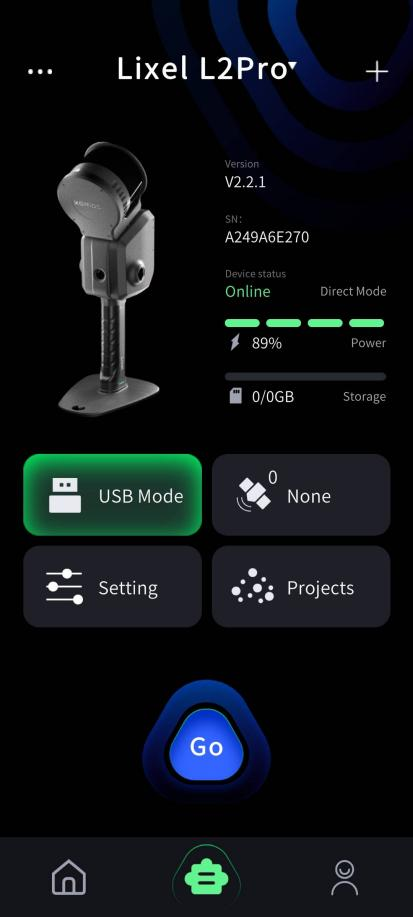
Accendere il dispositivo, impostarlo in modalità USB in LixelGO, quindi usare un cavo Type-C per collegare il dispositivo al computer.
Nella directory della modalità USB del dispositivo, all'interno della cartella del modello, selezionare il file di progetto corrispondente e copiarlo in una directory adeguata del computer. I file di progetto prendono il nome dall'orario di inizio della scansione: nome progetto_anno-mese-giorno-ora-minuto-secondo.
Struttura dei file di progetto dei dati
I file di progetto sono i seguenti:

| Nome del file | Nome del sotto-file | Descrizione |
|---|---|---|
| xxx.xbin | - | Dati grezzi dei sensori registrati dal dispositivo. |
| map.las | - | Nuvola di punti prodotta dal dispositivo in tempo reale. |
| project_data | control_points.csv | File che registra le informazioni dei punti di controllo quando si aggiungono punti di controllo con l'app. |
| gnss.csv | File che registra le informazioni GNSS quando si usa l'RTK. | |
| poses.csv | File di traiettoria registrato durante la scansione. | |
| project.json | Registra gli attributi del dispositivo e le informazioni correlate. | |
| measure_points.csv | File che registra le informazioni dei punti di misura quando si aggiungono punti di misura con l'app. | |
| model | File di anteprima del modello nell'app. | |
| photo | Immagine della fotocamera nel momento in cui viene aggiunto un punto di controllo. | |
| preview_photo.jpg | Immagine di anteprima del progetto. | |
| log | Log registrato durante la scansione. | |
| external_data | - | Questa cartella è vuota quando i dati vengono copiati per la prima volta dal dispositivo portatile. Serve principalmente a conservare i file esterni necessari alla post-elaborazione in LixelStudio, come i file video di una fotocamera panoramica esterna e il file gnss.csv con coordinate convertite. |
Attenzione
I dati della nuvola di punti diretta sono sottocampionati. Se sono necessari dati completi della nuvola di punti, usare il software LixelStudio per la post-elaborazione.
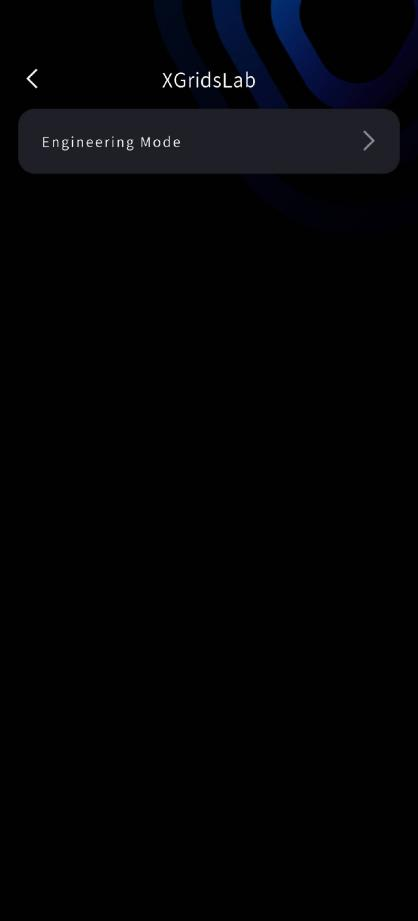
XGRIDS LAB
Questa funzione è il laboratorio XGRIDS. XGRIDS colloca funzioni sperimentali specifiche in XGRIDS LAB per l'uso sperimentale in ambienti particolari.