
Operazioni di base
Questo capitolo descrive l'installazione della batteria, il montaggio della base, la ricarica, l'uso dei tasti, il significato delle spie luminose, il trasferimento dei dati e le norme d'uso quotidiano del Lixel K2.
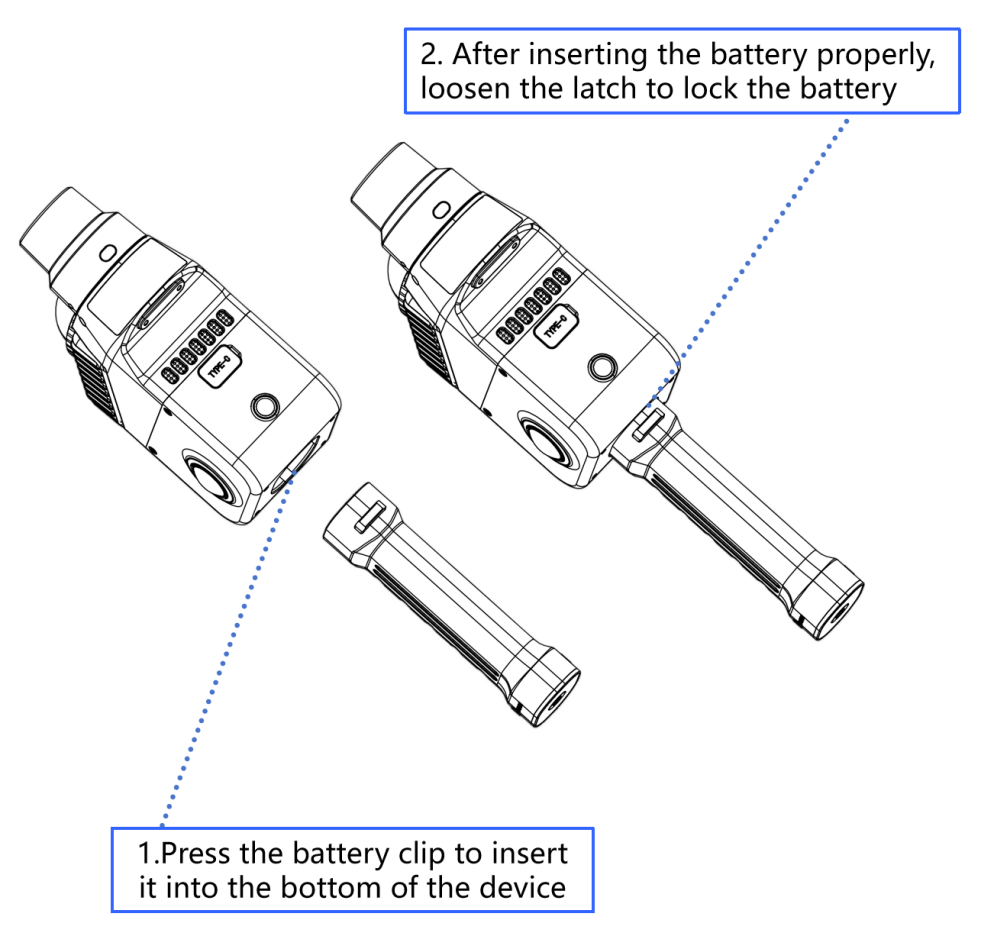
Installazione della batteria
- Premere il fermo della batteria.
- Inserire la batteria nella parte inferiore del dispositivo e assicurarsi che sia inserita completamente.
- Rilasciare il fermo e verificare che la batteria sia bloccata.
Attenzione
Se la batteria non è bloccata, il dispositivo potrebbe scivolare.
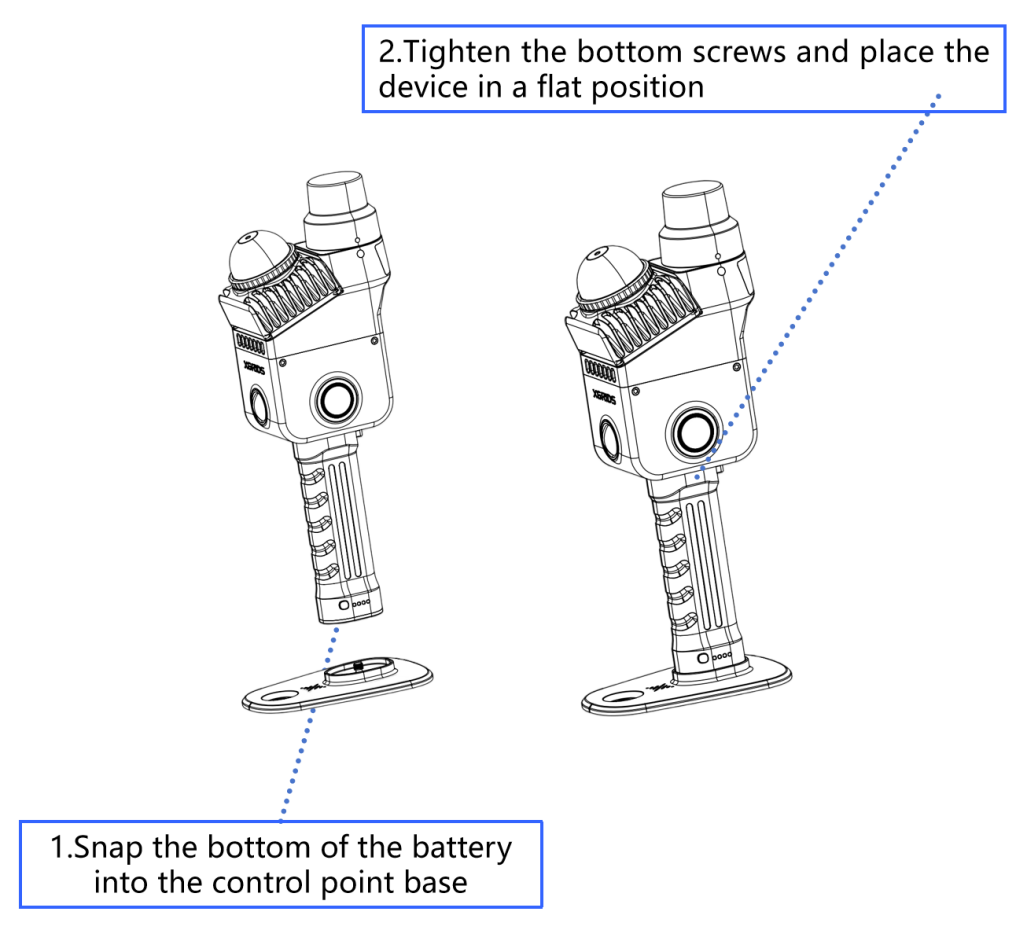
Montaggio della base
Sul fondo dell'impugnatura della batteria è presente un foro filettato. Inserire il dispositivo nella base, serrare la vite inferiore e collocare il dispositivo su una superficie piana.
Ricarica della batteria
Utilizzare il cavo di ricarica in dotazione per collegare l'adattatore di ricarica alla batteria e avviare la ricarica. Una ricarica completa richiede circa 2 ore. Durante la ricarica, la spia luminosa indica il livello di batteria attuale.

| Spia luminosa | Livello di batteria |
|---|---|
 | 0–24% |
 | 25%–49% |
 | 50%–74% |
 | 75%–99% |
Uso dei tasti funzione
| Funzione | Uso del tasto | Stato del dispositivo |
|---|---|---|
| Accensione | Tenere premuto per 4 secondi | La spia passa da blu lampeggiante lento a verde fisso; il dispositivo entra in modalità standby. |
| Spegnimento | Tenere premuto per 4 secondi | In modalità standby, tenere premuto per 4 secondi. Il verde fisso passa a bianco lampeggiante mentre il sistema salva i dati; il dispositivo si spegne quando la spia si spegne. |
| Avvio scansione | Doppio clic | In modalità standby, fare doppio clic. La spia passa da verde fisso a verde lampeggiante veloce, poi a verde lampeggiante lento; il LiDAR inizia a ruotare e il dispositivo entra in modalità scansione. |
| Arresto scansione | Doppio clic | In modalità scansione, fare doppio clic. La spia passa da verde lampeggiante lento a verde lampeggiante veloce, poi a verde fisso; il LiDAR si arresta e il dispositivo torna in modalità standby. |
| Registrazione punto di controllo | Clic singolo | In modalità scansione, fare un clic singolo. La spia resta accesa per circa 1 secondo, poi torna al verde lampeggiante lento, a indicare la registrazione riuscita del punto di controllo. |
| Passa alla modalità USB | Clic singolo → nuovo clic mentre la spia bianca è accesa | In modalità standby o USB, fare un clic singolo; la spia bianca resta accesa fino a 3 secondi. Fare di nuovo clic in questo intervallo per passare. Se non si esegue alcuna azione entro 3 secondi, resta la modalità corrente. |
Descrizione delle spie luminose
| Stato della spia | Significato |
|---|---|
| Nessuna spia | Dispositivo non avviato |
| Verde lampeggiante lento | Modalità scansione |
| Verde fisso | Modalità standby |
| Blu fisso | Modalità USB |
| Giallo fisso | Dispositivo non attivato |
| Rosso fisso | Guasto grave |
| Blu lampeggiante lento (~30 s) | Accensione in corso |
| Bianco fisso | Passaggio tra modalità standby e USB |
| Verde lampeggiante veloce | Avvio/arresto della scansione |
| Rosso e verde alternati | Aggiornamento del firmware |
Trasferimento dei dati
- In modalità standby, collegare il dispositivo a un computer con il cavo USB 3.1 in dotazione.
- Passare alla modalità USB tramite LixelGO o la scorciatoia del tasto.
- Quando il computer riconosce il dispositivo, è possibile copiare i dati.
Attenzione
- La modalità USB si disattiva automaticamente dopo un riavvio.
- Se dopo aver attivato la modalità USB si desidera continuare a scansionare, occorre uscire manualmente dalla modalità USB o riavviare il dispositivo.
- L'uso di un cavo USB diverso da quello in dotazione può rallentare il trasferimento.
Norme d'uso di base
Il Lixel K2 è un dispositivo di rilievo ad alta precisione. Durante l'uso, seguire le norme seguenti.
- Maneggiare con cura ed evitare urti
Cadute o urti possono ridurre la precisione di misura, causare malfunzionamenti o persino danneggiare completamente il dispositivo.
- Verificare che i collegamenti siano saldi
Prima dell'uso, verificare che base e batteria siano serrate e bloccate per evitare che il dispositivo cada accidentalmente.
- Proteggere da acqua e polvere
- Grado di protezione IP54 (resistente a spruzzi e polvere).
- Non utilizzare sotto pioggia intensa, ristagni d'acqua o in ambienti molto polverosi.
- Pulire con un panno morbido e asciutto o con il panno di pulizia in dotazione. Mantenere puliti il LiDAR e la lente e non toccarli direttamente con le mani.
- Evitare il surriscaldamento
- Non ostruire le aperture di ventilazione durante l'uso.
- Evitare il contatto del corpo con le zone di dissipazione del calore.
- In caso di surriscaldamento, il dispositivo si spegne automaticamente per proteggersi; attendere che si raffreddi prima di riutilizzarlo.