
FAQ
1. Come aggiornare il firmware del L2 Pro?
Assicurarsi che il livello della batteria del dispositivo sia superiore al 70%. Questo processo di aggiornamento si applica a tutte le versioni firmware del L2 Pro. Le versioni firmware precedenti richiedono aggiornamenti sequenziali multipli: inferiore a 2.4.1→2.4.1→3.0.2→3.1.1→3.2.1...... Il salto diretto di versione non è supportato.
- Scaricare il file firmware del L2 Pro dal sito web ufficiale sul proprio computer. Non estrarre il file firmware dopo il download.
- Accendere il dispositivo e assicurarsi che sia connesso al telefono (Lixel GO). Attivare "USB Mode" nelle impostazioni.
- Collegare il dispositivo al computer tramite cavo USB. Individuare la directory principale dell'unità USB nel file manager e trascinare il file firmware (mantenerlo come pacchetto compresso) direttamente nella directory principale.
- Espellere in sicurezza il dispositivo USB dal computer, oppure disattivare "USB Mode" nelle impostazioni di Lixel GO.
- Spegnere il dispositivo e riavviarlo. Il dispositivo entrerà in modalità di aggiornamento firmware, indicata dal lampeggiamento alternato rosso e verde.
- Attendere pazientemente il completamento dell'aggiornamento. Una volta completato con successo, la spia indicatrice diventerà verde fisso. Non spegnere il dispositivo né rimuovere la batteria durante il processo di aggiornamento.
- Collegare il dispositivo tramite l'app per confermare la versione firmware.
2. L'L2 Pro collegato al computer mostra USB Mode attivato ma la luce non è diventata blu e i dati non possono essere letti?
Se il telefono è collegato al dispositivo tramite cavo USB, il dispositivo deve essere riavviato prima che USB Mode possa essere attivato.
3. L'L2 Pro non è entrato nello stato di lampeggiamento alternato rosso-verde dopo il riavvio, oppure la versione firmware non è cambiata dopo l'aggiornamento?
Possibili cause:
- Verificare il numero di versione pre-aggiornamento e il SN del dispositivo. Assicurarsi che non venga eseguito un aggiornamento saltando livelli. Le versioni L2 Pro inferiori a 2.4.1 devono prima essere aggiornate a 2.4.1, poi 2.4.1→3.0.2→3.1.1→3.2.1...... Il salto diretto di versione non è supportato.
- Il pacchetto firmware è stato estratto, rinominato, o il sistema ha automaticamente aggiunto caratteri come "(1)" al nome del file. Non apportare modifiche dopo il download dal sito web ufficiale.
- USB Mode deve essere attivato (tramite l'app, oppure premere una volta il pulsante di accensione per ottenere luce bianca, poi premere di nuovo). Il firmware deve essere posizionato allo stesso livello della cartella del modello, fuori dalla cartella e non al suo interno.
- La batteria deve essere superiore al 70%. L'indicatore del pulsante batteria deve mostrare almeno 3 barre verdi.
- Se il cavo USB-TypeC è danneggiato, il pacchetto firmware copiato potrebbe essere più piccolo. Provare con un cavo diverso.
Se il problema persiste, contattare il supporto tecnico ufficiale.
4. Come eseguire una scansione corretta con l'L2 Pro?
Consultare il documento "Capture Guidelines" del prodotto corrispondente nella pagina di download del sito web ufficiale. I punti chiave sono i seguenti:
Fase di inizializzazione:
- Evitare di scuotere il dispositivo. Posizionarlo su una superficie piana e lasciarlo avviare da fermo. Attendere almeno 10 secondi dopo che la nuvola di punti appare sullo schermo del telefono prima di sollevare il dispositivo.
- Durante l'inizializzazione, l'operatore deve evitare di bloccare il LiDAR. Il LiDAR del dispositivo deve essere rivolto verso un'area con caratteristiche abbondanti.
Processo di scansione:
- Camminare a passo normale ed evitare virate grandi e rapide o arresti improvvisi.
- Inclinare leggermente il dispositivo in avanti di circa 15 gradi per un campo visivo più completo. Generalmente, non inclinare oltre 20 gradi.
- Mantenere una distanza di almeno 0,5 metri dall'obiettivo di scansione.
- Quando si effettua la scansione in esterni con molto traffico pedonale o veicolare, evitare di puntare il LiDAR su oggetti dinamici per periodi prolungati.
- Quando si scansionano più stanze o piani in interni, aprire tutte le porte in anticipo. Passare attraverso le porte lentamente e fare una breve pausa sulla soglia.
5. L'L2 Pro supporta la ripresa di una scansione da un punto di interruzione?
No, non lo supporta.
6. Il foglio riflettente di riferimento utilizzato per la verifica di precisione di LixelStudio può essere sostituito con una forma o dimensione diversa?
No. È necessario utilizzare il foglio riflettente circolare fornito nella custodia del dispositivo (dimensione originale 4 cm). Altrimenti, la funzione di verifica di precisione del software non potrà eseguire il riconoscimento automatico.
7. Quando devo modificare le impostazioni avanzate RTK?
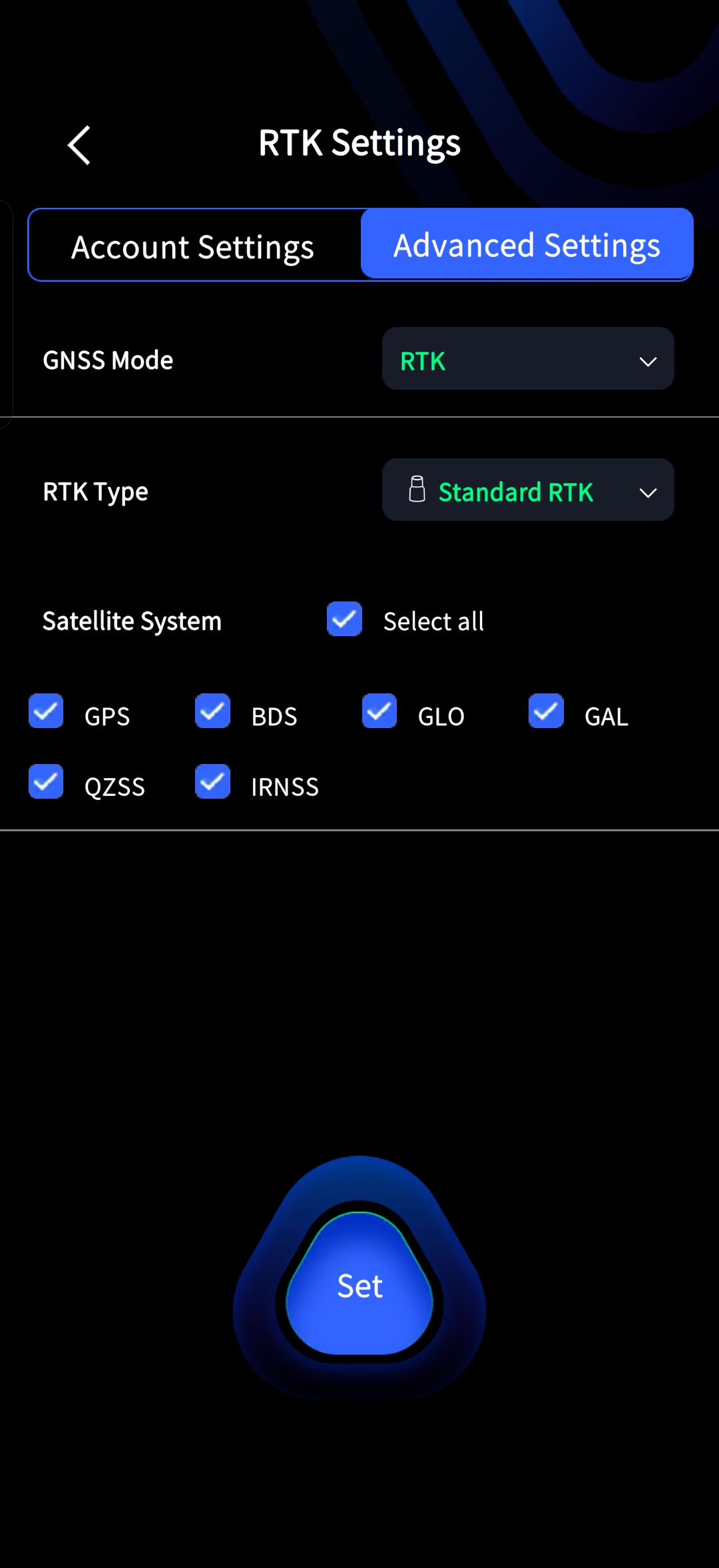
Dopo aver collegato il dispositivo tramite l'app, andare alla pagina delle impostazioni avanzate:
- Modalità GNSS: Impostare in base ai requisiti di registrazione. Ad esempio, se è necessaria la modalità PPK, cambiare la modalità GNSS a PPK.
- Tipo RTK: Cambiare in base al modello RTK effettivamente installato.
- Dopo le modifiche, ricordarsi di toccare il pulsante in basso per confermare le impostazioni.
8. XGRIDS RTK supporta la modalità 1+1?
No, non la supporta.
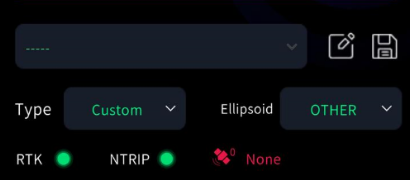
9. Come risolvere le spie indicatrici RTK anomale nell'app?
Risolvere in base allo stato delle spie indicatrici RTK e NTRIP nell'app:
Sia RTK che NTRIP mostrano rosso: Il modulo RTK non è correttamente collegato al dispositivo. Si raccomanda di spegnere, rimuovere e ricollegare il modulo RTK, poi riavviare il dispositivo.
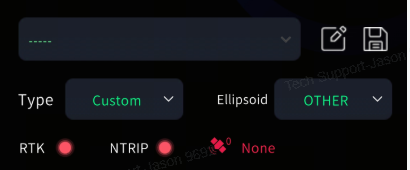
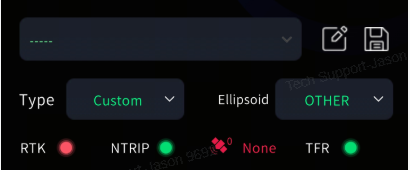
RTK rosso, NTRIP verde: Il dispositivo è in modalità connessione rapida e il modulo RTK non è correttamente collegato. Seguire gli stessi passaggi sopra indicati.
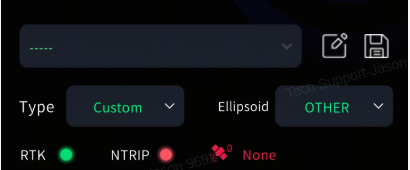
RTK verde, NTRIP rosso: La rete NTRIP non è connessa. Verificare se il telefono ha accesso a internet, o provare a passare a un account CORS diverso.
Sia RTK che NTRIP sono verdi, ma il conteggio satelliti è 0: Guasto hardware RTK. Si raccomanda di spegnere e assicurarsi che il modulo RTK sia installato saldamente, poi riprovare. Se è disponibile un altro modulo RTK, effettuare un test incrociato per determinare se è necessaria una riparazione in fabbrica.
10. Come pulire la polvere dal LiDAR del L2 Pro?
Utilizzare il panno in tessuto non tessuto fornito nella custodia del dispositivo e strofinare delicatamente in una direzione.
11. Quali sono le precauzioni di conservazione per la batteria dell'impugnatura del L2 Pro?
- Dopo l'uso quotidiano, caricare la batteria completamente il prima possibile.
- Le batterie completamente cariche ma non utilizzate per un lungo periodo devono essere ricaricate almeno una volta ogni 3 mesi.
- Le batterie con carica molto bassa o completamente esaurita devono essere ricaricate entro 3 giorni.
I danni alla batteria causati dal mancato rispetto dei requisiti sopra indicati non possono essere riparati e non sono coperti dalla garanzia.
12. Qual è la durata della batteria dell'impugnatura del L2 Pro?
Dopo 300-500 cicli di carica-scarica, la capacità della batteria diminuirà al 70%-80% del valore iniziale, a quel punto la batteria è considerata alla fine della sua vita utile. Caricarla completamente dopo ogni utilizzo, conservarla in un ambiente fresco e asciutto, e ricaricarla periodicamente se non utilizzata per periodi prolungati.
13. Come genera l'L2 Pro le foto panoramiche per Coloring e Mesh?
Quando si esegue il Project Processing in LixelStudio, selezionare l'opzione "Output Panoramic Photos". Al termine dell'elaborazione, le foto verranno salvate nella directory di output. Sia Coloring che Mesh richiedono che questa opzione sia attivata.
14. Quanto deve durare la raccolta dati del L2 Pro per garantire buoni risultati di Coloring?
La sessione di scansione deve durare almeno 2 minuti, e bisogna continuare a muoversi durante la raccolta. Non mantenere lo scanner fermo in una posizione. Prestare attenzione a come si tiene il dispositivo ed evitare di bloccare la fotocamera panoramica o avere oggetti su uno o entrambi i lati della fotocamera per periodi prolungati.
15. L'L2 Pro può esportare video dalle sue fotocamere integrate?
No. È necessario utilizzare LixelStudio per il Project Processing e selezionare l'opzione "Output Panoramic Photos".
16. Qual è il range di temperatura operativa del L2 Pro?
Il range di temperatura operativa è da -20 a 50 gradi Celsius. Il superamento di questo range può influire sul normale funzionamento del dispositivo.
17. Cosa succede quando la batteria del L2 Pro è criticamente bassa?
Apparirà un avviso pop-up quando il livello residuo della batteria raggiunge il 10%. A questo punto, salvare i dati e interrompere la scansione per evitare che il dispositivo si spenga automaticamente prima che i dati vengano salvati correttamente. Ignorare l'avviso e continuare la scansione è considerato un uso improprio, e non è garantito che i dati vengano completamente salvati o elaborati correttamente in seguito.
18. Cosa fare se la data della cartella del progetto L2 Pro non corrisponde all'orario effettivo della scansione (la data della cartella mostra 2021)?
- Fornire il numero SN del dispositivo al supporto tecnico per verificare se il dispositivo ha una versione RTC ricaricabile.
- Se è una versione ricaricabile, collegare la batteria dell'impugnatura per caricare la batteria RTC. Richiede standby continuo o almeno 10 ore cumulative di utilizzo per la carica completa. Una volta che l'RTC è completamente carico, può mantenere lo standby per circa 100 giorni. Se il dispositivo non viene utilizzato per lungo tempo, si raccomanda di accenderlo regolarmente ogni due settimane per almeno un'ora e mezza.
- Aggiornare il firmware alla versione 2.2.1 o superiore, e l'app alla versione 1.1.1 o superiore. Utilizzare l'app per risincronizzare l'ora del dispositivo.
19. Cosa significano i valori di stato differenziale nel file GNSS del L2 Pro?
- 0: Posizionamento non valido (spia indicatrice rossa).
- 1: Soluzione punto singolo (spia indicatrice blu).
- 2: Soluzione differenziale pseudorange (spia indicatrice blu).
- 4: Soluzione fissa (spia indicatrice verde).
- 5: Soluzione float (spia indicatrice blu).
20. L'L2 Pro supporta il funzionamento antideflagrante?
Il dispositivo attualmente non supporta il funzionamento antideflagrante.
21. Cosa fare quando la cartella model presenta anomalie dopo aver collegato l'L2 Pro a un computer (appaiono due cartelle model / non si trovano i dati più recenti / model diventa un collegamento)?
Questo è solitamente causato da un virus worm USB sul computer. Il virus nasconde le cartelle reali e crea collegamenti con lo stesso nome per indurti a fare clic. I dati stessi non vengono persi, sono solo nascosti.
Passaggi per la risoluzione:
- Aprire la directory radice USB del dispositivo, digitare
cmdnella barra degli indirizzi di Esplora file e premere Invio per aprire il Prompt dei comandi. - Digitare
attrib -s -h -r /s /d *.*e premere Invio. Questo comando rimuove ricorsivamente gli attributi di sistema, nascosto e sola lettura di tutti i file e sottocartelle, rendendo nuovamente visibili i dati reali nascosti. - Ora appariranno sia la cartella model reale che quella falsa. Quella reale ha un'icona di cartella normale; quella falsa è un collegamento con una freccia (file .lnk). Eliminare il collegamento.
- Dopo aver confermato che i dati sono completi, copiarli e poi formattare il disco del dispositivo utilizzando l'app.
- Si raccomanda di eseguire una scansione antivirus completa sul computer per evitare la reinfezione al successivo collegamento del dispositivo.
- Se quanto sopra non risolve il problema, contattare il supporto tecnico XGRIDS.
22. Qual è il range di scansione supportato dal kit di montaggio su drone del L2 Pro?
In test reali, un L2 Pro montato su un drone che vola a 3 m/s per 20 minuti, mantenendo una spaziatura delle linee di volo (overlap) di 60 m, può coprire circa 3 × 60 × 20 × 60 = 216.000 metri quadrati.
23. Quali sono l'altezza e la velocità massime di volo per l'L2 Pro montato su drone?
- Altezza di volo consigliata: 30 m.
- Velocità di volo consigliata: 3 m/s.
- In condizioni estreme può raggiungere fino a 50 m e 5-7 m/s, con una precisione di circa 5-10 cm (limitata dalla precisione RTK di DJI).
24. Quali modelli di drone supporta il kit di montaggio su drone del L2 Pro?
Sono supportati DJI M300 e DJI M350.
25. Come vengono garantiti l'alimentazione e l'RTK per l'L2 Pro montato su drone?
L'alimentazione viene fornita tramite il DJI SkyPort, che inoltra anche i dati RTK del drone per l'utilizzo da parte del dispositivo.
26. Cosa succede se la modalità di montaggio su drone non viene selezionata correttamente durante la raccolta con l'L2 Pro?
L'RTK non può essere registrato, e la post-elaborazione non può riconoscere automaticamente la modalità di montaggio su drone.
27. I dati di scansione dell'L2 Pro montato su drone possono essere fusi con i dati di scansione a terra in LixelStudio?
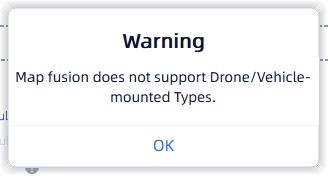
Map Fusion non è supportato. Tuttavia, è possibile la registrazione manuale + registrazione ICP, a condizione che i due set di dati condividano un'area di sovrapposizione ricca di caratteristiche di circa il 50%.
28. Qual è la procedura di configurazione corretta per la scansione dell'L2 Pro montato su drone?
Collegare l'app Lixel GO, impostare la modalità di scansione su Drone e cambiare il tipo di RTK in modalità DJI. Solo allora i dati GNSS RTK del drone verranno registrati correttamente nel file gnss.csv dei dati grezzi del progetto. Se gnss.csv non contiene informazioni RTK, la modalità di montaggio su drone non è stata impostata correttamente.
29. Come posso capire se i dati dell'L2 Pro montato su drone hanno subito deriva durante la raccolta?
Poiché il dispositivo non ha un modulo 4G integrato, la vista dal vivo non può essere verificata durante la scansione. La deriva può essere determinata solo dopo la post-elaborazione.
30. Quando un L2 Pro montato su drone scansiona a 120 m e 300 m, i range della nuvola di punti risultanti sembrano quasi uguali. Come viene definito il range di 300 m?
Il range di 300 m si riferisce al range dei dati grezzi del sensore, che viene conservato solo dove l'area viene scansionata a sufficienza. Poiché la nuvola di punti diventa molto rada a lunghe distanze, e la scansione rotativa montata su drone si muove più velocemente rispetto all'operazione manuale, le aree distanti risultano di fatto sotto-scansionate. Questi punti vengono trattati come rumore e rimossi, quindi il range effettivo della nuvola di punti sembra simile a 120 m.
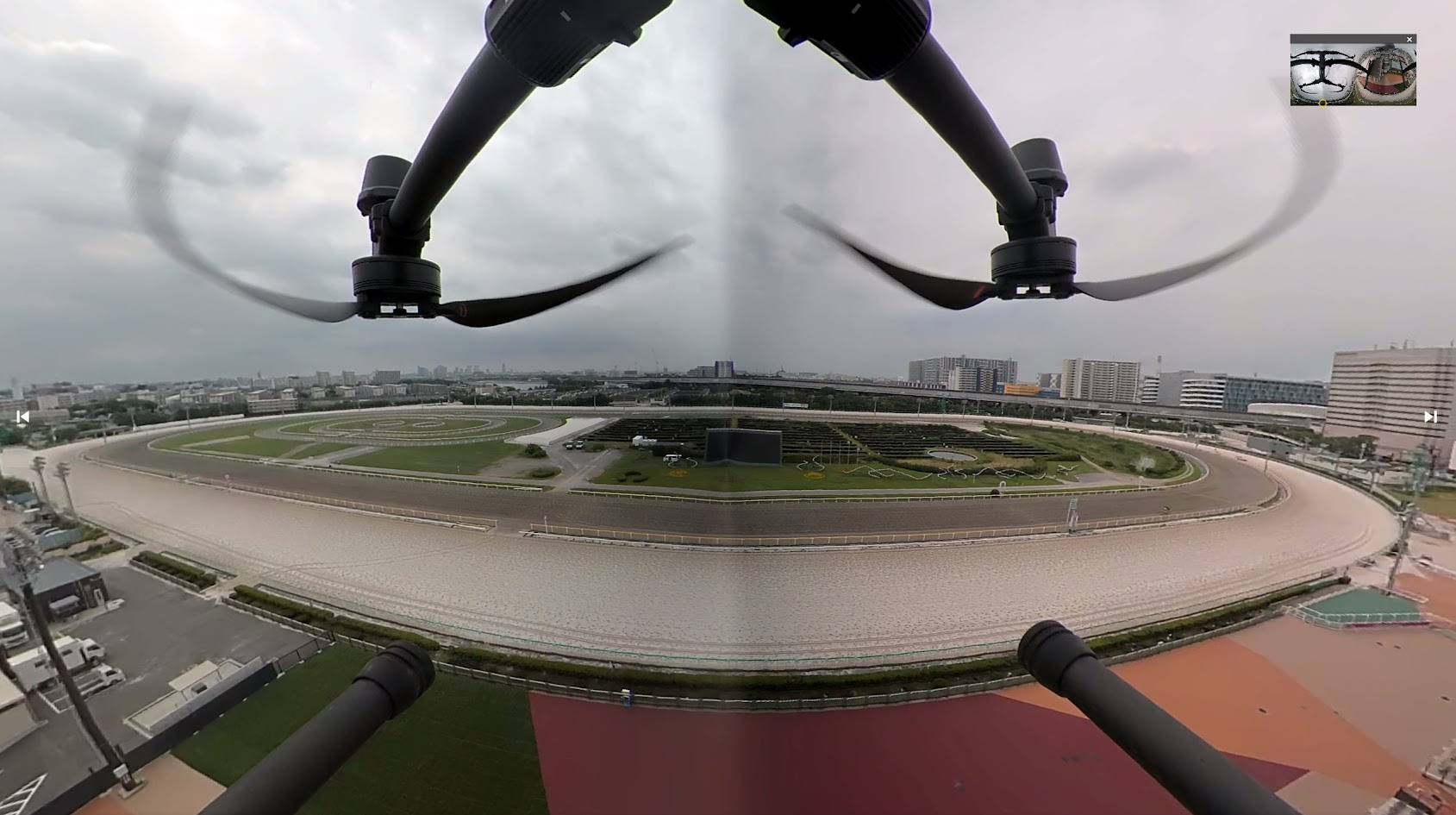
31. Perché le foto panoramiche scattate in modalità di montaggio su drone sono asimmetriche, e si può migliorare?
Il dispositivo è montato sotto il drone e non è fissato rigidamente al centro esatto della parte inferiore del drone. Questo scostamento dal centro causa l'asimmetria delle foto panoramiche. L'acquisizione panoramica per la modalità di montaggio su drone non è ancora stata ottimizzata in modo specifico e continuerà a essere migliorata.
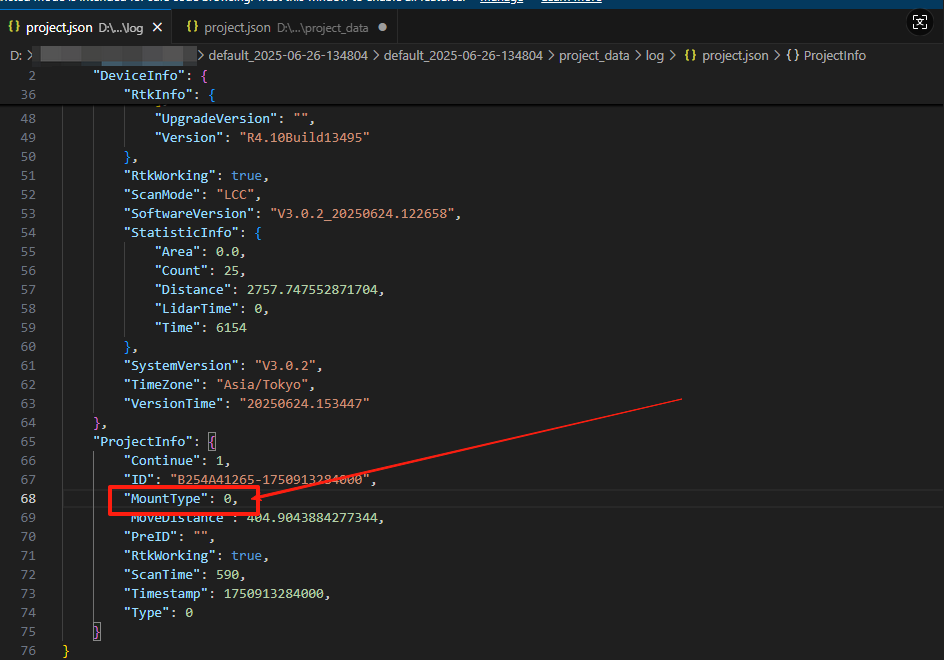
32. Come posso capire dai dati grezzi dell'L2 Pro se era in modalità portatile, veicolo, drone o zaino?
Verificare il campo mount type nel project json. I valori significano:
- 0: Portatile.
- 1: Montato su veicolo.
- 2: Montato su drone.
- 3: Zaino.
33. Quali sono i limiti di velocità per l'L2 Pro montato su veicolo, e si può garantire la precisione?
- Velocità di guida consigliata: 20-30 km/h.
- Velocità di guida massima: 40 km/h.
Più bassa è la velocità, più il risultato è vicino all'operazione manuale. Superare il limite di velocità influisce sulla precisione della registrazione della nuvola di punti.
34. Si verificherà occlusione del veicolo durante la raccolta dati con il kit di montaggio su veicolo del L2 Pro?
Quando il supporto per veicolo ufficiale dell'L2 Pro viene utilizzato correttamente e installato al centro del retro del veicolo, non si verificherà occlusione del veicolo.
35. Oltre all'L2 Pro, altri dispositivi supportano le modalità di montaggio su veicolo o drone?
Attualmente solo l'L2 Pro supporta le modalità di montaggio su veicolo e drone.
36. Come influisce sulla raccolta dati la selezione dell'opzione "Montato su veicolo" in Lixel GO?
Influisce solo sul modulo di masking, che rimuove la carrozzeria del veicolo durante il Coloring nella post-elaborazione di LixelStudio.
37. L'L2 Pro montato su veicolo ha un'interfaccia di alimentazione esterna?
Il kit di montaggio su veicolo offre due opzioni di alimentazione: una batteria per veicolo V-mount e la batteria dell'impugnatura. Per lunghe sessioni sul campo, si consiglia la batteria V-mount.
38. L'L2 Pro montato su veicolo supporta l'RTK? Sono supportati sia Standard che Survey Grade?
Entrambi sono supportati. Si possono utilizzare sia Standard RTK che Survey Grade RTK.
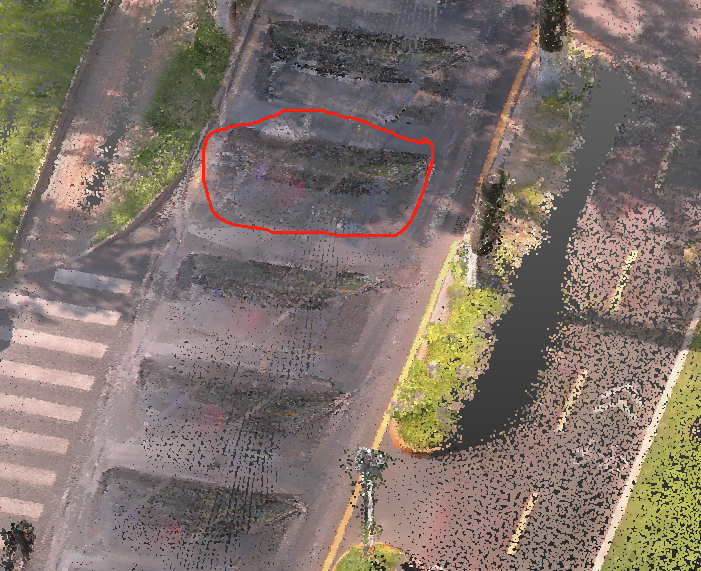
39. Perché la nuvola di punti dell'L2 Pro montato su veicolo mostra un evidente disallineamento dopo la post-elaborazione?
Negli scenari di montaggio su veicolo, il movimento rapido causa distorsione e disallineamento nei dati elaborati, il che è previsto. L'alta velocità influisce sulla precisione della registrazione della nuvola di punti, quindi il risultato complessivo non può essere completamente garantito. Ridurre la velocità di guida durante la raccolta; più lenta è la velocità, più il risultato è vicino all'operazione manuale.
40. Quali articoli include la lista dei contenuti del kit di montaggio su veicolo del L2 Pro (ventosa elettrica)?
La lista dei contenuti del kit di montaggio su veicolo è la seguente:
| Articolo | Immagine |
|---|---|
| Supporto principale (con piastra di montaggio batteria) | 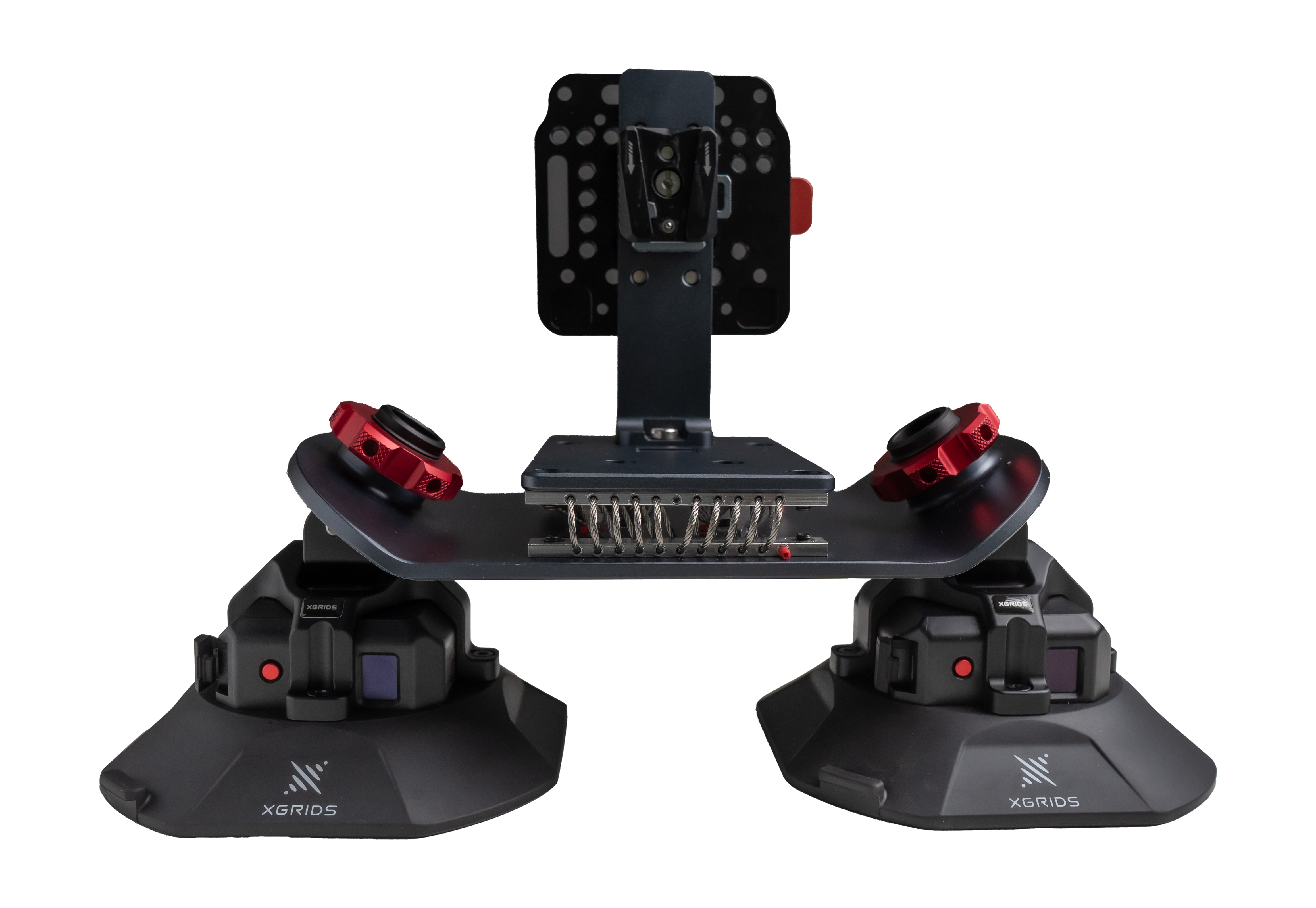 |
| Supporto a sgancio rapido | 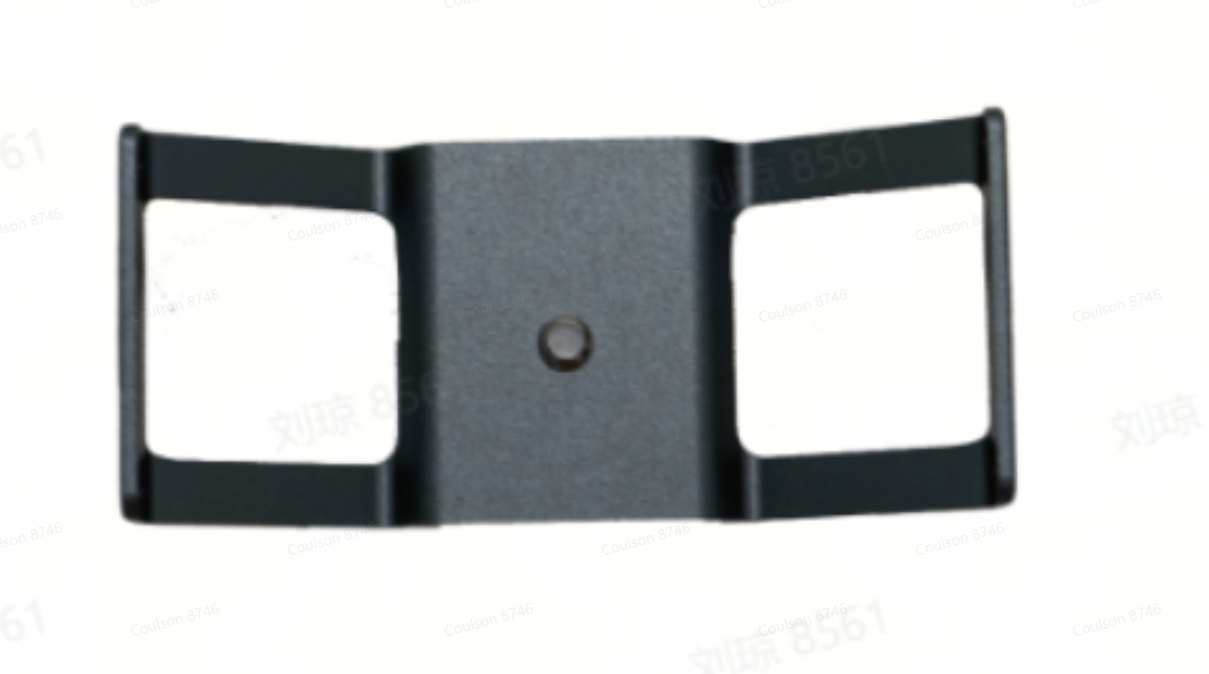 |
| Modulo di monitoraggio wireless della ventosa elettrica | 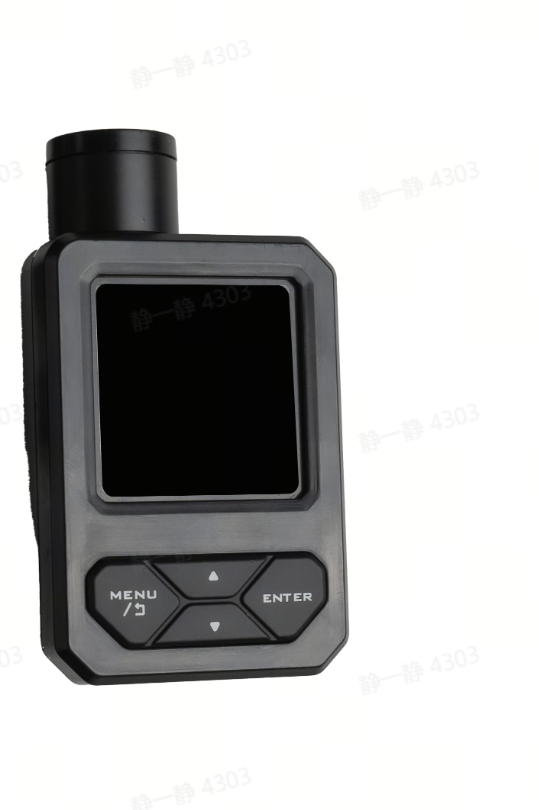 |
| Batteria per veicolo (V-mount) | 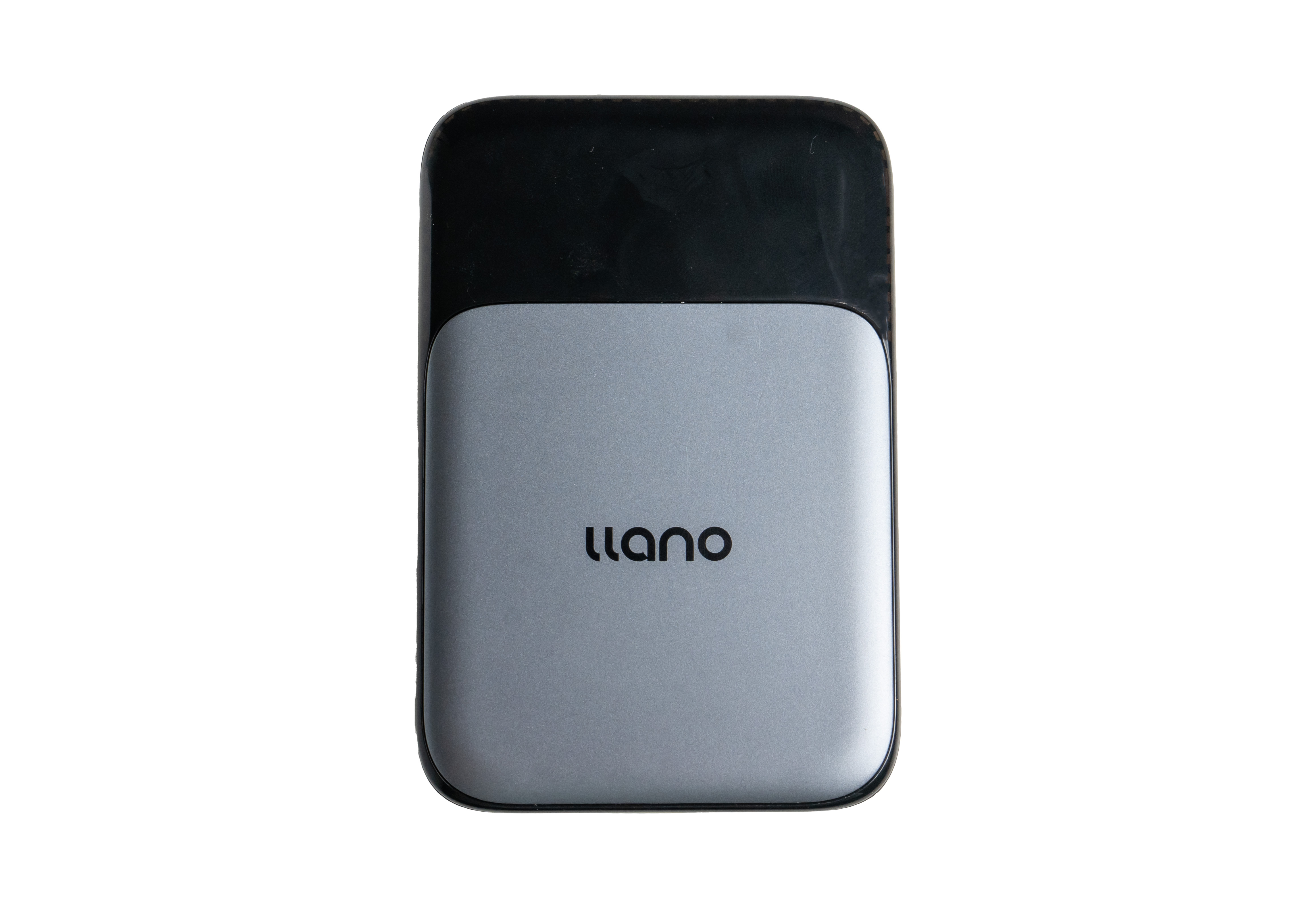 |
| Cavo di alimentazione del dispositivo | 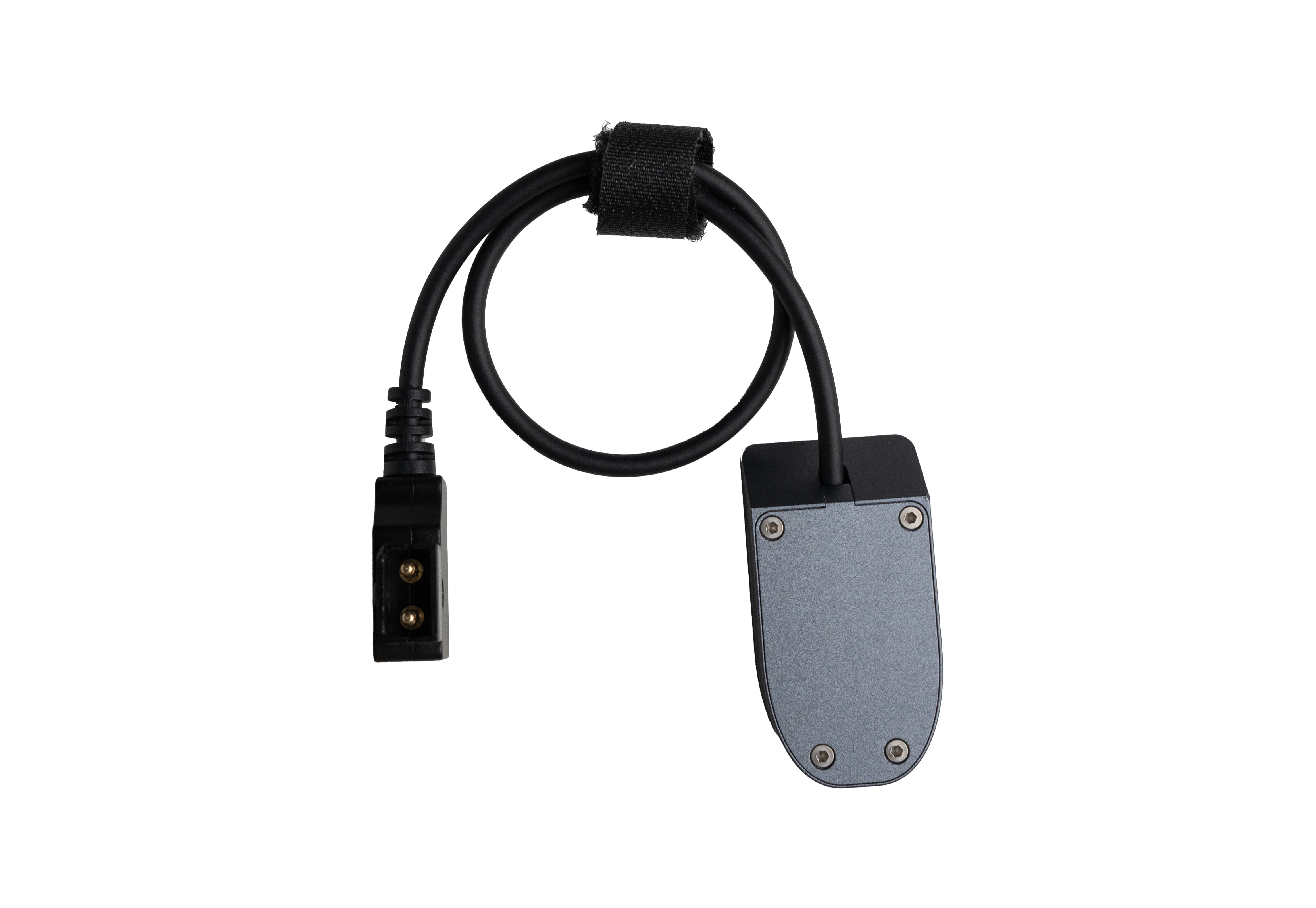 |
| Cavo di ricarica 3-in-1 | 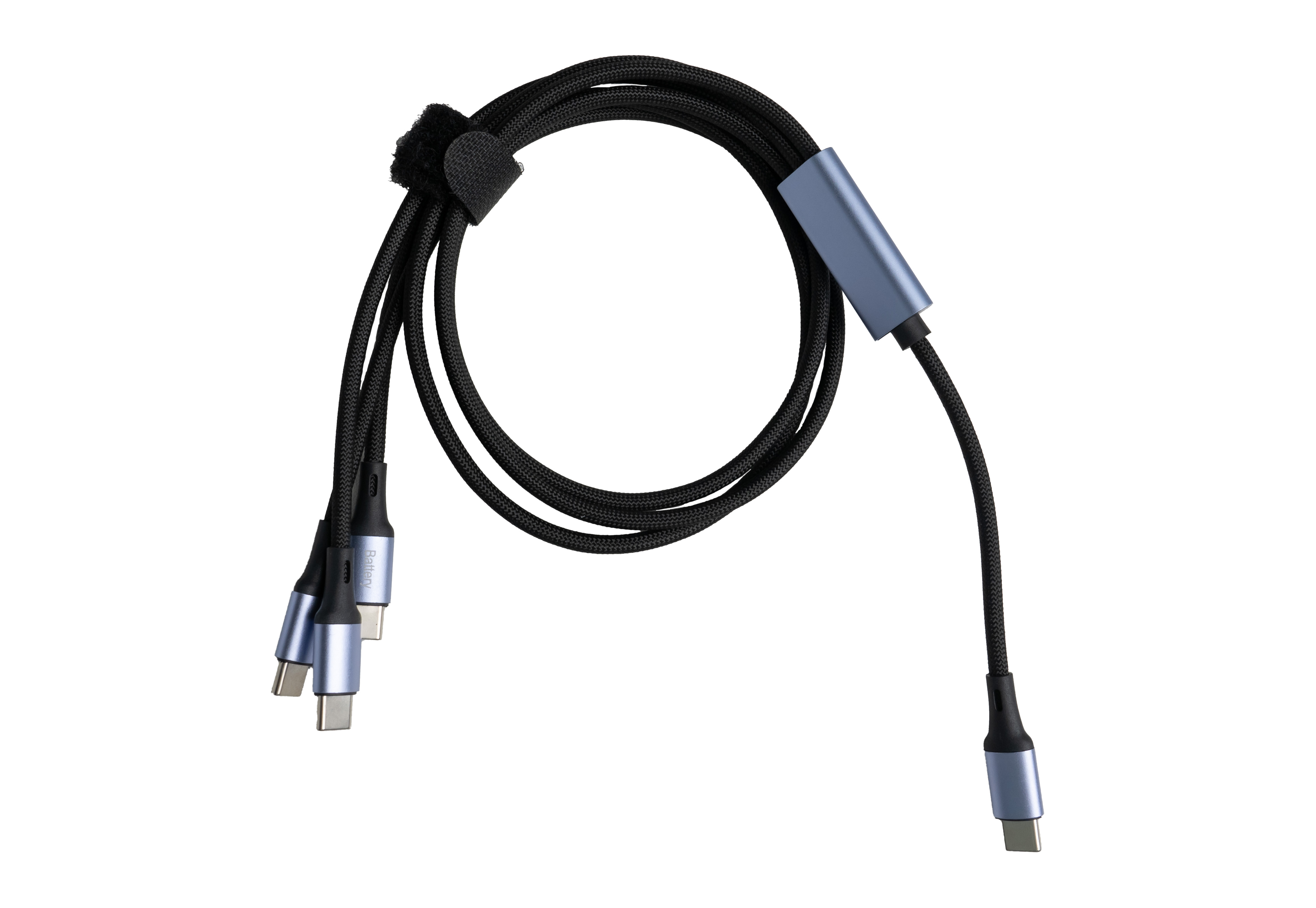 |
| Cavo di ricarica Type-C del modulo di monitoraggio wireless | 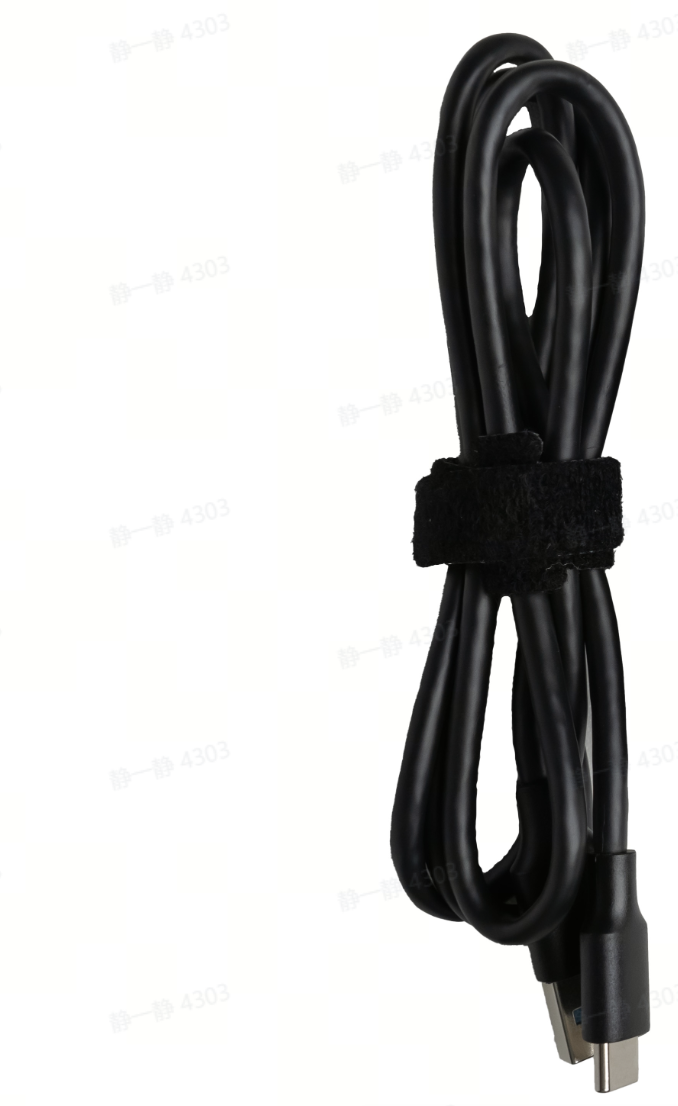 |
| Spina del caricabatterie | 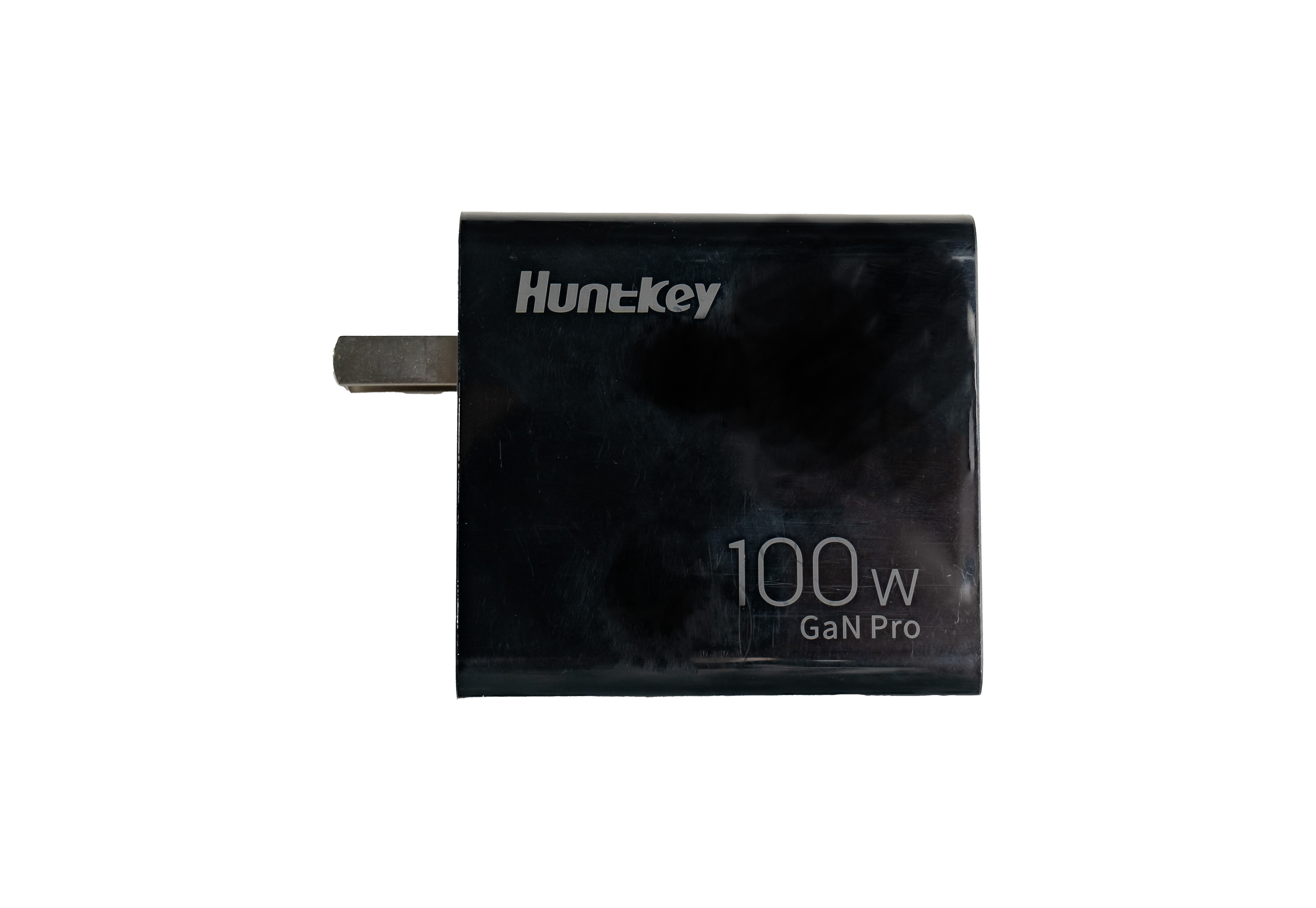 |
| Kit di attrezzi | 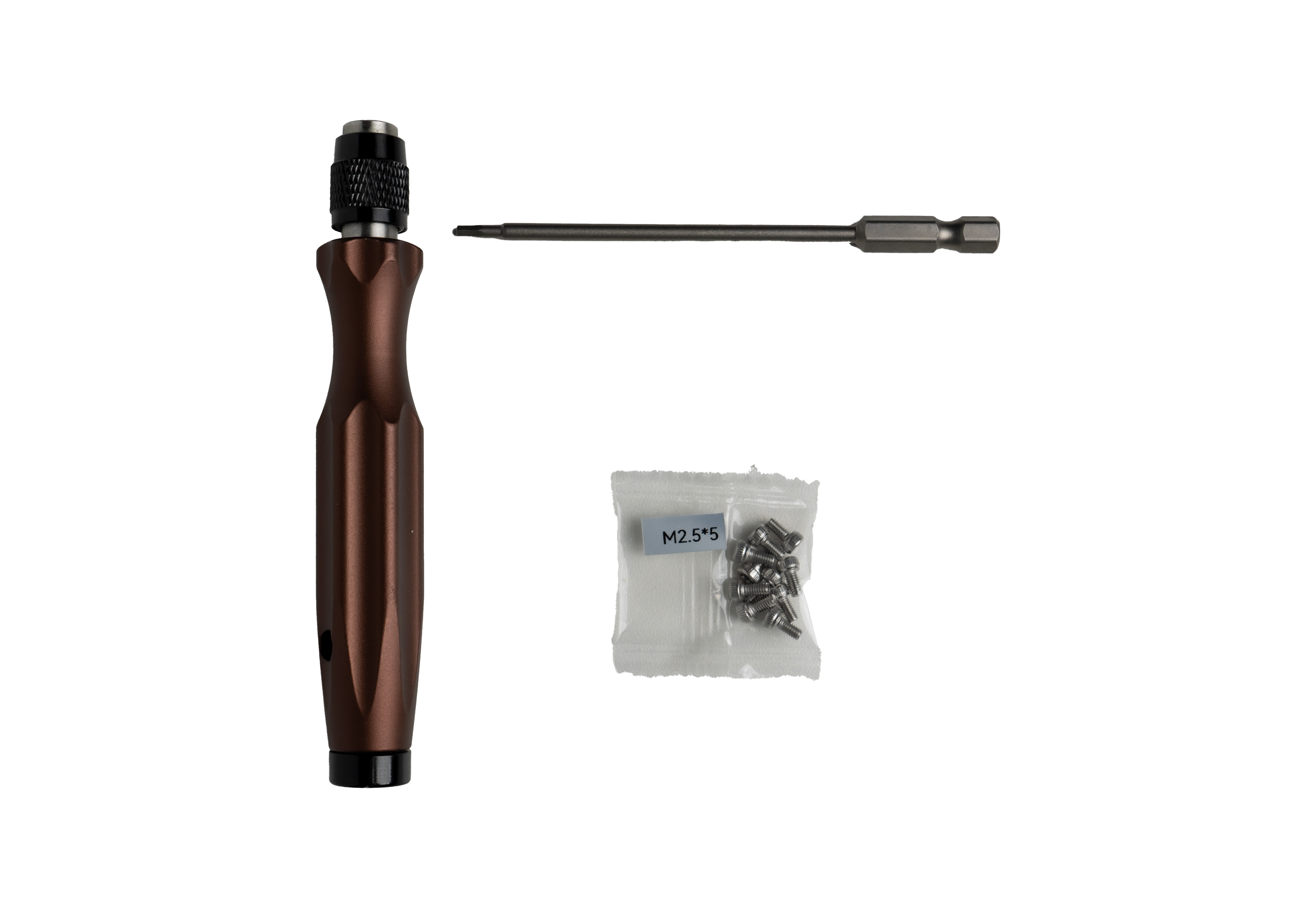 |
| Manuale d'uso |  |
I manuali d'uso bilingue sono disponibili online:
41. L'L2 Pro montato su veicolo supporta Map Fusion?
Né la modalità di montaggio su veicolo né quella su drone supportano Map Fusion.
Le specifiche di base del kit di montaggio su veicolo del L2 Pro sono le seguenti:
| Specifica | L2 Pro Montato su Veicolo |
|---|---|
| Precisione assoluta | A velocità consigliata e distanza di disconnessione RTK inferiore a 100 m: RMSE orizzontale 3 cm, RMSE verticale 5 cm |
| Precisione relativa | 2 cm |
| Ripetibilità | 3 cm |
| Spessore nuvola di punti | 1 cm |
| Tempo di funzionamento | Batteria veicolo 3 ore / batteria impugnatura 1,5 ore |
| Coloring | Supportato |
| 3DGS | Non supportato |
| Point Cloud Enhancement | Non supportato |
| Map Fusion | Non supportato |
| Peso del supporto | Supporto 1.964 g / supporto + batteria 2.562,7 g / supporto + batteria + L2 Pro 4.413 g |
| Specifiche caricabatterie | Ingresso 100-240V~50/60Hz 2A, potenza di uscita 100W Max |
| RTK (RMS) | Orizzontale 0,8 cm + 1 ppm, Verticale 1,5 cm + 1 ppm |
| Uso consigliato | Velocità consigliata 20-30 km/h, velocità massima 40 km/h |
42. Quanto dura la ventosa elettrica del kit di montaggio su veicolo del L2 Pro per utilizzo? Perché le due ventose si scaricano a ritmi diversi?
La ventosa elettrica ha una batteria integrata da 2000 mAh, che fornisce 8-12 ore di autonomia con uso normale.
L'autonomia effettiva varia in base alla planarità della superficie di montaggio, alla temperatura ambiente, al peso del carico e al movimento del veicolo. Quando c'è una leggera perdita d'aria sulla superficie di aspirazione o durante il movimento ad alta velocità, il dispositivo si ripressurizza automaticamente, aumentando il consumo energetico. Per questo le due ventose possono scaricarsi a ritmi diversi.
Per un uso sicuro, si consiglia di:
- Installare su una superficie piana, pulita e priva di olio.
- Utilizzare una cinghia di sicurezza per il fissaggio ridondante in scenari ad alta velocità o dinamici.
- Verificare regolarmente lo stato di aspirazione durante l'uso prolungato all'aperto ad alte temperature.
43. La ventosa elettrica del L2 Pro supporta l'alimentazione esterna?
Sì. Il dispositivo supporta l'alimentazione esterna USB-C da 5V/1A e può funzionare durante la ricarica, soddisfacendo le esigenze di lunghe operazioni continue.
44. Cosa fare se il supporto per veicolo del L2 Pro è anormalmente allentato (può essere spostato facilmente senza forza)?
Registrare un video che mostri il supporto allentato e contattare il supporto tecnico per confermare il grado di allentamento prima di procedere.
45. Come risolvere i problemi della ventosa elettrica del L2 Pro quando continua a pompare, il vuoto non raggiunge il 100% o non tiene saldamente?
Il kit di montaggio su veicolo funziona come segue: il motore si avvia, la pompa del vuoto estrae l'aria, si forma la pressione negativa, avviene l'aspirazione, che viene poi mantenuta o rilasciata. Pertanto, risolvere i problemi dai quattro aspetti di alimentazione, controllo, vuoto e tenuta.
Se il motore rimane acceso, c'è un suono di pompaggio costante, la pressione negativa non raggiunge il 100% o l'aspirazione è instabile, risolvere il problema nel seguente ordine:
- Verificare se l'anello di tenuta è danneggiato o presenta perdite.
- Pulire la superficie di aspirazione e mantenerla piana e asciutta.
- Applicare pressione mentre la ventosa è attaccata e osservare se la pressione negativa raggiunge il 100%.
- Verificare se ci si trova ad alta quota (oltre 600 m). Dopo aver escluso guasti del prodotto e problemi di installazione/utilizzo, considerare il fattore altitudine.
Se il problema persiste, contattare il supporto tecnico.
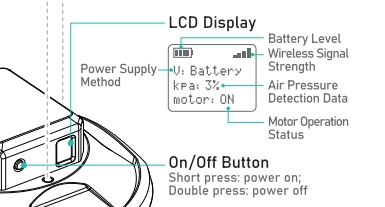
46. Cosa fare quando la ventosa elettrica del L2 Pro si riavvia continuamente e alterna ripetutamente tra le schermate di avvio e di standby?
Causa: Quando la ventosa ha alimentazione, caricarla e poi scollegare il cavo di alimentazione seguito dall'accensione immediata attiva la modalità di aggiornamento, causando l'alternanza ripetuta dello schermo tra le schermate di avvio e di standby. Questa è una modalità riservata agli aggiornamenti software.
Soluzione:
- Spegnere, attendere 30 secondi e poi riaccendere.
- Verificare se il problema è stato risolto.