
Attivazione e connessione del dispositivo
Il Lixel K1 si connette, si attiva e si gestisce tramite l'app LixelGO sullo smartphone. Questo capitolo descrive i requisiti dell'ambiente di installazione di LixelGO e l'intera procedura di attivazione e connessione del dispositivo.
Informazioni su LixelGO
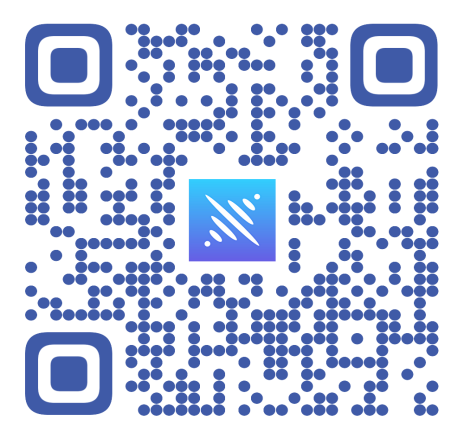
LixelGO è l'app per smartphone del Lixel K1 e dei modelli L1 e L2. Consente la connessione e il lavoro sincronizzato tramite Wi-Fi e trasmissione in tempo reale 5G/4G, il rapido passaggio tra le modalità a colori reali e di elevazione, e la visualizzazione e gestione dei progetti, realizzando la gestione in cloud delle risorse spaziali 3D digitali. Scansionare il codice per installare LixelGO.
Ambiente di installazione consigliato
Requisiti dello smartphone:
| Modulo | Requisito |
|---|---|
| CPU | Serie Snapdragon, si consiglia Snapdragon 8 o superiore |
| Memoria RAM | Minimo 8 GB |
| Chip grafico | Chip grafico dedicato |
| Altro | Supporta Bluetooth, hotspot wireless e tethering USB |
Smartphone consigliati che hanno funzionato correttamente nei test:
| Marca | Modello | CPU | Memoria RAM | GPU |
|---|---|---|---|---|
| VIVO | IQOO NEO 6 | Snapdragon 8+ Gen 1 | 12 GB | Adreno 730 |
| Redmi | Redmi K50 Gaming Edition | Qualcomm Snapdragon 8 Gen 1 | 8 GB | Adreno 730 |
| Huawei | Huawei P50E | Snapdragon 778G | 8 GB | Adreno 642L |
| OPPO | OPPO K10 | Dimensity 8000-MAX | 8 GB | Mali-G510 MC6 |
Attivazione del dispositivo
1. Registrarsi e accedere a LixelGO
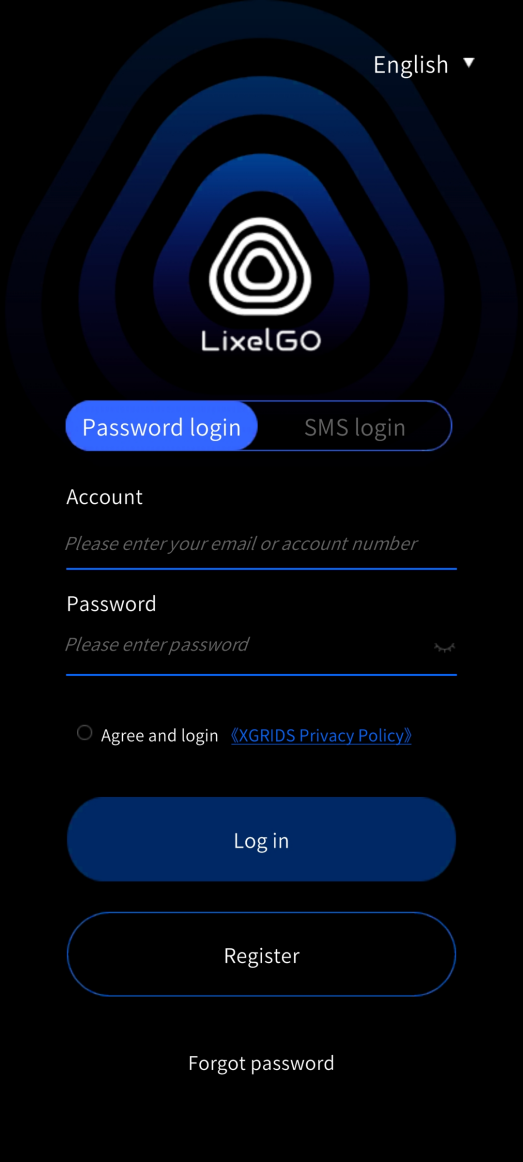
Dopo aver installato LixelGO, aprire l'app e toccare «Usa ora» per accedere alla schermata di accesso/registrazione. I nuovi utenti devono registrarsi tramite e-mail o numero di telefono. Gli utenti registrati possono accedere con account e password o tramite SMS.
2. Password dimenticata
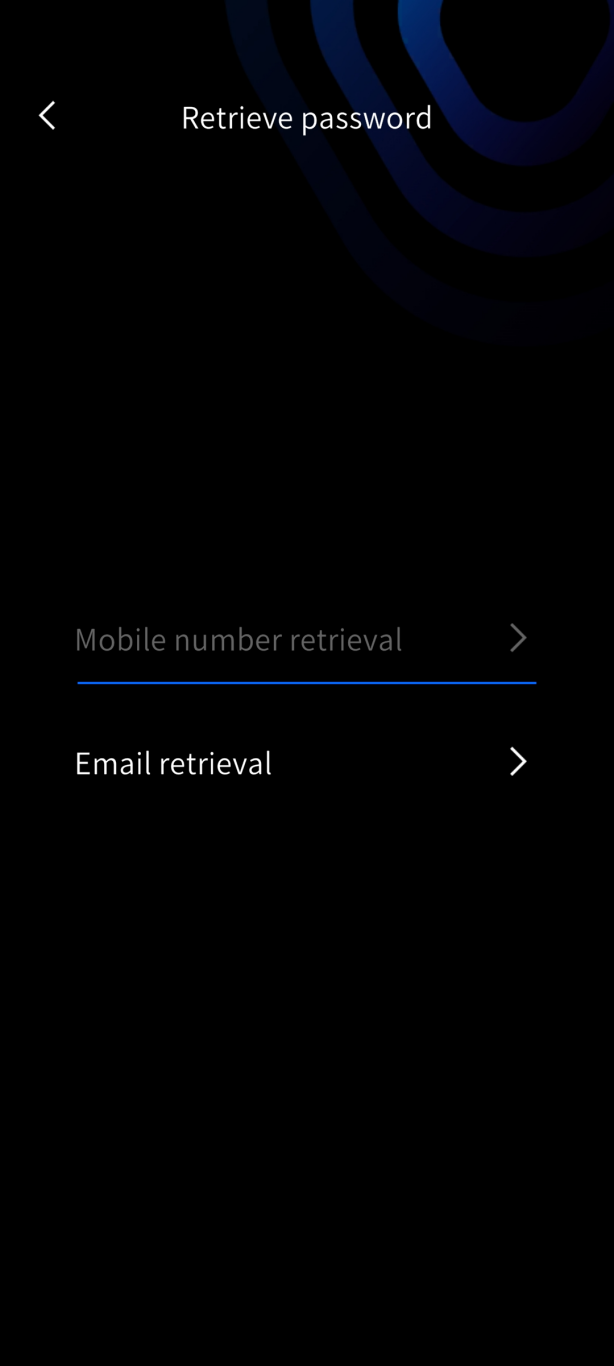
Se hai registrato un account ma hai dimenticato la password, tocca «Password dimenticata» sullo schermo e recuperala tramite il numero di telefono o l'e-mail registrati.
3. Cambiare lingua
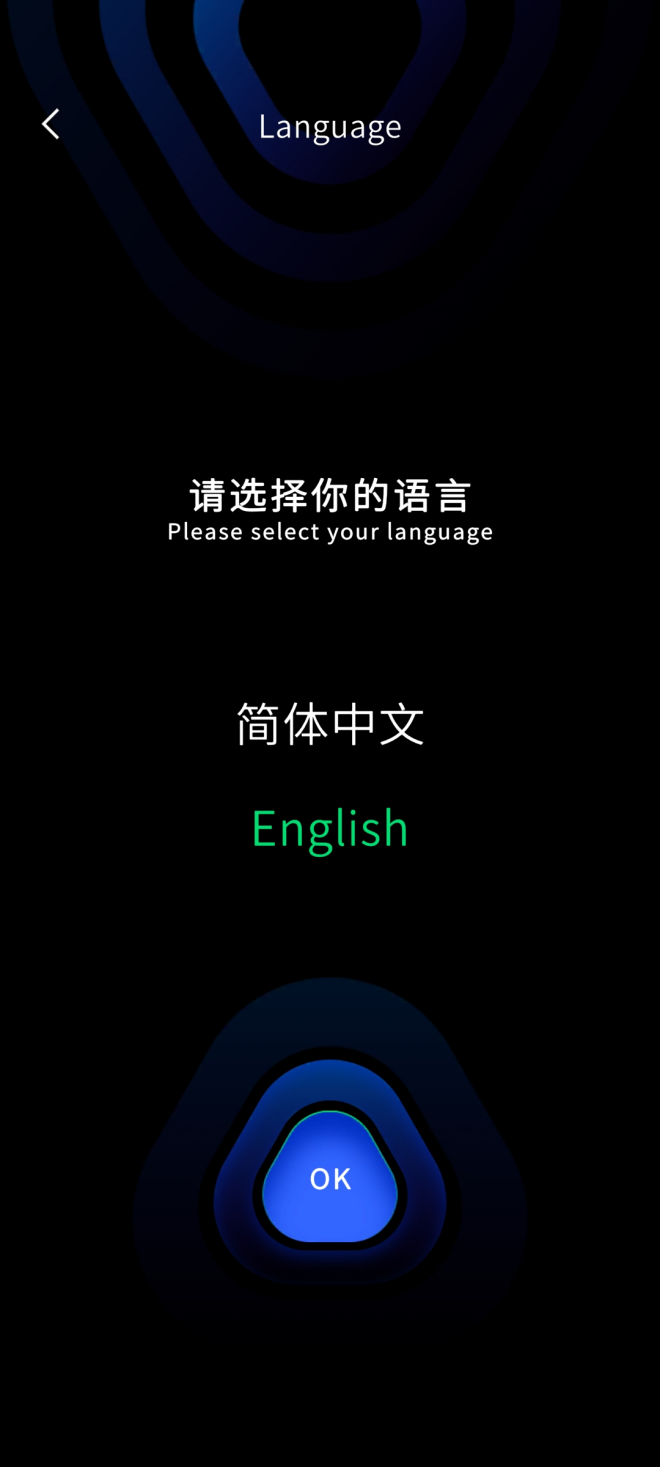
Toccare l'angolo in alto a destra dello schermo per cambiare lingua. Attualmente sono supportati il cinese semplificato e l'inglese.
4. Aggiungere un dispositivo
Tenere premuto il tasto di accensione per accendere il dispositivo di scansione portatile. L'accensione è riuscita quando la spia passa da blu lampeggiante rapido a verde fisso.
L'aggiunta di un dispositivo funziona in modo leggermente diverso su Android e iOS. Seguire la sezione corrispondente al proprio smartphone.
Versione Android
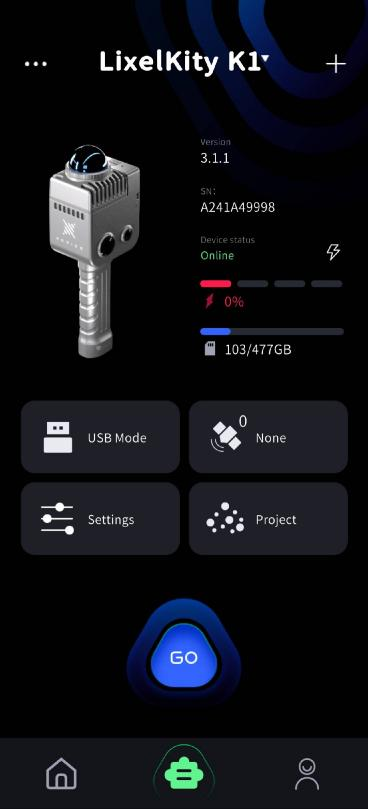
- Modalità di connessione rapida: LixelGO e i dispositivi con firmware V3.2.1 utilizzano per impostazione predefinita la modalità di connessione rapida.
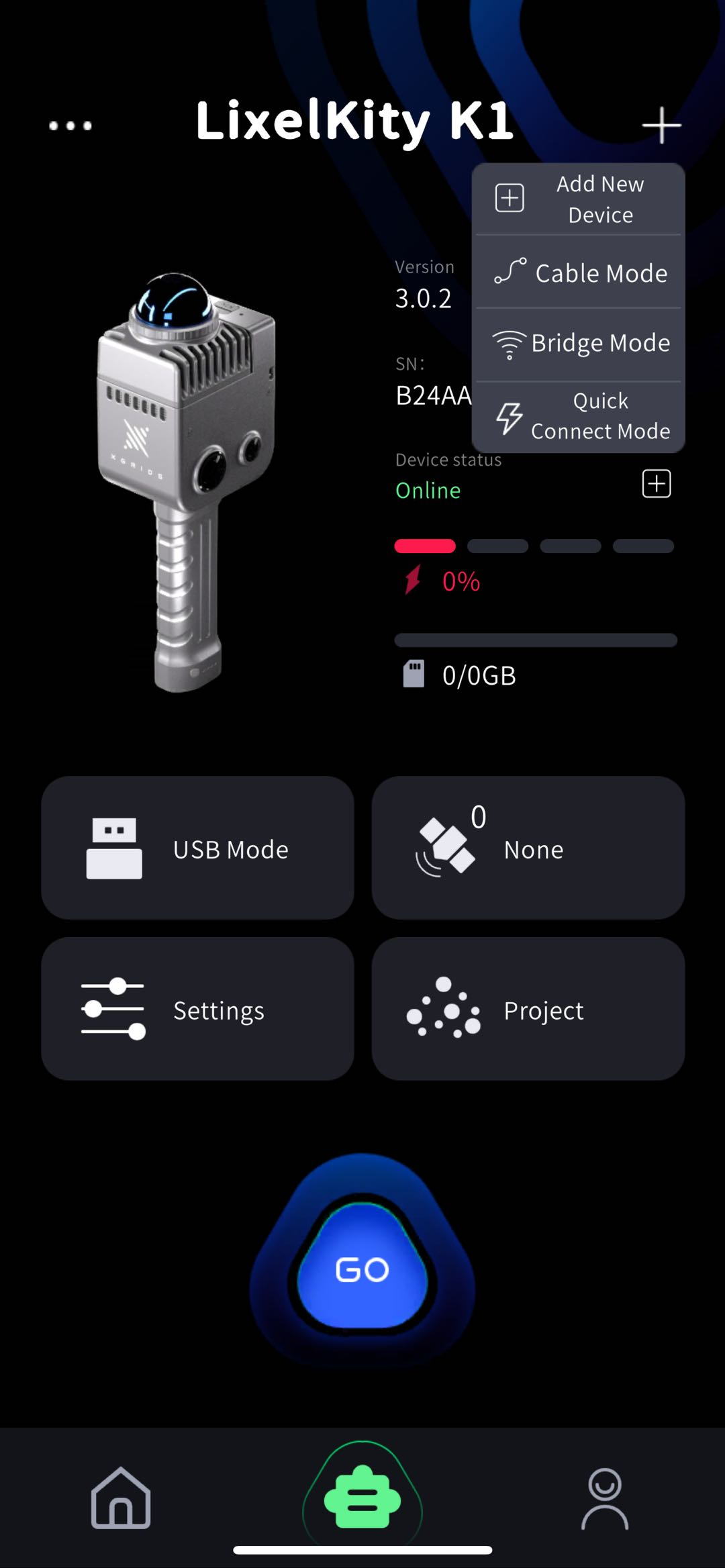
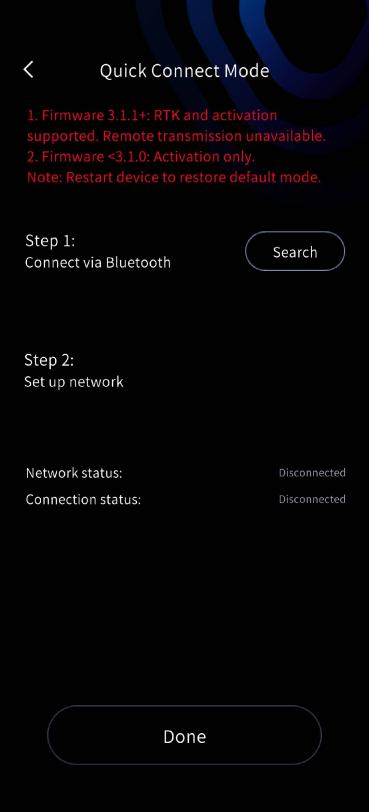
- Modalità di connessione diretta: Toccare «Aggiungi dispositivo», concedere le autorizzazioni e seguire i passaggi.
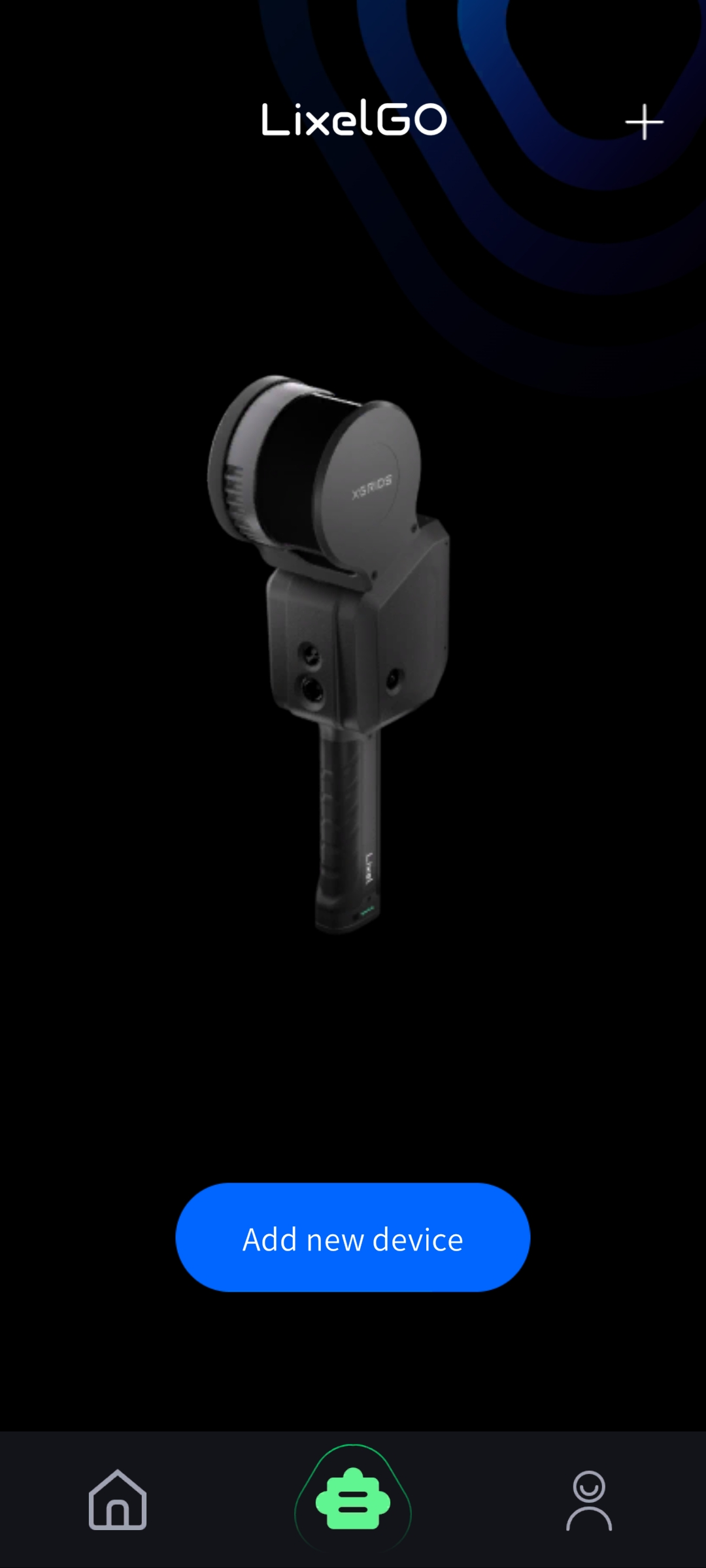
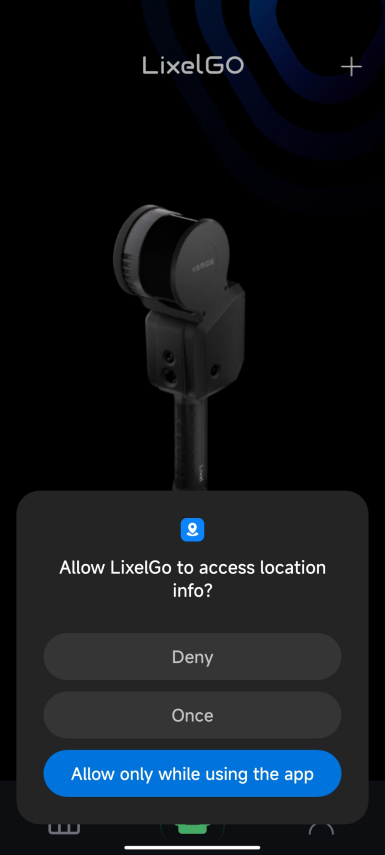
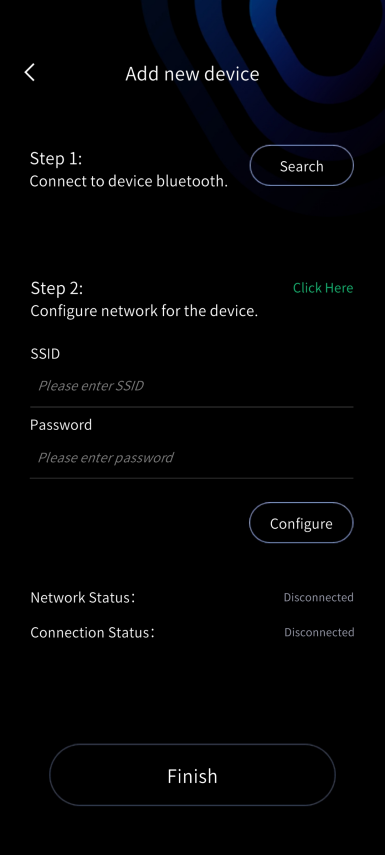
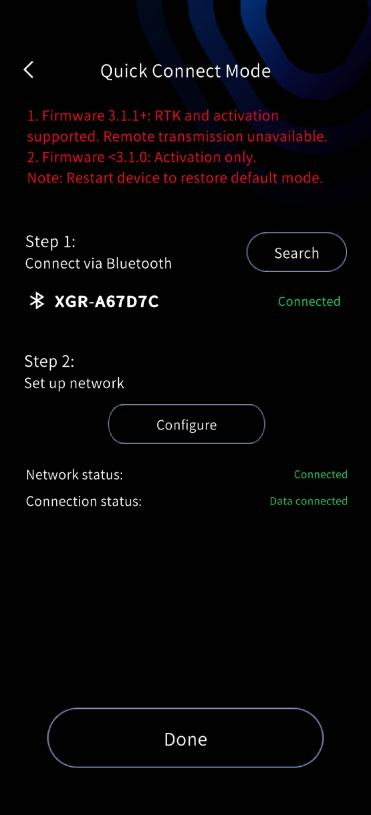
Passaggio 1: attivare il Bluetooth del telefono, toccare lo schermo per cercare il Bluetooth e connettersi al Bluetooth del dispositivo corrispondente. Passaggio 2: configurare la rete per il dispositivo. Attivare prima l'hotspot del telefono, inserire il nome e la password dell'hotspot e toccare «Configura»; il dispositivo si connette automaticamente all'hotspot del telefono. Mantenere il nome e la password dell'hotspot il più semplici possibile.
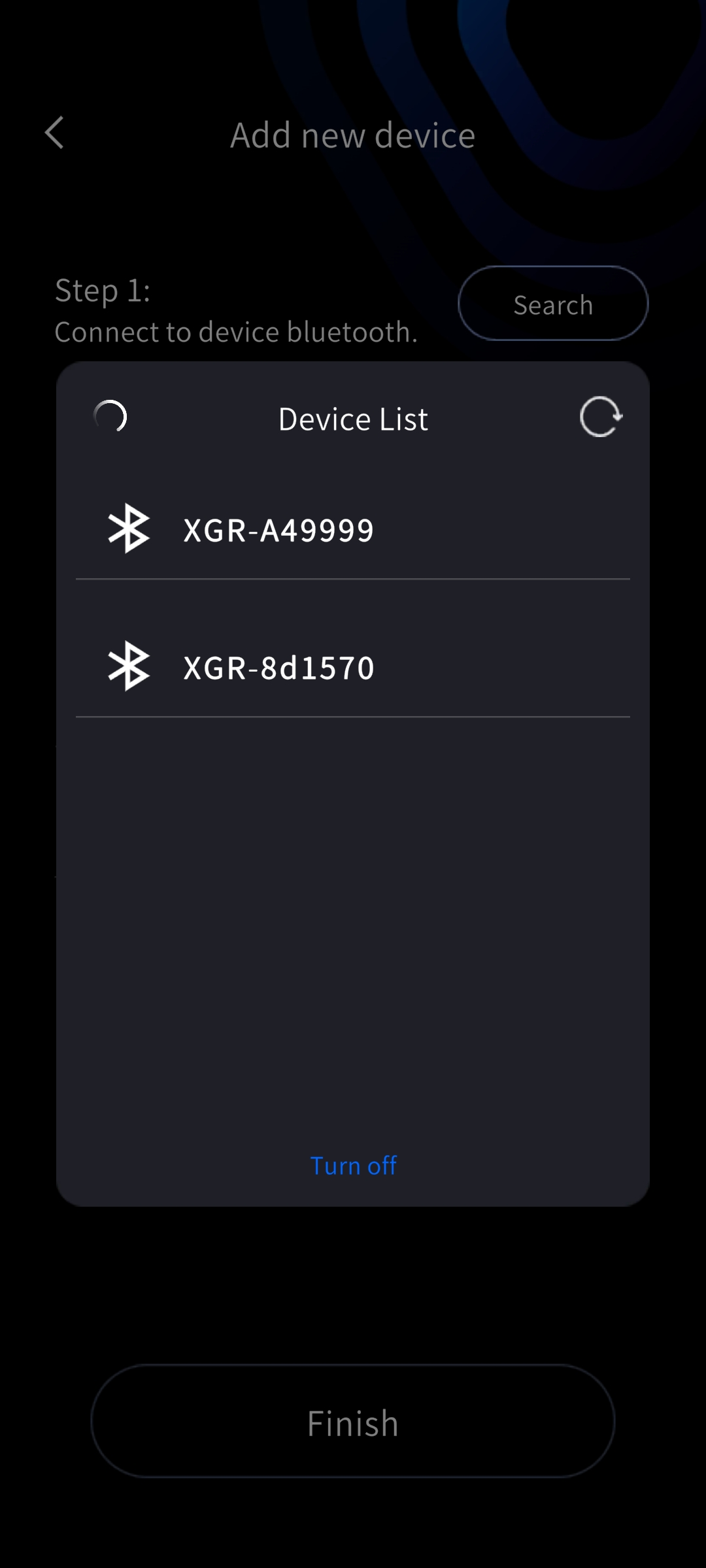
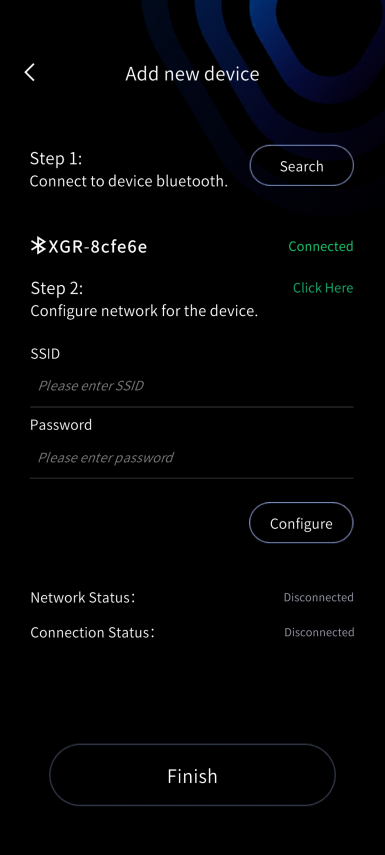
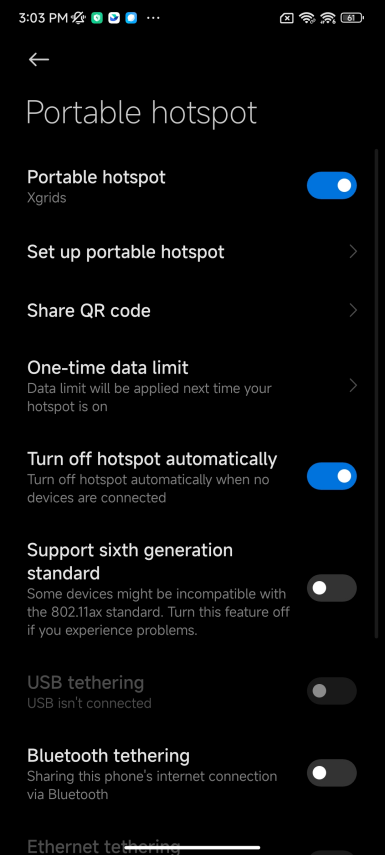
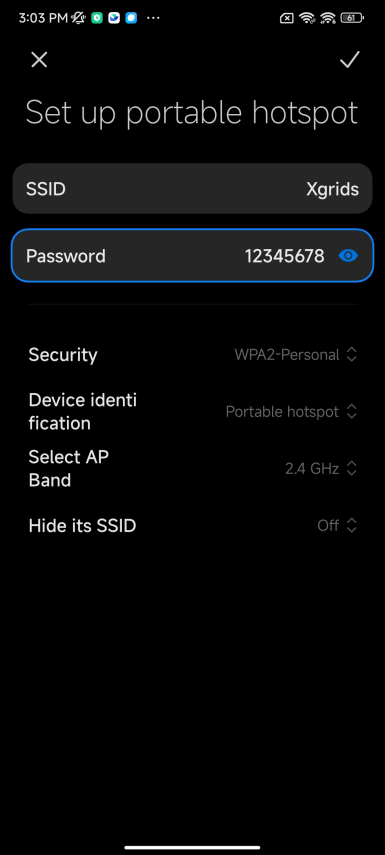
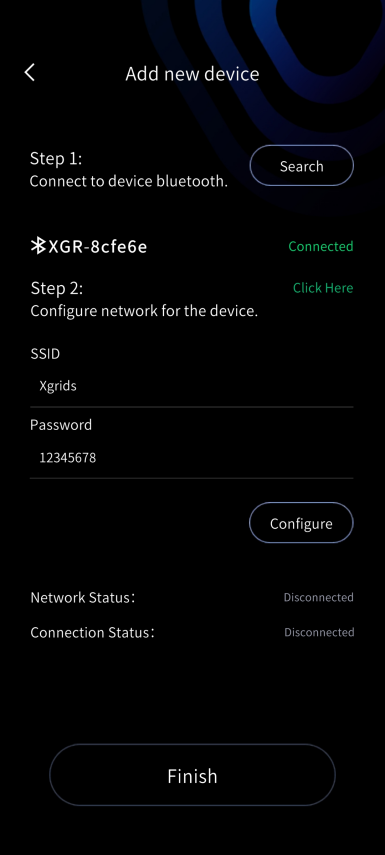
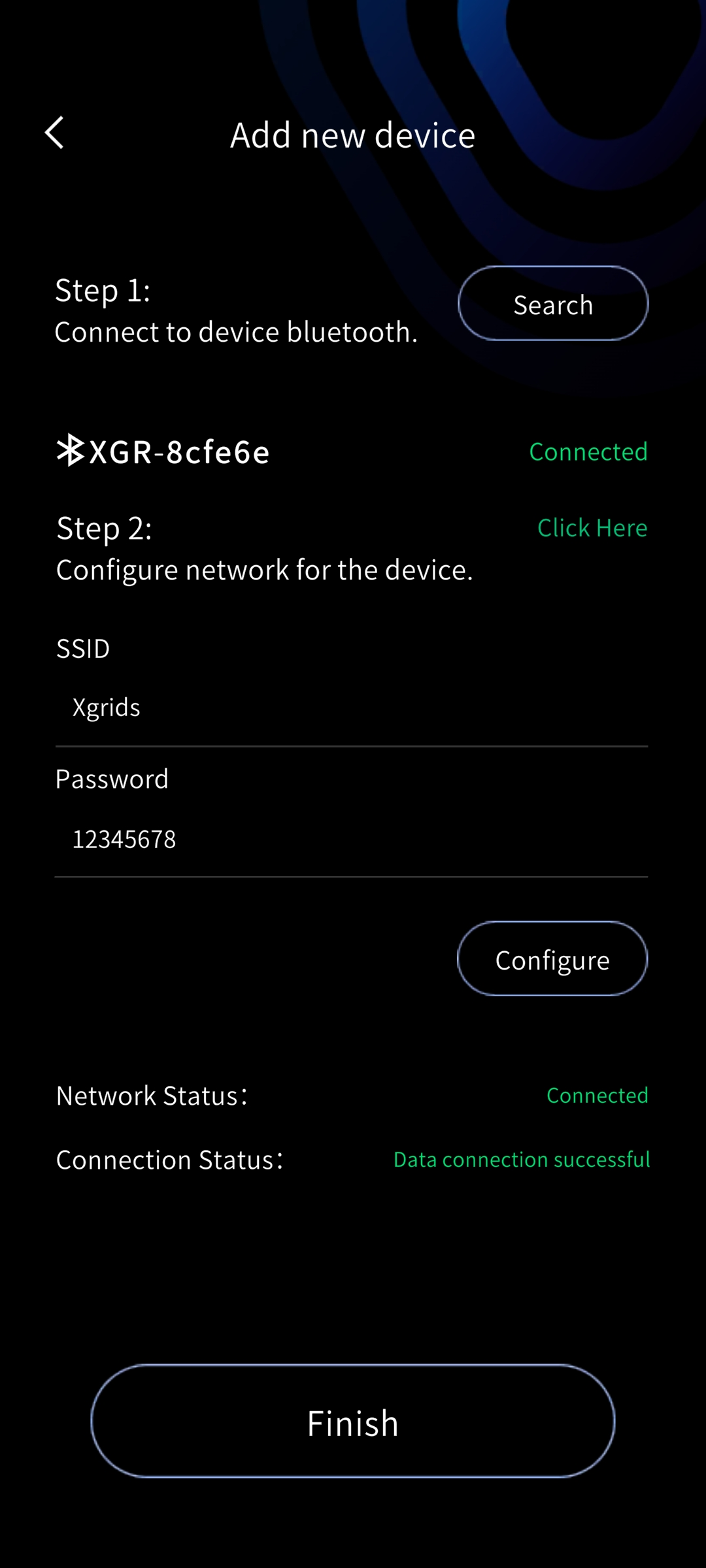
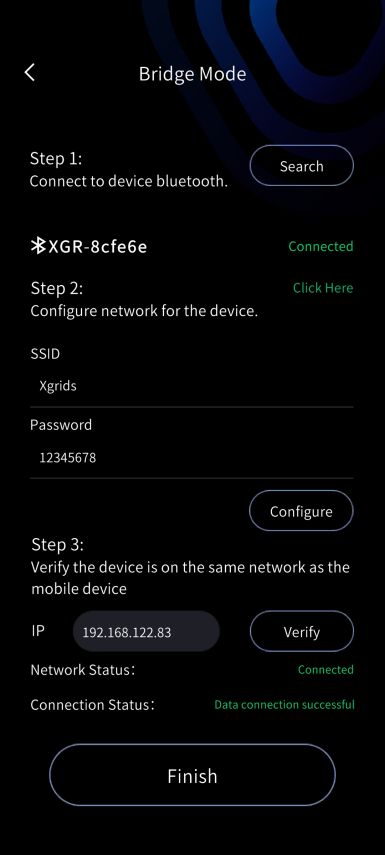
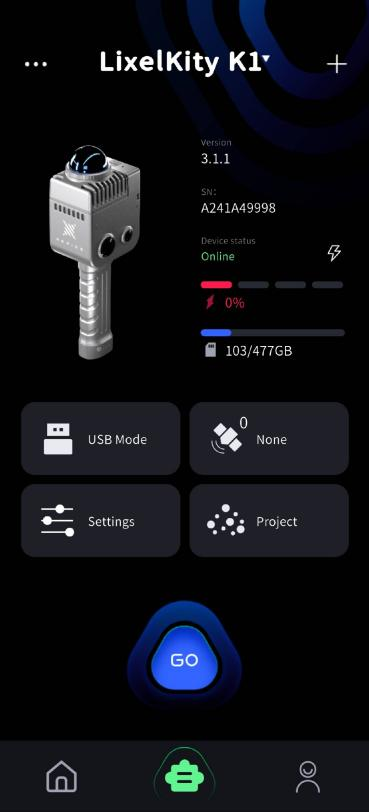
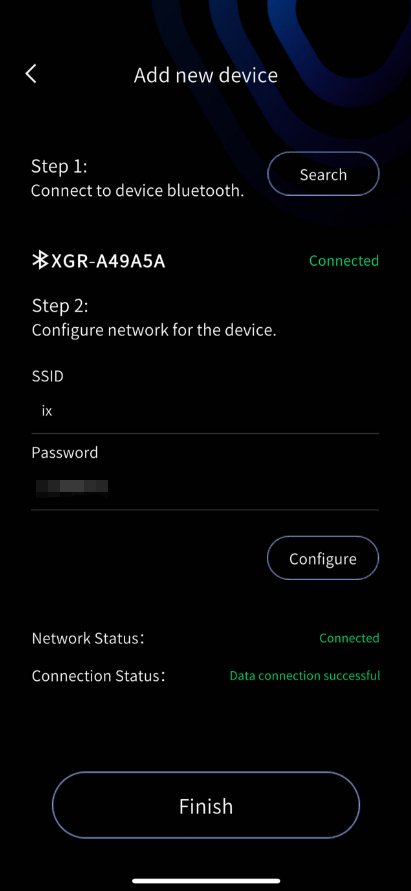
Quando sia lo stato di connessione di rete sia quello di connessione dati risultano riusciti, toccare «Fine» per visualizzare le informazioni di base del dispositivo connesso.
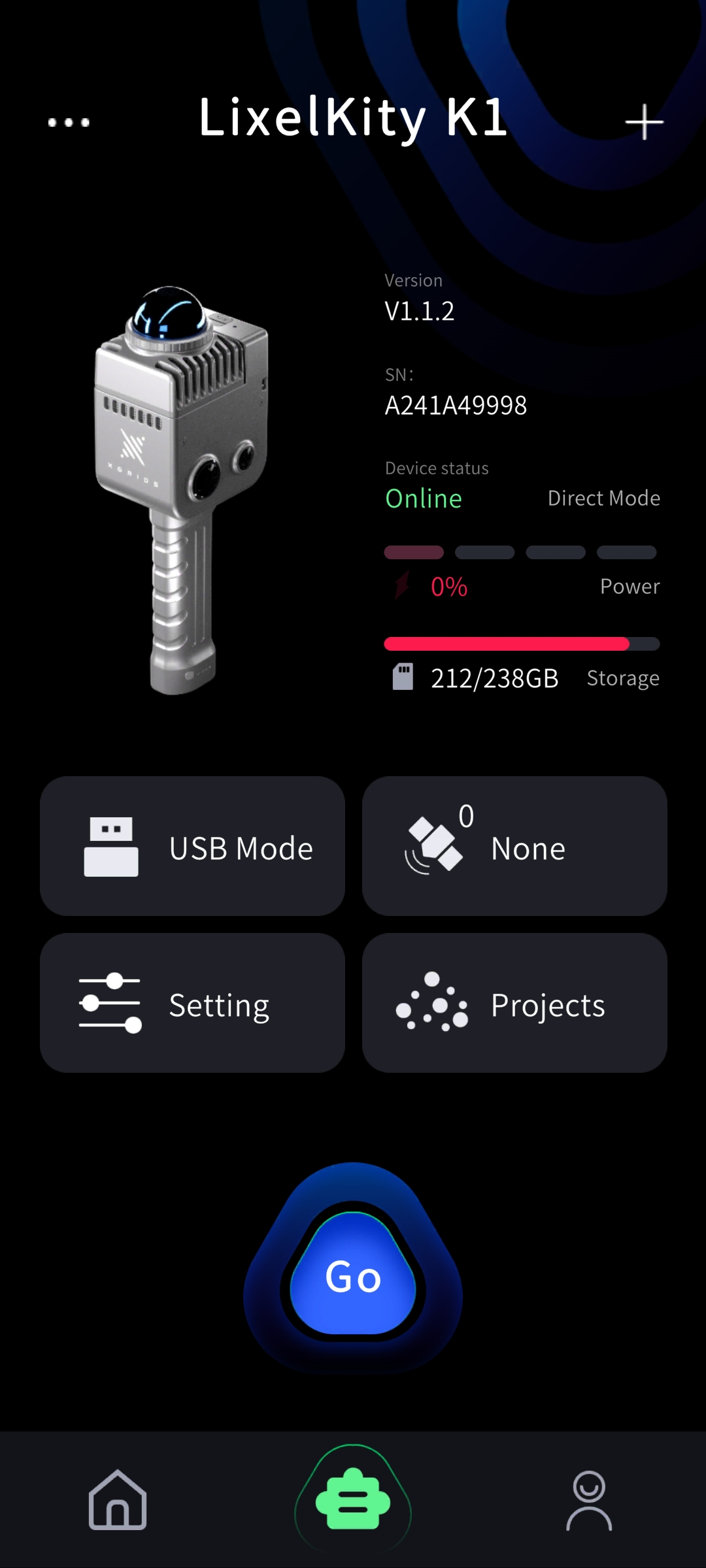
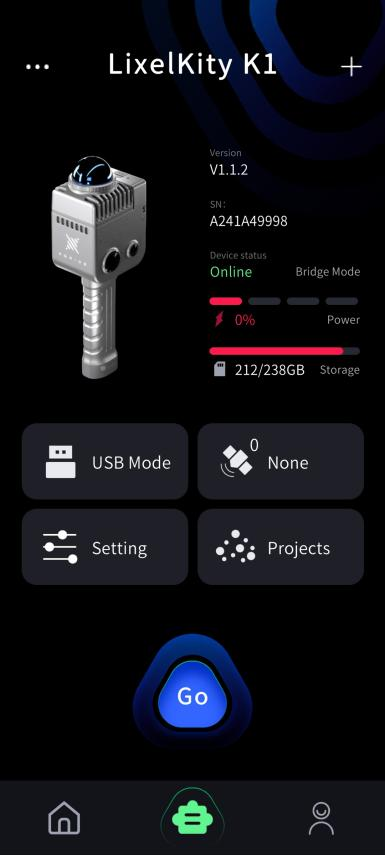
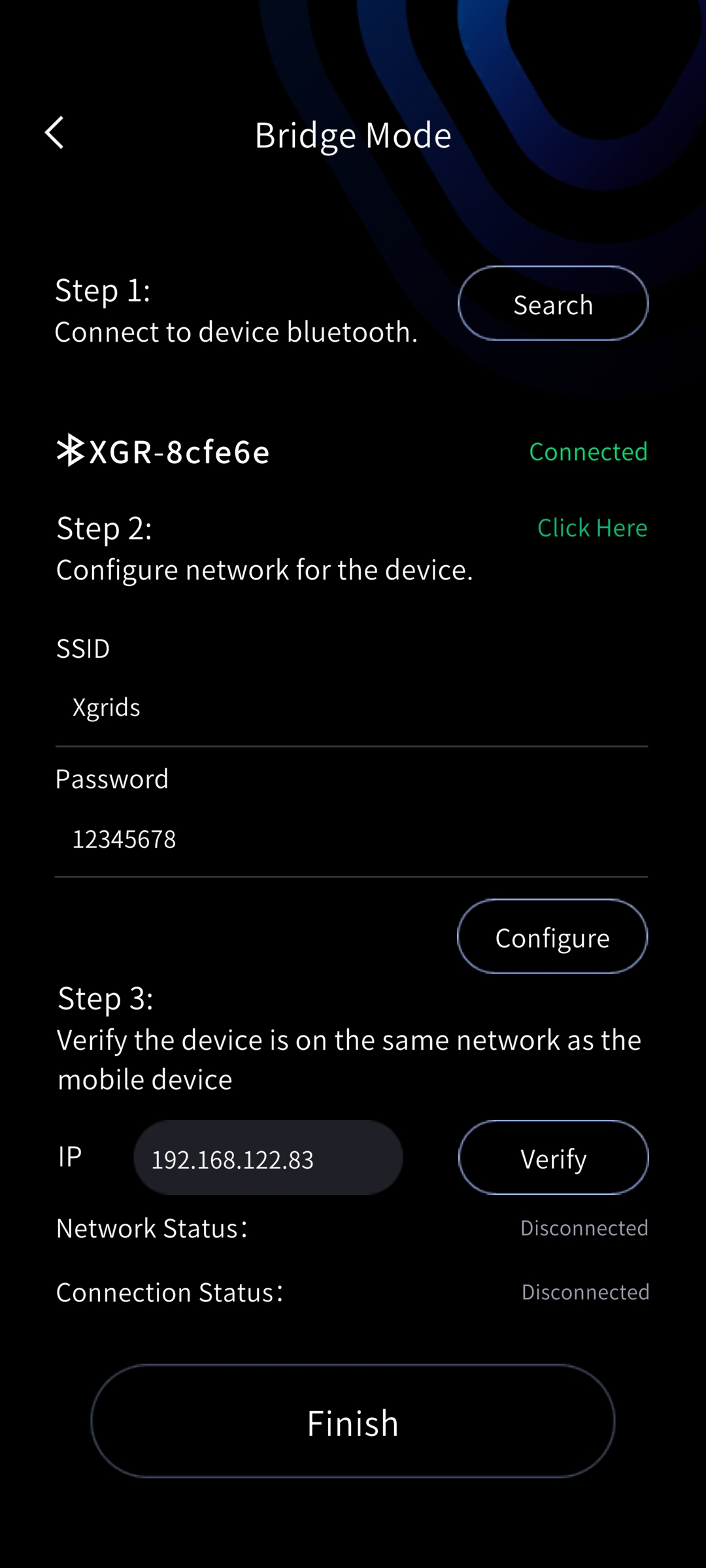
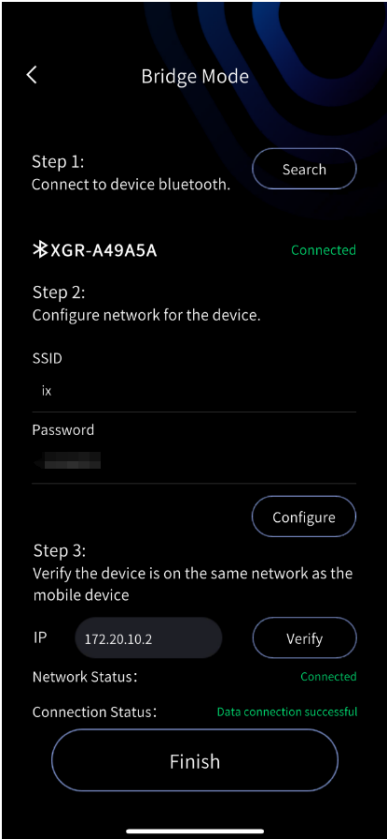
- Modalità bridge: Toccare il segno più nell'angolo in alto a destra, selezionare la modalità bridge, accedere alla schermata e seguire i passaggi.
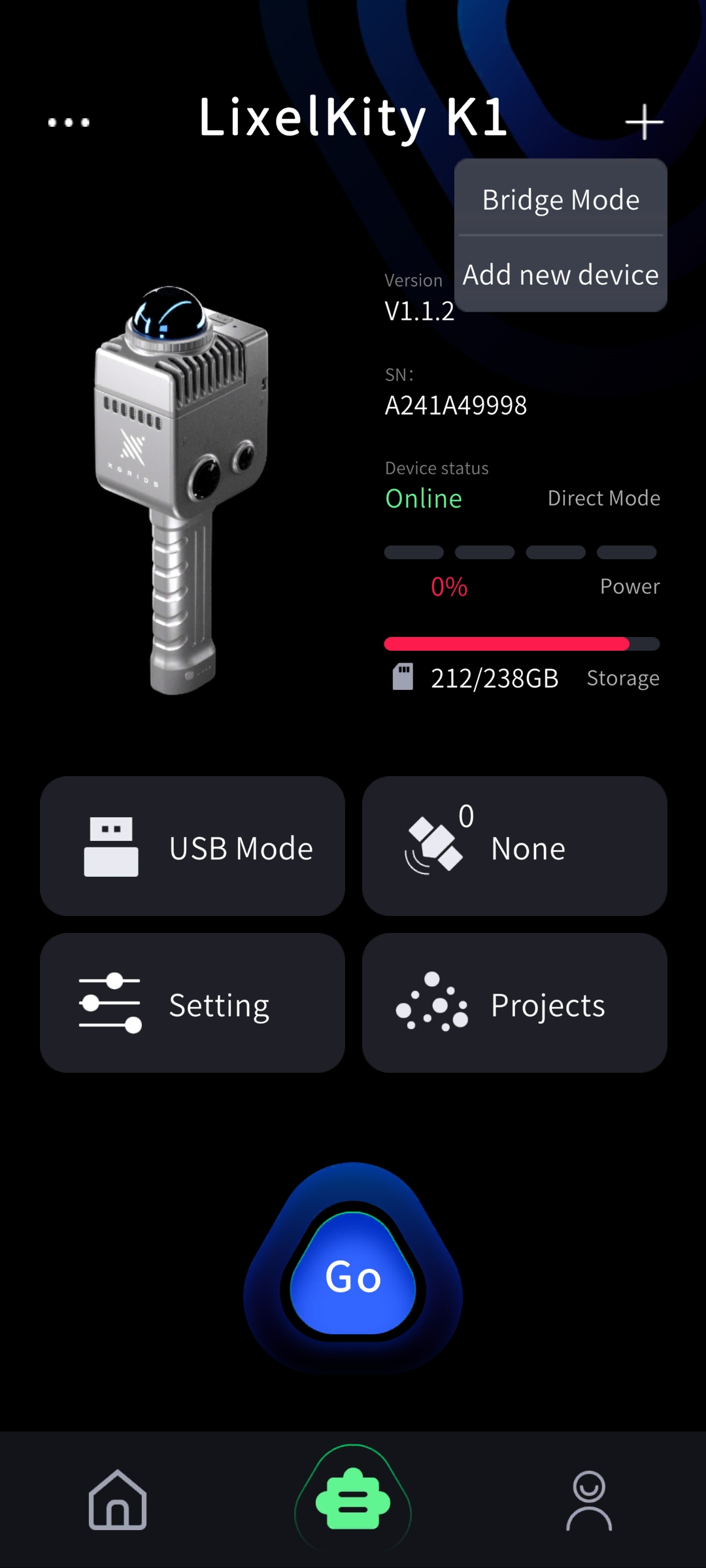
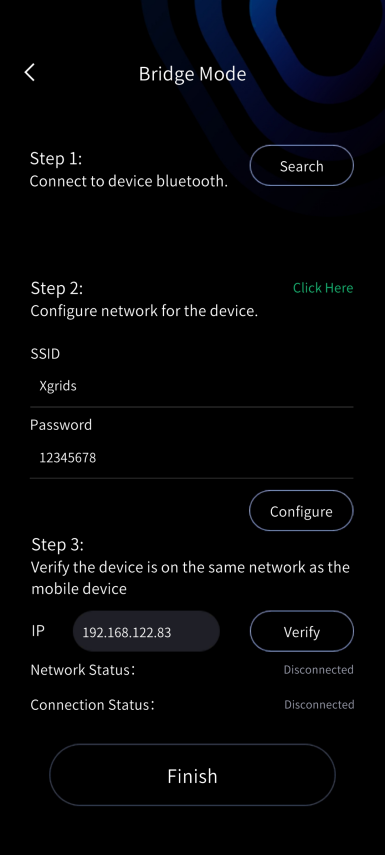
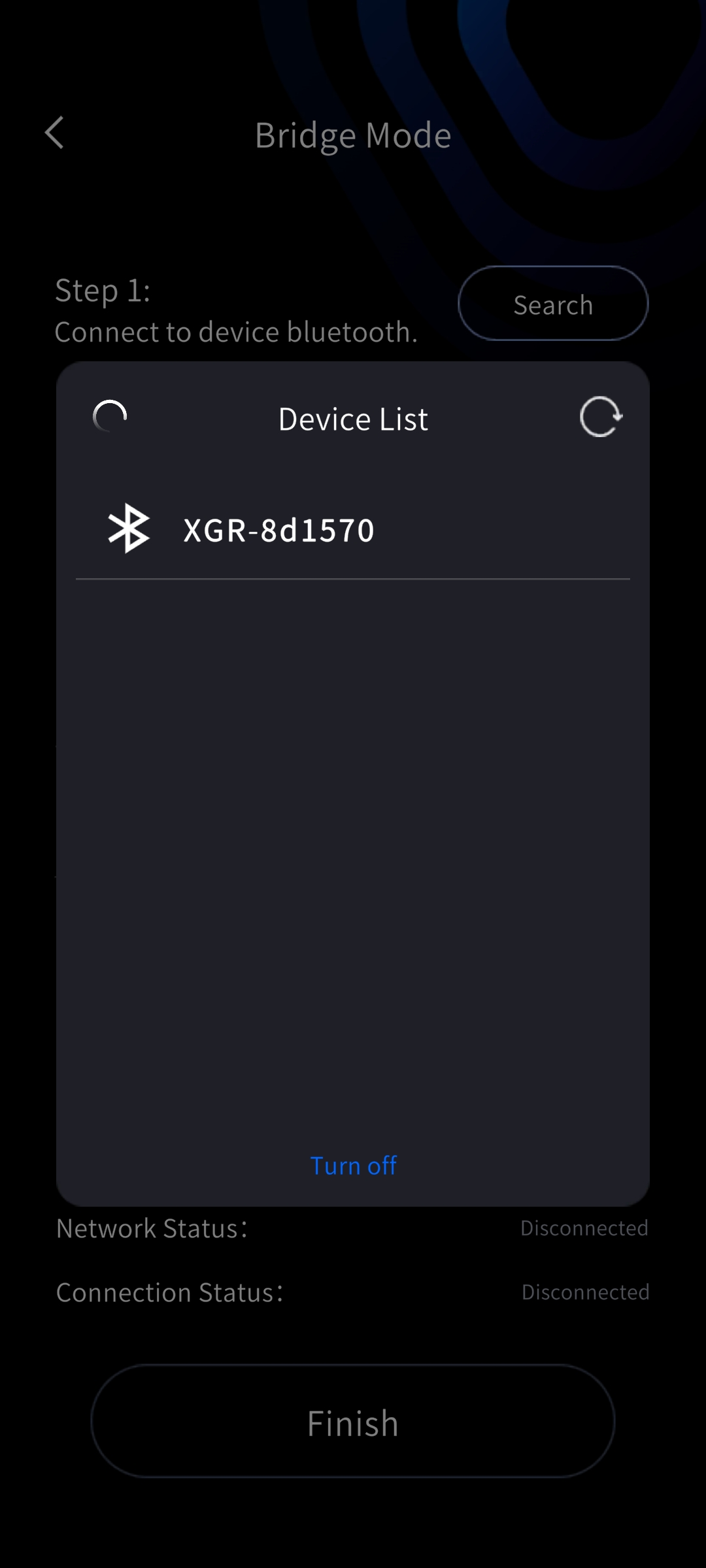
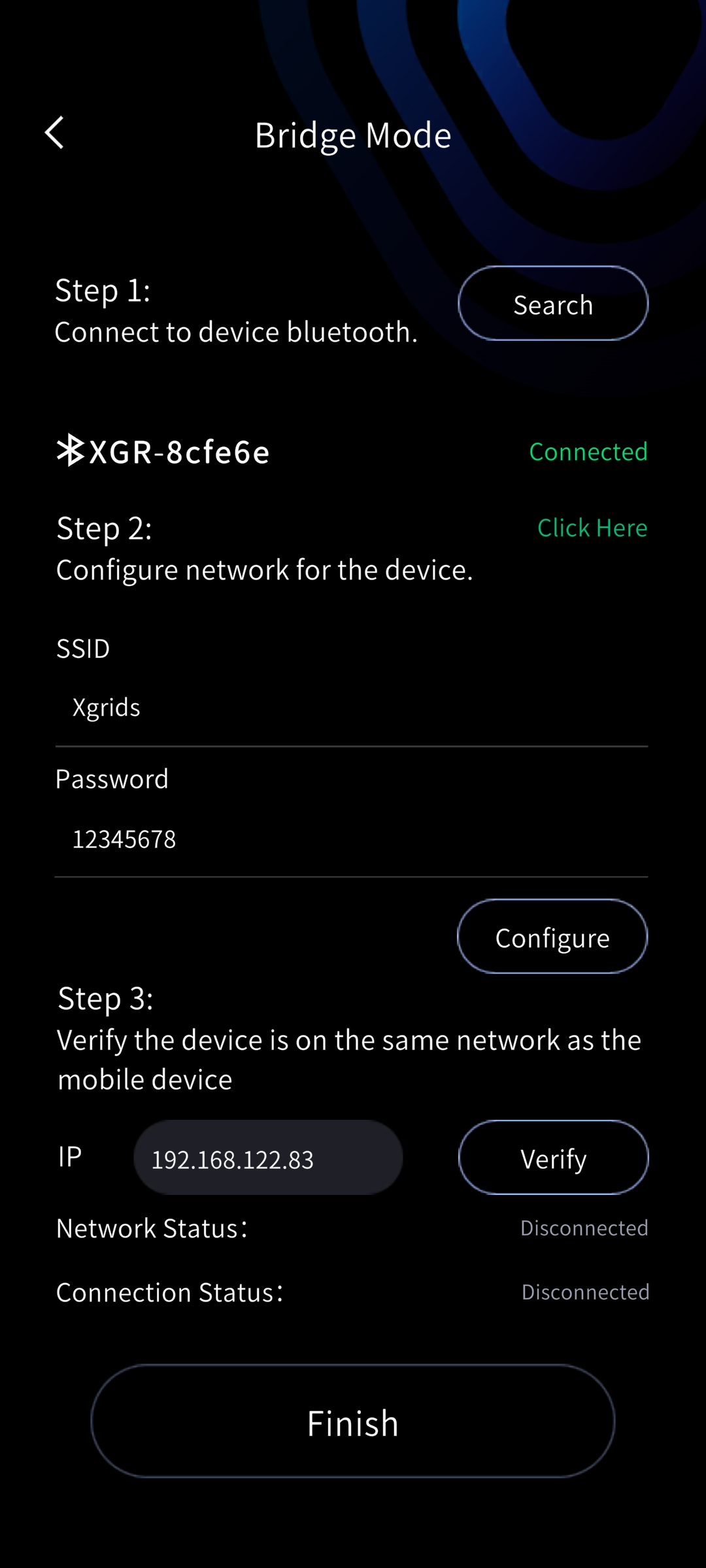
Passaggio 1: cercare il Bluetooth del dispositivo. Passaggio 2: configurare e verificare la rete. Dopo una connessione corretta, toccare «Fine» per visualizzare le informazioni di base del dispositivo.
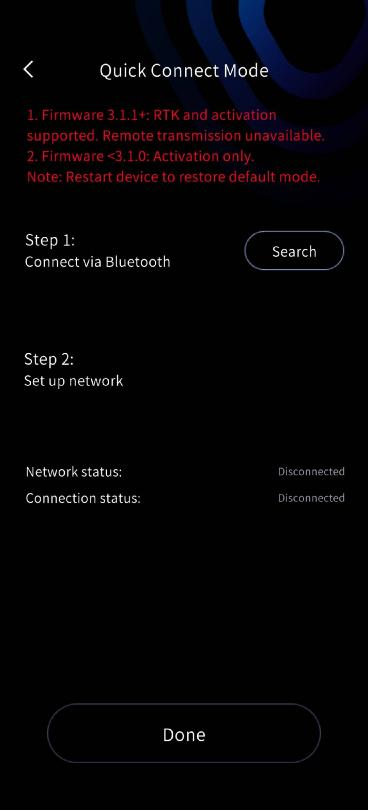
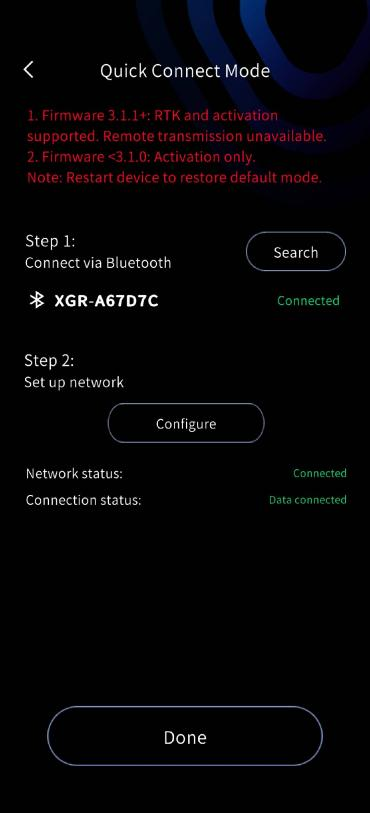
Nuova modalità di connessione rapida:
Prerequisito per l'uso di questa funzione: versione firmware 3.0 o superiore.
I dispositivi con firmware superiore a 3.1.0 supportano RTK e attivazione, ma non la trasmissione remota.
I dispositivi con firmware inferiore a 3.1.0 supportano l'attivazione, ma non RTK né la trasmissione remota.
Per ripristinare la modalità predefinita è necessario spegnere e riaccendere il dispositivo.
Versione iOS
- Modalità di connessione rapida: Con firmware del dispositivo V3.2.1 e LixelGO V1.3.0, viene utilizzata per impostazione predefinita la modalità di connessione rapida.
Prima di utilizzare l'app, configurare innanzitutto l'iPhone. Aprire Impostazioni, quindi Generali e infine Info, e modificare il campo Nome in modo che contenga solo caratteri inglesi, senza spazi né caratteri speciali. Questo nome viene utilizzato come SSID dell'hotspot del telefono.
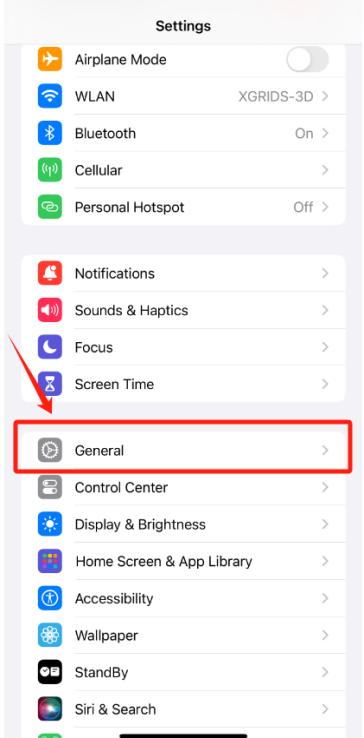
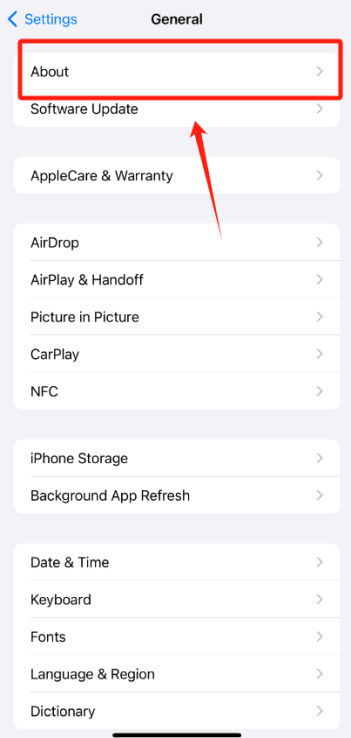
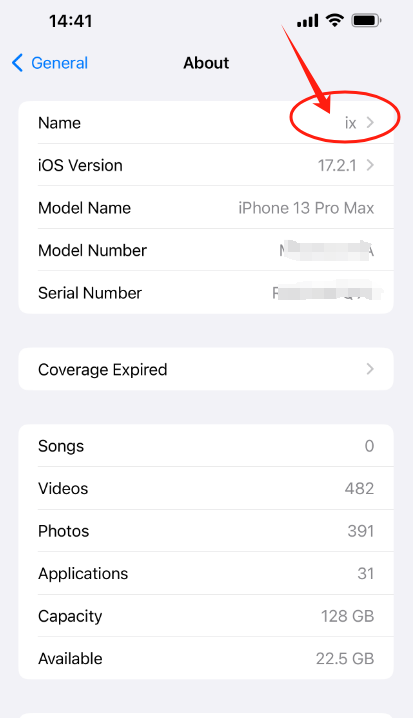
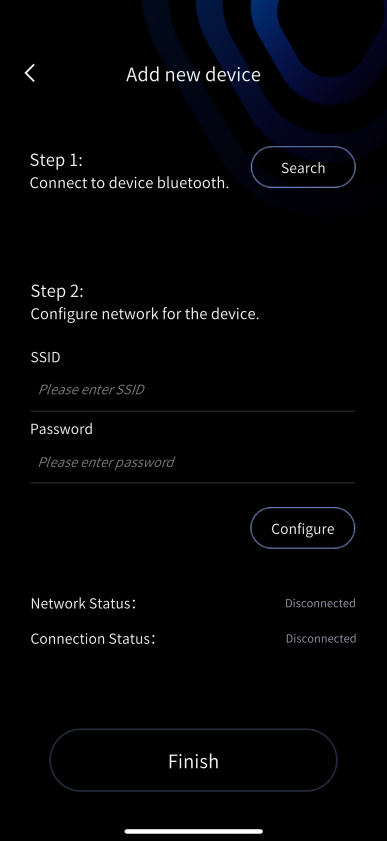
- Modalità di connessione diretta: Tenere premuto il tasto di accensione per accendere il Lixel K1; l'accensione è riuscita quando la spia passa da blu a verde. Toccare «Aggiungi dispositivo», toccare «Chiudi» e seguire i passaggi.
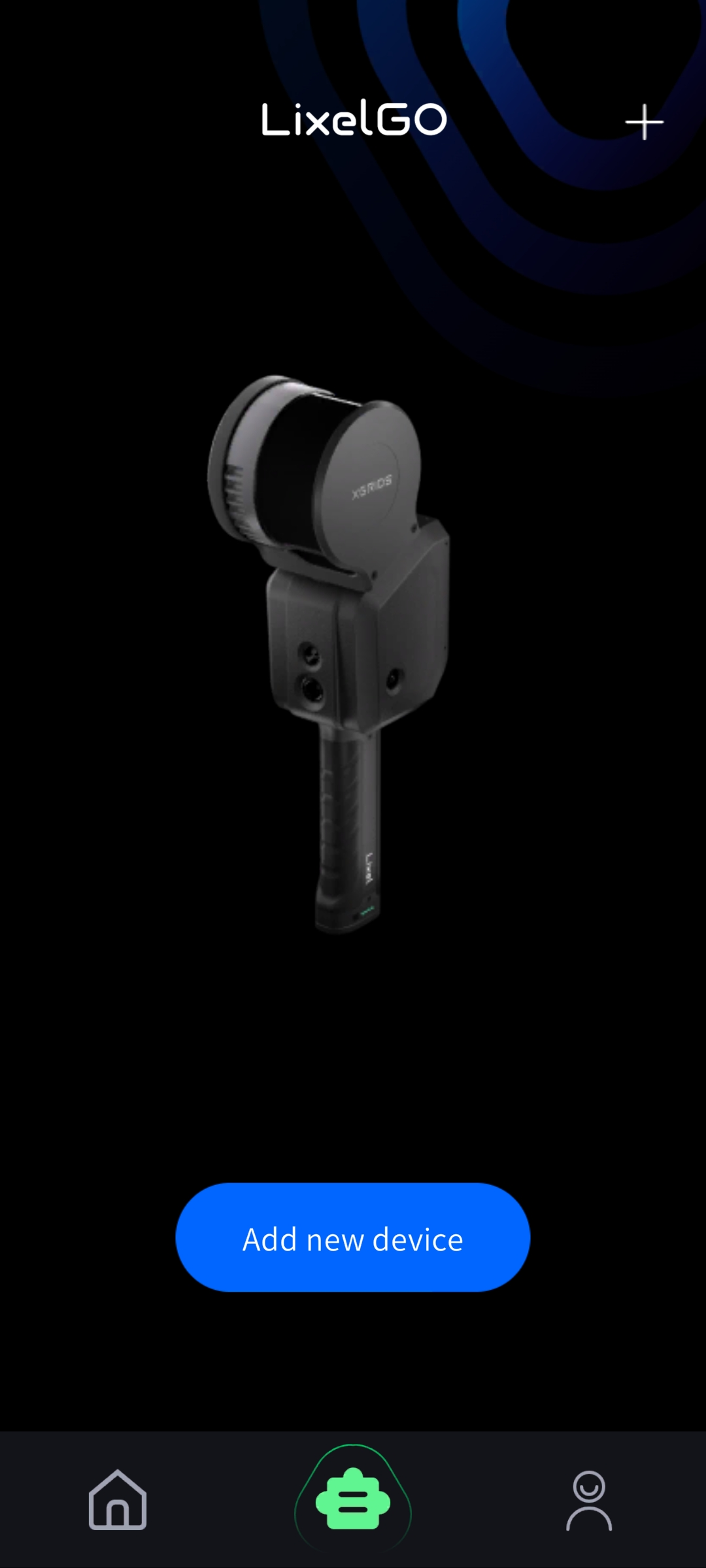
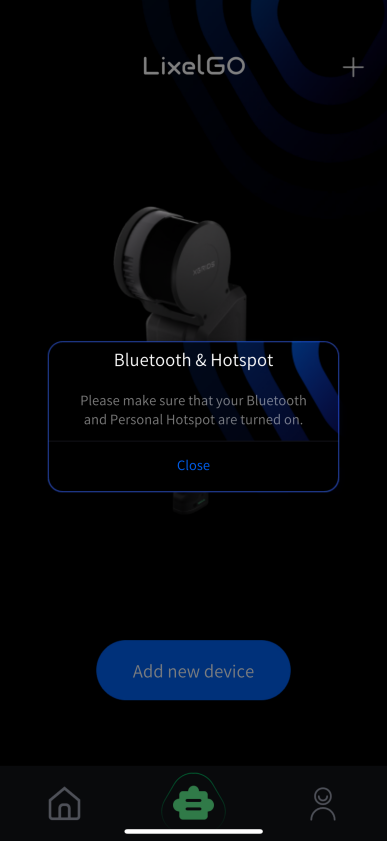
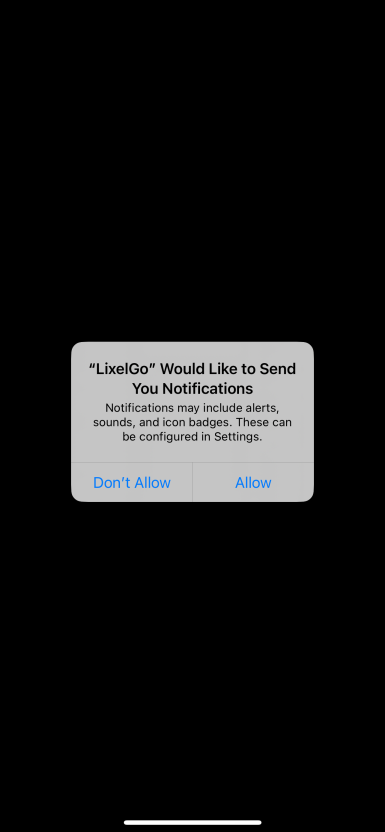
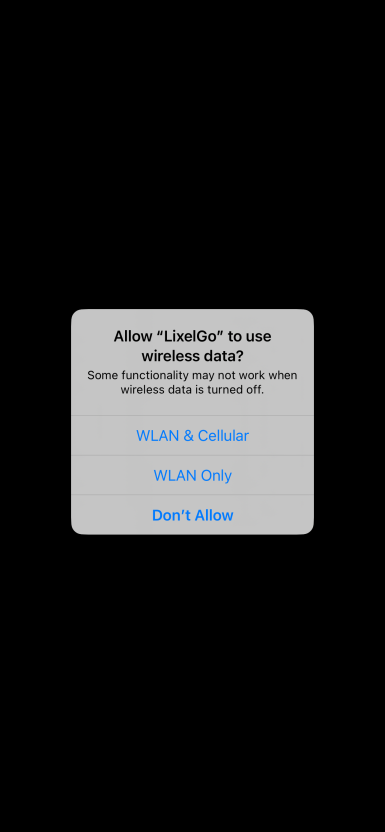
Prima connessione: quando viene richiesta l'autorizzazione, toccare «Consenti». Selezionare «WLAN e dati cellulari», quindi toccare di nuovo «Consenti» quando richiesto.
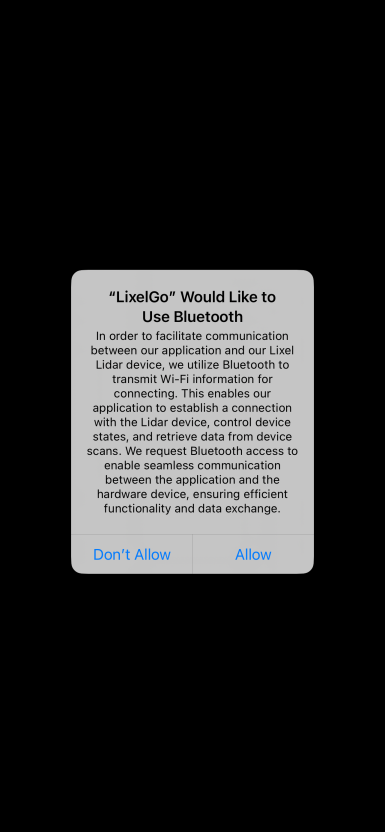
Attivare il Bluetooth del telefono, quindi cercare il Bluetooth del dispositivo e connettersi ad esso. Successivamente, configurare la rete per il dispositivo: inserire il nome del dispositivo dell'iPhone e la password dell'hotspot (mantenendoli il più semplici possibile), toccare «Configura» e leggere attentamente i suggerimenti.
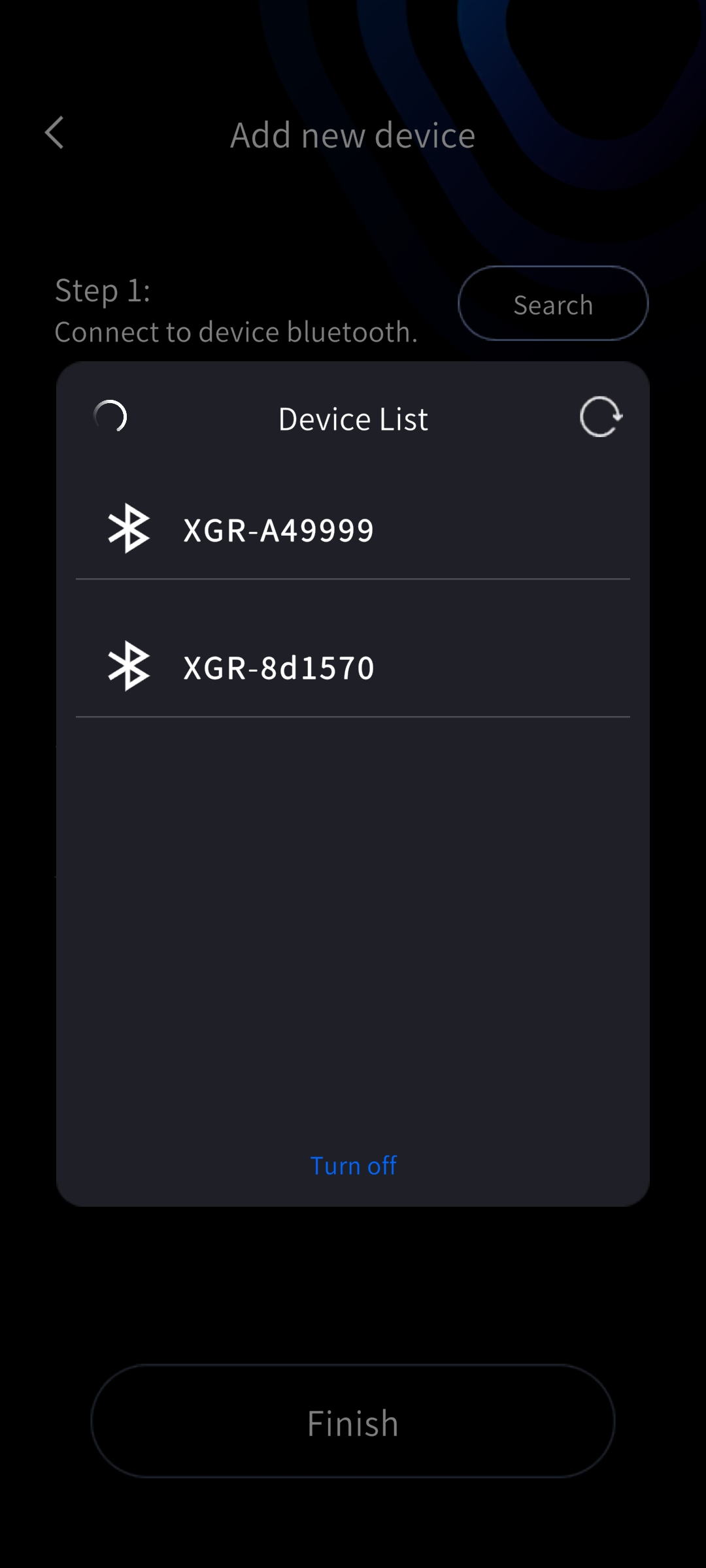
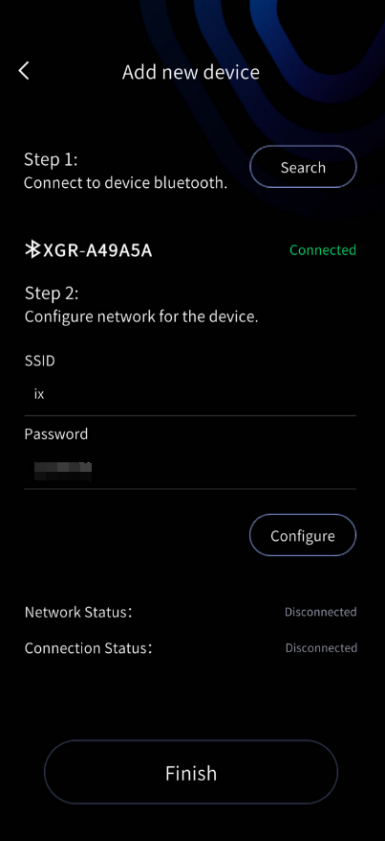
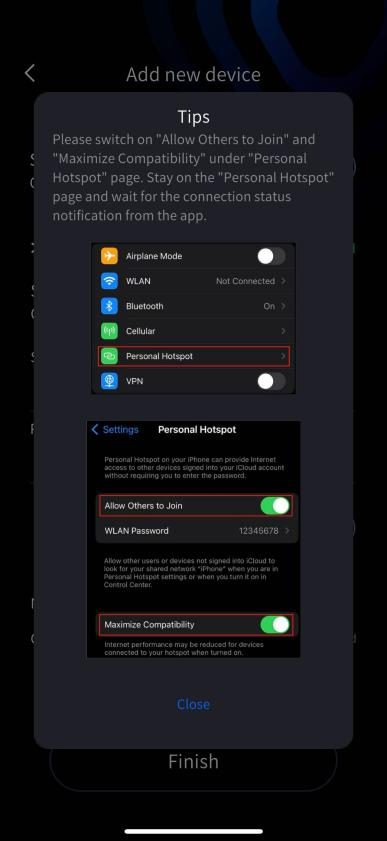
Nota: quando si attiva l'hotspot, i dati cellulari (rete mobile) devono essere attivati. La modifica dello stato della connessione Wi-Fi influisce sull'interruttore dell'hotspot. Solo rimanendo sulla pagina «Personal Hotspot» è possibile confermare che l'hotspot del telefono è attivo. Assicurarsi inoltre che «Consenti agli altri di accedere» sia attivato, in modo che i dispositivi possano trovare e connettersi al Wi-Fi, e impostare l'hotspot sulla massima compatibilità per una connessione riuscita. Rimanere sulla pagina «Personal Hotspot» finché non compare «Connessione dati riuscita!», quindi tornare all'app LixelGO.
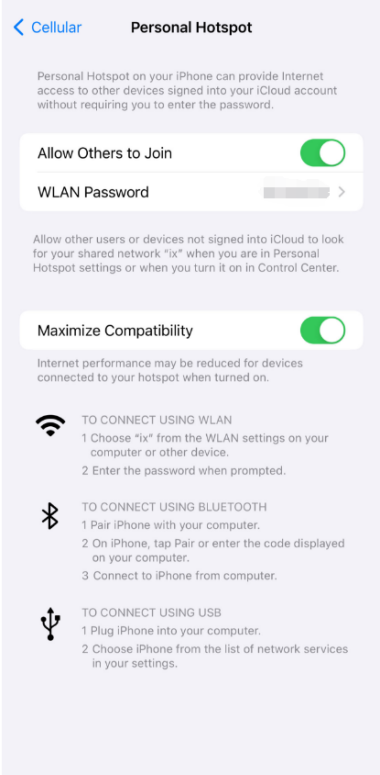
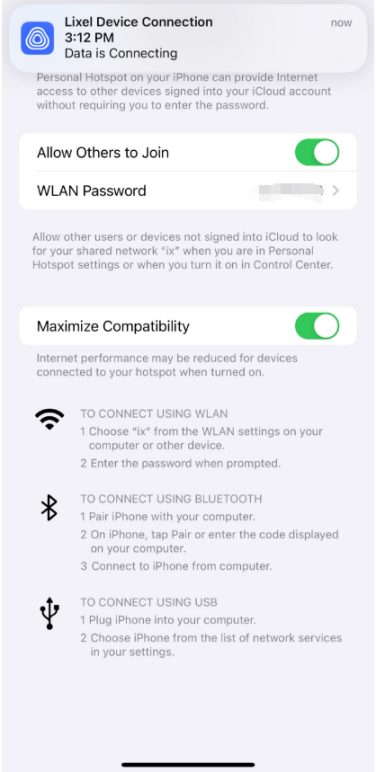
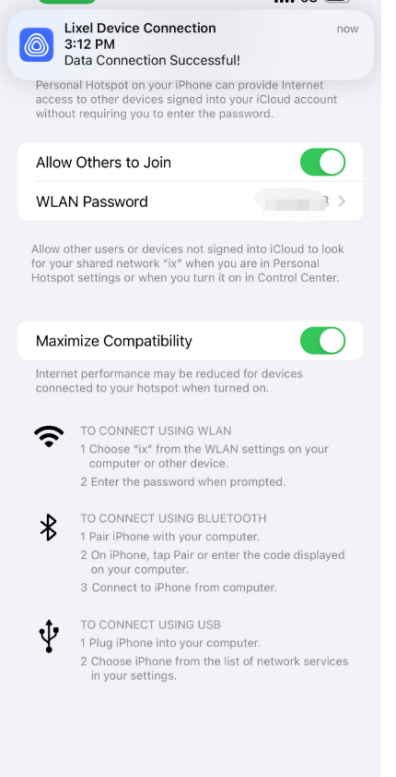
Durante la prima connessione, la connessione dati potrebbe non riuscire a causa delle autorizzazioni. Dopo essere tornati all'app, toccare «Configura» per attivare nuovamente la finestra di dialogo delle autorizzazioni; toccare «Consenti» per stabilire immediatamente la connessione.
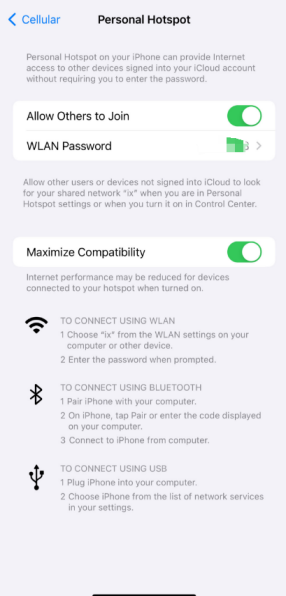
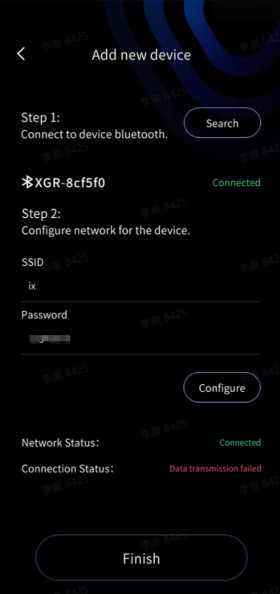
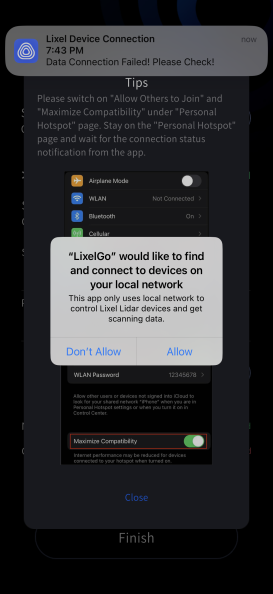
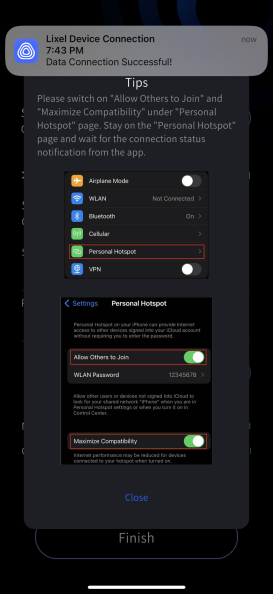
Quando sia lo stato di connessione di rete sia quello di connessione dati risultano riusciti, toccare «Fine» per visualizzare le informazioni di base del dispositivo connesso.
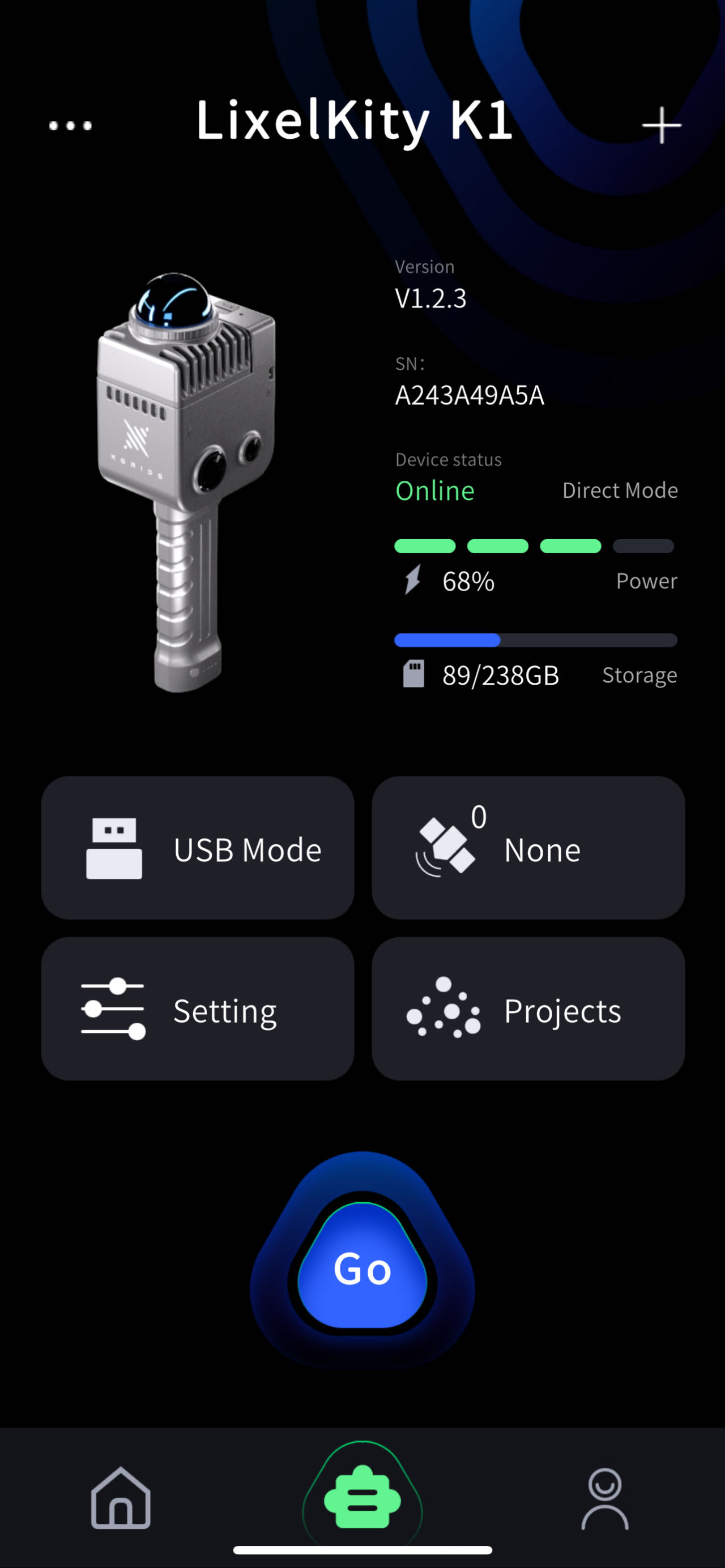
- Modalità bridge: Toccare il segno più nell'angolo in alto a destra, selezionare la modalità bridge, accedere alla schermata e seguire i passaggi.
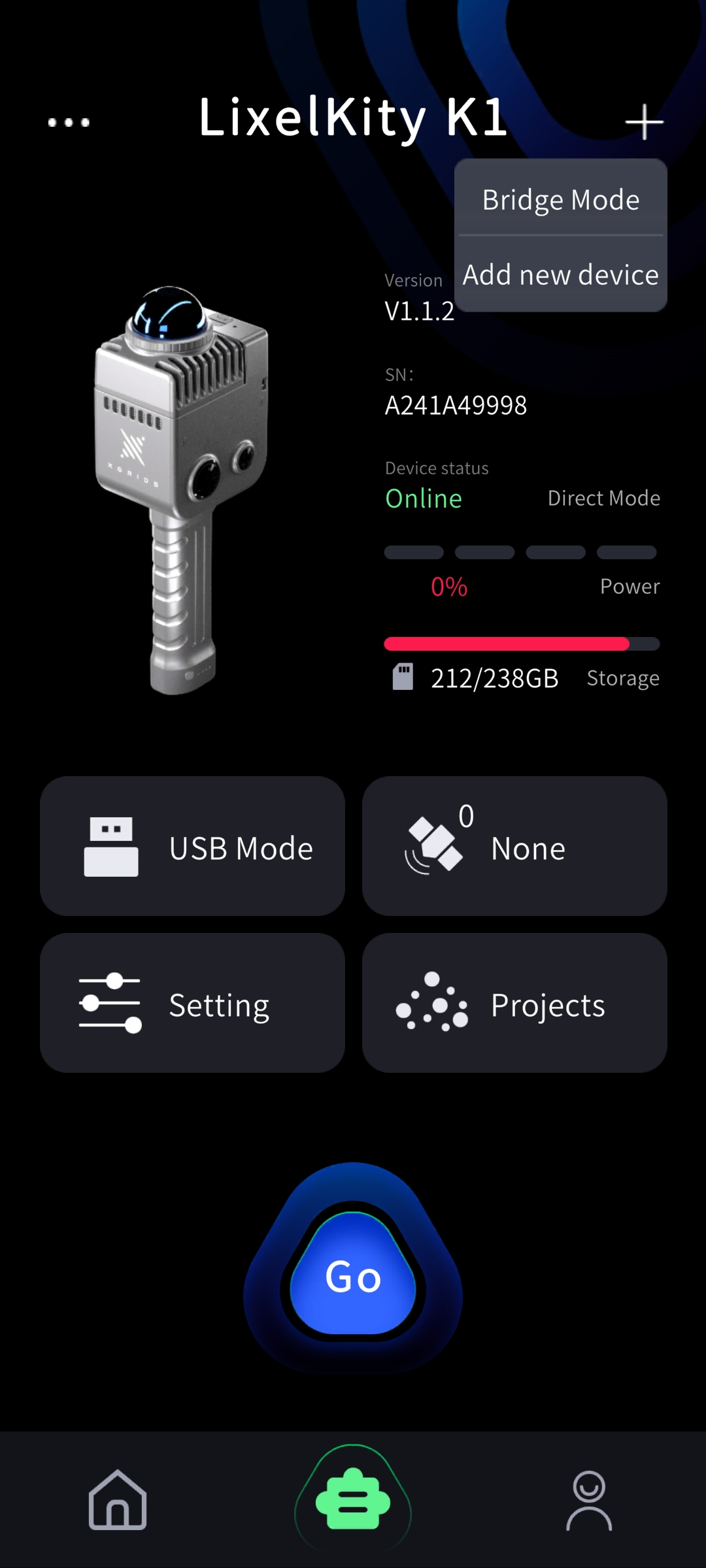
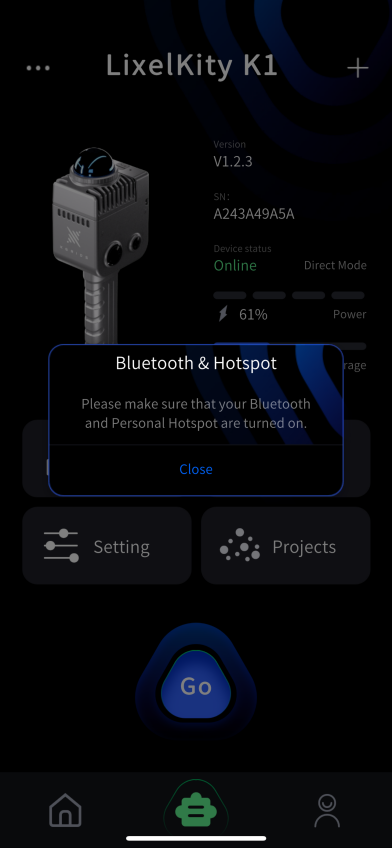
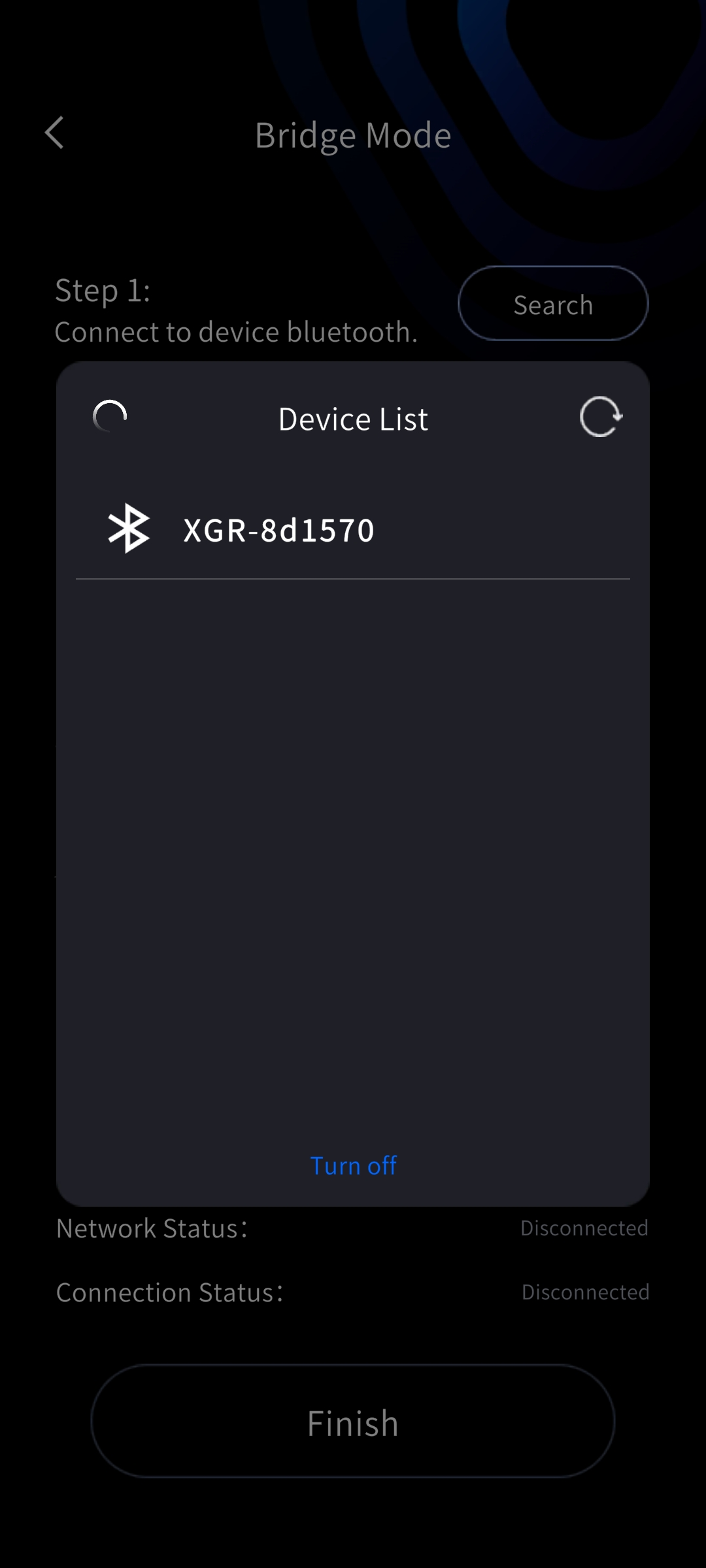
Toccare «Chiudi» e accedere alla pagina di connessione. Cercare prima il Bluetooth del dispositivo e connettersi ad esso. Quindi configurare la rete (vedere i passaggi della modalità di connessione diretta sopra). Dopo una connessione corretta, toccare «Fine» per visualizzare le informazioni di base del dispositivo.
Nuova modalità di connessione rapida:
I dispositivi con firmware superiore a 3.1.0 supportano RTK e attivazione, ma non la trasmissione remota.
I dispositivi con firmware inferiore a 3.1.0 supportano l'attivazione, ma non RTK né la trasmissione remota.
Per ripristinare la modalità predefinita è necessario spegnere e riaccendere il dispositivo.
5. Gestione del dispositivo
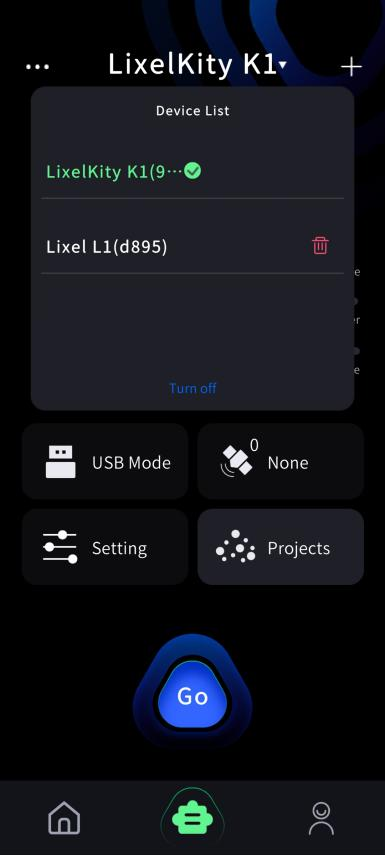
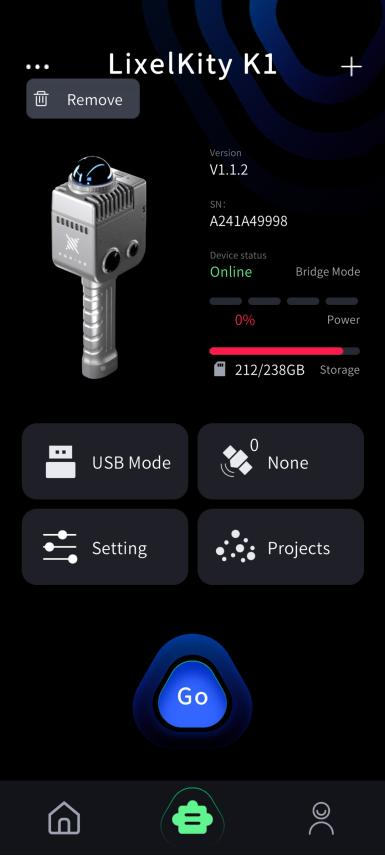
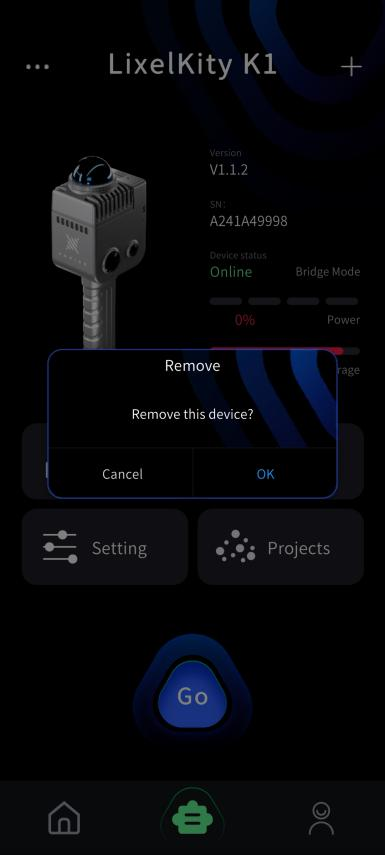
Nella schermata del dispositivo, trascinare verso il basso il nome del dispositivo in alto per gestire il dispositivo connesso. Toccare «Rimuovi dispositivo» per rimuovere la connessione a quel dispositivo.
6. Attivazione del dispositivo
Toccare «Connetti», confermare l'attivazione del dispositivo e associare e attivare il dispositivo.