XGRIDSDocumentazione
  • 简体中文
  • English
  • 繁體中文
  • 日本語
  • Deutsch
  • Español
  • Italiano
  • 简体中文
  • English
  • 繁體中文
  • 日本語
  • Deutsch
  • Español
  • Italiano
  • PortalCam

    • Panoramica del prodotto
    • Operazioni di base
    • Uso della LCC Scan App
    • Manutenzione e cura
    • FAQ
  • Serie Lixel K

    • Lixel K1

      • Panoramica del prodotto
      • Operazioni di base
      • Attivazione e connessione del dispositivo
      • Flusso di scansione
      • Ottenere una nuvola di punti con coordinate assolute
      • Fusione delle mappe
      • Consigli di pianificazione dei percorsi per scene tipiche
      • Precauzioni
      • FAQ
    • Lixel K2

      • Panoramica del prodotto
      • Operazioni di base
      • Attivazione e connessione
      • Flusso di scansione
      • Acquisire una nuvola di punti con coordinate assolute
      • Fusione mappe
      • Consigli di pianificazione dei percorsi per scene tipiche
      • Precauzioni
      • FAQ
  • Serie Lixel L

    • Lixel L2 Pro

      • Panoramica del prodotto
      • Operazioni di base
      • Attivazione e connessione del dispositivo
      • Flusso di scansione
      • Ottenere una nuvola di punti con coordinate assolute
      • Punto di misura
      • Appendice
      • FAQ
  • Lixel Studio

    • Versione e copyright
    • Installazione e attivazione
    • Interfaccia del software
    • Operazioni sui file
    • Elaborazione del progetto
    • Strumenti
    • Disegno 2D
    • Applicazioni
    • Impostazioni
    • Connessione del dispositivo
    • Domande Frequenti
  • Lixel CyberColor

    • LCC Studio

      • Introduzione
      • Versione e aggiornamenti
      • Download e installazione
      • Panoramica dell'interfaccia e navigazione
      • Operazioni preliminari alla ricostruzione
      • Ricostruzione del modello
      • Ricostruzione modello singolo
      • Fusione delle mappe
      • Fusione aria-terra
      • Ricostruzione aerea
      • I miei modelli
      • Altre funzioni
      • Impostazioni e account
      • Ricostruzione video
      • Domande Frequenti / FAQ
    • LCC Scene Editor

      • Versione e aggiornamenti
      • Account e accesso
      • Panoramica prodotto e pagina principale
      • Interfaccia dell'editor
      • Tre modalità di navigazione nella scena
      • File
      • Impostazioni
      • Modifica
      • Finestra
      • Barra degli strumenti globale
      • Risorse e Proprietà
      • Barra degli strumenti laterale sinistra
      • Punto di vista
      • Skybox
      • Annotazione
      • Misurazione
      • Navigazione scena
      • Rapporto scena
      • Pianta intelligente (3D Layout)
      • Modalità anteprima (Viewer)
      • Aiuto
      • Domande frequenti / FAQ
    • LCC Model Editor

      • Versione e aggiornamenti
      • Guida utente
      • Panoramica e interfaccia
      • Operazioni sui file
      • Selettori
      • Modifica dei modelli
      • Misurazione
      • Correzione colore
      • Gestione degli asset
      • Impostazioni e Aiuto
      • Domande frequenti
    • Cronologia versioni

Operazioni sui file

Questo capitolo copre l'importazione e l'esportazione dei dati e l'apertura, il salvataggio e l'eliminazione dei progetti.

Importa dati

Importa i dati da un file nella finestra corrente. Formati supportati:

  • Nuvole di punti: .las (1.1–1.4), .laz, .ply, .e57
  • Punti di controllo / traiettoria: .csv, .txt
  • Modelli mesh: .ply, .obj, .osgb
  • Altro: .lcc, .dxf (CAD)

Importa dati LAS

Dopo aver selezionato un file .las, puoi impostare un offset di rendering. Questo offset serve solo a ottimizzare il rendering della nuvola di punti nella viewport e a risolvere il tremolio del rendering con coordinate elevate: non modifica i dati delle coordinate originali nel file della nuvola di punti.
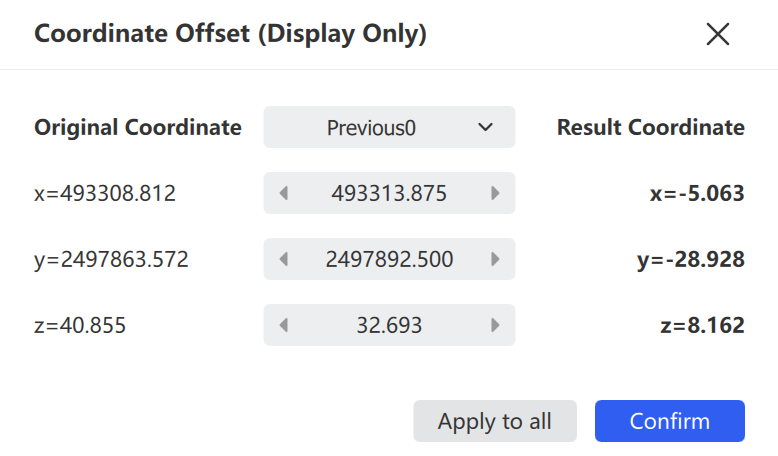
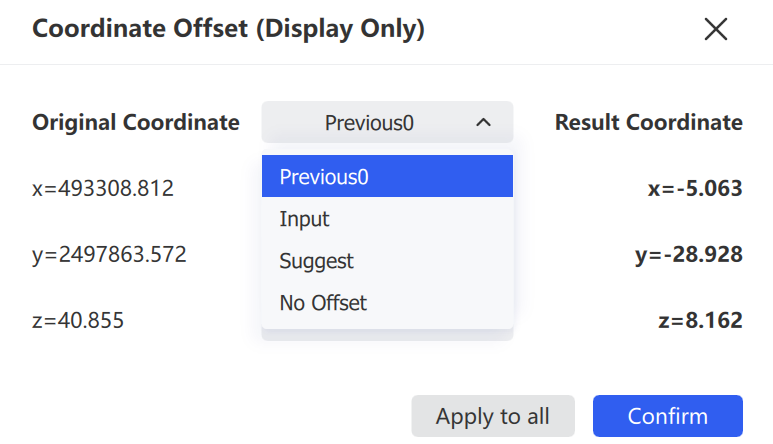
Importa LAS
Importa LAS
Dati della nuvola di punti importati

Dati della nuvola di punti importati nella finestra di visualizzazione

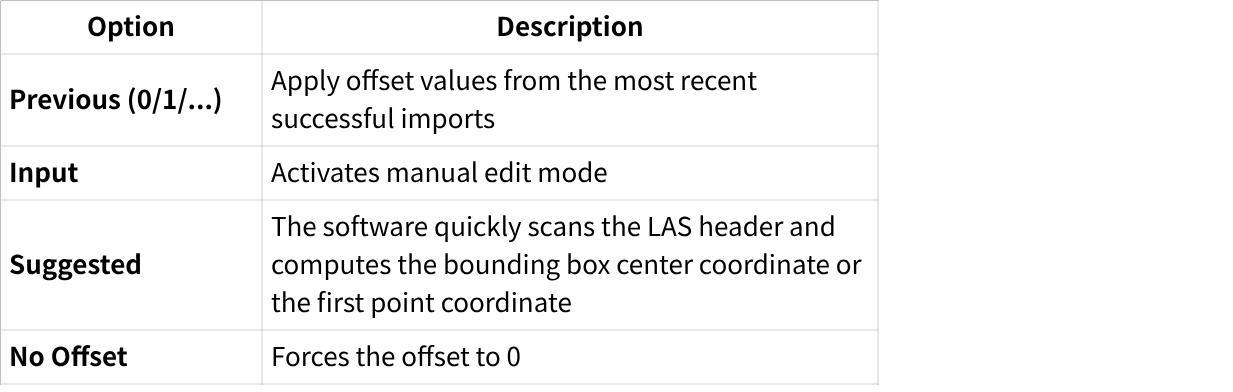
OpzioneDescrizione
Precedente (0/1/2)Ricorda automaticamente i valori di offset usati nelle importazioni più recenti
InputAttiva la modalità di modifica manuale
SuggeritoAnalizza l'intestazione LAS per calcolare il centro del riquadro di delimitazione o le coordinate del primo punto
Nessun offsetForza l'offset a 0

Importa dati TXT/CSV di punti di controllo e traiettoria

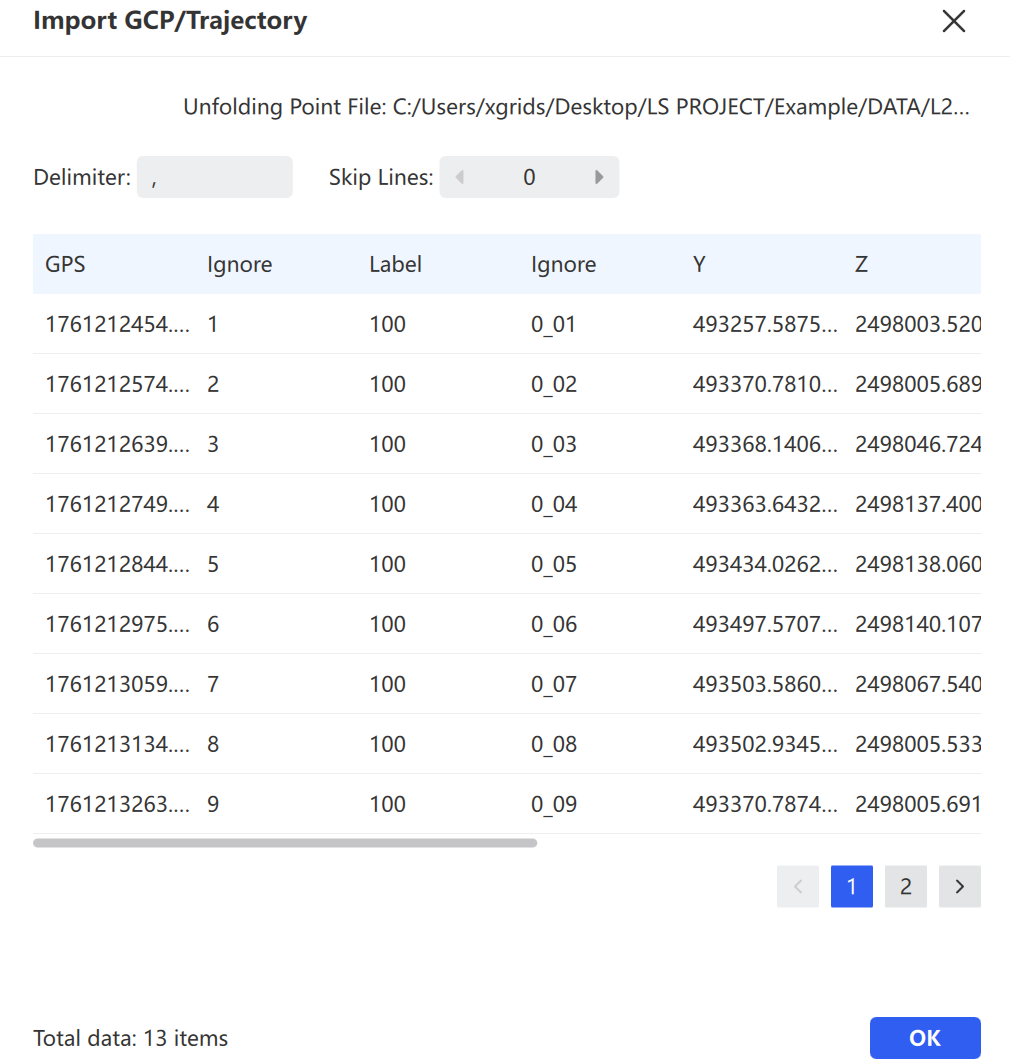
  1. Dopo aver selezionato un file .txt o .csv, scegli il delimitatore e se saltare le righe di intestazione nella finestra di dialogo.
  2. Fai clic su Conferma per importare.
Impostazioni di importazione

Impostazioni dei parametri di importazione

Se i punti di controllo importati includono informazioni di etichetta, vengono mostrati con un marcatore speciale.
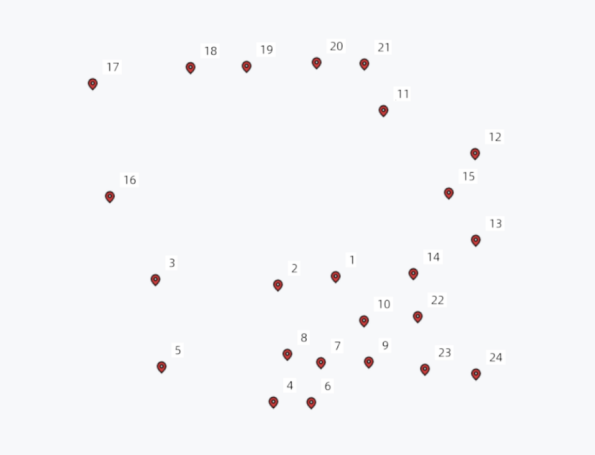
Visualizzazione dei punti di controllo

Visualizzazione dei punti di controllo

I dati di traiettoria standard vengono renderizzati con uno stile simile a una nuvola di punti.
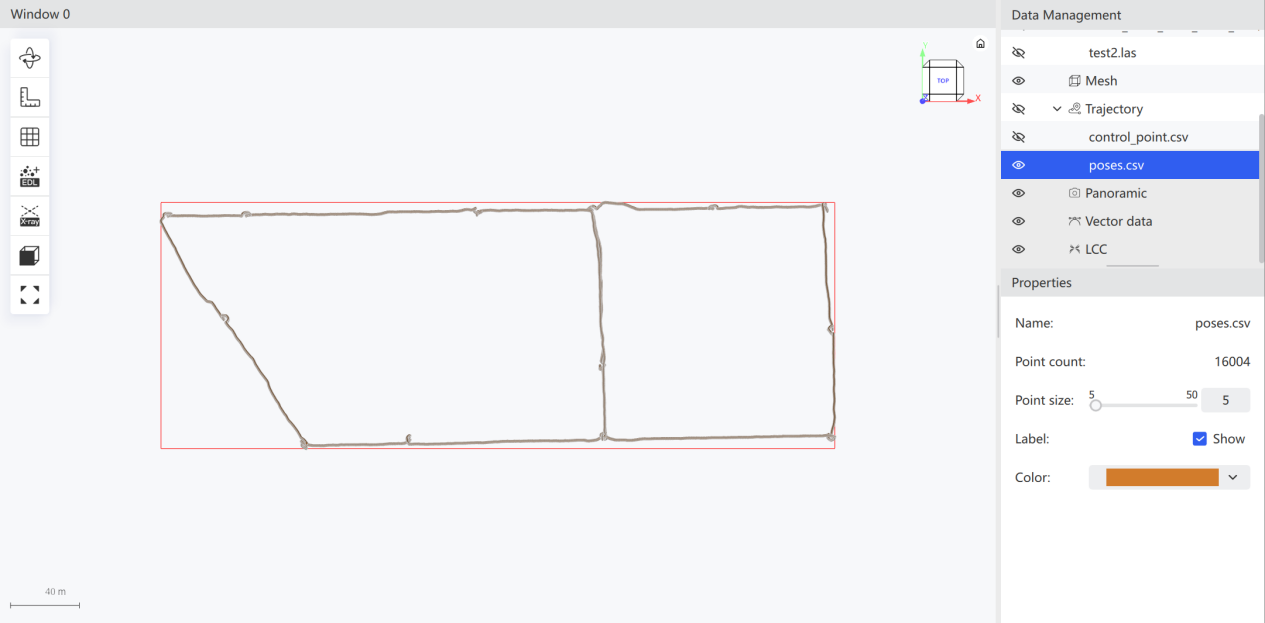
Dati di traiettoria

Visualizzazione dei dati di traiettoria

Importa modello mesh

Seleziona un file .ply, .obj o .osgb.
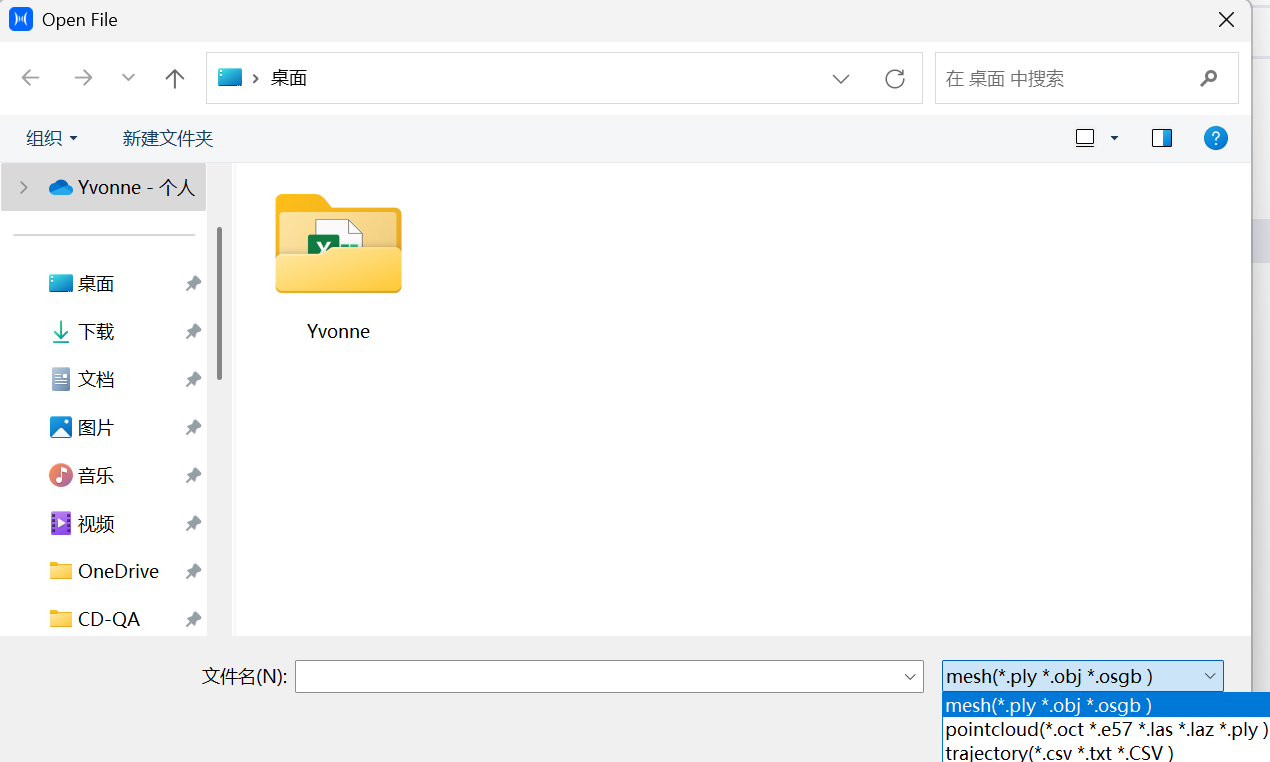
Importa mesh

Apri progetto

Stessa funzionalità della pagina iniziale. Consulta Interfaccia del software per i dettagli.

Esporta dati

Esporta i dati della nuvola di punti selezionati. Formati supportati: las, laz, ply ed e57 non strutturato.

  1. Seleziona i dati della nuvola di punti da esportare.
  2. Scegli la directory di esportazione e il nome file.
  3. Seleziona il formato di esportazione.
  4. Fai clic su Esporta.
Esporta dati

Salva progetto

Fai clic su Salva per salvare i file all'interno del progetto.

Elimina dati

  1. Seleziona uno o più file di dati nell'elenco dei dati.
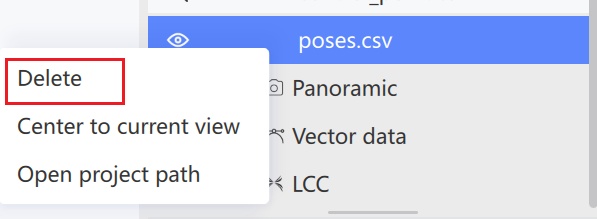
  2. Fai clic su Elimina, oppure fai clic con il pulsante destro e seleziona Elimina.
  3. Conferma l'eliminazione.
Elimina dati
Elimina dati

Nota: questa azione elimina i file di dati all'interno del progetto. Conferma prima di procedere.

Precedente
Interfaccia del software
Successivo
Elaborazione del progetto