XGRIDSDokumentation
  • 简体中文
  • English
  • 繁體中文
  • 日本語
  • Deutsch
  • Español
  • Italiano
  • 简体中文
  • English
  • 繁體中文
  • 日本語
  • Deutsch
  • Español
  • Italiano
  • PortalCam

    • Produktübersicht
    • Grundlegende Bedienung
    • LCC Scan App verwenden
    • Wartung und Pflege
    • FAQ
  • Lixel K-Serie

    • Lixel K1

      • Produktübersicht
      • Grundlegende Bedienung
      • Geräteaktivierung und -verbindung
      • Scan-Workflow
      • Punktwolke mit absoluten Koordinaten erfassen
      • Kartenfusion
      • Empfehlungen zur Routenplanung für typische Szenen
      • Hinweise
      • FAQ
    • Lixel K2

      • Produktübersicht
      • Grundlegende Bedienung
      • Aktivierung und Verbindung
      • Scan-Workflow
      • Punktwolke mit absoluten Koordinaten erfassen
      • Kartenfusion
      • Empfehlungen zur Routenplanung für typische Szenen
      • Hinweise
      • FAQ
  • Lixel L-Serie

    • Lixel L2 Pro

      • Produktübersicht
      • Grundlegende Bedienung
      • Geräteaktivierung und -verbindung
      • Scan-Workflow
      • Punktwolke mit absoluten Koordinaten erfassen
      • Messpunkt
      • Anhang
      • FAQ
  • Lixel Studio

    • Version und Copyright
    • Installation und Aktivierung
    • Softwareoberfläche
    • Dateioperationen
    • Projektverarbeitung
    • Werkzeuge
    • 2D-Zeichnung
    • Anwendungen
    • Einstellungen
    • Geräteverbindung
    • Häufige Fragen
  • Lixel CyberColor

    • LCC Studio

      • Erste Schritte
      • Version und Updates
      • Download und Installation
      • Oberflächenübersicht und Navigation
      • Vorarbeiten zur Rekonstruktion
      • Modell-Rekonstruktion
      • Einzelmodell-Rekonstruktion
      • Map Fusion
      • Boden-Luft-Fusion
      • Luftbild-Rekonstruktion
      • Meine Modelle
      • Weitere Funktionen
      • Einstellungen und Konto
      • Videorekonstruktion
      • Häufige Fragen / FAQ
    • LCC Scene Editor

      • Version und Updates
      • Konto und Anmeldung
      • Produktübersicht und Startseite
      • Editor-Oberfläche
      • Drei Szenen-Navigationsmodi
      • Datei
      • Einstellungen
      • Bearbeiten
      • Fenster
      • Globale Symbolleiste
      • Assets und Eigenschaften
      • Linke Symbolleiste
      • Ansichtspunkt
      • Skybox
      • Markierung
      • Messung
      • Szenen-Rundgang
      • Szenenbericht
      • Intelligenter Grundriss (3D Layout)
      • Vorschaumodus (Viewer)
      • Hilfe
      • Häufige Fragen / FAQ
    • LCC Model Editor

      • Version und Updates
      • Benutzerhandbuch
      • Übersicht und Oberfläche
      • Dateioperationen
      • Selektoren
      • Modelle bearbeiten
      • Messung
      • Farbkorrektur
      • Asset-Verwaltung
      • Einstellungen und Hilfe
      • Häufige Fragen
    • Versionsgeschichte

Dateioperationen

Dieses Kapitel behandelt das Importieren und Exportieren von Daten sowie das Öffnen, Speichern und Löschen von Projekten.

Daten importieren

Importieren Sie Daten aus einer Datei in das aktuelle Fenster. Unterstützte Formate:

  • Punktwolken: .las (1.1–1.4), .laz, .ply, .e57
  • Kontrollpunkte / Trajektorie: .csv, .txt
  • Mesh-Modelle: .ply, .obj, .osgb
  • Sonstiges: .lcc, .dxf (CAD)

LAS-Daten importieren

Nach Auswahl einer .las-Datei können Sie einen Render-Offset festlegen. Dieser Offset dient ausschließlich dazu, die Punktwolken-Darstellung im Fenster zu optimieren und Renderruckeln bei großen Koordinaten zu vermeiden – die ursprünglichen Koordinatendaten in der Punktwolkendatei werden dadurch nicht verändert.
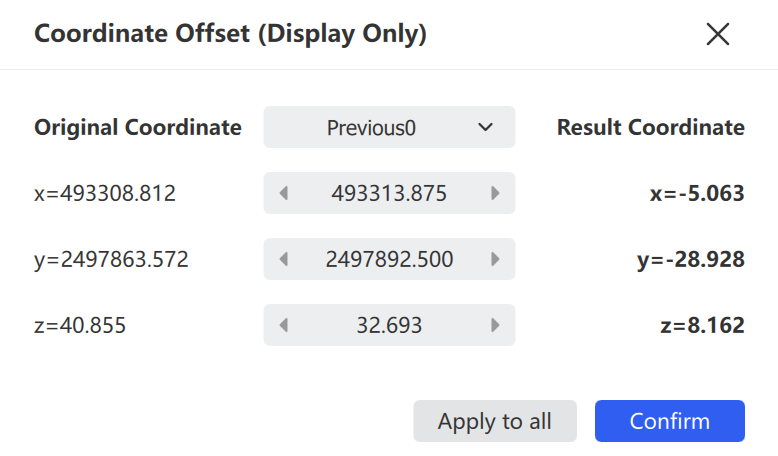
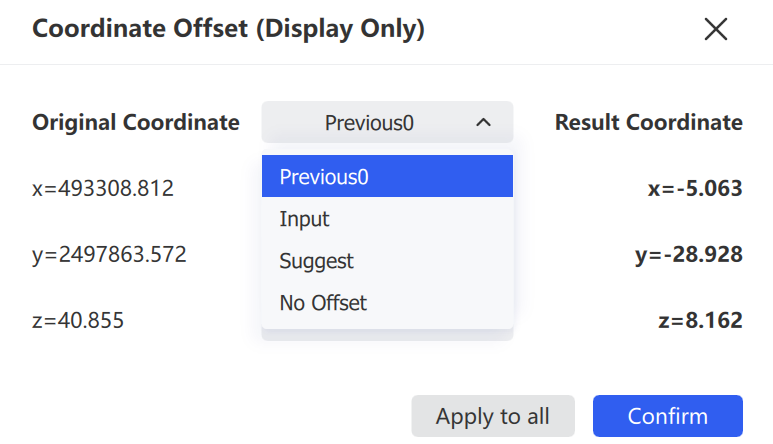
LAS importieren
LAS importieren
Importierte Punktwolkendaten

Importierte Punktwolkendaten im Anzeigefenster

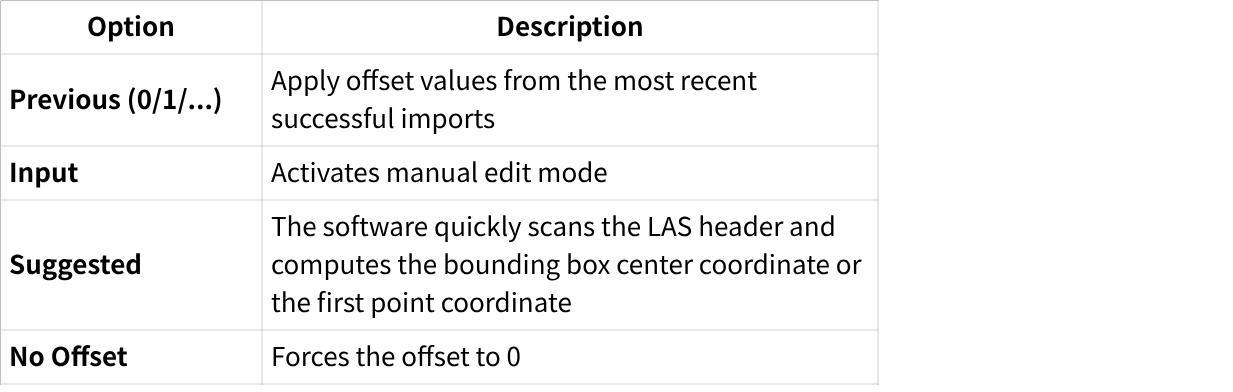
OptionBeschreibung
Zuletzt (0/1/2)Merkt sich automatisch die bei den letzten Importen verwendeten Offset-Werte
EingabeAktiviert den manuellen Bearbeitungsmodus
VorschlagLiest den LAS-Header aus, um das Zentrum des Begrenzungsrahmens oder die Koordinaten des ersten Punktes zu berechnen
Kein OffsetSetzt den Offset auf 0

Kontrollpunkte und Trajektorie als TXT/CSV importieren

  1. Wählen Sie nach der Auswahl einer .txt- oder .csv-Datei im Dialog das Trennzeichen und legen Sie fest, ob Kopfzeilen übersprungen werden sollen.
  2. Klicken Sie auf Bestätigen, um zu importieren.
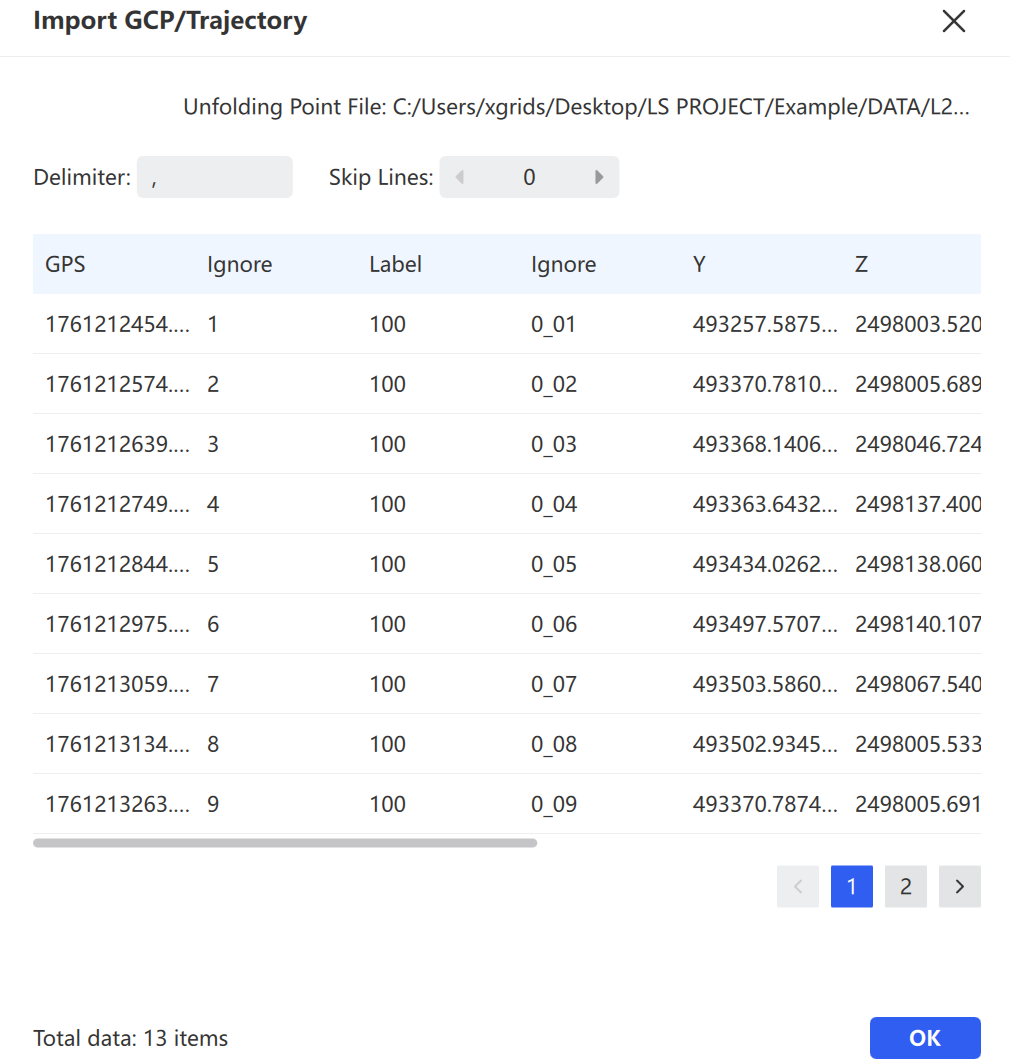
Importeinstellungen

Import-Parametereinstellungen

Enthalten die importierten Kontrollpunkte Beschriftungsinformationen, werden sie mit einer besonderen Markierung angezeigt.
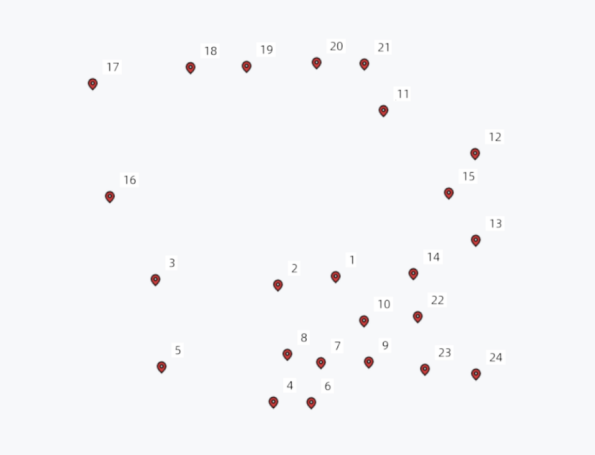
Anzeige von Kontrollpunkten

Anzeige von Kontrollpunkten

Standard-Trajektoriendaten werden in einem punktwolkenähnlichen Stil dargestellt.
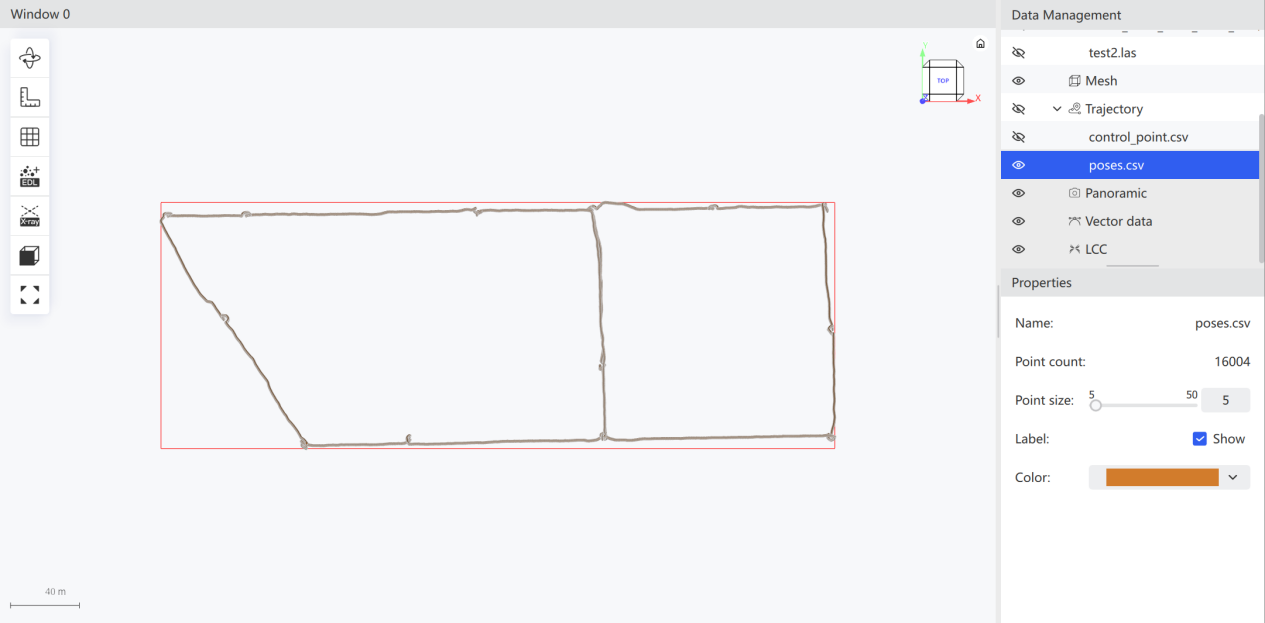
Trajektoriendaten

Anzeige von Trajektoriendaten

Mesh-Modell importieren

Wählen Sie eine .ply-, .obj- oder .osgb-Datei aus.
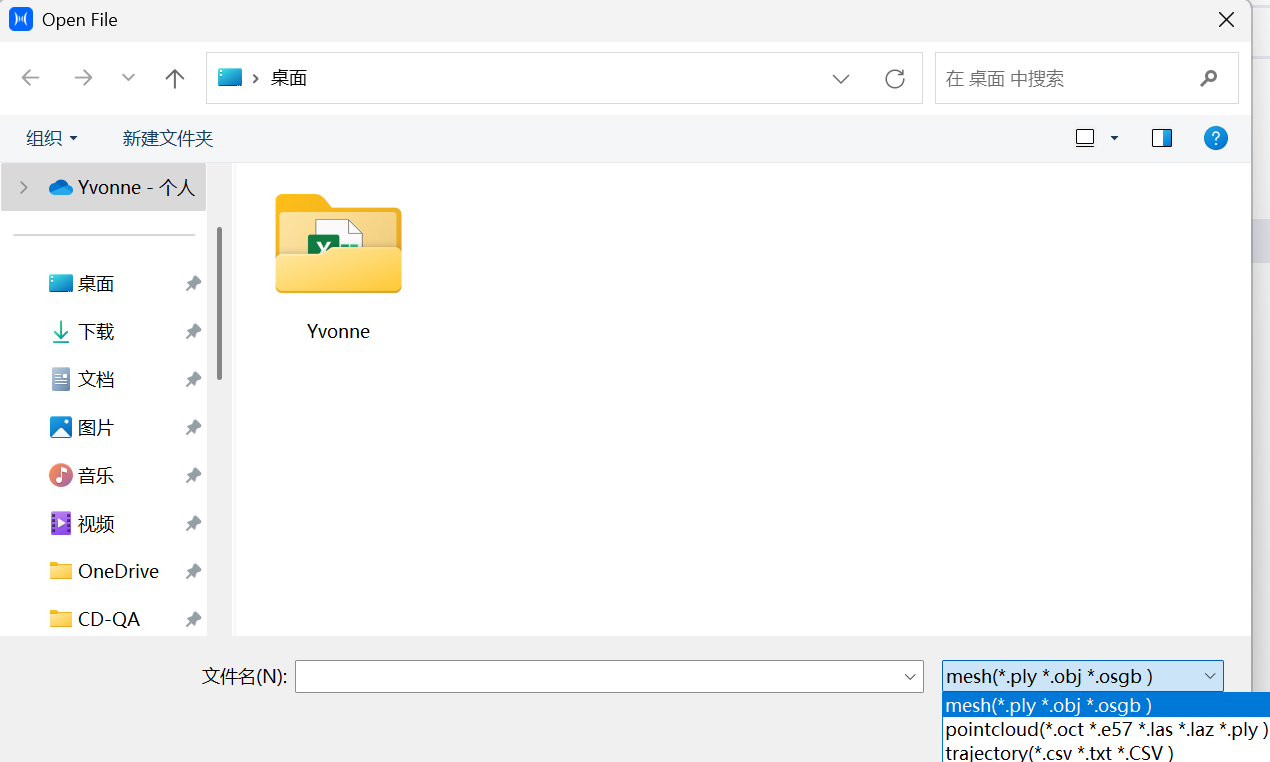
Mesh importieren

Projekt öffnen

Gleiche Funktion wie auf der Startseite. Weitere Informationen finden Sie unter Softwareoberfläche.

Daten exportieren

Exportieren Sie die ausgewählten Punktwolkendaten. Unterstützte Formate: las, laz, ply und unstrukturiertes e57.

  1. Wählen Sie die zu exportierenden Punktwolkendaten aus.
  2. Wählen Sie das Exportverzeichnis und den Dateinamen.
  3. Wählen Sie das Exportformat.
  4. Klicken Sie auf Exportieren.
Daten exportieren

Projekt speichern

Klicken Sie auf Speichern, um die Dateien im Projekt zu speichern.

Daten löschen

  1. Wählen Sie eine oder mehrere Datendateien in der Datenliste aus.
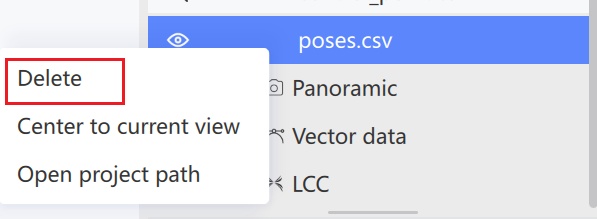
  2. Klicken Sie auf Löschen oder klicken Sie mit der rechten Maustaste und wählen Sie Löschen.
  3. Bestätigen Sie den Löschvorgang.
Daten löschen
Daten löschen

Hinweis: Dieser Vorgang löscht Datendateien innerhalb des Projekts. Bestätigen Sie, bevor Sie fortfahren.

Zurück
Softwareoberfläche
Weiter
Projektverarbeitung