
FAQ
1. Wie aktualisiere ich die K1-Firmware?
Bitte stellen Sie sicher, dass der Akkustand des Geräts über 70 % liegt. Dieser Aktualisierungsprozess gilt für alle K1-Firmware-Versionen. Ältere Firmware-Versionen (unter 1.2.3) erfordern mehrere aufeinanderfolgende Aktualisierungen: unter 1.2.4→1.2.4→2.4.1→3.0.2→3.1.1→3.2.1...... Ein direktes Überspringen von Versionen wird nicht unterstützt.
- Laden Sie die K1-Firmware-Datei von der offiziellen Website auf Ihren Computer herunter. Entpacken Sie die Firmware-Datei nach dem Herunterladen nicht.
- Schalten Sie das Gerät ein und stellen Sie sicher, dass es mit Ihrem Telefon (Lixel GO) verbunden ist. Aktivieren Sie „USB Mode" in den Einstellungen.
- Verbinden Sie das Gerät über ein USB-Kabel mit Ihrem Computer. Suchen Sie das USB-Laufwerk-Stammverzeichnis im Dateimanager und ziehen Sie die Firmware-Datei (als komprimiertes Paket belassen) direkt in das Stammverzeichnis.
- Werfen Sie das USB-Gerät sicher von Ihrem Computer aus, oder deaktivieren Sie „USB Mode" in den Lixel GO-Einstellungen.
- Schalten Sie das Gerät aus und starten Sie es neu. Das Gerät wechselt in den Firmware-Aktualisierungsmodus, erkennbar am abwechselnden Rot-Grün-Blinken.
- Warten Sie geduldig, bis die Aktualisierung abgeschlossen ist. Nach erfolgreicher Aktualisierung wechselt die Anzeigeleuchte auf dauerhaftes Grün. Schalten Sie das Gerät während des Aktualisierungsprozesses nicht aus und entfernen Sie nicht den Akku.
- Verbinden Sie das Gerät über die App, um die Firmware-Version zu bestätigen.
2. Der K1 ist nach dem Neustart nicht in den abwechselnden Rot-Grün-Blinkzustand gewechselt, oder die Firmware-Version hat sich nach der Aktualisierung nicht geändert?
Mögliche Ursachen:
- Überprüfen Sie die Versionsnummer vor der Aktualisierung und die Geräte-SN. Stellen Sie sicher, dass keine Versionen übersprungen werden. K1-Versionen unter 1.2.4 müssen zuerst auf 1.2.4 aktualisiert werden, dann 1.2.4→2.4.1→3.0.2→3.1.1→3.2.1...... Ein direktes Überspringen von Versionen wird nicht unterstützt.
- Das Firmware-Paket wurde entpackt, umbenannt oder das System hat automatisch Zeichen wie „(1)" an den Dateinamen angehängt. Nehmen Sie nach dem Herunterladen von der offiziellen Website keine Änderungen vor.
- USB Mode muss aktiviert sein (über die App oder drücken Sie einmal die Ein-/Aus-Taste für weißes Licht, dann erneut drücken). Die Firmware muss auf derselben Ebene wie der Modellordner platziert werden, außerhalb des Ordners und nicht darin.
- Der Akku muss über 70 % geladen sein. Die Akku-Tastenanzeige sollte mindestens 4 grüne Balken anzeigen.
- Wenn das USB-TypeC-Kabel beschädigt ist, kann das kopierte Firmware-Paket kleiner sein. Versuchen Sie ein anderes Kabel.
Falls das Problem weiterhin besteht, wenden Sie sich bitte an den offiziellen technischen Support.
3. Wie führe ich einen ordnungsgemäßen Scan mit dem K1 durch?
Bitte beachten Sie das Dokument „Capture Guidelines" für das entsprechende Produkt auf der Download-Seite der offiziellen Website. Die wichtigsten Punkte sind:
Initialisierungsphase:
- Vermeiden Sie Erschütterungen des Geräts. Stellen Sie es auf eine ebene Fläche und lassen Sie es im Stillstand starten. Warten Sie mindestens 10 Sekunden, nachdem die Punktwolke auf dem Telefonbildschirm erscheint, bevor Sie das Gerät aufheben.
- Während der Initialisierung sollte der Bediener das LiDAR nicht blockieren. Das Geräte-LiDAR sollte auf einen Bereich mit vielen Merkmalen gerichtet sein.
Scanvorgang:
- Gehen Sie in normalem Tempo und vermeiden Sie große, schnelle Drehungen oder abrupte Stopps.
- Neigen Sie das Gerät leicht nach vorne, etwa 15 Grad, für ein vollständigeres Sichtfeld. Neigen Sie es im Allgemeinen nicht über 20 Grad.
- Halten Sie einen Abstand von mindestens 0,5 Metern zum Scanziel ein.
- Beim Scannen im Freien mit starkem Fußgänger- oder Fahrzeugverkehr vermeiden Sie es, das LiDAR längere Zeit auf dynamische Objekte zu richten.
- Beim Scannen mehrerer Räume oder Stockwerke in Innenräumen öffnen Sie alle Türen im Voraus. Gehen Sie langsam durch Türöffnungen und pausieren Sie kurz an der Tür.
4. Unterstützt der K1 das Fortsetzen eines Scans von einem Unterbrechungspunkt?
Nein, das wird nicht unterstützt.
5. Kann das reflektierende Zielpapier für die LixelStudio-Genauigkeitsüberprüfung durch eine andere Form oder Größe ersetzt werden?
Nein. Sie müssen das im Gerätekoffer enthaltene runde reflektierende Zielpapier (Originalgröße 4 cm) verwenden. Andernfalls kann die Software-Genauigkeitsüberprüfungsfunktion keine automatische Erkennung durchführen.
6. Wie reinige ich Staub vom K1-LiDAR?
Verwenden Sie das im Gerätekoffer enthaltene Vliesstofftuch und wischen Sie vorsichtig in eine Richtung.
7. Welche Aufbewahrungshinweise gelten für den K1-Griffakku?
- Laden Sie den Akku nach täglichem Gebrauch umgehend vollständig auf.
- Akkus, die voll geladen sind, aber längere Zeit nicht verwendet werden, müssen mindestens alle 3 Monate nachgeladen werden.
- Akkus mit sehr niedrigem oder vollständig entladenem Ladestand müssen innerhalb von 3 Tagen wieder aufgeladen werden.
Akkuschäden, die durch Nichtbeachten der oben genannten Anforderungen entstehen, können nicht repariert werden und fallen nicht unter die Garantie.
8. Wie lang ist die Lebensdauer des K1-Griffakkus?
Nach 300-500 Lade-Entlade-Zyklen sinkt die Akkukapazität auf 70%-80% des Anfangswerts, ab diesem Punkt gilt der Akku als am Ende seiner Lebensdauer. Bitte laden Sie ihn nach jedem Gebrauch vollständig auf, lagern Sie ihn in einer kühlen und trockenen Umgebung und laden Sie ihn regelmäßig nach, wenn er längere Zeit nicht verwendet wird.
9. Was bedeutet die K1-Schutzklasse IP54?
IP54 gibt den Schutz des Gerätegehäuses gegen feste Objekte und Wasser an:
- Die erste Ziffer 5: Bietet Schutz gegen schädliche Staubansammlungen, kann das Eindringen von Staub jedoch nicht vollständig verhindern. Staub kann eindringen, beeinträchtigt aber nicht den normalen Gerätebetrieb.
- Die zweite Ziffer 4: Bietet Schutz gegen Wasserspritzer aus jeder Richtung.
Daher ist der K1 für verschiedene Innenraumumgebungen und einige Außenumgebungen geeignet, in denen diese Bedingungen auftreten können.
10. Unterstützt XGRIDS RTK den 1+1-Modus?
Nein, das wird nicht unterstützt.
11. Muss beim K1 die erweiterten RTK-Einstellungen aktiviert werden?
Der K1 erfordert keine Änderungen an den erweiterten RTK-Einstellungen. Behalten Sie den standardmäßig deaktivierten Zustand bei.
12. Wie behebe ich abnormale RTK-Anzeigeleuchten in der App?
Beheben Sie das Problem basierend auf dem RTK- und NTRIP-Anzeigeleuchten-Status in der App:
Sowohl RTK als auch NTRIP zeigen Rot: Das RTK-Modul ist nicht ordnungsgemäß mit dem Gerät verbunden. Es wird empfohlen, das Gerät auszuschalten, das RTK-Modul zu entfernen und wieder anzuschließen, dann das Gerät neu zu starten.
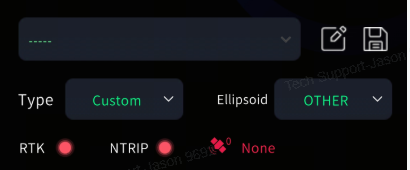
RTK Rot, NTRIP Grün: Das Gerät befindet sich im Schnellverbindungsmodus und das RTK-Modul ist nicht ordnungsgemäß verbunden. Befolgen Sie die gleichen Schritte wie oben.
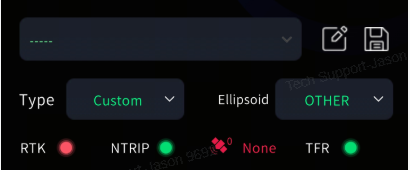
RTK Grün, NTRIP Rot: Das NTRIP-Netzwerk ist nicht verbunden. Prüfen Sie, ob das Telefon Internetzugang hat, oder versuchen Sie, zu einem anderen CORS-Konto zu wechseln.
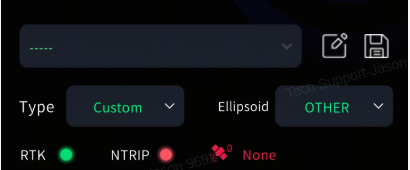
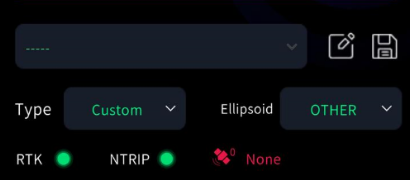
Sowohl RTK als auch NTRIP sind Grün, aber die Satellitenanzahl ist 0: RTK-Hardwarefehler. Es wird empfohlen, das Gerät auszuschalten und sicherzustellen, dass das RTK-Modul sicher installiert ist, dann erneut versuchen. Wenn ein anderes RTK-Modul verfügbar ist, führen Sie einen Kreuztest durch, um festzustellen, ob eine Werksreparatur erforderlich ist.
13. Wie verwende ich die geneigte K1-RTK-Halterung?
Die geneigte K1-RTK-Halterung unterstützt Firmware-Version 1.2.3 und höher. Falls Sie die neueste Halterung nicht erhalten haben, wenden Sie sich bitte an Ihren regionalen Vertriebsmitarbeiter für ein Update.
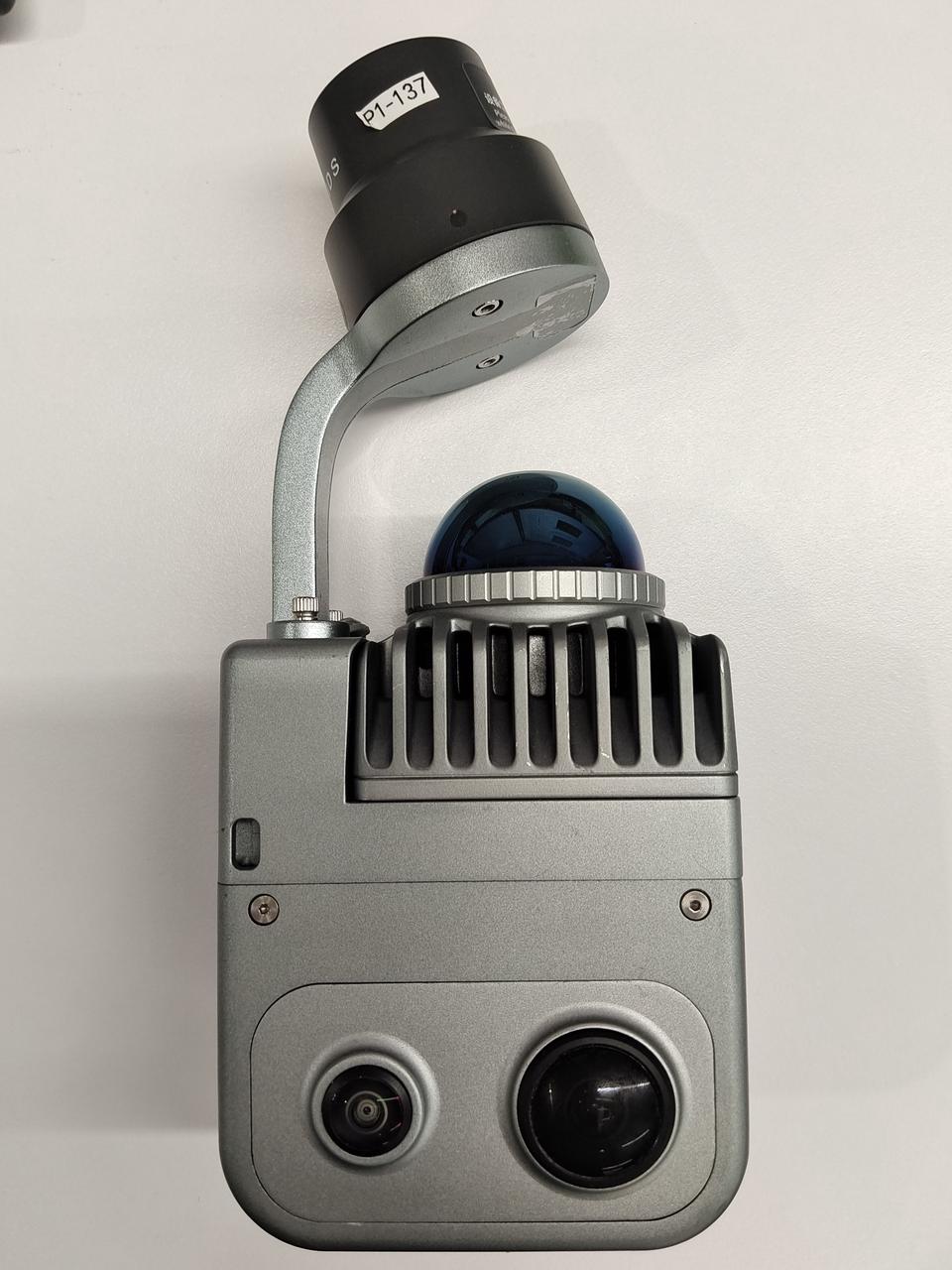
14. Wie gibt der K1 Panoramafotos für Coloring und Mesh aus?
Bei der Durchführung von Project Processing in LixelStudio aktivieren Sie die Option „Output Panoramic Photos". Nach Abschluss der Verarbeitung werden die Fotos im Ausgabeverzeichnis gespeichert. Sowohl Coloring als auch Mesh erfordern die Aktivierung dieser Option.
15. Wie lange sollte die K1-Datenerfassung dauern, um gute Coloring-Ergebnisse zu gewährleisten?
Die Scan-Sitzung muss mindestens 2 Minuten dauern, und Sie müssen sich während der Erfassung weiter bewegen. Halten Sie den Scanner nicht an einer Position stationär. Achten Sie darauf, wie Sie das Gerät halten, und vermeiden Sie es, die Panoramakamera zu blockieren oder Objekte längere Zeit auf einer oder beiden Seiten der Kamera zu haben.
16. Kann die K1-Speicherkarte durch eine andere ersetzt werden?
Nein, sie kann nicht ersetzt werden.
17. Wie hoch ist die K1-Datenübertragungsgeschwindigkeit?
Die maximale Übertragungsgeschwindigkeit beträgt 75 MB/s.
18. Was bedeutet die K1-Scandistanz „0,1m bis 40m@10%, 70m@80%"?
Dies gibt die effektive Messdistanz des K1 unter verschiedenen Reflexionsbedingungen an:
- 0,1m bis 40m@10%: Bei einer Zielobjekt-Reflexion von 10 % beträgt die effektive Scandistanz 0,1 bis 40 Meter.
- 70m@80%: Bei einer Zielobjekt-Reflexion von 80 % beträgt die effektive Scandistanz 70 Meter.
19. Kann der K1 Video von seinen eingebauten Kameras exportieren?
Nein, der Videoexport wird nicht unterstützt. Sie müssen LixelStudio für Project Processing verwenden und die Option „Output Panoramic Photos" aktivieren.
20. Wie ist der Betriebstemperaturbereich des K1?
Der Betriebstemperaturbereich liegt bei -20 bis 50 Grad Celsius. Das Überschreiten dieses Bereichs kann den normalen Gerätebetrieb beeinträchtigen. Wenn die Umgebungstemperatur 50 Grad Celsius überschreitet, können Geräteleistung und Zuverlässigkeit beeinträchtigt werden, was möglicherweise zu Gerätefehlfunktionen führen kann.
21. Was passiert, wenn der K1-Akku kritisch niedrig ist?
Eine Pop-up-Warnung erscheint, wenn der verbleibende Akkustand 10 % erreicht. Zu diesem Zeitpunkt sollten Sie Ihre Daten speichern und den Scan beenden, um zu verhindern, dass sich das Gerät automatisch ausschaltet, bevor die Daten ordnungsgemäß gespeichert werden. Das Ignorieren der Warnung und das Fortsetzen des Scans gilt als unsachgemäße Bedienung, und es kann nicht garantiert werden, dass die Daten danach vollständig gespeichert oder korrekt verarbeitet werden.
22. Was tun, wenn das Datum des K1-Projektordners nicht mit der tatsächlichen Scanzeit übereinstimmt?
- Geben Sie die Geräte-SN-Nummer an den technischen Support weiter, um zu prüfen, ob das Gerät eine aufladbare RTC-Version hat.
- Wenn es sich um eine aufladbare Version handelt, verbinden Sie den Griffakku, um die RTC-Batterie zu laden. Es erfordert durchgehenden Standby oder mindestens kumulativ 10 Stunden Nutzung für eine vollständige Ladung. Nach vollständiger Ladung der RTC kann sie den Standby für etwa 100 Tage aufrechterhalten. Wenn das Gerät längere Zeit nicht verwendet wird, wird empfohlen, es regelmäßig alle zwei Wochen für mindestens eineinhalb Stunden einzuschalten.
- Aktualisieren Sie die Firmware auf die neueste Version auf der offiziellen Website. Verwenden Sie App-Version 1.1.1 oder höher und verbinden Sie das Gerät erneut mit dem Telefon, um die Zeit automatisch zu synchronisieren.
23. Was bedeuten die Differenzstatuswerte in der K1-GNSS-Datei?
- 0: Ungültige Positionierung (Anzeigeleuchte rot).
- 1: Einzelpunktlösung (Anzeigeleuchte blau).
- 4: Feste Lösung (Anzeigeleuchte grün).
- 5: Float-Lösung (Anzeigeleuchte blau).
24. Unterstützt der K1 explosionsgeschützten Betrieb?
Das Gerät unterstützt derzeit keinen explosionsgeschützten Betrieb.