
Wartung und Pflege
Dieses Kapitel beschreibt die Aufbewahrung des PortalCam, Sicherheit und Hinweise und enthält die Gerätespezifikationen.
Aufbewahrung
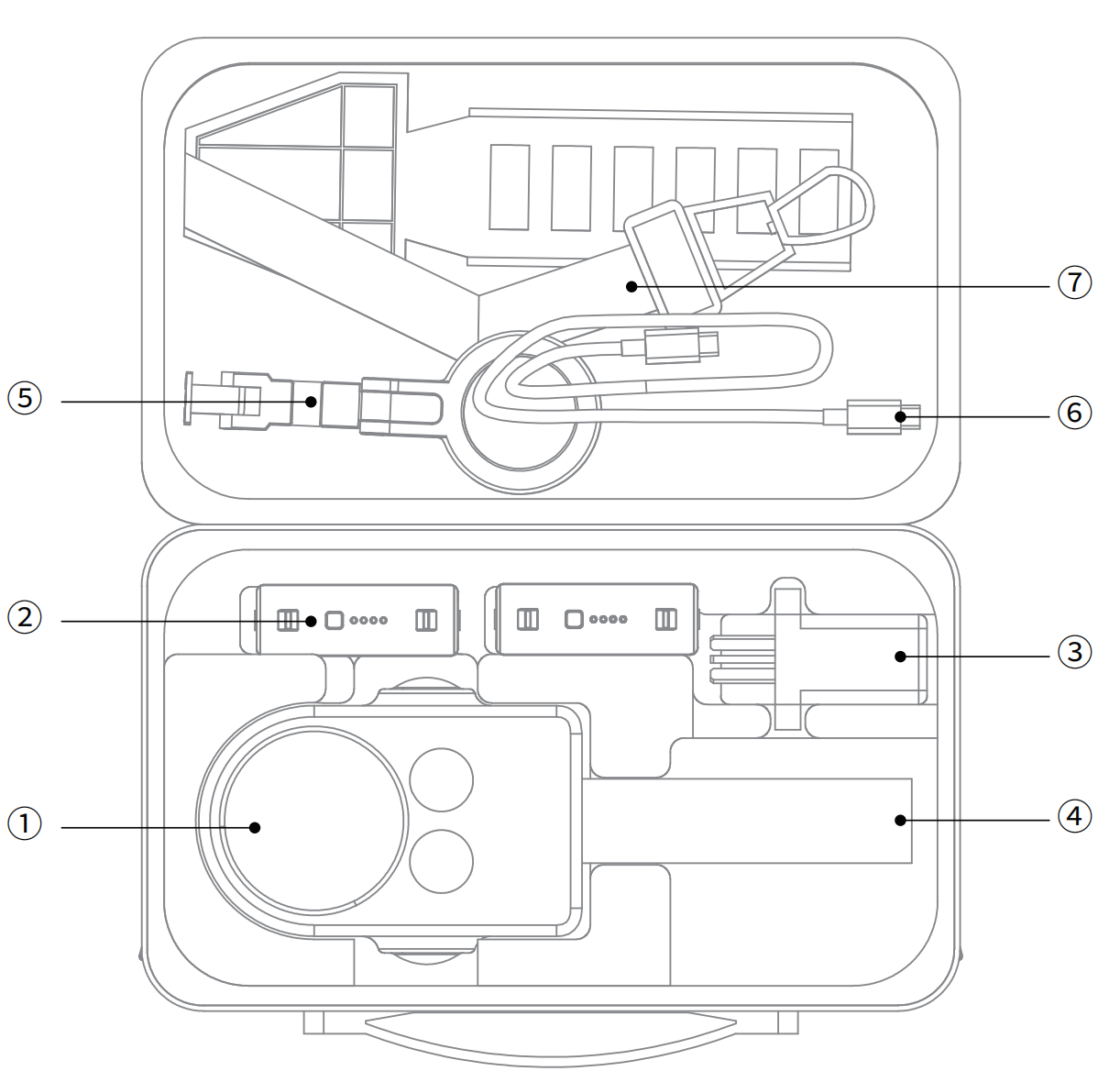
Der mitgelieferte Aufbewahrungskoffer enthält:
➀ Gerät und Schutzabdeckung ➁ Akku ➂ Ladegerät ➃ Stativ ➄ Telefonhalterung ➅ Datenkabel ➆ Schultergurt
Sicherheit und Hinweise
- Schutz vor Stürzen und Stößen: Der PortalCam ist ein Präzisionsgerät. Stürze oder äußere Stöße können Schäden verursachen, die zu Fehlfunktionen oder Genauigkeitsabweichungen führen.
- Umgebung und Reinigung: Verwenden Sie das Gerät nicht in staubiger Umgebung oder bei Regen. Reinigen Sie es mit einem weichen, trockenen Tuch oder dem mitgelieferten Reinigungstuch und halten Sie das Radarfenster und die Linsenoberflächen sauber. Berühren Sie die Linsen nicht direkt mit den Händen.
- Initialisierung: Stützen Sie das Gerät mit dem Stativ und schließen Sie die Initialisierung ruhend auf einer ebenen Fläche ab. Vermeiden Sie die Initialisierung auf unebenem Boden, da dies zu Fehlern bei der Initialisierung oder zu erhöhter Mapping-Dicke führen kann.
- Temperatursicherheit: Das Gerät erzeugt während des Betriebs Wärme; vermeiden Sie direkten Körperkontakt, um Verbrennungen zu verhindern.
- Belüftungsschutz: Decken Sie die Bereiche der Wärmeableitung während des Betriebs nicht ab. Wird die Wärmeableitung behindert, sinkt die Kühlleistung, und in schweren Fällen kann das Gerät automatisch stoppen.
Anhang:
| Kategorie | Parameter | PortalCam |
|---|---|---|
| Systemparameter | Leistung | <19W |
| Gewicht | 870 g (ohne Stativ) | |
| Abmessungen | 130mm×90mm×77mm | |
| Datenschnittstelle | USB 3.0 | |
| Interner Speicher | 512 G | |
| WiFi | a/b/g/n/ac/ax; 2.4G Wifi 2412-2472MHz; 5G2 Wifi 5180-5240MHz; 5G8 Wifi 5745-5825MHz | |
| Bluetooth | BT5.2 802.11a/b/g/n/ac | |
| Betriebstemperatur | -20℃~45℃ (ohne Sonneneinstrahlung) | |
| Gehäuse | Flugzeugaluminium | |
| Stromversorgung | Wechselakku | |
| Scan-Betriebsdauer | 60 Minuten | |
| Akkukapazität | 23.04wh | |
| Ladezeit (25 ℃ Raumtemp.) | 0%~90% @ 70 Min.; 0%~100% @ 90 Min. | |
| Empfohlene Ladetemperatur | 5~30℃ | |
| Anzahl Kameras | 4 (Fisheye ×2, Front ×2) | |
| App-WiFi-Reichweite | 20 m | |
| Lasermodul | Laserklasse | Class 1 / 940nm |
| Scanbereich | 0.1m~30m@10%, 60m@90% | |
| Sichtfeld | Azimut 180° × Elevation 180° | |
| Punktwolkenrate | 856.000 Punkte/s | |
| Vision-Modul | Fisheye-Kamera FOV | 200°×200° |
| Frontkamera FOV | 100°×85° | |
| Auflösung (alle Kameras) | 4000×3000 | |
| CMOS-Größe | 1/2'' | |
| Kameraverschluss | Rolling shutter | |
| Ladegerät | Eingang | 100V~240V, 50~60Hz, 1.5A 80VA |
| Ausgang | 20V 2.0A | |
| Nennleistung | PD-Protokoll >25W; das Standard-Ladegerät ist TYPE-C Single-Port 45W bzw. 25W+20W bei gleichzeitiger Nutzung beider Ports | |
| Zubehör | Rucksack + Innentasche | Standard |
| 2m Verlängerungsstange | Optional | |
| 512G/1TB SSD | Optional |