
Installationsanleitung
Dieses Kapitel beschreibt, wie Sie die Stick-Light-Halterung an PortalCam, Lixel K2 und Lixel L2 Pro installieren, prüfen und wieder demontieren.
PortalCam
Vor der Installation
Schalten Sie das Gerät und das Stick Light aus und legen Sie das Gerät auf eine stabile Unterlage. Prüfen und reinigen Sie Halterung, Gewinde, Schiene und Schlitz. Heben Sie das Gerät erst an, wenn alle Verbindungen festgezogen sind.
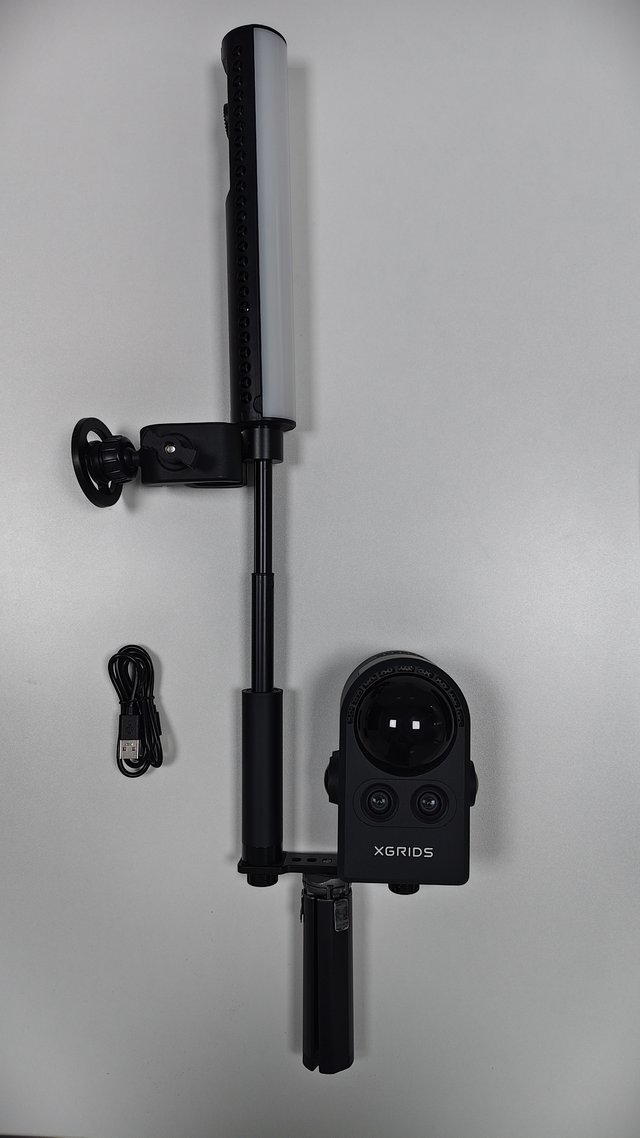
Teileliste
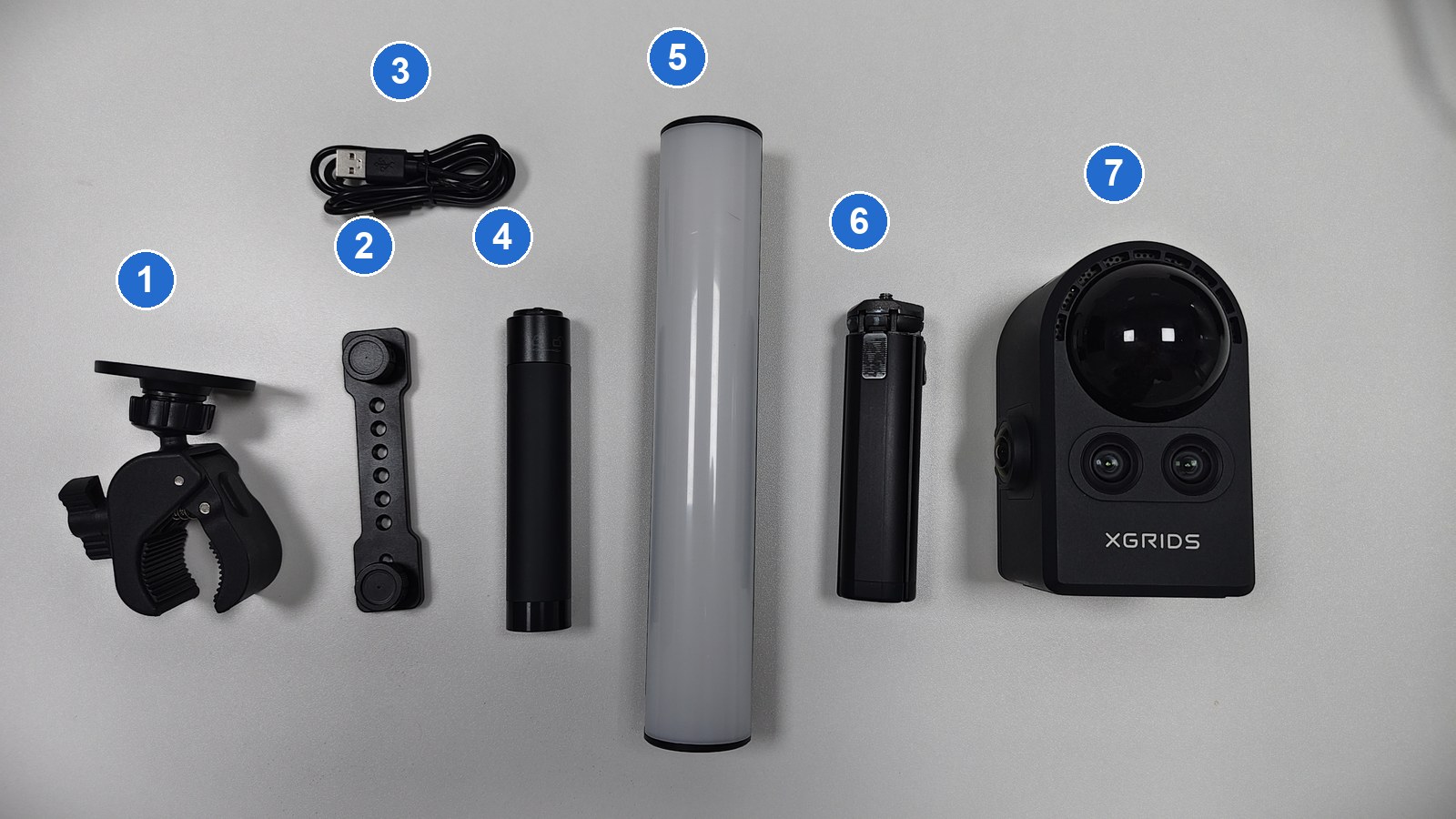
Von links nach rechts entsprechen die nummerierten Kreise:
- Magnetische Super-Klemme
- Stick-Light-Adapterhalterung
- USB-C-Ladekabel
- Drehbarer Teleskopgriff
- Stick-Light-Körper
- Original-Griff (dient auch als Stativstütze)
- PortalCam-Gerät (das Gerät selbst, kein Zubehör)
Installationsschritte
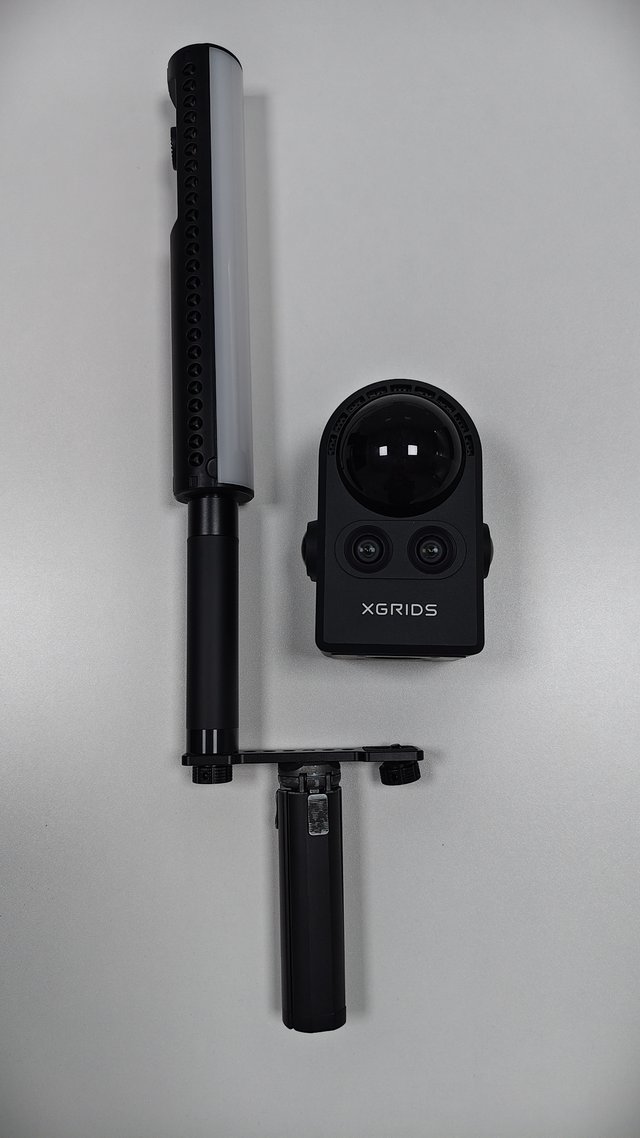
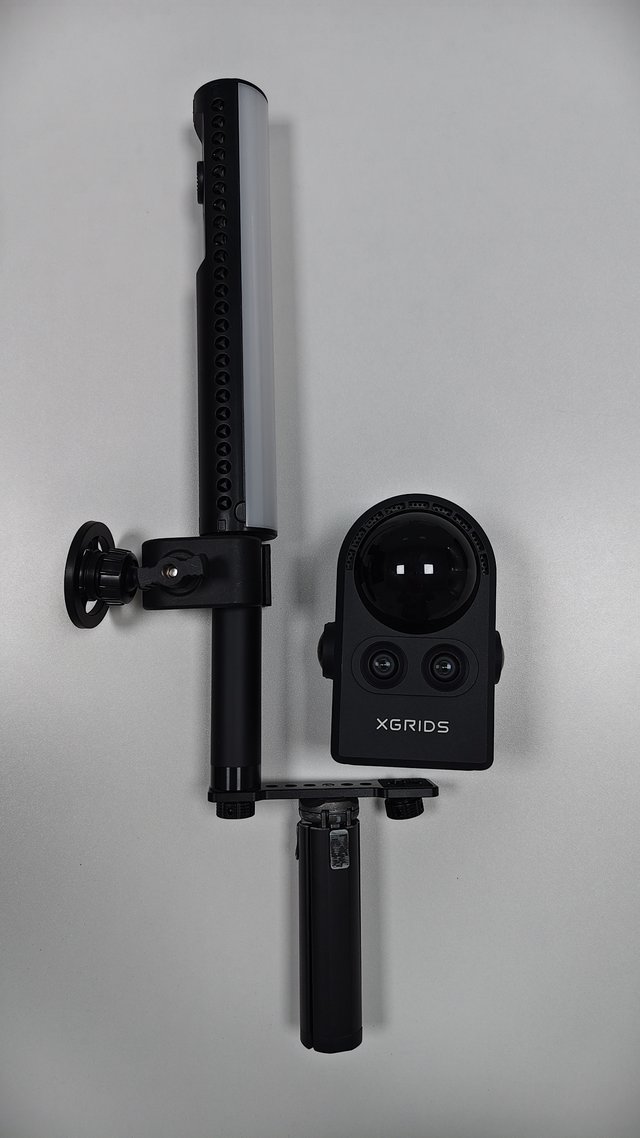
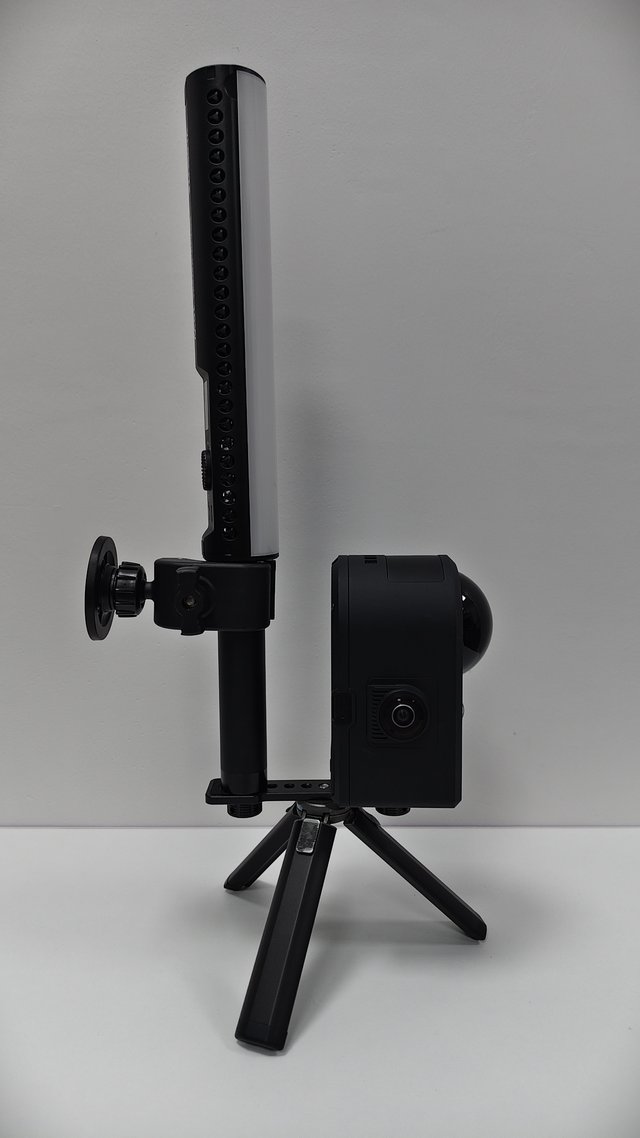
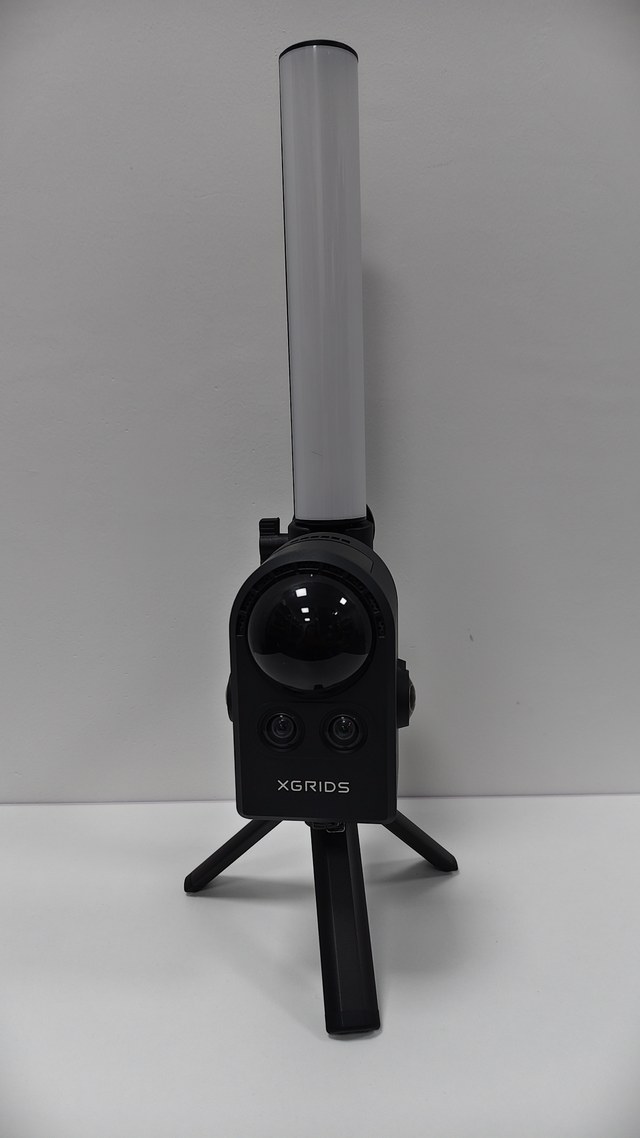
Details zu den Schritten
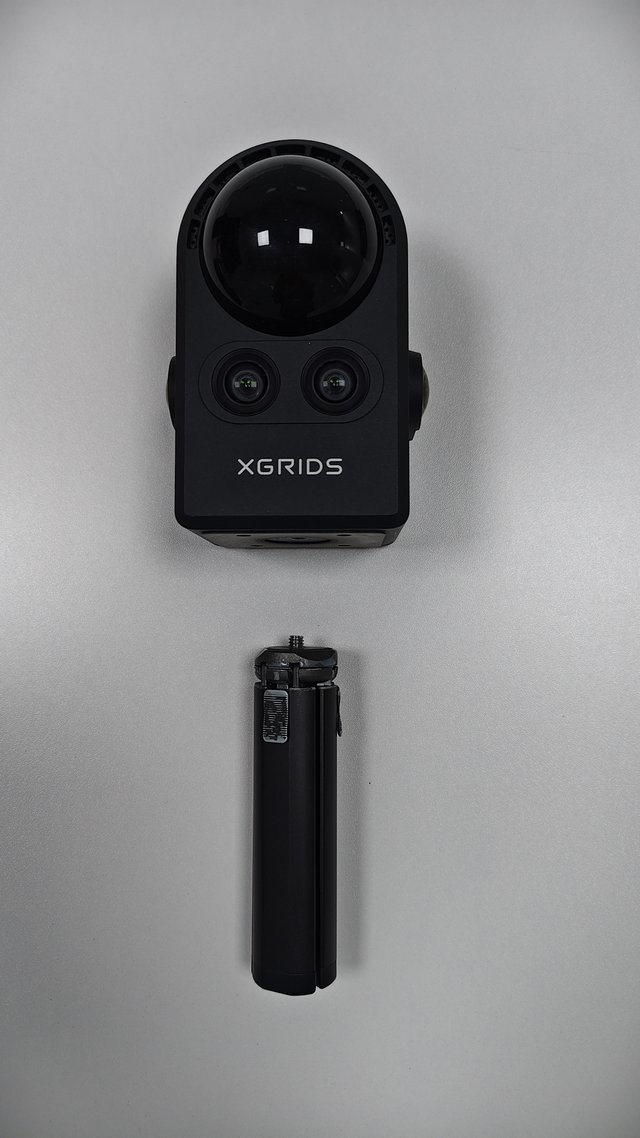
- Original-Griff entfernen
- Vorgehen: Halten Sie das Gerät ruhig und schrauben Sie den Original-Griff aus der 1/4-Zoll-Gewindebohrung an der Unterseite des Geräts.
- Hinweis: Stützen Sie das Gerät ab; lassen Sie es nicht ungestützt hängen.
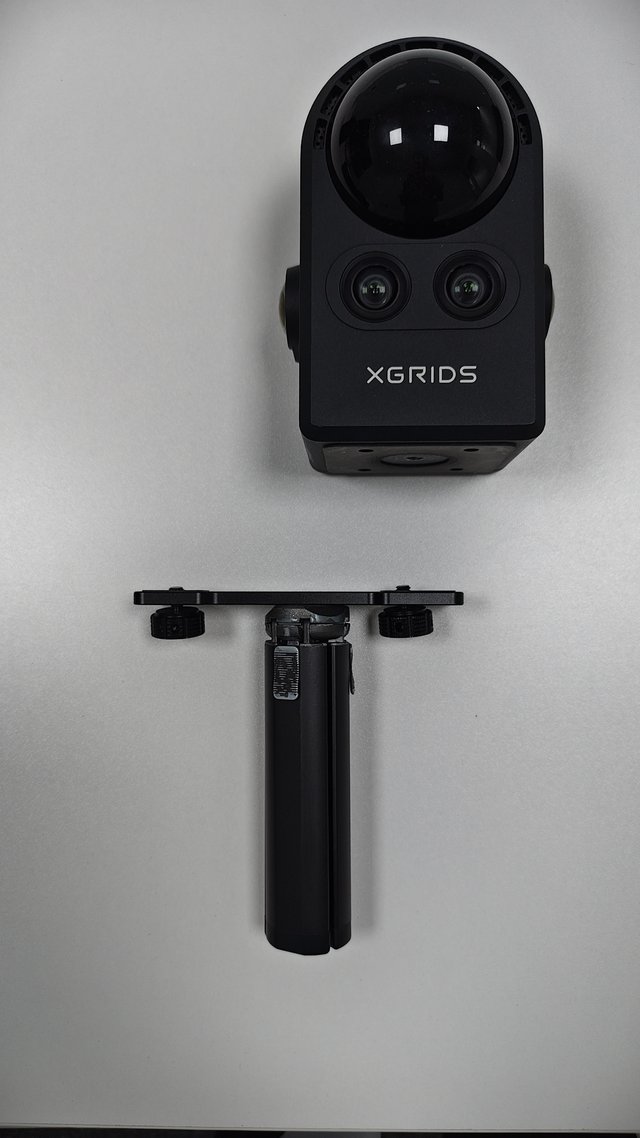
- Stick-Light-Adapterhalterung montieren
- Vorgehen: Bringen Sie die Adapterhalterung in der gezeigten Ausrichtung am Original-Griff an und ziehen Sie die 1/4-Zoll-Aufnahme fest, bis sie vollständig sitzt.
- Hinweis: Verändern Sie den Montagepunkt nicht eigenmächtig.
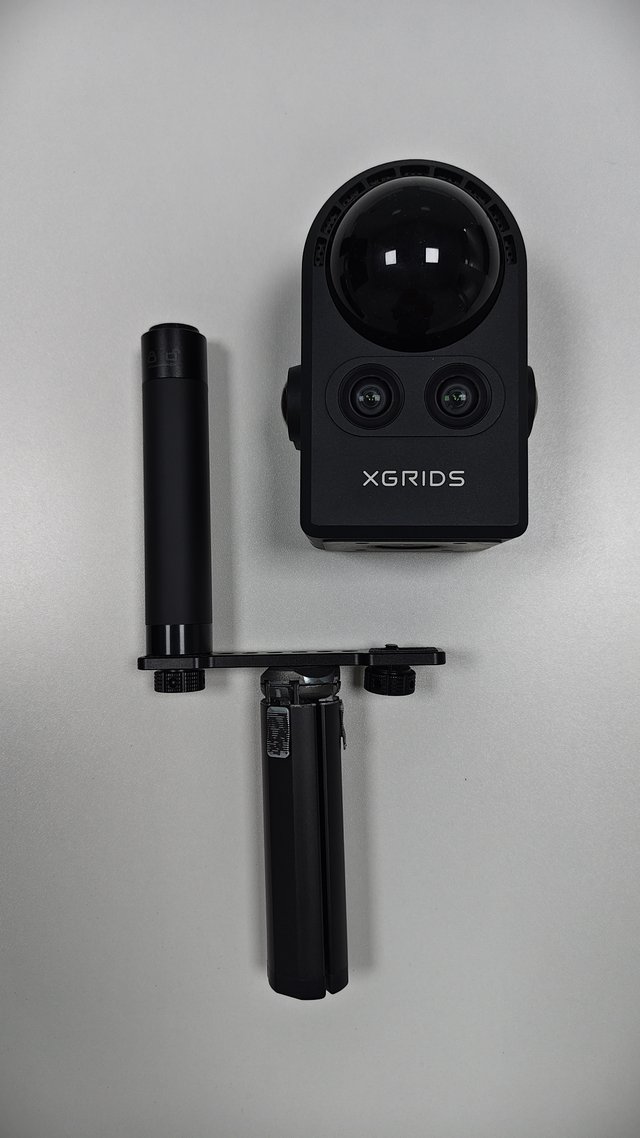
- Drehbaren Teleskopgriff montieren
- Vorgehen: Bringen Sie den drehbaren Teleskopgriff an der 1/4-Zoll-Aufnahme der Adapterhalterung an und ziehen Sie ihn fest.
- Hinweis: Drücken Sie den Griff leicht an, um sicherzustellen, dass es an der Verbindung kein Spiel gibt.
- Stick Light montieren
- Vorgehen: Befestigen Sie die 1/4-Zoll-Gewindebohrung an der Unterseite des Leuchtenkörpers oben am Teleskopgriff; achten Sie darauf, dass die Tasten nach oben und der Diffusor nach vorne zeigen, und ziehen Sie dann fest.
- Hinweis: Halten Sie den Leuchtenkörper fest, um Stöße gegen das Gerät zu vermeiden.
- Magnetische Super-Klemme montieren
- Vorgehen: Bringen Sie die magnetische Super-Klemme am oberen Ende des Teleskopgriffs an und verriegeln Sie sie, sodass die Klemme nicht von selbst verrutschen oder sich drehen kann.
- Hinweis: Drücken Sie die Klemme nach dem Verriegeln leicht an, um sie erneut zu prüfen; es darf kein Verrutschen oder Drehen möglich sein.
- PortalCam-Gerät montieren
- Vorgehen: Bringen Sie das PortalCam-Gerät an der 1/4-Zoll-Aufnahme der Adapterhalterung an und ziehen Sie es fest.
- Hinweis: Stellen Sie sicher, dass die Aufnahmerichtung stimmt und die Halterung Objektiv, Tasten oder Anschlüsse nicht verdeckt. Prüfen Sie außerdem, ob das Pad an der Kontaktfläche vorhanden und plan aufliegt.
- Höhe des Stick Light einstellen
- Vorgehen: Drehen Sie das obere Ende des Teleskopgriffs, um es zu entriegeln, stellen Sie die Höhe des Stick Light durch Aus- oder Einfahren ein und ziehen Sie es wieder fest.
- Hinweis: Vergewissern Sie sich, dass Höhe und Winkel fixiert sind.
- Abschlusskontrolle
- Vorgehen: Rütteln Sie leicht am Leuchtenkörper und an der Halterung, um zu bestätigen, dass Gewinde, Griff und Klemme fest sitzen und dass Leuchtenkörper, Halterung und Telefon Objektiv, LiDAR, Anschlüsse oder Tasten nicht verdecken.
- Hinweis: Heben Sie das Gerät an und beginnen Sie mit der Aufnahme erst, wenn alle Kontrollen bestanden sind.
Demontage und Aufbewahrung
Schalten Sie das Gerät und das Stick Light aus und lassen Sie sie abkühlen. Halten Sie den Leuchtenkörper fest und lösen Sie die Verbindungen der Reihe nach, entfernen Sie die Adapterhalterung und montieren Sie den Original-Griff wieder. Bewahren Sie Leuchtenkörper, Griff, Klemme und Halterung getrennt auf.
Vor dem Bewegen prüfen
Bewegen Sie das Gerät erst, wenn Schlitz, Scharnier, Gewinde und magnetische Halterung alle fest sitzen. Wenn Sie Spiel feststellen oder sich die Teile nicht verriegeln lassen, stellen Sie die Nutzung sofort ein.
Lixel K2
Hinweis
Die Stick-Light-Halterung wird über den Schlitz am Gerätekörper installiert. Wählen Sie beim Kauf des Geräts ein Modell mit diesem Schlitz. Modelle ohne Schlitz können das Stick-Light-Zubehör nicht aufnehmen.
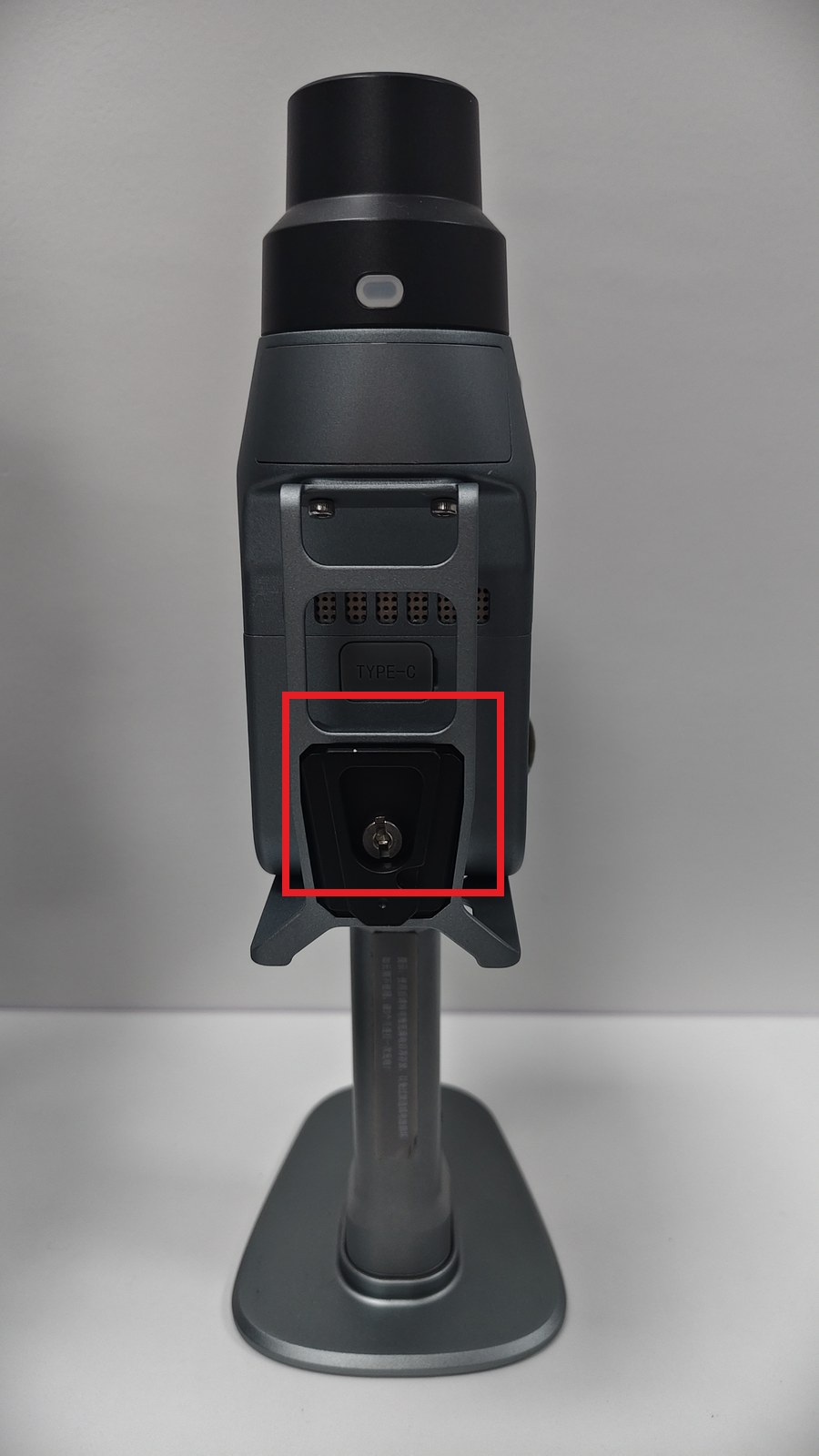
Vor der Installation
Schalten Sie das Gerät und das Stick Light aus und legen Sie das Gerät auf eine stabile Unterlage. Prüfen und reinigen Sie Halterung, Gewinde, Schiene und Schlitz. Heben Sie das Gerät erst an, wenn alle Verbindungen festgezogen sind.
Teileliste
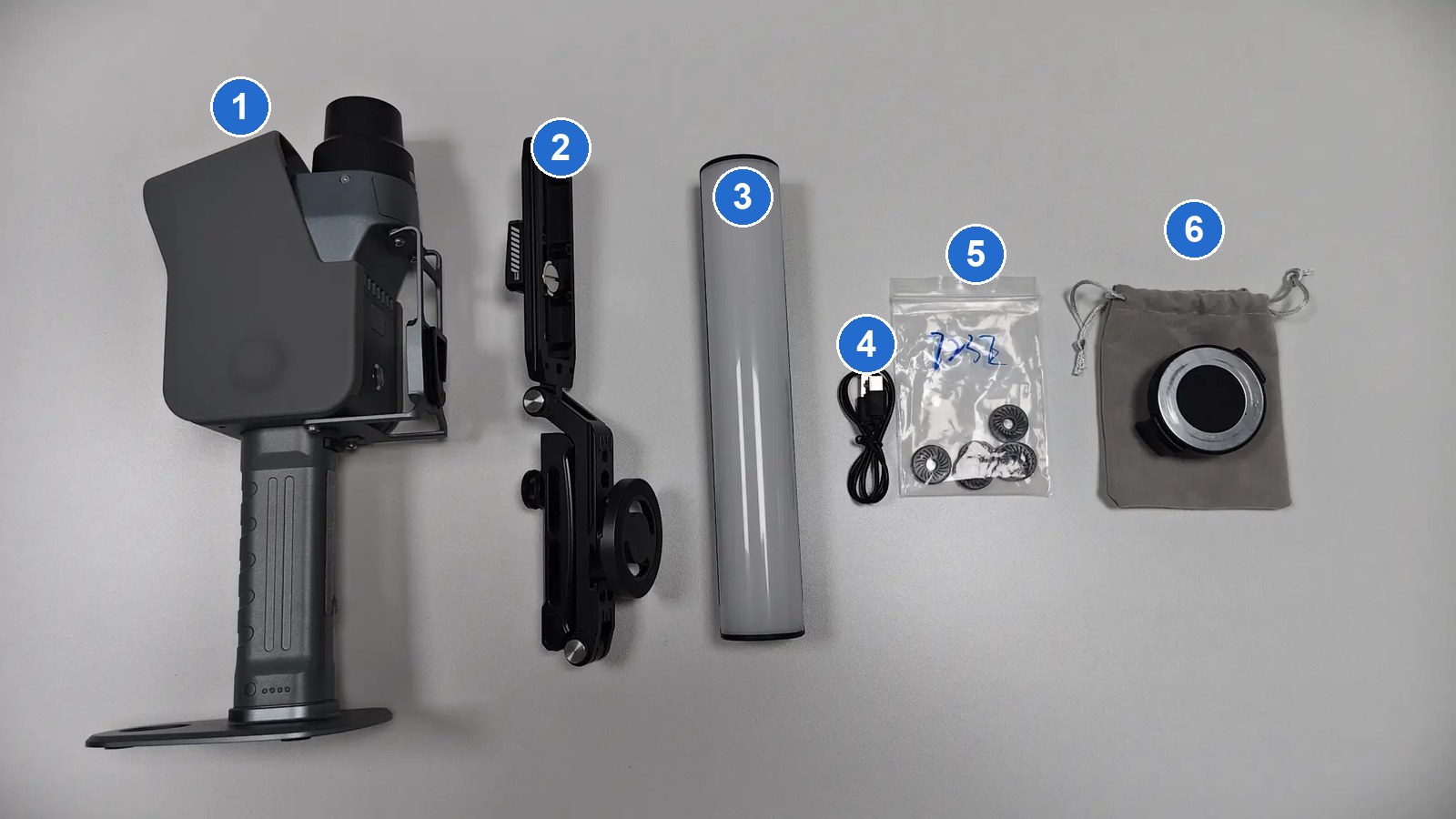
Von links nach rechts entsprechen die nummerierten Kreise:
- Lixel K2-Gerät (das Gerät selbst, kein Zubehör)
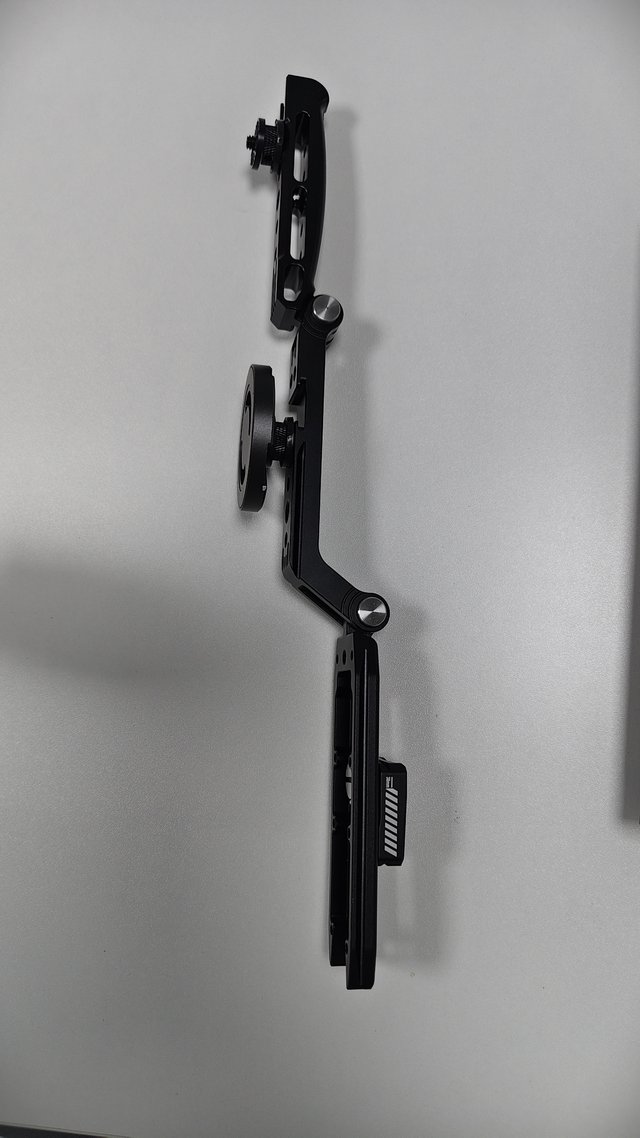
- Klappbare U-förmige Halterung
- Stick-Light-Körper
- USB-C-Ladekabel
- Gummipads für die Sockelschraube
- Aufbewahrungstasche und magnetischer Telefonhalter
Installationsschritte
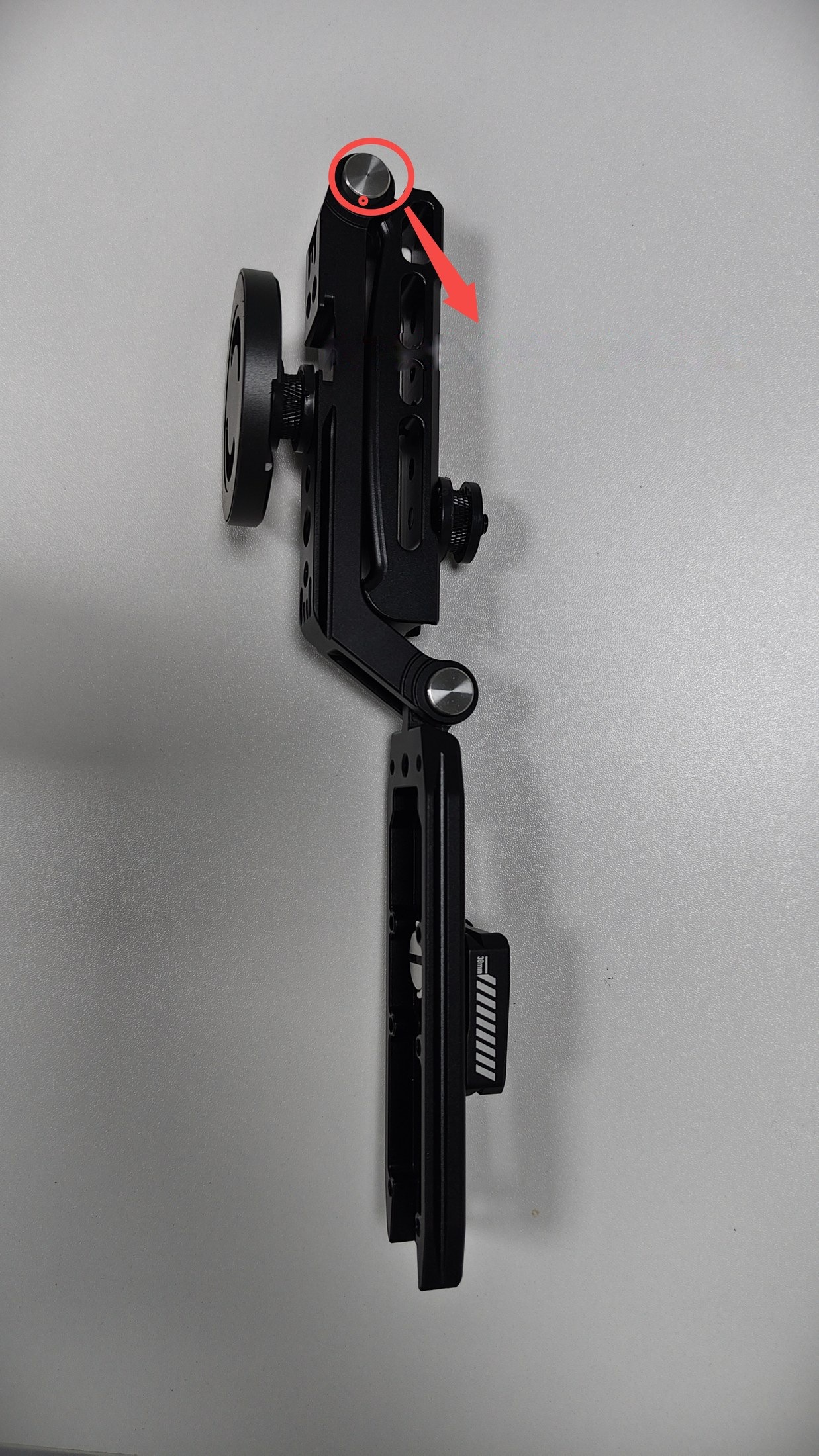
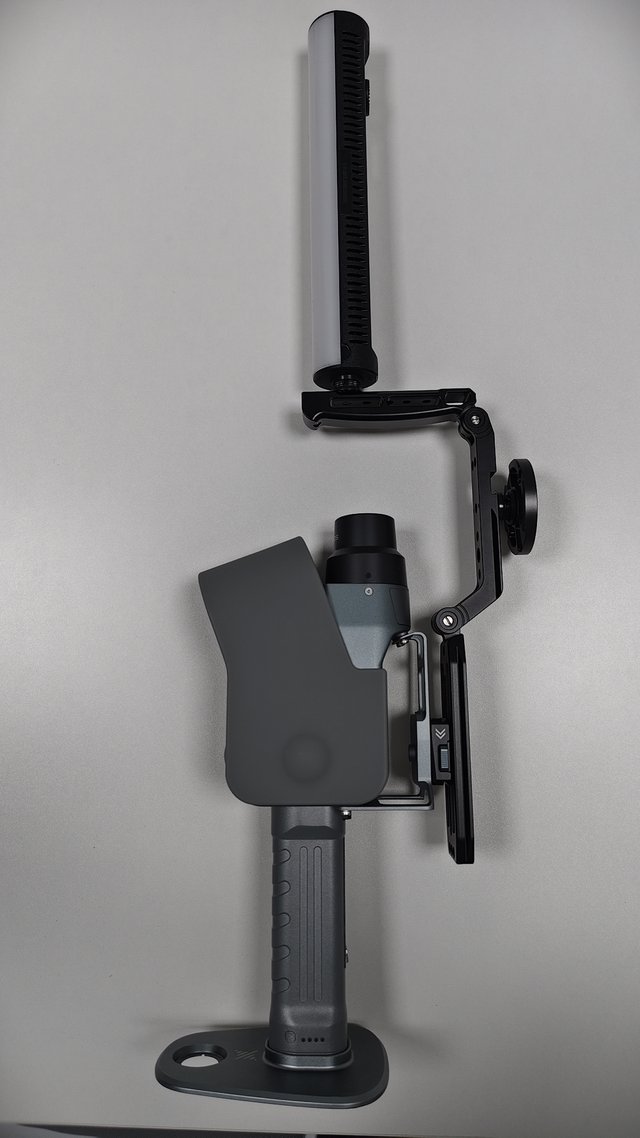
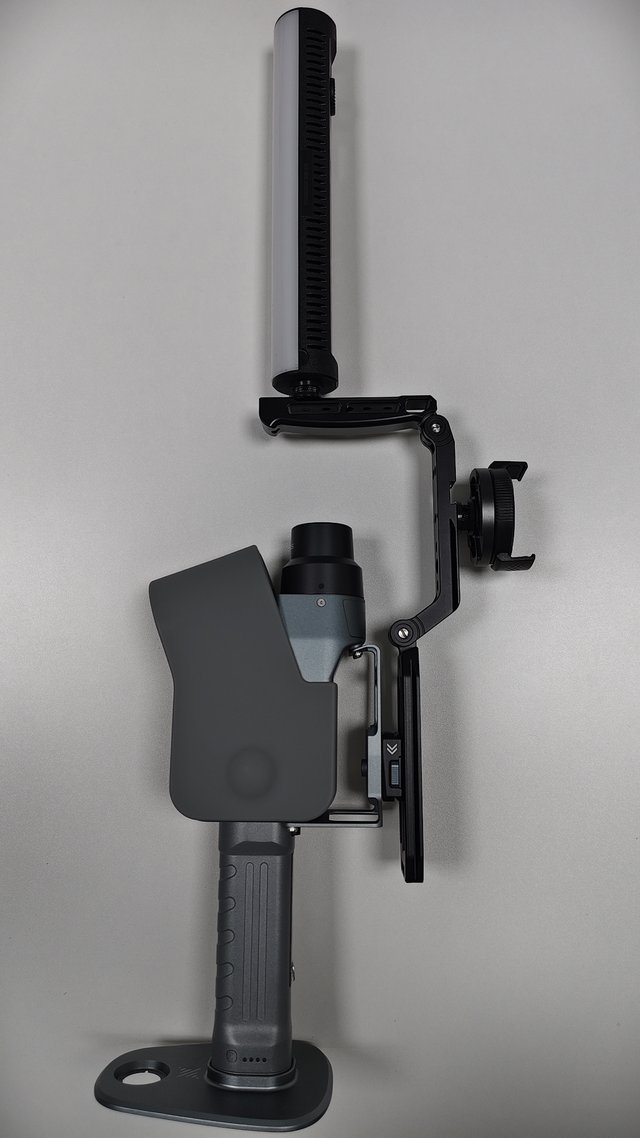
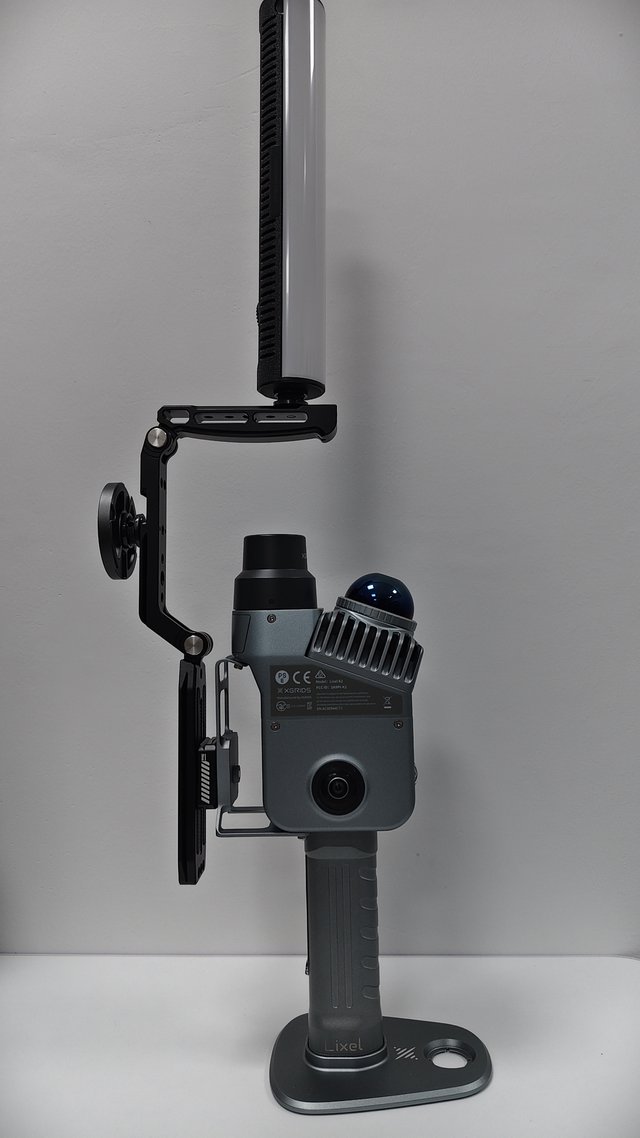
Details zu den Schritten
- Scharnierwinkel einstellen
- Vorgehen: Halten Sie die silberne Scharniertaste gedrückt und drehen Sie den Arm, um die U-förmige Halterung in eine Position zu klappen, die das Einschieben erleichtert.
- Hinweis: Wenden Sie keine Kraft auf den Arm an, wenn die Taste nicht gedrückt ist.
- Ausrichtung der Halterung prüfen
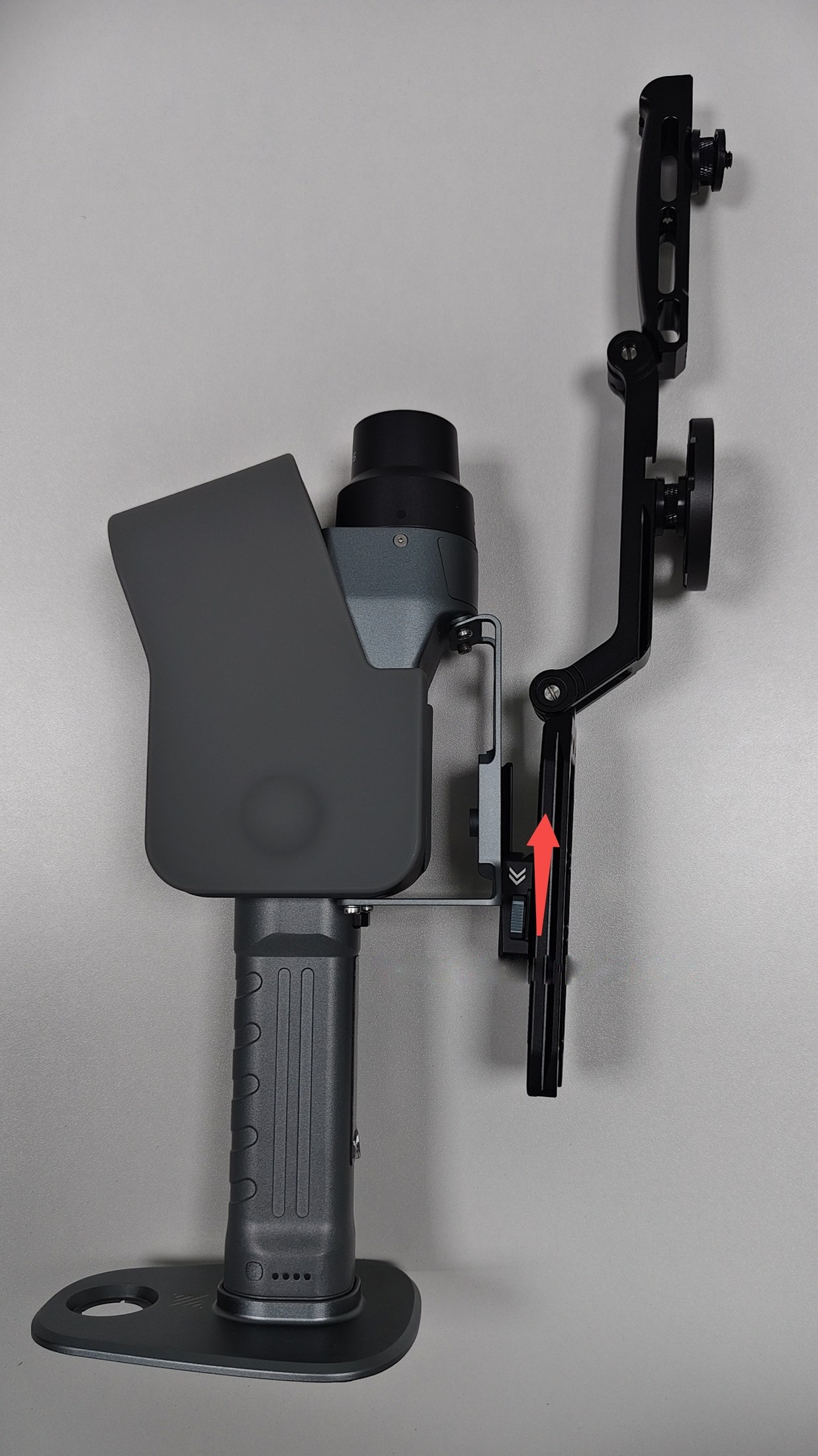
- Vorgehen: Richten Sie die Schiene zum Schlitz am K2-Körper aus, wobei der magnetische Telefonhalter auf der Außenseite des Geräts liegt und ausgeklappt bleibt.
- Hinweis: Stellen Sie vor der Installation sicher, dass sich in Schiene oder Schlitz keine Fremdkörper befinden.
- Halterung in den K2-Schlitz schieben
- Vorgehen: Richten Sie die Schiene parallel zum Schlitz aus und schieben Sie sie in Pfeilrichtung des Bildes nach oben, bis sie vollständig sitzt.
- Hinweis: Schieben Sie nur gerade entlang des Schlitzes; nicht schräg einführen oder hebeln.
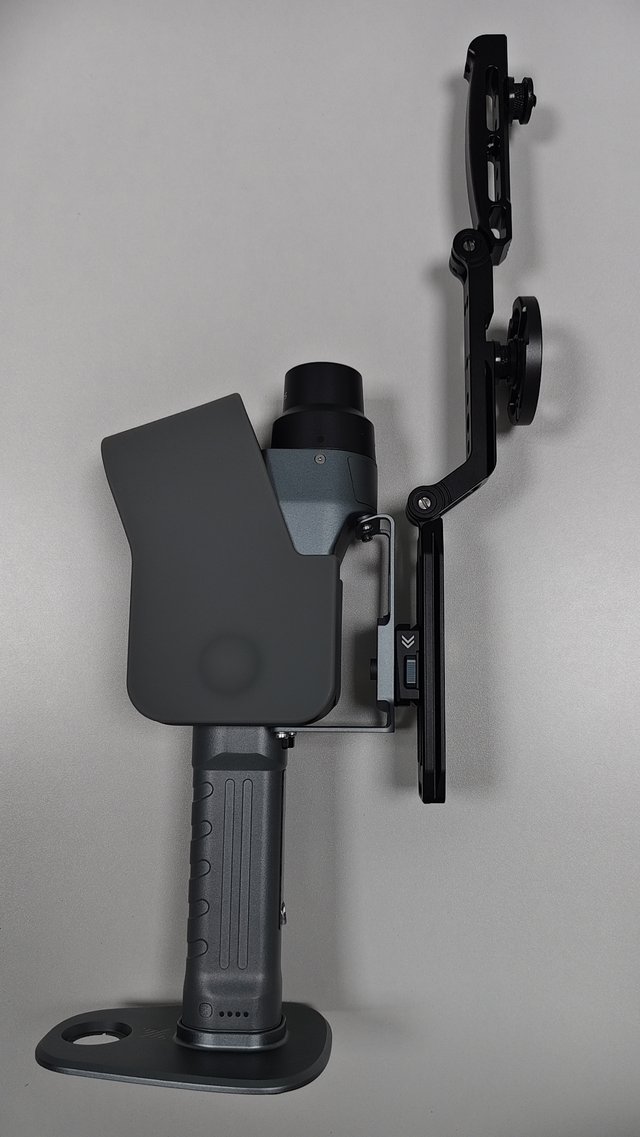
- Prüfen, ob die Halterung sitzt
- Vorgehen: Prüfen Sie, wie fest die Halterung am Körper anliegt, und ziehen Sie leicht daran, um sie erneut zu prüfen.
- Hinweis: Bei deutlichem Spiel entfernen und erneut einschieben; nicht im lockeren Zustand verwenden.
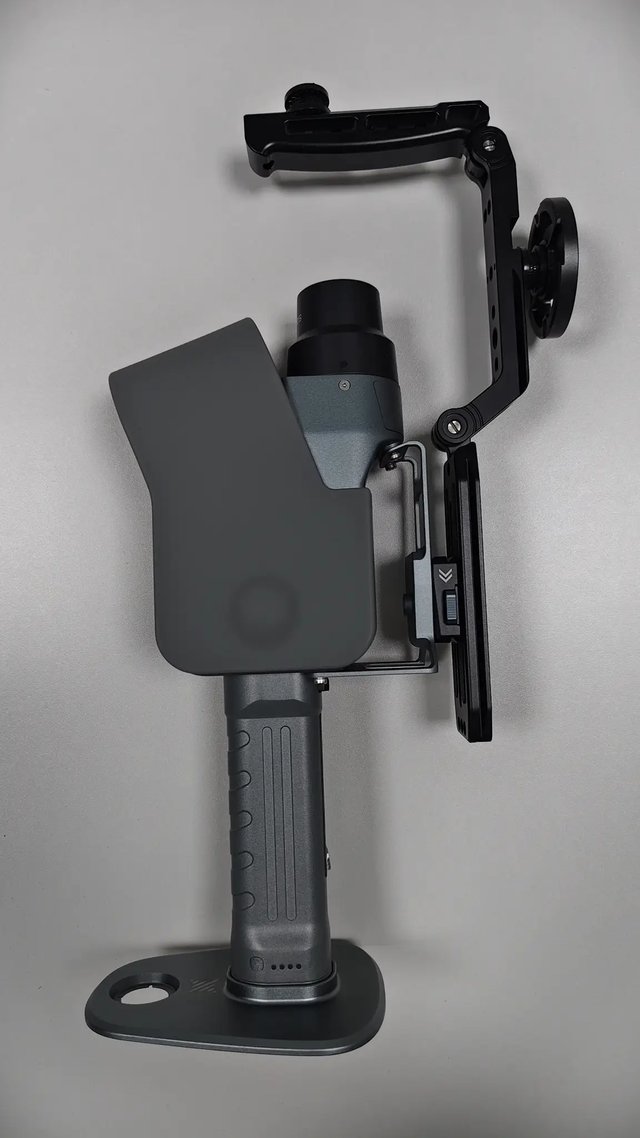
- Oberen Arm ausklappen
- Vorgehen: Drücken Sie die Scharniertasten und stellen Sie den Arm nacheinander so ein, dass die 1/4-Zoll-Schraube oben über dem K2 sitzt.
- Hinweis: Der Arm darf nicht auf Anschlüsse drücken oder in das Sichtfeld des Scans hineinragen.
- Stick Light montieren
- Vorgehen: Schrauben Sie den Leuchtenkörper auf die obere 1/4-Zoll-Schraube, halten Sie die Tasten nach oben und den Diffusor nach vorne gerichtet und verriegeln Sie ihn; fügen Sie bei Bedarf die mitgelieferten Gummipads für die Sockelschraube hinzu.
- Hinweis: Halten Sie die Tasten für die einfache Bedienung nach oben; reinigen Sie die Kontaktfläche, bevor Sie die Pads anbringen, und stellen Sie sicher, dass sich der Leuchtenkörper nach dem Verriegeln nicht dreht.
- Telefonhalter und Leuchtenkörper einstellen
- Vorgehen: Installieren Sie den magnetischen Telefonhalter nach Bedarf und stellen Sie Leuchtenkörper, Arm und Telefonhalter so ein, dass sie sich nicht gegenseitig behindern oder das Objektiv und den Bedienbereich verdecken.
- Hinweis: Der Arm darf nicht in das Sichtfeld des Scans hineinragen, und der Telefonhalter darf Objektiv oder Anschlüsse nicht verdecken.
- Abschlusskontrolle
- Vorgehen: Rütteln Sie leicht am Leuchtenkörper und an der Halterung, um zu bestätigen, dass Schlitz, Scharnier, 1/4-Zoll-Gewinde und magnetische Halterung alle stabil sind.
- Hinweis: Beginnen Sie mit der Aufnahme erst, wenn alles fest sitzt.
Demontage und Aufbewahrung
Schalten Sie das Gerät und das Stick Light aus und lassen Sie sie abkühlen. Entfernen Sie zuerst den Leuchtenkörper, halten Sie dann die U-förmige Halterung fest und schieben Sie sie gleichmäßig in die der Installationspfeilrichtung entgegengesetzte Richtung heraus. Verdrehen oder hebeln Sie den Schlitz nicht. Drücken Sie die Scharniertasten, um sie zusammenzuklappen und zu verstauen.
Vor dem Bewegen prüfen
Bewegen Sie das Gerät erst, wenn Schlitz, Scharnier, Gewinde und magnetische Halterung alle fest sitzen. Wenn Sie Spiel feststellen oder sich die Teile nicht verriegeln lassen, stellen Sie die Nutzung sofort ein.
Lixel L2 Pro
Hinweis
Die Stick-Light-Halterung wird über den Schlitz am Gerätekörper installiert. Wählen Sie beim Kauf des Geräts ein Modell mit diesem Schlitz. Modelle ohne Schlitz können das Stick-Light-Zubehör nicht aufnehmen.
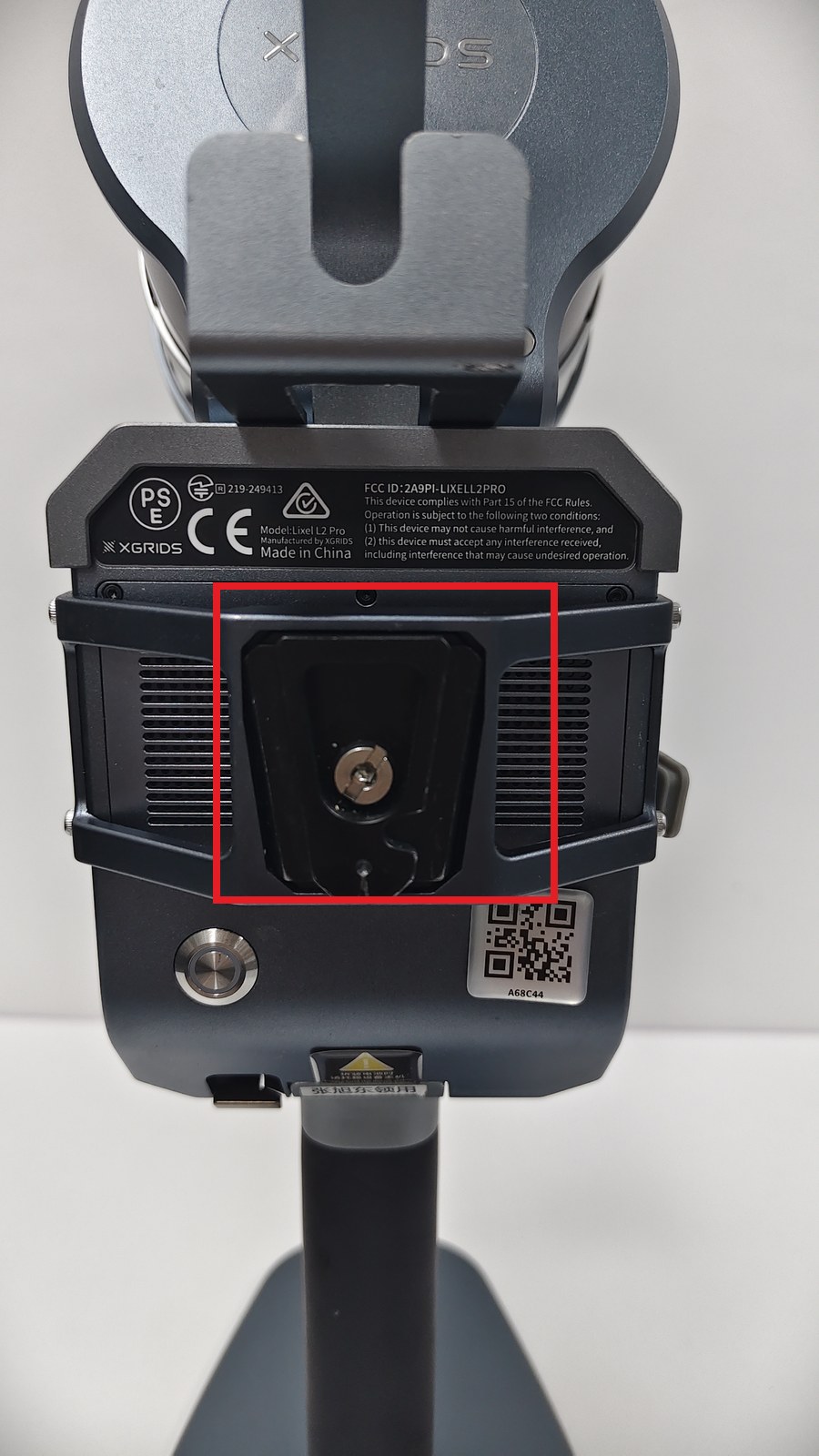
Vor der Installation
Schalten Sie das Gerät und das Stick Light aus und legen Sie das Gerät auf eine stabile Unterlage. Prüfen und reinigen Sie Halterung, Gewinde, Schiene und Schlitz. Heben Sie das Gerät erst an, wenn alle Verbindungen festgezogen sind.
Teileliste
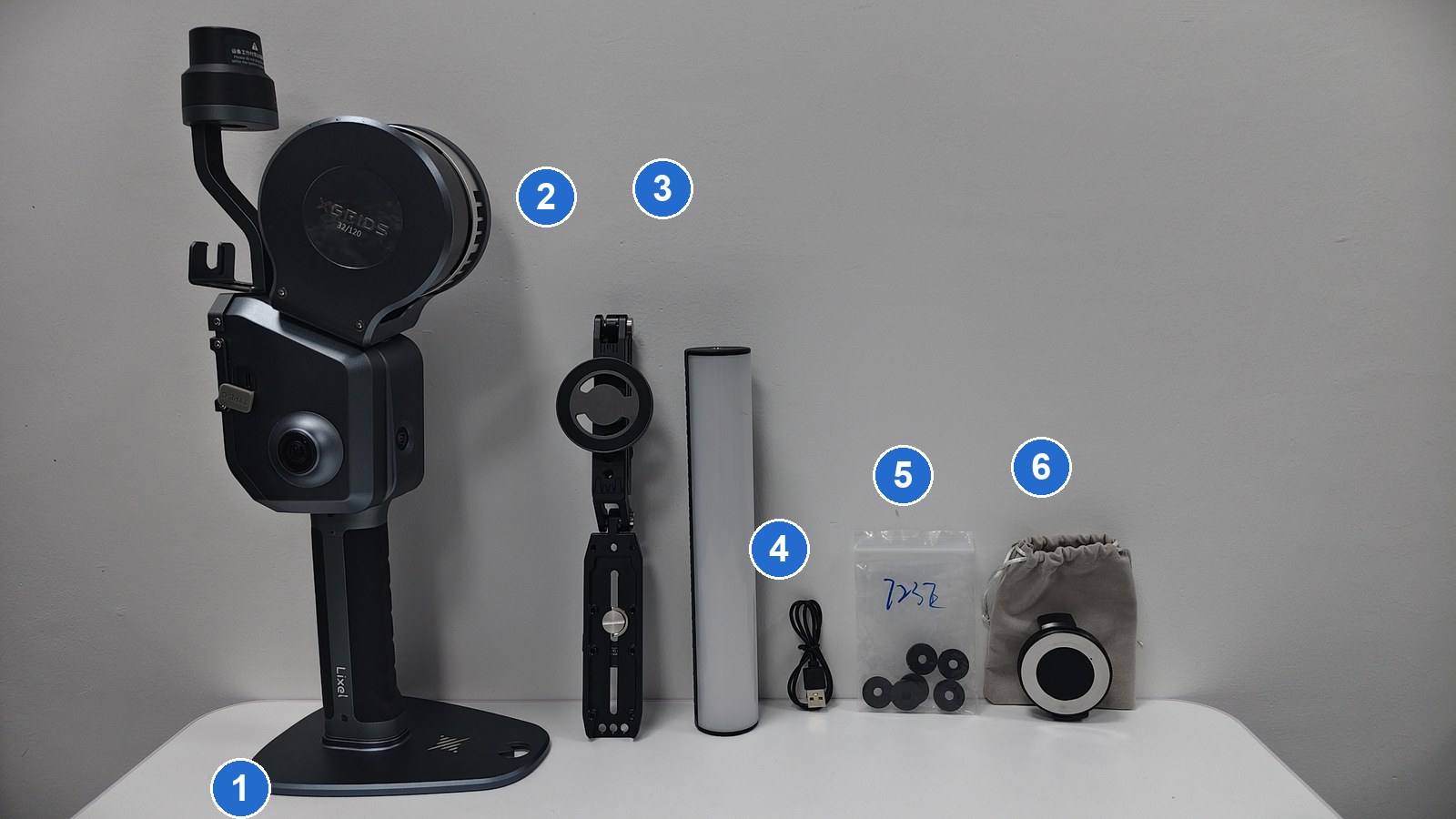
Von links nach rechts entsprechen die nummerierten Kreise:
- Lixel L2 Pro-Gerät (das Gerät selbst, kein Zubehör)
- Klappbare U-förmige Halterung
- Stick-Light-Körper
- Gummipads für die Sockelschraube
- USB-C-Ladekabel
- Aufbewahrungstasche und magnetischer Telefonhalter
Installationsschritte
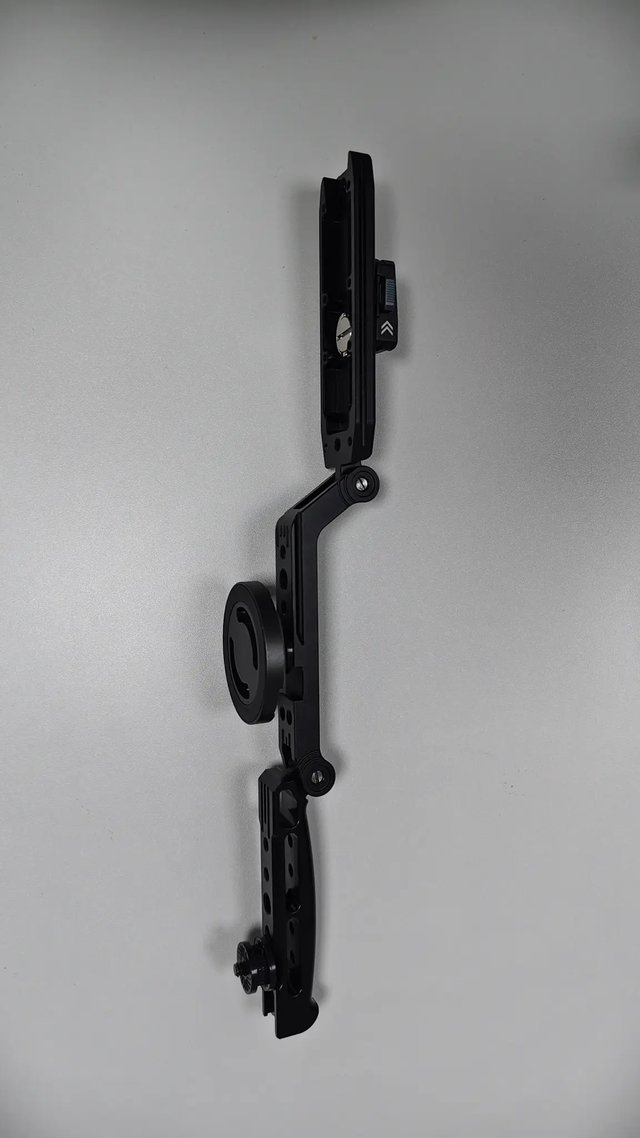
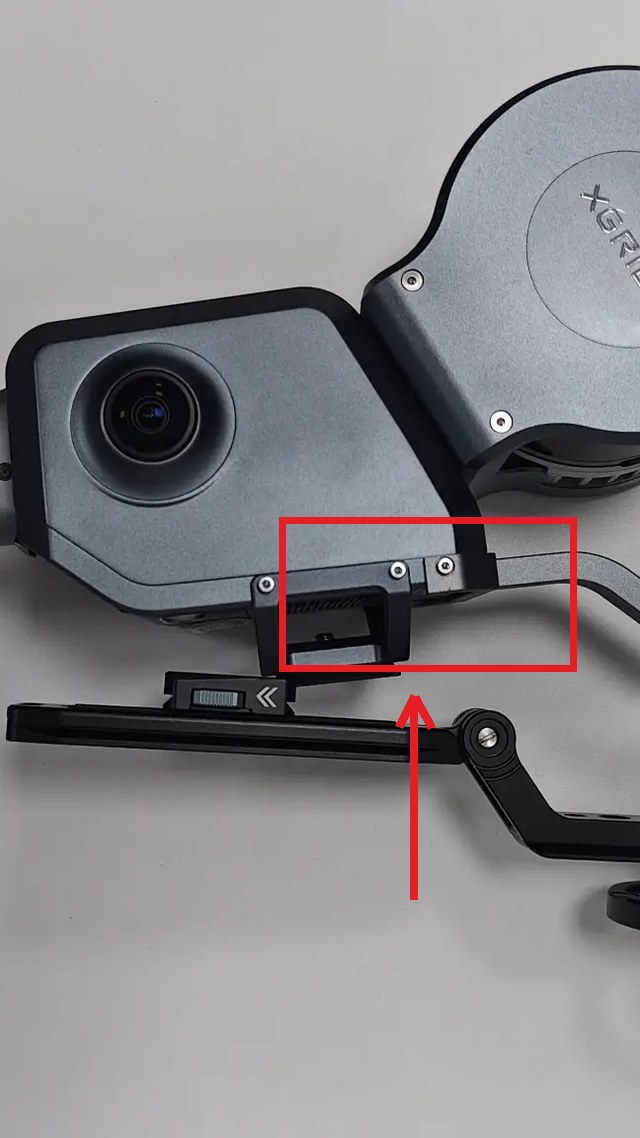
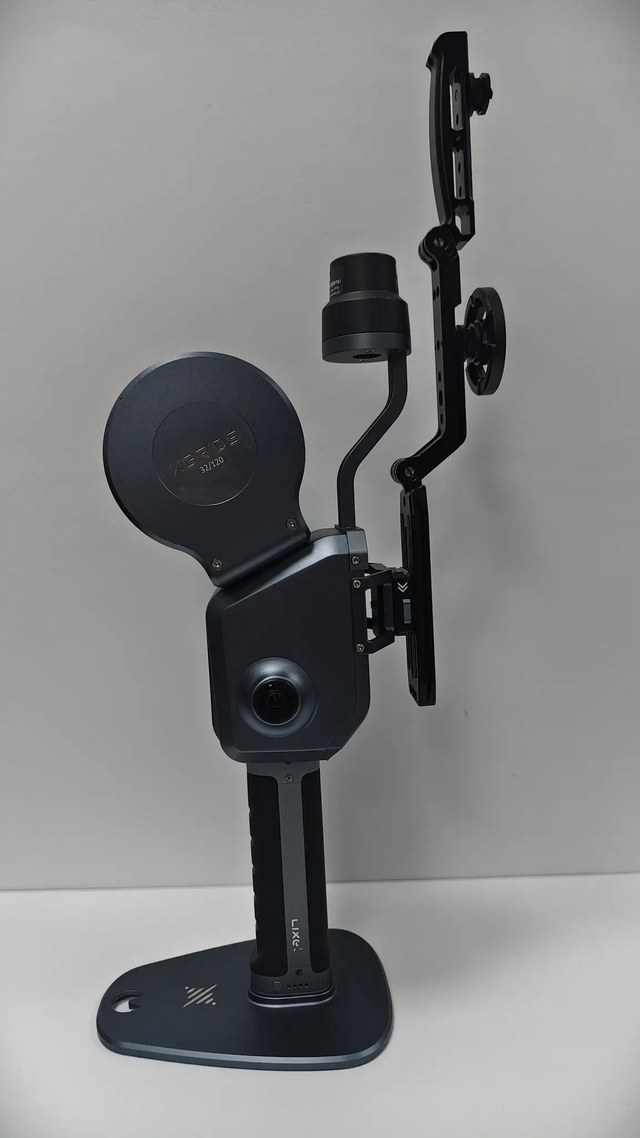
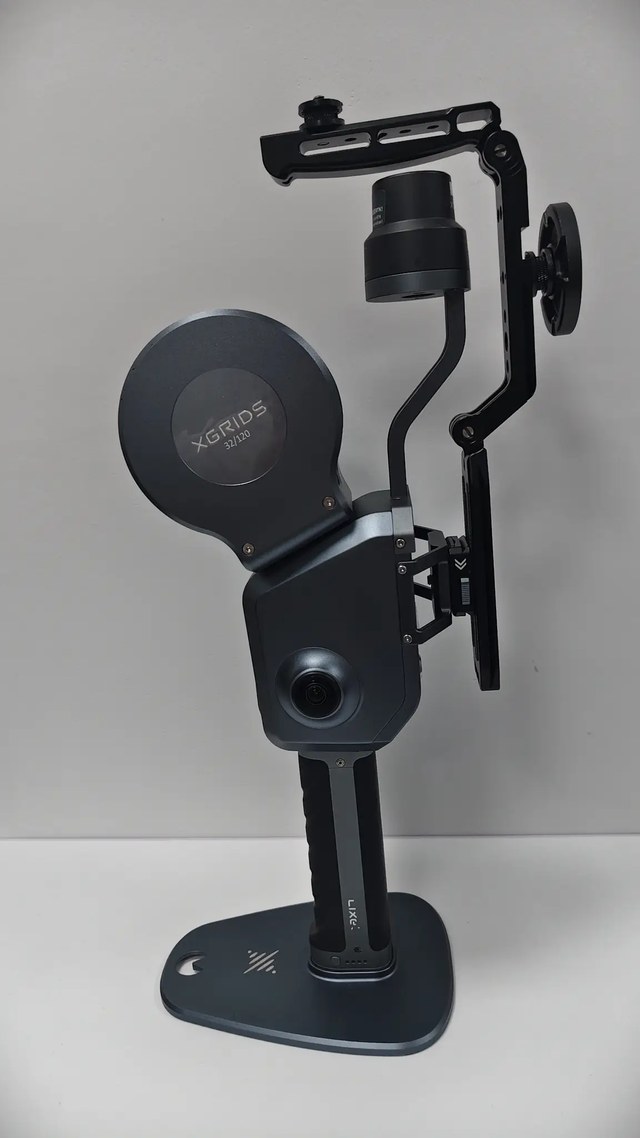
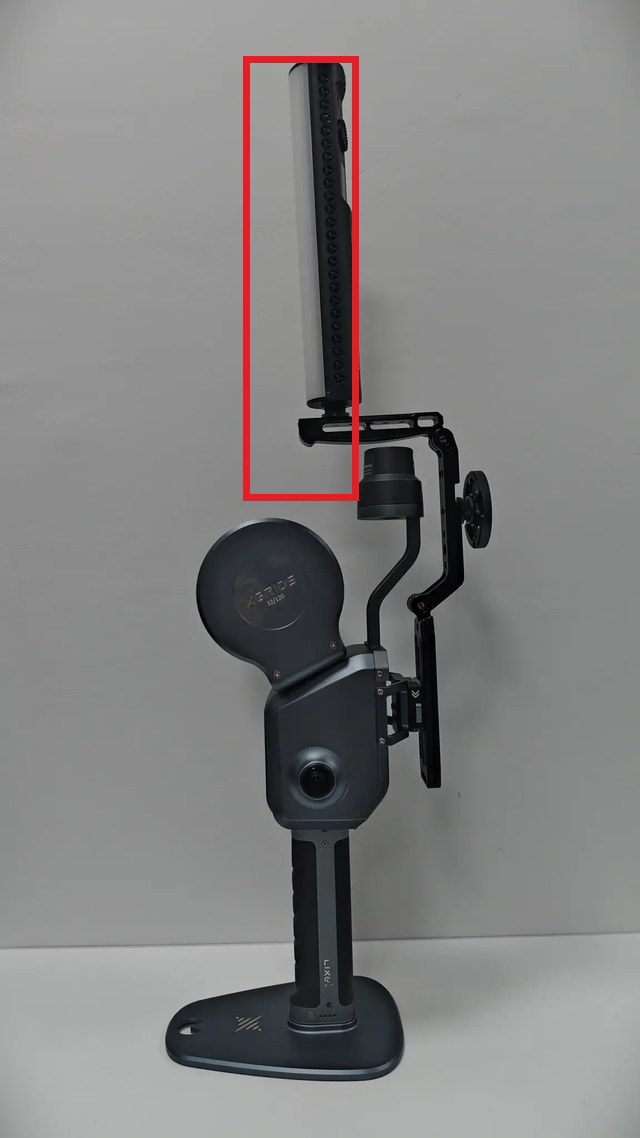
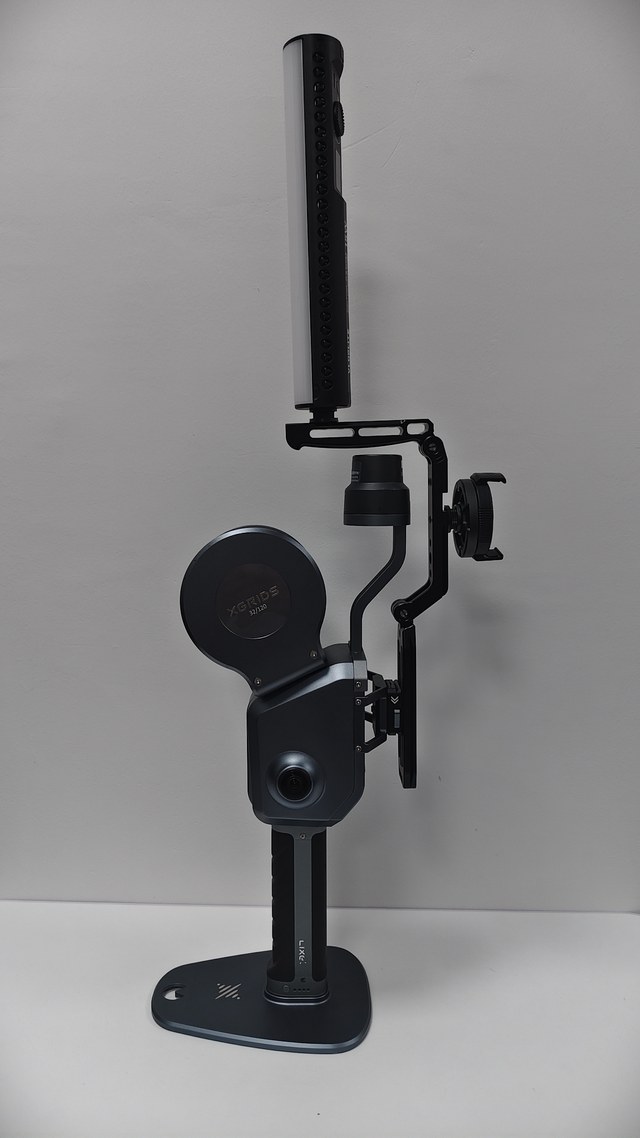
Details zu den Schritten
- Scharnierwinkel einstellen
- Vorgehen: Halten Sie die silberne Scharniertaste gedrückt und stellen Sie den Winkel des oberen und unteren Arms ein, um die U-förmige Halterung in eine Position zu klappen, die die Installation erleichtert.
- Hinweis: Wenden Sie keine Kraft auf den Arm an, wenn die Taste nicht gedrückt ist.
- Ausrichtung der Halterung prüfen
- Vorgehen: Richten Sie die Schiene zum Schlitz am L2-Pro-Körper aus, wobei der magnetische Telefonhalter auf der Außenseite des Geräts liegt.
- Hinweis: Stellen Sie vor der Installation sicher, dass sich in Schiene oder Schlitz keine Fremdkörper befinden.
- Halterung in den L2-Pro-Schlitz schieben
- Vorgehen: Richten Sie die Schiene parallel zum Körperschlitz aus und schieben Sie sie in Pfeilrichtung des Bildes nach oben, bis sie vollständig sitzt.
- Hinweis: Nicht schräg einführen oder hebeln.
- Prüfen, ob die Halterung sitzt
- Vorgehen: Prüfen Sie, wie fest die Halterung am Körper anliegt, und ziehen Sie leicht daran, um sie erneut zu prüfen.
- Hinweis: Wenn sie nicht vollständig sitzt, entfernen Sie sie in entgegengesetzter Richtung und installieren Sie sie erneut.
- Armposition einstellen
- Vorgehen: Drücken Sie die Scharniertaste und stellen Sie den oberen Arm so ein, dass die 1/4-Zoll-Schraube oben über dem Gerät sitzt.
- Hinweis: Der Arm darf nicht in den Drehbereich des LiDAR hineinragen oder das Objektiv verdecken.
- Stick Light montieren
- Vorgehen: Schrauben Sie den Leuchtenkörper auf die obere 1/4-Zoll-Schraube, halten Sie die Tasten nach oben und den Diffusor nach vorne gerichtet und verriegeln Sie ihn; fügen Sie bei Bedarf die mitgelieferten Gummipads für die Sockelschraube hinzu.
- Hinweis: Halten Sie die Tasten für die einfache Bedienung nach oben; reinigen Sie die Kontaktfläche, bevor Sie die Pads anbringen, und stellen Sie sicher, dass sich der Leuchtenkörper nach dem Verriegeln nicht dreht.
- Abschlusskontrolle
- Vorgehen: Installieren Sie den magnetischen Telefonhalter nach Bedarf, rütteln Sie leicht am Leuchtenkörper und an der Halterung und stellen Sie sicher, dass Schlitz, Scharnier, Gewinde und magnetische Halterung alle stabil sind.
- Hinweis: Leuchtenkörper und Telefonhalter dürfen nicht in den Drehbereich des LiDAR hineinragen; heben Sie das Gerät an und beginnen Sie mit der Aufnahme erst, wenn alle Kontrollen bestanden sind.
Demontage und Aufbewahrung
Schalten Sie das Gerät und das Stick Light aus und lassen Sie sie abkühlen. Entfernen Sie zuerst den Leuchtenkörper, halten Sie dann die U-förmige Halterung fest und schieben Sie sie gleichmäßig in die der Installationspfeilrichtung entgegengesetzte Richtung heraus. Verdrehen oder hebeln Sie den Schlitz nicht. Drücken Sie die Scharniertasten, um sie zusammenzuklappen und zu verstauen.
Vor dem Bewegen prüfen
Bewegen Sie das Gerät erst, wenn Schlitz, Scharnier, Gewinde und magnetische Halterung alle fest sitzen. Wenn Sie Spiel feststellen oder sich die Teile nicht verriegeln lassen, stellen Sie die Nutzung sofort ein.