XGRIDSDokumentation
  • 简体中文
  • English
  • 繁體中文
  • 日本語
  • Deutsch
  • Español
  • Italiano
  • Français
  • Русский
  • Polski
  • Nederlands
  • 简体中文
  • English
  • 繁體中文
  • 日本語
  • Deutsch
  • Español
  • Italiano
  • Français
  • Русский
  • Polski
  • Nederlands
  • Lixel PortalCam-Serie

    • PortalCam P1

      • Produktübersicht
      • Grundlegende Bedienung
      • LCC Scan App verwenden
      • Wartung und Pflege
      • FAQ
  • Lixel K-Serie

    • Lixel K1

      • Produktübersicht
      • Grundlegende Bedienung
      • Geräteaktivierung und -verbindung
      • Scan-Workflow
      • Punktwolke mit absoluten Koordinaten erfassen
      • Kartenfusion
      • Empfehlungen zur Routenplanung für typische Szenen
      • Hinweise
      • FAQ
    • Lixel K2

      • Produktübersicht
      • Grundlegende Bedienung
      • Aktivierung und Verbindung
      • Scan-Workflow
      • Punktwolke mit absoluten Koordinaten erfassen
      • Kartenfusion
      • Empfehlungen zur Routenplanung für typische Szenen
      • Hinweise
      • FAQ
  • Lixel L-Serie

    • Lixel L2 Pro

      • Produktübersicht
      • Grundlegende Bedienung
      • Geräteaktivierung und -verbindung
      • Scan-Workflow
      • Punktwolke mit absoluten Koordinaten erfassen
      • Messpunkt
      • Anhang
      • FAQ
    • Lixel L3

      • Produktübersicht
      • Grundlegende Bedienung
      • Aktivierung und Verbindung
      • Scan-Workflow
      • Punktwolke mit absoluten Koordinaten erfassen
      • Anhang
      • Häufige Fragen
  • Zubehör

    • Stick Light

      • Installationsanleitung
      • Grundlegende Bedienung
      • Häufige Fragen
  • Lixel Studio

    • Version und Copyright
    • Installation und Aktivierung
    • Softwareoberfläche
    • Dateioperationen
    • Projektverarbeitung
    • Werkzeuge
    • 2D-Zeichnung
    • Anwendungen
    • Einstellungen
    • Geräteverbindung
    • Häufige Fragen
    • Nutzungstipps

      • Datenfluss-Gesamtübersicht
      • Leitfaden zur Softwarelizenzierung
      • Genauigkeitsangaben von Scannern verstehen
  • Lixel CyberColor

    • LCC Studio

      • Erste Schritte
      • Version und Updates
      • Download und Installation
      • Oberfläche und Navigation
      • Vor der Rekonstruktion
      • Modellrekonstruktion
      • Einzelmodell-Rekonstruktion
      • Kartenfusion
      • Boden-Luft-Fusion
      • Luftbild-Rekonstruktion
      • Meine Modelle
      • Weitere Funktionen
      • Einstellungen und Konto
      • Converter
      • Auf Drittanbieterplattformen veröffentlichen
      • Videorekonstruktion
      • Häufige Fragen / FAQ
    • LCC Scene Editor

      • Version und Updates
      • Konto und Anmeldung
      • Produktübersicht und Startseite
      • Editor-Oberfläche
      • Navigationsmodi
      • Datei
      • Einstellungen
      • Bearbeiten
      • Fenster
      • Globale Symbolleiste
      • Assets und Eigenschaften
      • Linke Symbolleiste
      • Ansichtspunkte
      • Portal
      • Skybox
      • Markierungen
      • Messung
      • Flythrough
      • Szenenbericht
      • 3D-Layout
      • Minikarte
      • Vorschaumodus (Viewer)
      • Hilfe
      • Häufige Fragen (FAQ)
      • Spawn-Point
    • LCC Model Editor

      • Version und Updates
      • Benutzerhandbuch
      • Übersicht und Oberfläche
      • Dateioperationen
      • Selektoren
      • Bearbeitungsoperationen
      • Messung
      • Farbkorrektur
      • Asset-Verwaltung
      • Einstellungen und Hilfe
      • Häufige Fragen / FAQ
    • Capture Guide

      • Überblick
      • Überblick über die Aufnahmegeräte
      • Allgemeine Aufnahmeprinzipien
      • Aufnahme von Innenszenen
      • Aufnahme von Außenszenen
      • Großflächige Aufnahme (Map Fusion)
      • Aerial-Ground Map Fusion – Aufnahme
      • Objektaufnahme
      • Personenaufnahme
      • Video-Rekonstruktionsaufnahme
      • HD Enhancement
      • Kontrollpunkte (Lixel P1)
      • FAQ und Fehlerbehebung
    • Best Practices

      • Zusammenführen mehrerer großer 3DGS-Modelle
      • Ablauf der Boden-Luft-Fusion
      • Datenfluss-Gesamtübersicht
      • Leitfaden zur Softwarelizenzierung
    • Versionsgeschichte
  • Plugin & SDK

    • Unreal

      • Einführung
      • Schnellstart - Windows
      • Schnellstart - Linux
      • Schnellstart - Quest3
      • Editionen und Lizenzierung
      • Rendering
      • Tiled-Rasterisierung (experimentell)
      • Bildeinstellungen
      • Normalen und Beleuchtung
      • Szenenbearbeitung
      • Leistungsparameter
      • Leitfaden zur Leistung
      • Integration von Drittanbieter- und Engine-Plugins
      • Proxy Mesh
      • Ladeanimation
      • Kollision
      • Unterstützung des Navigation System
      • Unterstützung von Single Layer Water
      • Lokalisierung
      • FAQ
      • Fehlerbehebung
      • Logs und Diagnose
      • Kontakt
      • Bewährte Vorgehensweisen

        • 3DGS mit einem LixelStudio-Mesh neu beleuchten
        • Rendering pro Kamera
      • API-Referenz

        • ALCCActorBase
        • ULCCComponentBase
        • ULCCComponent
        • ULCC2Component
        • SOG- / SPZ- / PLY-Actors
        • ALCC2ProxyMesh
        • ALCCClippingVolume
        • ALCCSectionPlane
        • ALCCLoadVolume
        • ULCCUtilLibrary
        • Enums
        • Structs
      • Änderungsprotokoll

        • v3.5.0
        • v3.4.0
        • v3.3.1
        • v3.0.0
        • v2.2.1
        • v1.0.0
        • v0.9.0
        • v0.8.0
        • v0.7.1
        • v0.6.1
        • v0.5.2
        • v0.4.1
        • v0.4.0
        • v0.3.0
        • v0.0.5
        • v0.0.4
        • v0.0.3
        • v0.0.2
        • v0.0.1
    • Unity

      • Einführung in das Unity SDK
      • Technische Funktionen
      • Anforderungen an die Entwicklungsumgebung
      • PC-Schnellstartanleitung
      • Leitfaden zur Optimierung der Projekteinstellungen
      • Pico 4 Ultra-Entwicklungsanleitung
      • Pico 4 Ultra-PC-Streaming-Anleitung
      • Quest 3-Entwicklungsanleitung
      • Quest 3-PC-Streaming-Anleitung
      • OpenXR-Entwicklungsanleitung
      • Pico 4 Ultra-Business-Streaming-Anleitung
      • Glossar
      • FAQ
      • Kontakt
      • Funktionsentwicklungsleitfaden

        • Entwicklungsanleitung für gemischtes Multi-Szenen-Rendering
        • Entwicklungsanleitung für Schattenempfang
        • Entwicklungsanleitung für Echtzeitbeleuchtung
        • Entwicklungsanleitung für Multi-Kamera-Rendering
        • Entwicklungsanleitung für hochauflösendes Bild-Rendering
        • Entwicklungsanleitung zur Kompatibilität der Datenformate LCC und LCC2
        • Entwicklungsanleitung für Ladeeffekte
        • Entwicklungsanleitung für das Umschalten des Mip-Rendering-Modus
        • Entwicklungsanleitung für Kanten- und Eckensnapping
        • Entwicklungsanleitung für projizierte Decals
        • Entwicklungsanleitung für projizierte Video-Decals
        • Entwicklungsanleitung für Hervorhebung
        • Entwicklungsanleitung für Echtzeit-Clipping
        • Entwicklungsanleitung für Farbanpassung
        • Entwicklungsanleitung für das Abrufen von Szenen-Mesh-Daten
        • Entwicklungsanleitung für den Editor-Modus
        • Konfigurationsanleitung für Render-Leistungsparameter
        • Entwicklungsanleitung zum gemeinsamen Paketieren von Anwendung und Daten
        • Entwicklungsanleitung für das Kollisionssystem
        • Anleitung zu macOS-Berechtigungsproblemen in der Entwicklung
        • Entwicklungsanleitung für Kompilierung und Paketierung auf iOS-Geräten
      • API-Referenz

        • LCCManager
        • Renderer
        • Datentypen
      • Changelog

        • v2.3.0
        • v2.2.10
        • v2.2.0
        • v2.1.19
        • v2.0.14
    • Web

      • Einführung
      • Leitfaden zur Rendering-Leistungsoptimierung
      • Grafikkonfiguration
      • WebGPU-Entwicklungsleitfaden
      • Häufige Fragen
      • API-Referenz

        • LCCObject::checkRenderNextFrame
        • LCCObject::clearRenderNextFrame
        • LCCObject::ecef2Prj
        • LCCObject::getBounds
        • LCCObject::getEnvInstancedMesh
        • LCCObject::getInstancedMesh
        • LCCObject::getLodInfos
        • LCCObject::getOriginPosition
        • LCCObject::getProjectionCoordinateSystemInfos
        • LCCObject::hasCollision
        • LCCObject::hasEnvironment
        • LCCObject::hasShcoef
        • LCCObject::intersectsCapsule
        • LCCObject::intersectsRayExt
        • LCCObject::intersectsRayFromOriginExt
        • LCCObject::intersectsSphere
        • LCCObject::lowerToBottom
        • LCCObject::prj2Ecef
        • LCCObject::raiseToTop
        • LCCObject::raycast
        • LCCObject::raycastFromOrigin
        • LCCObject::setAlpha
        • LCCObject::setClipBox
        • LCCObject::setClipPlane
        • LCCObject::setClipPrism
        • LCCObject::setEndLod
        • LCCObject::setLodAutoLevelUp
        • LCCObject::setMaxDistance
        • LCCObject::setMaxNodeSplats
        • LCCObject::setMaxSplats
        • LCCObject::setMipFilter
        • LCCObject::setOriginPosition
        • LCCObject::setPointsColor
        • LCCObject::setRenderState
        • LCCObject::setRotation
        • LCCObject::setScale
        • LCCObject::setSemantic
        • LCCObject::setSemanticColor
        • LCCObject::setSmooth
        • LCCObject::setStartLod
        • LCCObject::setTranslation
        • LCCObject::setVisible
        • LCCObject::togglePointsDisplayMode
        • LCCObject::useEnvironment
        • LCCObject::useShcoef
        • LCCRender::clearIndexDB
        • LCCRender::dispose
        • LCCRender::load
        • LCCRender::setCamera
        • LCCRender::unload
        • LCCRender::update
      • Änderungsprotokoll

        • v0.6.4
        • v0.6.3
        • v0.6.2
        • v0.6.1
        • v0.6.0
        • v0.5.5
        • v0.5.4
        • v0.5.3
        • v0.5.2
        • v0.5.1
        • v0.5.0
        • v0.4.1
        • v0.4.0
        • v0.3.1
        • v0.3.0
        • v0.2.0
  • API

    • Strukturierte räumliche Modellierung

      • Zugangsleitfaden
      • Modellierungsablauf
      • API-Referenz
      • Temporäre Upload-Zugangsdaten
      • Fehlercodes

Einstellungen und Konto

Einstellungen

Konto

  • Avatar und Benutzernamen ändern: Aktualisieren Sie Ihren angezeigten Avatar und Namen in LCC Studio.
  • Kontobindungsinformationen ändern: Ändern Sie die mit Ihrem Konto verknüpfte Telefonnummer oder E-Mail-Adresse.
  • Passwort ändern: Ermöglicht das Ändern des Kontopassworts.
  • Autorisierungscode: Ermöglicht das Einlösen von Autorisierungscodes zum Freischalten oder Erweitern von Berechtigungen.
  • Konto löschen: Sie können Ihr Konto löschen. Nach dem Löschen kann sich das Konto nicht mehr bei LCC anmelden, und alle zugehörigen Daten werden gelöscht.

Erweitert

Zeigt zusätzliche professionelle Funktionen von LCC an. Hier können Sie Funktionsdetails einsehen und zugehörige Parameter konfigurieren.

Allgemein

  • Projektpfad: Konfigurieren Sie den Speicherpfad für LCC-Rekonstruktionsprojektdaten, um Ihre Projektdateien besser zu organisieren und zu verwalten.

Hinweis: LCC-Projektpfad festlegen: Bevor Sie mit der Datenrekonstruktion in LCC Studio beginnen, wird dringend empfohlen, zunächst den Projektspeicherpfad festzulegen. Trennen Sie den LCC-Datenspeicherort vom Software-Installationsverzeichnis und legen Sie den Speicherpfad auf einem Solid-State-Drive (SSD) fest. Dies kann die Effizienz der Datengenerierung und -verarbeitung erheblich steigern.

  • Sicherungspfad für Erfassungsdaten: Der Pfad zum Sichern von Erfassungsdaten von externem Speicher auf den lokalen Speicher während der Rekonstruktion. Wählen Sie für die Speicherung ein Solid-State-Drive (SSD), um die Generierung zu beschleunigen.

Gerät

Zeigen Sie das aktuelle Gerät an und melden Sie sich von allen Geräten ab.

Info

Rufen Sie den Installationslink für die neueste Version und Tutorials auf und geben Sie dem LCC-Team direkt Feedback oder Verbesserungsvorschläge, um das Softwareerlebnis zu optimieren.

Sprache

Unterstützt das Wechseln zwischen verschiedenen Sprachen. Derzeit verfügbare Sprachoptionen sind vereinfachtes Chinesisch, traditionelles Chinesisch, Englisch, Japanisch, Italienisch, Deutsch und Spanisch.

Hinweis: Sprachwechsel: Wenn Sie die Sprache während der Bearbeitung oder Anzeige ändern, müssen Sie den Bereich erneut öffnen, damit die Einstellungen wirksam werden.

Autorisierungscode einlösen

Lösen Sie einen Autorisierungscode unter Einstellungen – Konto – Autorisierungscode – „Autorisierungscode einlösen“ oder über die Berechtigungskarte oben rechts in der Oberfläche ein, um Berechtigungen freizuschalten oder zu erweitern.

Kontoinformationen

Oben rechts in der Oberfläche von LCC Studio werden Konto- und Berechtigungsinformationen übersichtlich angezeigt. Klicken Sie darauf, um die Seite der Berechtigungskarte zu öffnen; klicken Sie auf Einstellungen, um schnell zu den Kontoeinstellungen zu navigieren.

Berechtigungskarte: Die Berechtigungskarte zeigt Ihre LCC-Berechtigungsversion, die unter dieser Version aktivierten Funktionen und die Ablaufdaten der Funktionen an.
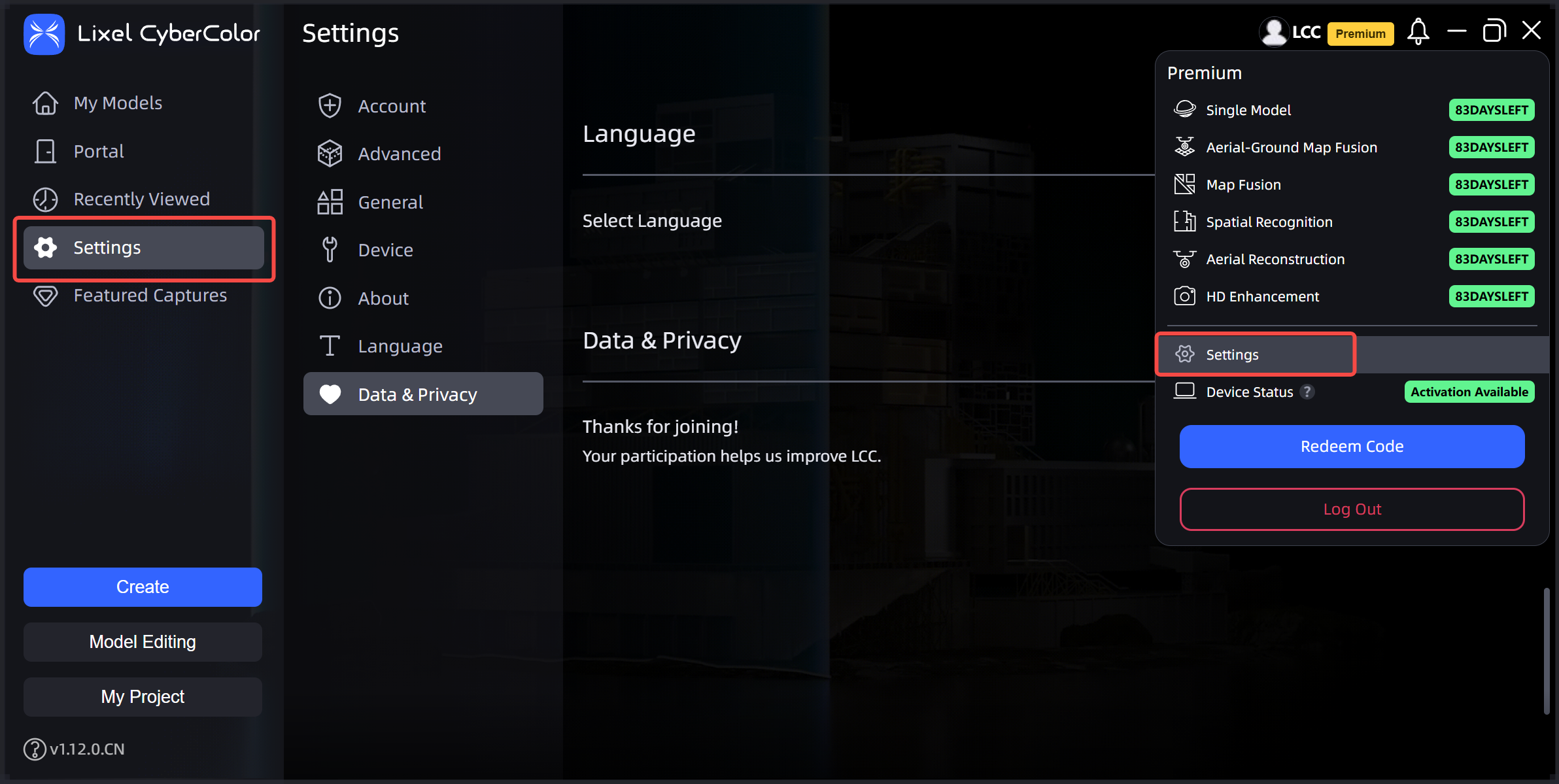
Kontoinformationen / Einstellungen

Kontoinformationen / Einstellungen

Schritte zum Einlösen

  1. Klicken Sie auf die Schaltfläche „Autorisierungscode einlösen“, um das Dialogfeld zu öffnen.
  2. Kopieren Sie den erhaltenen LCC-Autorisierungscode und fügen Sie ihn ein. Klicken Sie anschließend auf die Schaltfläche „Einlösen“.
  3. Bestätigen Sie, ob die diesem Autorisierungscode entsprechenden Berechtigungen korrekt sind. Klicken Sie auf „Vorteilsdetails anzeigen“, um die Funktionen und die Dauer anzuzeigen, die mit diesem Autorisierungscode aktiviert werden können. Wenn alles korrekt ist, klicken Sie auf „Einlösung bestätigen“; andernfalls können Sie zurückgehen und den Code erneut eingeben.
  4. Nach dem Einlösen wird die Berechtigungskarte oben rechts mit den neuen Berechtigungen aktualisiert.

Ankündigungen

Wichtige Hinweise und Systemantworten: Über die Ankündigungsfunktion teilen wir die neuesten wichtigen Informationen zu LCC, einschließlich Softwareupdates, Funktionsänderungen und systematischer Antworten auf häufige Fragen. So bleiben Sie über die neuesten Entwicklungen informiert und erhalten zeitnahe Hilfestellung.

Hilfe und Versionsinformationen

Hilfe und Versionsinformationen finden Sie unten links in der Oberfläche von LCC Studio. Klicken Sie darauf, um die Seite zur Anzeige des Benutzerhandbuchs zu öffnen.

  • Benutzerhandbuch: Klicken Sie auf „Hilfe“, um das Benutzerhandbuch für die aktuelle Version zu öffnen. Es enthält detaillierte Bedienungsanleitungen und Antworten auf häufige Fragen, die Ihnen helfen, die Software schnell zu beherrschen.
  • Softwareversionsinformationen: Zeigt die Informationen zur aktuellen Softwareversion von LCC Studio an.