XGRIDSDokumentation
  • 简体中文
  • English
  • 繁體中文
  • 日本語
  • Deutsch
  • Español
  • Italiano
  • Français
  • Русский
  • Polski
  • Nederlands
  • 简体中文
  • English
  • 繁體中文
  • 日本語
  • Deutsch
  • Español
  • Italiano
  • Français
  • Русский
  • Polski
  • Nederlands
  • Lixel PortalCam-Serie

    • PortalCam P1

      • Produktübersicht
      • Grundlegende Bedienung
      • LCC Scan App verwenden
      • Wartung und Pflege
      • FAQ
  • Lixel K-Serie

    • Lixel K1

      • Produktübersicht
      • Grundlegende Bedienung
      • Geräteaktivierung und -verbindung
      • Scan-Workflow
      • Punktwolke mit absoluten Koordinaten erfassen
      • Kartenfusion
      • Empfehlungen zur Routenplanung für typische Szenen
      • Hinweise
      • FAQ
    • Lixel K2

      • Produktübersicht
      • Grundlegende Bedienung
      • Aktivierung und Verbindung
      • Scan-Workflow
      • Punktwolke mit absoluten Koordinaten erfassen
      • Kartenfusion
      • Empfehlungen zur Routenplanung für typische Szenen
      • Hinweise
      • FAQ
  • Lixel L-Serie

    • Lixel L2 Pro

      • Produktübersicht
      • Grundlegende Bedienung
      • Geräteaktivierung und -verbindung
      • Scan-Workflow
      • Punktwolke mit absoluten Koordinaten erfassen
      • Messpunkt
      • Anhang
      • FAQ
    • Lixel L3

      • Produktübersicht
      • Grundlegende Bedienung
      • Aktivierung und Verbindung
      • Scan-Workflow
      • Punktwolke mit absoluten Koordinaten erfassen
      • Anhang
      • Häufige Fragen
  • Zubehör

    • Stick Light

      • Installationsanleitung
      • Grundlegende Bedienung
      • Häufige Fragen
  • Lixel Studio

    • Version und Copyright
    • Installation und Aktivierung
    • Softwareoberfläche
    • Dateioperationen
    • Projektverarbeitung
    • Werkzeuge
    • 2D-Zeichnung
    • Anwendungen
    • Einstellungen
    • Geräteverbindung
    • Häufige Fragen
    • Nutzungstipps

      • Datenfluss-Gesamtübersicht
      • Leitfaden zur Softwarelizenzierung
      • Genauigkeitsangaben von Scannern verstehen
  • Lixel CyberColor

    • LCC Studio

      • Erste Schritte
      • Version und Updates
      • Download und Installation
      • Oberfläche und Navigation
      • Vor der Rekonstruktion
      • Modellrekonstruktion
      • Einzelmodell-Rekonstruktion
      • Kartenfusion
      • Boden-Luft-Fusion
      • Luftbild-Rekonstruktion
      • Meine Modelle
      • Weitere Funktionen
      • Einstellungen und Konto
      • Converter
      • Auf Drittanbieterplattformen veröffentlichen
      • Videorekonstruktion
      • Häufige Fragen / FAQ
    • LCC Scene Editor

      • Version und Updates
      • Konto und Anmeldung
      • Produktübersicht und Startseite
      • Editor-Oberfläche
      • Navigationsmodi
      • Datei
      • Einstellungen
      • Bearbeiten
      • Fenster
      • Globale Symbolleiste
      • Assets und Eigenschaften
      • Linke Symbolleiste
      • Ansichtspunkte
      • Portal
      • Skybox
      • Markierungen
      • Messung
      • Flythrough
      • Szenenbericht
      • 3D-Layout
      • Minikarte
      • Vorschaumodus (Viewer)
      • Hilfe
      • Häufige Fragen (FAQ)
      • Spawn-Point
    • LCC Model Editor

      • Version und Updates
      • Benutzerhandbuch
      • Übersicht und Oberfläche
      • Dateioperationen
      • Selektoren
      • Bearbeitungsoperationen
      • Messung
      • Farbkorrektur
      • Asset-Verwaltung
      • Einstellungen und Hilfe
      • Häufige Fragen / FAQ
    • Capture Guide

      • Überblick
      • Überblick über die Aufnahmegeräte
      • Allgemeine Aufnahmeprinzipien
      • Aufnahme von Innenszenen
      • Aufnahme von Außenszenen
      • Großflächige Aufnahme (Map Fusion)
      • Aerial-Ground Map Fusion – Aufnahme
      • Objektaufnahme
      • Personenaufnahme
      • Video-Rekonstruktionsaufnahme
      • HD Enhancement
      • Kontrollpunkte (Lixel P1)
      • FAQ und Fehlerbehebung
    • Best Practices

      • Zusammenführen mehrerer großer 3DGS-Modelle
      • Ablauf der Boden-Luft-Fusion
      • Datenfluss-Gesamtübersicht
      • Leitfaden zur Softwarelizenzierung
    • Versionsgeschichte
  • Plugin & SDK

    • Unreal

      • Einführung
      • Schnellstart - Windows
      • Schnellstart - Linux
      • Schnellstart - Quest3
      • Editionen und Lizenzierung
      • Rendering
      • Tiled-Rasterisierung (experimentell)
      • Bildeinstellungen
      • Normalen und Beleuchtung
      • Szenenbearbeitung
      • Leistungsparameter
      • Leitfaden zur Leistung
      • Integration von Drittanbieter- und Engine-Plugins
      • Proxy Mesh
      • Ladeanimation
      • Kollision
      • Unterstützung des Navigation System
      • Unterstützung von Single Layer Water
      • Lokalisierung
      • FAQ
      • Fehlerbehebung
      • Logs und Diagnose
      • Kontakt
      • Bewährte Vorgehensweisen

        • 3DGS mit einem LixelStudio-Mesh neu beleuchten
        • Rendering pro Kamera
      • API-Referenz

        • ALCCActorBase
        • ULCCComponentBase
        • ULCCComponent
        • ULCC2Component
        • SOG- / SPZ- / PLY-Actors
        • ALCC2ProxyMesh
        • ALCCClippingVolume
        • ALCCSectionPlane
        • ALCCLoadVolume
        • ULCCUtilLibrary
        • Enums
        • Structs
      • Änderungsprotokoll

        • v3.5.0
        • v3.4.0
        • v3.3.1
        • v3.0.0
        • v2.2.1
        • v1.0.0
        • v0.9.0
        • v0.8.0
        • v0.7.1
        • v0.6.1
        • v0.5.2
        • v0.4.1
        • v0.4.0
        • v0.3.0
        • v0.0.5
        • v0.0.4
        • v0.0.3
        • v0.0.2
        • v0.0.1
    • Unity

      • Einführung in das Unity SDK
      • Technische Funktionen
      • Anforderungen an die Entwicklungsumgebung
      • PC-Schnellstartanleitung
      • Leitfaden zur Optimierung der Projekteinstellungen
      • Pico 4 Ultra-Entwicklungsanleitung
      • Pico 4 Ultra-PC-Streaming-Anleitung
      • Quest 3-Entwicklungsanleitung
      • Quest 3-PC-Streaming-Anleitung
      • OpenXR-Entwicklungsanleitung
      • Pico 4 Ultra-Business-Streaming-Anleitung
      • Glossar
      • FAQ
      • Kontakt
      • Funktionsentwicklungsleitfaden

        • Entwicklungsanleitung für gemischtes Multi-Szenen-Rendering
        • Entwicklungsanleitung für Schattenempfang
        • Entwicklungsanleitung für Echtzeitbeleuchtung
        • Entwicklungsanleitung für Multi-Kamera-Rendering
        • Entwicklungsanleitung für hochauflösendes Bild-Rendering
        • Entwicklungsanleitung zur Kompatibilität der Datenformate LCC und LCC2
        • Entwicklungsanleitung für Ladeeffekte
        • Entwicklungsanleitung für das Umschalten des Mip-Rendering-Modus
        • Entwicklungsanleitung für Kanten- und Eckensnapping
        • Entwicklungsanleitung für projizierte Decals
        • Entwicklungsanleitung für projizierte Video-Decals
        • Entwicklungsanleitung für Hervorhebung
        • Entwicklungsanleitung für Echtzeit-Clipping
        • Entwicklungsanleitung für Farbanpassung
        • Entwicklungsanleitung für das Abrufen von Szenen-Mesh-Daten
        • Entwicklungsanleitung für den Editor-Modus
        • Konfigurationsanleitung für Render-Leistungsparameter
        • Entwicklungsanleitung zum gemeinsamen Paketieren von Anwendung und Daten
        • Entwicklungsanleitung für das Kollisionssystem
        • Anleitung zu macOS-Berechtigungsproblemen in der Entwicklung
        • Entwicklungsanleitung für Kompilierung und Paketierung auf iOS-Geräten
      • API-Referenz

        • LCCManager
        • Renderer
        • Datentypen
      • Changelog

        • v2.3.0
        • v2.2.10
        • v2.2.0
        • v2.1.19
        • v2.0.14
    • Web

      • Einführung
      • Leitfaden zur Rendering-Leistungsoptimierung
      • Grafikkonfiguration
      • WebGPU-Entwicklungsleitfaden
      • Häufige Fragen
      • API-Referenz

        • LCCObject::checkRenderNextFrame
        • LCCObject::clearRenderNextFrame
        • LCCObject::ecef2Prj
        • LCCObject::getBounds
        • LCCObject::getEnvInstancedMesh
        • LCCObject::getInstancedMesh
        • LCCObject::getLodInfos
        • LCCObject::getOriginPosition
        • LCCObject::getProjectionCoordinateSystemInfos
        • LCCObject::hasCollision
        • LCCObject::hasEnvironment
        • LCCObject::hasShcoef
        • LCCObject::intersectsCapsule
        • LCCObject::intersectsRayExt
        • LCCObject::intersectsRayFromOriginExt
        • LCCObject::intersectsSphere
        • LCCObject::lowerToBottom
        • LCCObject::prj2Ecef
        • LCCObject::raiseToTop
        • LCCObject::raycast
        • LCCObject::raycastFromOrigin
        • LCCObject::setAlpha
        • LCCObject::setClipBox
        • LCCObject::setClipPlane
        • LCCObject::setClipPrism
        • LCCObject::setEndLod
        • LCCObject::setLodAutoLevelUp
        • LCCObject::setMaxDistance
        • LCCObject::setMaxNodeSplats
        • LCCObject::setMaxSplats
        • LCCObject::setMipFilter
        • LCCObject::setOriginPosition
        • LCCObject::setPointsColor
        • LCCObject::setRenderState
        • LCCObject::setRotation
        • LCCObject::setScale
        • LCCObject::setSemantic
        • LCCObject::setSemanticColor
        • LCCObject::setSmooth
        • LCCObject::setStartLod
        • LCCObject::setTranslation
        • LCCObject::setVisible
        • LCCObject::togglePointsDisplayMode
        • LCCObject::useEnvironment
        • LCCObject::useShcoef
        • LCCRender::clearIndexDB
        • LCCRender::dispose
        • LCCRender::load
        • LCCRender::setCamera
        • LCCRender::unload
        • LCCRender::update
      • Änderungsprotokoll

        • v0.6.4
        • v0.6.3
        • v0.6.2
        • v0.6.1
        • v0.6.0
        • v0.5.5
        • v0.5.4
        • v0.5.3
        • v0.5.2
        • v0.5.1
        • v0.5.0
        • v0.4.1
        • v0.4.0
        • v0.3.1
        • v0.3.0
        • v0.2.0
  • API

    • Strukturierte räumliche Modellierung

      • Zugangsleitfaden
      • Modellierungsablauf
      • API-Referenz
      • Temporäre Upload-Zugangsdaten
      • Fehlercodes

Häufige Fragen / FAQ

1. Wann sollte ein Benutzer den Model Editor verwenden?

Der Model Editor ist ein Bearbeitungswerkzeug für 3DGS-Modelle. Er unterstützt Auswahl, Löschen, Zuschneiden, Trennen, Klonen, Farbkorrektur und Modelltransformationen. Importieren Sie ein aus LCC Studio exportiertes Modell, bearbeiten Sie es im Editor und exportieren Sie anschließend ein neues Modell.

Wenn Sie Mesh-Assets (FBX, OBJ oder GLB) überlagern oder eine Szene mit Assets veröffentlichen möchten, verwenden Sie den Scene Editor. Assets im Model Editor können nicht direkt online veröffentlicht werden. Projekte mit Assets müssen zunächst als Projekt exportiert und anschließend geteilt werden.

2. Was ist der Unterschied zwischen einer Projektdatei und einer Modelldatei?

Eine Projektdatei speichert den aktuellen Bearbeitungsarbeitsbereich, die Modellliste und den Bearbeitungsstatus. Eine Modelldatei enthält importierbare, bearbeitbare und exportierbare LCC-, LCC2-, PLY-, SOG- oder SPZ-Daten.

Speichern Sie das Projekt über Datei → Speichern. Exportieren Sie Modelldaten über Datei → Exportieren → Modell exportieren. Die Funktion zum Speichern eines Projekts ersetzt nicht den Export von Modelldaten.

3. Warum kann ich nach dem Wechsel in den Bearbeitungsmodus kein Modell importieren?

Im Bearbeitungsmodus werden Funktionen deaktiviert, die den aktuellen Arbeitsbereich ersetzen würden, darunter das Öffnen eines Projekts, das Importieren von Daten und das Öffnen zuletzt verwendeter Dateien. Verlassen Sie zuerst den aktuellen Bearbeitungsmodus und führen Sie anschließend den Import oder das Öffnen des Projekts aus.

4. Wofür wird die Tiefe im Selektor verwendet?

Die Tiefe begrenzt, wie weit ein Rechteck- oder Polygonselektor entlang der aktuellen Blickrichtung durch das Modell hindurchreicht. Der Anfangszustand ist Global, also ohne Tiefenbegrenzung. Nach dem Wechsel in den Modus mit begrenzter Tiefe reicht die Auswahl umso weiter in Blickrichtung, je größer der Tiefenwert ist.

5. Was bedeutet die Auswahl anhand eines Tiefenprofils?

Wenn dieselbe Bildschirmposition mehreren Modelloberflächen entspricht, analysiert das System entlang der aktuellen Blickrichtung verschiedene Tiefenkandidaten und wählt automatisch die am besten passende Tiefe aus. Grüne Markierungen zeigen Kandidatenpeaks, die orangefarbene Markierung zeigt die aktuelle Messtiefe. Klicken Sie auf einen grünen Peak oder ziehen Sie die orangefarbene Markierung, um den Messpunkt anzupassen.

6. Warum liegt der Messpunkt nicht auf der gewünschten Oberfläche?

Wenn sich Vordergrund- und Hintergrundmodelle überlagern, wählt das System möglicherweise zunächst die vordere Oberfläche aus. Öffnen Sie das Tiefenpanel und klicken Sie auf einen anderen grünen Peak oder ziehen Sie die orangefarbene Markierung, um den Messpunkt auf die gewünschte Oberfläche zu verschieben.

7. Warum wird eine Farbkorrektur nicht sofort in das Modell geschrieben?

Die Farbkorrektur verwendet eine Echtzeitvorschau. Beim Ändern der Parameter wird nur die Vorschau aktualisiert. Klicken Sie auf Apply, um das Ergebnis in das Modell zu schreiben. Reset verwirft die aktuelle Vorschau und stellt die Standardparameter wieder her.

Wenn eine Farbkorrekturvorschau noch nicht angewendet wurde und Sie speichern, exportieren, rückgängig machen, wiederholen oder das Werkzeug wechseln, fordert das System zur Auswahl von Apply oder Reset auf.

8. Warum ist das Panel für die Farbkorrektur nicht verfügbar?

Die folgenden Fälle können kein Ziel für die Farbkorrektur sein:

  • Mehrere gültige Modelle sind gleichzeitig ausgewählt.
  • Das ausgewählte Modell ist gesperrt.
  • Das Modell ist leer oder alle Gaussian-Punkte wurden gelöscht.
  • Die ausgewählte Gruppe enthält kein bearbeitbares untergeordnetes Modell.

Wenn eine bearbeitbare Auswahl vorhanden ist, wirkt die Farbkorrektur vorrangig auf die Auswahl und nicht auf das im Asset-Bereich ausgewählte Modell.

9. Kann ein gesperrtes Modell noch bearbeitet werden?

Die Sperre schützt den Modellinhalt. Ein gesperrtes Modell kann nicht als Ziel für Farbkorrektur, Transformation, Zuschneiden, Löschen oder andere Änderungsoperationen verwendet werden. Klicken Sie auf das Schlosssymbol, um die Sperre aufzuheben und das Modell wieder zu bearbeiten.

10. Warum kann ein leeres Modell nur gelöscht werden?

Wenn alle Gaussian-Punkte eines Modells gelöscht wurden, markiert der Editor das Modell als leer. Ein leeres Modell kann nicht weiter angezeigt, positioniert, über seinen Begrenzungsrahmen verwendet oder gesperrt werden. Sie können es jedoch weiterhin über die Löschen-Schaltfläche aus der Asset-Liste entfernen.

11. Warum reagieren die Tastenkürzel für Klonen und Trennen nicht?

In der aktuellen Version können die Menüschaltflächen für Klonen und Trennen verwendet werden. Die Tastenkürzel Ctrl + D und Ctrl + Shift + D sind jedoch noch nicht aktiviert. Führen Sie diese Operationen über das Menü Bearbeiten oder die entsprechende Schaltfläche aus.

12. Warum sehe ich nach dem Zuschneiden nicht das erwartete Ergebnis?

Prüfen Sie Folgendes:

  • Der Bearbeitungsmodus ist aktiv.
  • Der Zuschneiderahmen umfasst den Zielbereich.
  • Der richtige Zuschneidemodus (Razor oder Keep Inside) ist ausgewählt.
  • Das aktuelle Modell ist nicht gesperrt.
  • Das Ergebnis wurde nach dem Zuschneiden über Datei → Exportieren → Modell exportieren ausgegeben.
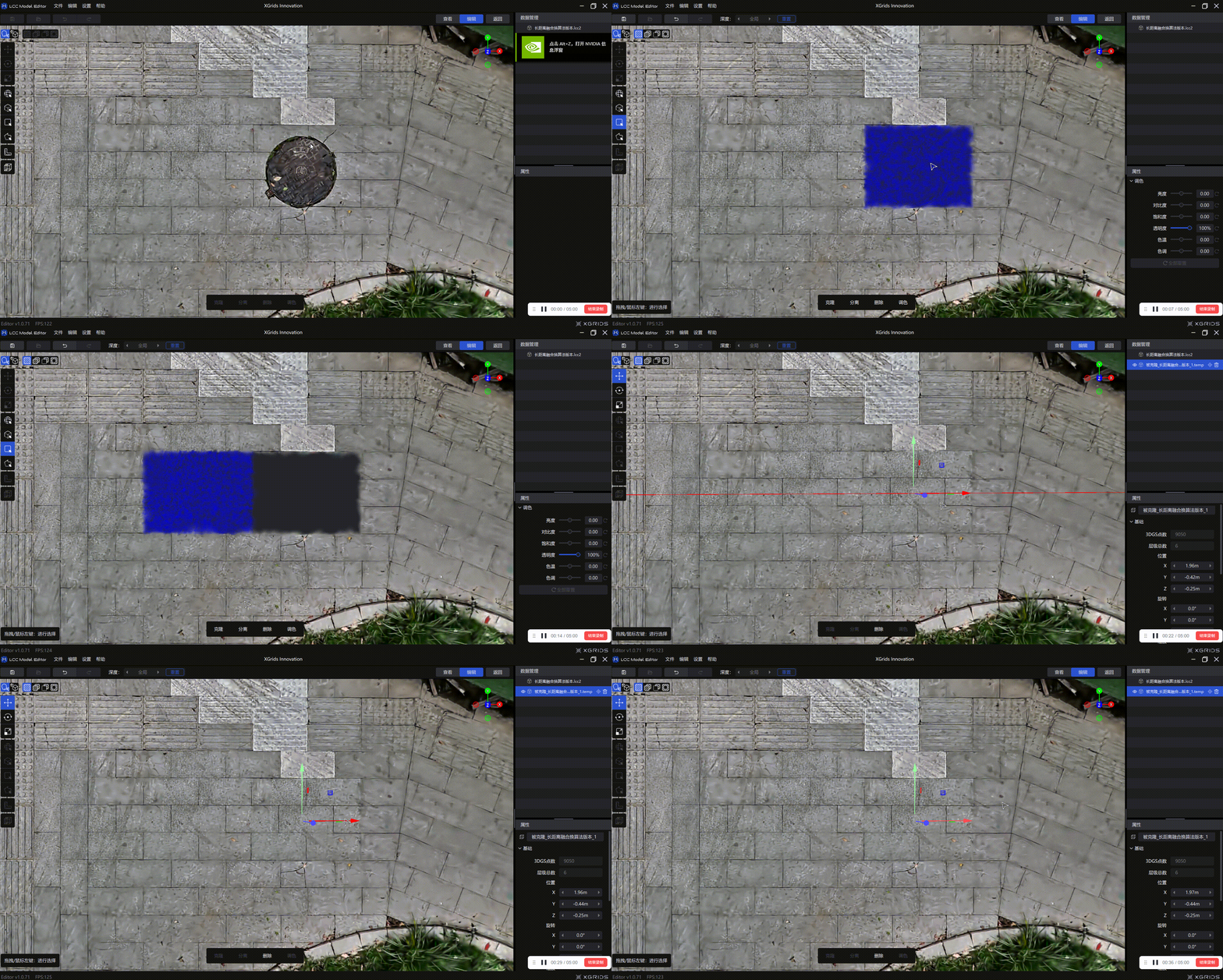
Vorführung der Reparatur einer Schnittöffnung

Vorführung der Reparatur einer Schnittöffnung

13. Warum kann ich bei der Drei-Punkt-Ausrichtung nicht auf Apply klicken?

Stellen Sie sicher, dass Sie ein Target-Modell ausgewählt und drei Punkte auf der Modelloberfläche festgelegt haben. Wählen Sie anschließend die Zielebene (XY, XZ oder YZ) aus. Danach wird Apply verfügbar.

14. Ändert die Drei-Punkt-Ausrichtung das Originalmodell?

Die Ausrichtung ändert die Modelltransformation im aktuellen Projekt. Speichern Sie das Projekt vor der Ausrichtung, wenn Sie den aktuellen Zustand behalten möchten. Wenn Sie den ursprünglichen Zustand sichern möchten, erstellen Sie zuvor über Datei → Speichern unter eine Kopie des Projekts.

15. Warum sieht das exportierte Modell so aus, als wären die Bearbeitungsergebnisse nicht angewendet worden?

Stellen Sie sicher, dass die Bearbeitungsoperation abgeschlossen wurde, und exportieren Sie die Modelldaten über Datei → Exportieren → Modell exportieren. Datei → Speichern speichert nur den aktuellen Bearbeitungsarbeitsbereich und ist nicht dasselbe wie der Export einer neuen Modelldatei.

Wenn eine Farbkorrektur noch nicht mit Apply bestätigt wurde, müssen Sie die Vorschau vor dem Export ebenfalls anwenden.

16. Warum kann ich keine Koordinatenmessung verwenden?

Für die Koordinatenmessung müssen die Modelle der Szene gültige RTK-Koordinateninformationen enthalten. Stellen Sie sicher, dass alle an der Szene beteiligten Modelle gültige RTK-Daten enthalten, und prüfen Sie, ob das aktuelle Modellformat die Koordinatenmessung unterstützt.

17. Wie kann ich die Protokolle anzeigen?

Wählen Sie Hilfe → Protokollordner öffnen, um den lokalen Protokollordner des Editors zu öffnen. Bei Abstürzen, Import- oder Exportfehlern oder ungewöhnlichen Messergebnissen können Sie die relevanten Protokolle dem technischen Support bereitstellen.