XGRIDSDokumentation
  • 简体中文
  • English
  • 繁體中文
  • 日本語
  • Deutsch
  • Español
  • Italiano
  • Français
  • Русский
  • Polski
  • Nederlands
  • 简体中文
  • English
  • 繁體中文
  • 日本語
  • Deutsch
  • Español
  • Italiano
  • Français
  • Русский
  • Polski
  • Nederlands
  • Lixel PortalCam-Serie

    • PortalCam P1

      • Produktübersicht
      • Grundlegende Bedienung
      • LCC Scan App verwenden
      • Wartung und Pflege
      • FAQ
  • Lixel K-Serie

    • Lixel K1

      • Produktübersicht
      • Grundlegende Bedienung
      • Geräteaktivierung und -verbindung
      • Scan-Workflow
      • Punktwolke mit absoluten Koordinaten erfassen
      • Kartenfusion
      • Empfehlungen zur Routenplanung für typische Szenen
      • Hinweise
      • FAQ
    • Lixel K2

      • Produktübersicht
      • Grundlegende Bedienung
      • Aktivierung und Verbindung
      • Scan-Workflow
      • Punktwolke mit absoluten Koordinaten erfassen
      • Kartenfusion
      • Empfehlungen zur Routenplanung für typische Szenen
      • Hinweise
      • FAQ
  • Lixel L-Serie

    • Lixel L2 Pro

      • Produktübersicht
      • Grundlegende Bedienung
      • Geräteaktivierung und -verbindung
      • Scan-Workflow
      • Punktwolke mit absoluten Koordinaten erfassen
      • Messpunkt
      • Anhang
      • FAQ
    • Lixel L3

      • Produktübersicht
      • Grundlegende Bedienung
      • Aktivierung und Verbindung
      • Scan-Workflow
      • Punktwolke mit absoluten Koordinaten erfassen
      • Anhang
      • Häufige Fragen
  • Zubehör

    • Stick Light

      • Installationsanleitung
      • Grundlegende Bedienung
      • Häufige Fragen
  • Lixel Studio

    • Version und Copyright
    • Installation und Aktivierung
    • Softwareoberfläche
    • Dateioperationen
    • Projektverarbeitung
    • Werkzeuge
    • 2D-Zeichnung
    • Anwendungen
    • Einstellungen
    • Geräteverbindung
    • Häufige Fragen
    • Nutzungstipps

      • Datenfluss-Gesamtübersicht
      • Leitfaden zur Softwarelizenzierung
      • Genauigkeitsangaben von Scannern verstehen
  • Lixel CyberColor

    • LCC Studio

      • Erste Schritte
      • Version und Updates
      • Download und Installation
      • Oberfläche und Navigation
      • Vor der Rekonstruktion
      • Modellrekonstruktion
      • Einzelmodell-Rekonstruktion
      • Kartenfusion
      • Boden-Luft-Fusion
      • Luftbild-Rekonstruktion
      • Meine Modelle
      • Weitere Funktionen
      • Einstellungen und Konto
      • Converter
      • Auf Drittanbieterplattformen veröffentlichen
      • Videorekonstruktion
      • Häufige Fragen / FAQ
    • LCC Scene Editor

      • Version und Updates
      • Konto und Anmeldung
      • Produktübersicht und Startseite
      • Editor-Oberfläche
      • Navigationsmodi
      • Datei
      • Einstellungen
      • Bearbeiten
      • Fenster
      • Globale Symbolleiste
      • Assets und Eigenschaften
      • Linke Symbolleiste
      • Ansichtspunkte
      • Portal
      • Skybox
      • Markierungen
      • Messung
      • Flythrough
      • Szenenbericht
      • 3D-Layout
      • Minikarte
      • Vorschaumodus (Viewer)
      • Hilfe
      • Häufige Fragen (FAQ)
      • Spawn-Point
    • LCC Model Editor

      • Version und Updates
      • Benutzerhandbuch
      • Übersicht und Oberfläche
      • Dateioperationen
      • Selektoren
      • Bearbeitungsoperationen
      • Messung
      • Farbkorrektur
      • Asset-Verwaltung
      • Einstellungen und Hilfe
      • Häufige Fragen / FAQ
    • Capture Guide

      • Überblick
      • Überblick über die Aufnahmegeräte
      • Allgemeine Aufnahmeprinzipien
      • Aufnahme von Innenszenen
      • Aufnahme von Außenszenen
      • Großflächige Aufnahme (Map Fusion)
      • Aerial-Ground Map Fusion – Aufnahme
      • Objektaufnahme
      • Personenaufnahme
      • Video-Rekonstruktionsaufnahme
      • HD Enhancement
      • Kontrollpunkte (Lixel P1)
      • FAQ und Fehlerbehebung
    • Best Practices

      • Zusammenführen mehrerer großer 3DGS-Modelle
      • Ablauf der Boden-Luft-Fusion
      • Datenfluss-Gesamtübersicht
      • Leitfaden zur Softwarelizenzierung
    • Versionsgeschichte
  • Plugin & SDK

    • Unreal

      • Einführung
      • Schnellstart - Windows
      • Schnellstart - Linux
      • Schnellstart - Quest3
      • Editionen und Lizenzierung
      • Rendering
      • Tiled-Rasterisierung (experimentell)
      • Bildeinstellungen
      • Normalen und Beleuchtung
      • Szenenbearbeitung
      • Leistungsparameter
      • Leitfaden zur Leistung
      • Integration von Drittanbieter- und Engine-Plugins
      • Proxy Mesh
      • Ladeanimation
      • Kollision
      • Unterstützung des Navigation System
      • Unterstützung von Single Layer Water
      • Lokalisierung
      • FAQ
      • Fehlerbehebung
      • Logs und Diagnose
      • Kontakt
      • Bewährte Vorgehensweisen

        • 3DGS mit einem LixelStudio-Mesh neu beleuchten
        • Rendering pro Kamera
      • API-Referenz

        • ALCCActorBase
        • ULCCComponentBase
        • ULCCComponent
        • ULCC2Component
        • SOG- / SPZ- / PLY-Actors
        • ALCC2ProxyMesh
        • ALCCClippingVolume
        • ALCCSectionPlane
        • ALCCLoadVolume
        • ULCCUtilLibrary
        • Enums
        • Structs
      • Änderungsprotokoll

        • v3.5.0
        • v3.4.0
        • v3.3.1
        • v3.0.0
        • v2.2.1
        • v1.0.0
        • v0.9.0
        • v0.8.0
        • v0.7.1
        • v0.6.1
        • v0.5.2
        • v0.4.1
        • v0.4.0
        • v0.3.0
        • v0.0.5
        • v0.0.4
        • v0.0.3
        • v0.0.2
        • v0.0.1
    • Unity

      • Einführung in das Unity SDK
      • Technische Funktionen
      • Anforderungen an die Entwicklungsumgebung
      • PC-Schnellstartanleitung
      • Leitfaden zur Optimierung der Projekteinstellungen
      • Pico 4 Ultra-Entwicklungsanleitung
      • Pico 4 Ultra-PC-Streaming-Anleitung
      • Quest 3-Entwicklungsanleitung
      • Quest 3-PC-Streaming-Anleitung
      • OpenXR-Entwicklungsanleitung
      • Pico 4 Ultra-Business-Streaming-Anleitung
      • Glossar
      • FAQ
      • Kontakt
      • Funktionsentwicklungsleitfaden

        • Entwicklungsanleitung für gemischtes Multi-Szenen-Rendering
        • Entwicklungsanleitung für Schattenempfang
        • Entwicklungsanleitung für Echtzeitbeleuchtung
        • Entwicklungsanleitung für Multi-Kamera-Rendering
        • Entwicklungsanleitung für hochauflösendes Bild-Rendering
        • Entwicklungsanleitung zur Kompatibilität der Datenformate LCC und LCC2
        • Entwicklungsanleitung für Ladeeffekte
        • Entwicklungsanleitung für das Umschalten des Mip-Rendering-Modus
        • Entwicklungsanleitung für Kanten- und Eckensnapping
        • Entwicklungsanleitung für projizierte Decals
        • Entwicklungsanleitung für projizierte Video-Decals
        • Entwicklungsanleitung für Hervorhebung
        • Entwicklungsanleitung für Echtzeit-Clipping
        • Entwicklungsanleitung für Farbanpassung
        • Entwicklungsanleitung für das Abrufen von Szenen-Mesh-Daten
        • Entwicklungsanleitung für den Editor-Modus
        • Konfigurationsanleitung für Render-Leistungsparameter
        • Entwicklungsanleitung zum gemeinsamen Paketieren von Anwendung und Daten
        • Entwicklungsanleitung für das Kollisionssystem
        • Anleitung zu macOS-Berechtigungsproblemen in der Entwicklung
        • Entwicklungsanleitung für Kompilierung und Paketierung auf iOS-Geräten
      • API-Referenz

        • LCCManager
        • Renderer
        • Datentypen
      • Changelog

        • v2.3.0
        • v2.2.10
        • v2.2.0
        • v2.1.19
        • v2.0.14
    • Web

      • Einführung
      • Leitfaden zur Rendering-Leistungsoptimierung
      • Grafikkonfiguration
      • WebGPU-Entwicklungsleitfaden
      • Häufige Fragen
      • API-Referenz

        • LCCObject::checkRenderNextFrame
        • LCCObject::clearRenderNextFrame
        • LCCObject::ecef2Prj
        • LCCObject::getBounds
        • LCCObject::getEnvInstancedMesh
        • LCCObject::getInstancedMesh
        • LCCObject::getLodInfos
        • LCCObject::getOriginPosition
        • LCCObject::getProjectionCoordinateSystemInfos
        • LCCObject::hasCollision
        • LCCObject::hasEnvironment
        • LCCObject::hasShcoef
        • LCCObject::intersectsCapsule
        • LCCObject::intersectsRayExt
        • LCCObject::intersectsRayFromOriginExt
        • LCCObject::intersectsSphere
        • LCCObject::lowerToBottom
        • LCCObject::prj2Ecef
        • LCCObject::raiseToTop
        • LCCObject::raycast
        • LCCObject::raycastFromOrigin
        • LCCObject::setAlpha
        • LCCObject::setClipBox
        • LCCObject::setClipPlane
        • LCCObject::setClipPrism
        • LCCObject::setEndLod
        • LCCObject::setLodAutoLevelUp
        • LCCObject::setMaxDistance
        • LCCObject::setMaxNodeSplats
        • LCCObject::setMaxSplats
        • LCCObject::setMipFilter
        • LCCObject::setOriginPosition
        • LCCObject::setPointsColor
        • LCCObject::setRenderState
        • LCCObject::setRotation
        • LCCObject::setScale
        • LCCObject::setSemantic
        • LCCObject::setSemanticColor
        • LCCObject::setSmooth
        • LCCObject::setStartLod
        • LCCObject::setTranslation
        • LCCObject::setVisible
        • LCCObject::togglePointsDisplayMode
        • LCCObject::useEnvironment
        • LCCObject::useShcoef
        • LCCRender::clearIndexDB
        • LCCRender::dispose
        • LCCRender::load
        • LCCRender::setCamera
        • LCCRender::unload
        • LCCRender::update
      • Änderungsprotokoll

        • v0.6.4
        • v0.6.3
        • v0.6.2
        • v0.6.1
        • v0.6.0
        • v0.5.5
        • v0.5.4
        • v0.5.3
        • v0.5.2
        • v0.5.1
        • v0.5.0
        • v0.4.1
        • v0.4.0
        • v0.3.1
        • v0.3.0
        • v0.2.0
  • API

    • Strukturierte räumliche Modellierung

      • Zugangsleitfaden
      • Modellierungsablauf
      • API-Referenz
      • Temporäre Upload-Zugangsdaten
      • Fehlercodes

Auf Drittanbieterplattformen veröffentlichen

Die Online-Veröffentlichung auf Drittanbieterplattformen ist nur in der internationalen Version von LCC Studio verfügbar.

Registrieren Sie sich vor der Veröffentlichung auf der entsprechenden Plattform und rufen Sie die erforderlichen Zugangsdaten ab. Dies ist eine einmalige Einrichtung. Nach erfolgreicher Verifizierung und lokaler Speicherung müssen Sie die Zugangsdaten bei späteren Veröffentlichungen nicht erneut konfigurieren.

Auf SuperSplat veröffentlichen

SuperSplat ist eine der weltweit größten Online-Plattformen zum Anzeigen von 3D-Gaussian-Splatting-Modellen (3DGS). Die Plattform wird von PlayCanvas bereitgestellt und unterstützt das direkte Anzeigen und Teilen von 3DGS-Modellen im Browser.

Token abrufen

  1. Öffnen Sie einen Browser, besuchen Sie playcanvas.com und registrieren Sie sich oder melden Sie sich an.
  2. Klicken Sie oben rechts auf Ihr Profilbild, um die Seite Account zu öffnen.
  3. Öffnen Sie die Registerkarte API Tokens, erstellen Sie ein neues Token und kopieren Sie es.

Token in LCC Studio verifizieren

  1. Klicken Sie unter Meine Modelle mit der rechten Maustaste auf das zu veröffentlichende Modell.
  2. Wählen Sie Publish → Third-Party Platform → SuperSplat.
  3. Fügen Sie das Token ein und klicken Sie auf Verify.
  4. Nach erfolgreicher Verifizierung wird das Token verschlüsselt lokal gespeichert. Bei späteren Veröffentlichungen müssen Sie es nicht erneut eingeben.

Modell veröffentlichen

  1. Bestätigen Sie den Modellnamen.
  2. Wählen Sie ein Veröffentlichungsformat:
    • LCC2 (SOG): Empfohlen. Die Datei ist kleiner und wird schneller geladen.
    • LCC: Legacy-Format.
  3. Aktivieren Sie die Bestätigung zur Einhaltung der Vorgaben und klicken Sie auf Publish.
  4. Warten Sie, bis der Upload und die Verarbeitung durch die Plattform abgeschlossen sind. Nach Abschluss zeigt das Dialogfeld einen Viewer-Link an. Kopieren Sie den Link und teilen Sie ihn mit anderen.

Auf Arrival.Space veröffentlichen

Arrival.Space ist eine Plattform zur Darstellung von 3D-Räumen für die Architektur-, Immobilien- und Ausstellungsbranche. Sie unterstützt Kollisionserkennung und immersive Navigation, sodass Besucher ein Modell wie einen echten Raum begehen können.

API-Key abrufen

  1. Öffnen Sie einen Browser, besuchen Sie die Arrival.Space-Plattform und registrieren Sie sich oder melden Sie sich an.
  2. Öffnen Sie Account → API Keys.
  3. Erstellen und kopieren Sie einen API-Key.

Verbindung in LCC Studio verifizieren

  1. Klicken Sie unter Meine Modelle mit der rechten Maustaste auf das zu veröffentlichende Modell.
  2. Wählen Sie Online Publish → Third-Party Platform → Arrival.Space.
  3. Fügen Sie den API-Key ein und klicken Sie auf Verify. Nach erfolgreicher Verifizierung wird der Key lokal gespeichert.

Modell veröffentlichen

  1. Bestätigen Sie den Namen des Space. Standardmäßig wird der Projektname verwendet, Sie können ihn jedoch ändern.
  2. Wählen Sie ein Veröffentlichungsformat. LCC2 (SOG) wird empfohlen.
  3. Aktivieren Sie die Bestätigung zur Einhaltung der Vorgaben und klicken Sie auf Publish.
  4. Nach Abschluss des Uploads zeigt das Dialogfeld einen Space-Link an. Öffnen Sie den Link, um den 3D-Raum in Arrival.Space immersiv zu erkunden.

Auf Nucleus4D (Nucleus) veröffentlichen

Nucleus4D ist eine Drittanbieterplattform zur Präsentation von 3D-Modellen. In LCC Studio wird die Plattform im Veröffentlichungsdialog als Nucleus angezeigt.
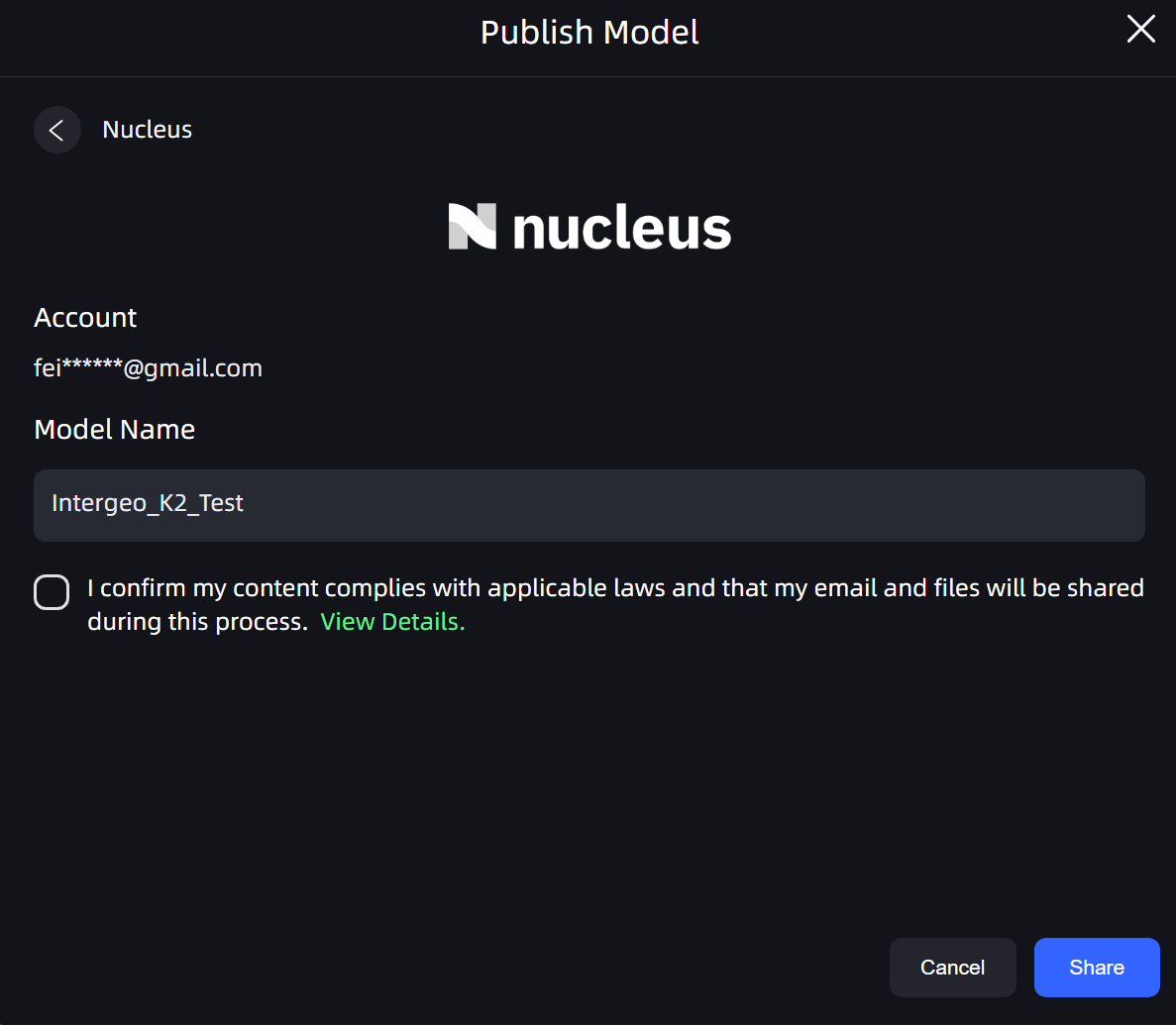
Auf Nucleus4D veröffentlichen

Modell veröffentlichen

  1. Klicken Sie unter Meine Modelle mit der rechten Maustaste auf das zu veröffentlichende Modell.
  2. Wählen Sie Publish → Third-Party Platform → Nucleus.
  3. Bestätigen Sie das im Dialogfeld angezeigte Konto.
  4. Bestätigen oder bearbeiten Sie den Model Name.
  5. Aktivieren Sie die Bestätigung zur Einhaltung der Vorgaben.
  6. Klicken Sie auf Share und warten Sie, bis der Upload und die Verarbeitung durch die Plattform abgeschlossen sind.
  7. Kopieren Sie nach Abschluss der Veröffentlichung den im Dialogfeld angezeigten Online-Link und teilen Sie ihn mit anderen.

Auf Terra veröffentlichen

Terra ist eine Drittanbieterplattform zur Präsentation von 3D-Szenen. Terra unterstützt die Auswahl eines Zielprojekts, die Veröffentlichung einer LCC2-(SOG)-Szene und optional den Zugriff für alle Personen mit dem Link.
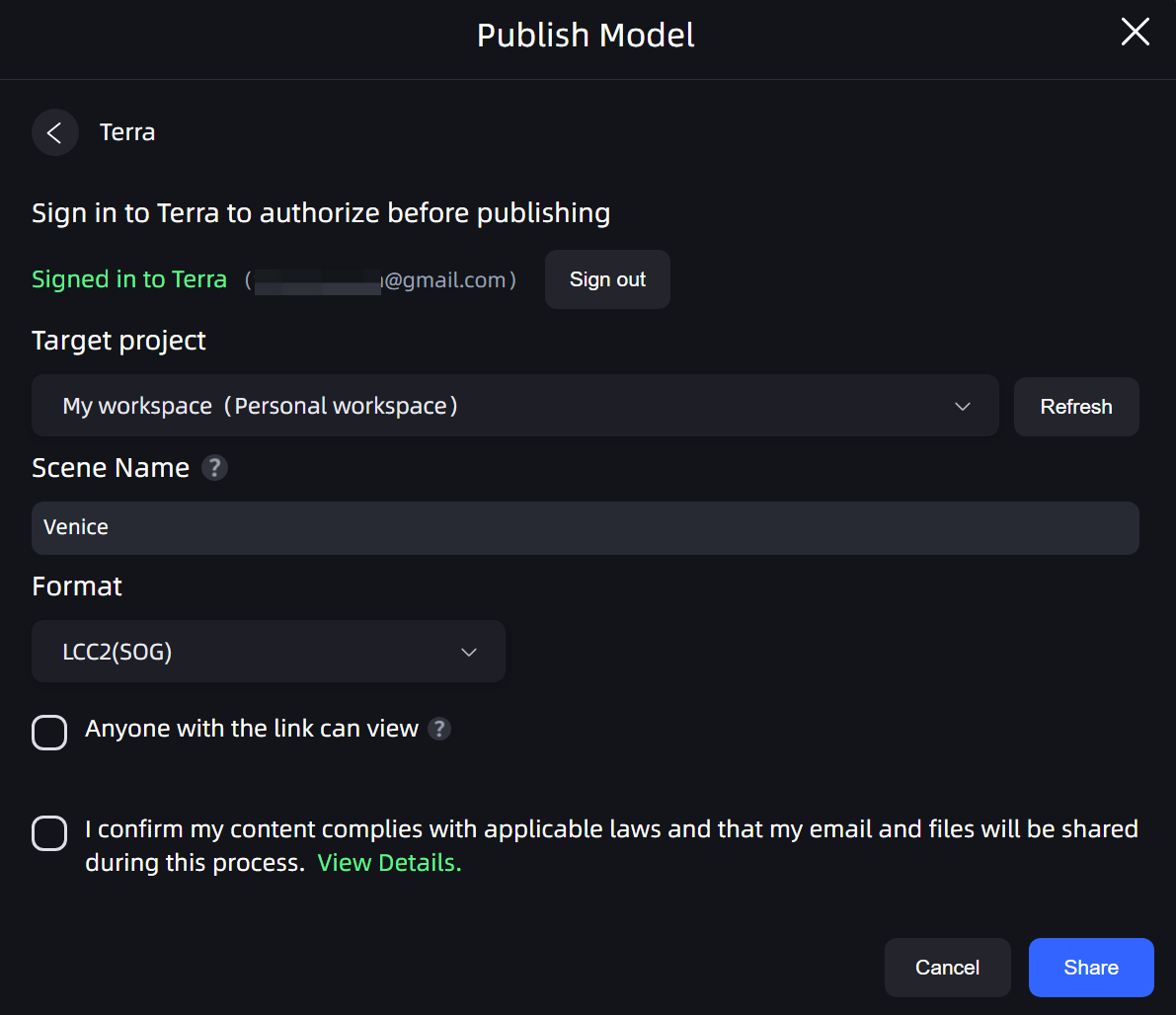
Auf Terra veröffentlichen

Modell veröffentlichen

  1. Klicken Sie unter Meine Modelle mit der rechten Maustaste auf das zu veröffentlichende Modell.
  2. Wählen Sie Publish → Third-Party Platform → Terra.
  3. Melden Sie sich bei Terra an, um die Veröffentlichung zu autorisieren. Wenn das Dialogfeld bereits einen angemeldeten Benutzer anzeigt, bestätigen Sie das angezeigte Konto. Klicken Sie auf Sign out, wenn Sie das Konto wechseln müssen.
  4. Wählen Sie das Target project. Klicken Sie auf Refresh, wenn die Projektliste nicht aktuell ist.
  5. Geben Sie den Scene Name ein. Standardmäßig wird der Modellname verwendet, Sie können ihn jedoch ändern.
  6. Wählen Sie das Veröffentlichungsformat. LCC2 (SOG) wird empfohlen.
  7. Aktivieren Sie Anyone with the link can view, wenn alle Personen mit dem Link die Szene anzeigen können sollen.
  8. Aktivieren Sie die Bestätigung zur Einhaltung der Vorgaben und klicken Sie auf Share.
  9. Kopieren Sie nach Abschluss der Veröffentlichung den im Dialogfeld angezeigten Szenen-Link und teilen Sie ihn mit anderen.

Zusammenfassung

Der Ablauf umfasst drei Schritte: Auf der Plattform registrieren und ein Token oder einen API-Key abrufen, die Zugangsdaten in LCC Studio einfügen und verifizieren, anschließend das Modell mit der rechten Maustaste anklicken und veröffentlichen. Nach der einmaligen Einrichtung ist bei späteren Veröffentlichungen nur noch der letzte Veröffentlichungsschritt erforderlich.