
Farbkorrektur
Mit der Funktion Farbkorrektur passen Sie die Farbdarstellung eines Modells oder einer Auswahl an. Die Farbkorrektur verwendet den Ablauf „Echtzeitvorschau + Apply anwenden“. Das Modell wird beim Verschieben eines Reglers noch nicht dauerhaft geändert.
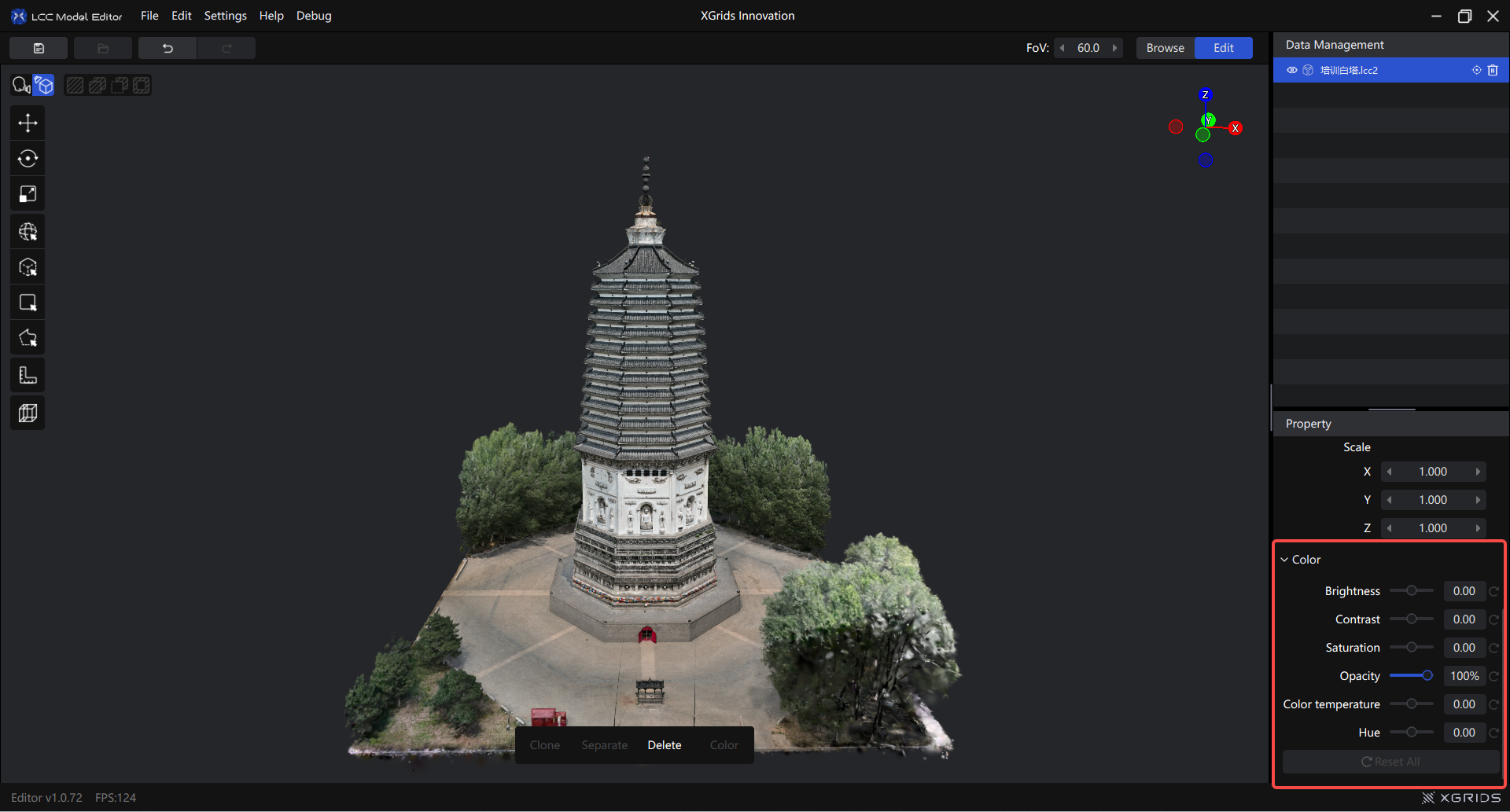
Panel für die Farbkorrektur
Einstieg
Klicken Sie im Bearbeitungsmodus oben auf Farbkorrektur, um das Panel zu öffnen.
Die Farbkorrektur unterstützt zwei Zielarten:
- Auswahl korrigieren: Wenn eine bearbeitbare Auswahl vorhanden ist, wirkt die Farbkorrektur nur auf diese Auswahl. Das Auswahlziel hat Vorrang vor dem im Asset-Bereich ausgewählten Modell.
- Modell korrigieren: Wenn keine gültige Auswahl vorhanden ist, wirkt die Farbkorrektur auf das einzelne Modell oder die Gruppe, die im Asset-Bereich ausgewählt ist.
Die folgenden Fälle können kein gültiges Ziel für die Farbkorrektur sein:
- Es sind mehrere gültige Modelle ausgewählt.
- Das ausgewählte Modell ist gesperrt.
- Das Modell ist leer oder alle Gaussian-Punkte des Modells wurden gelöscht.
- Die ausgewählte Gruppe enthält kein bearbeitbares untergeordnetes Modell.
Farbparameter
| Parameter | Standardwert | Bereich |
|---|---|---|
| Helligkeit (Brightness) | 0 | -1.00 ~ 1.00 |
| Kontrast (Contrast) | 0 | -1.00 ~ 1.00 |
| Sättigung (Saturation) | 0 | -1.00 ~ 1.00 |
| Deckkraft (Opacity) | 100 % | 0 % ~ 100 % |
| Farbtemperatur (Temperature) | 0 | -1.00 ~ 1.00 |
| Tönung (Tint) | 0 | -1.00 ~ 1.00 |
Verwendung
- Wechseln Sie in den Bearbeitungsmodus und stellen Sie sicher, dass ein Modell importiert wurde.
- Wählen Sie ein Modell aus oder erstellen Sie mit einem Selektor eine Auswahl.
- Klicken Sie oben auf Farbkorrektur, um das Panel zu öffnen.
- Verschieben Sie die Regler. Das Modell zeigt die Vorschau in Echtzeit an.
- Klicken Sie auf Apply, um das Vorschauergebnis in die Modelldaten zu schreiben.
Vorschauergebnis verarbeiten
- Apply: Wendet das aktuelle Ergebnis an und schreibt es in den Bearbeitungsverlauf.
- Reset: Setzt die aktuelle Vorschau auf die Standardparameter zurück und verwirft das noch nicht angewendete Ergebnis.
- Cancel: Bricht den aktuellen Wechsel ab, behält die aktuelle Vorschau bei und kehrt zur weiteren Bearbeitung im Farbkorrekturwerkzeug zurück.
- Wenn vor dem Speichern, Exportieren, Rückgängigmachen, Wiederholen oder Wechseln zu einem anderen Werkzeug eine nicht angewendete Vorschau vorhanden ist, fordert das System zur Auswahl von Apply oder Reset auf.
- Klicken Sie nach Abschluss der Farbkorrektur auf Apply. Das bloße Verschieben der Regler speichert die Änderungen nicht automatisch in den Modelldaten.
Regeln der Farbkorrektur
- Bei einer Auswahl werden nur die ausgewählten bearbeitbaren Gaussian-Punkte geändert.
- Bei einem Modell oder einer Gruppe wird der bearbeitbare Inhalt des Zielmodells geändert.
- Gesperrte Modelle können nicht als Ziel verwendet werden. Gesperrte untergeordnete Modelle einer Gruppe werden übersprungen.
- Nach dem Löschen der Auswahl wird das Ziel anhand der gültigen Auswahl im Asset-Bereich neu bestimmt.
- Rückgängig und Wiederholen können die Auswahl und das Farbkorrekturziel ändern. Das System aktualisiert das Panel anhand des aktuellen Ziels.
Anwendungsszenarien
Farbkorrektur eines einzelnen Modells
Wählen Sie im Asset-Bereich ein einzelnes bearbeitbares Modell aus, öffnen Sie Farbkorrektur und passen Sie die Parameter an.
Geeignet für: Korrektur des Gesamtfarbtons, Vereinheitlichung des Szenenstils oder Anpassung der Deckkraft eines einzelnen Modells.
Farbkorrektur einer Auswahl
Wählen Sie mit einem Selektor einen lokalen Bereich aus und öffnen Sie anschließend Farbkorrektur.
Geeignet für: Lokale Farbkorrekturen, Korrekturen von Belichtungsunterschieden und lokale Anpassungen des Stils.