XGRIDSDokumentation
  • 简体中文
  • English
  • 繁體中文
  • 日本語
  • Deutsch
  • Español
  • Italiano
  • Français
  • Русский
  • Polski
  • Nederlands
  • 简体中文
  • English
  • 繁體中文
  • 日本語
  • Deutsch
  • Español
  • Italiano
  • Français
  • Русский
  • Polski
  • Nederlands
  • Lixel PortalCam-Serie

    • PortalCam P1

      • Produktübersicht
      • Grundlegende Bedienung
      • LCC Scan App verwenden
      • Wartung und Pflege
      • FAQ
  • Lixel K-Serie

    • Lixel K1

      • Produktübersicht
      • Grundlegende Bedienung
      • Geräteaktivierung und -verbindung
      • Scan-Workflow
      • Punktwolke mit absoluten Koordinaten erfassen
      • Kartenfusion
      • Empfehlungen zur Routenplanung für typische Szenen
      • Hinweise
      • FAQ
    • Lixel K2

      • Produktübersicht
      • Grundlegende Bedienung
      • Aktivierung und Verbindung
      • Scan-Workflow
      • Punktwolke mit absoluten Koordinaten erfassen
      • Kartenfusion
      • Empfehlungen zur Routenplanung für typische Szenen
      • Hinweise
      • FAQ
  • Lixel L-Serie

    • Lixel L2 Pro

      • Produktübersicht
      • Grundlegende Bedienung
      • Geräteaktivierung und -verbindung
      • Scan-Workflow
      • Punktwolke mit absoluten Koordinaten erfassen
      • Messpunkt
      • Anhang
      • FAQ
    • Lixel L3

      • Produktübersicht
      • Grundlegende Bedienung
      • Aktivierung und Verbindung
      • Scan-Workflow
      • Punktwolke mit absoluten Koordinaten erfassen
      • Anhang
      • Häufige Fragen
  • Zubehör

    • Stick Light

      • Installationsanleitung
      • Grundlegende Bedienung
      • Häufige Fragen
  • Lixel Studio

    • Version und Copyright
    • Installation und Aktivierung
    • Softwareoberfläche
    • Dateioperationen
    • Projektverarbeitung
    • Werkzeuge
    • 2D-Zeichnung
    • Anwendungen
    • Einstellungen
    • Geräteverbindung
    • Häufige Fragen
    • Nutzungstipps

      • Datenfluss-Gesamtübersicht
      • Leitfaden zur Softwarelizenzierung
      • Genauigkeitsangaben von Scannern verstehen
  • Lixel CyberColor

    • LCC Studio

      • Erste Schritte
      • Version und Updates
      • Download und Installation
      • Oberfläche und Navigation
      • Vor der Rekonstruktion
      • Modellrekonstruktion
      • Einzelmodell-Rekonstruktion
      • Kartenfusion
      • Boden-Luft-Fusion
      • Luftbild-Rekonstruktion
      • Meine Modelle
      • Weitere Funktionen
      • Einstellungen und Konto
      • Converter
      • Auf Drittanbieterplattformen veröffentlichen
      • Videorekonstruktion
      • Häufige Fragen / FAQ
    • LCC Scene Editor

      • Version und Updates
      • Konto und Anmeldung
      • Produktübersicht und Startseite
      • Editor-Oberfläche
      • Navigationsmodi
      • Datei
      • Einstellungen
      • Bearbeiten
      • Fenster
      • Globale Symbolleiste
      • Assets und Eigenschaften
      • Linke Symbolleiste
      • Ansichtspunkte
      • Portal
      • Skybox
      • Markierungen
      • Messung
      • Flythrough
      • Szenenbericht
      • 3D-Layout
      • Minikarte
      • Vorschaumodus (Viewer)
      • Hilfe
      • Häufige Fragen (FAQ)
      • Spawn-Point
    • LCC Model Editor

      • Version und Updates
      • Benutzerhandbuch
      • Übersicht und Oberfläche
      • Dateioperationen
      • Selektoren
      • Bearbeitungsoperationen
      • Messung
      • Farbkorrektur
      • Asset-Verwaltung
      • Einstellungen und Hilfe
      • Häufige Fragen / FAQ
    • Capture Guide

      • Überblick
      • Überblick über die Aufnahmegeräte
      • Allgemeine Aufnahmeprinzipien
      • Aufnahme von Innenszenen
      • Aufnahme von Außenszenen
      • Großflächige Aufnahme (Map Fusion)
      • Aerial-Ground Map Fusion – Aufnahme
      • Objektaufnahme
      • Personenaufnahme
      • Video-Rekonstruktionsaufnahme
      • HD Enhancement
      • Kontrollpunkte (Lixel P1)
      • FAQ und Fehlerbehebung
    • Best Practices

      • Zusammenführen mehrerer großer 3DGS-Modelle
      • Ablauf der Boden-Luft-Fusion
      • Datenfluss-Gesamtübersicht
      • Leitfaden zur Softwarelizenzierung
    • Versionsgeschichte
  • Plugin & SDK

    • Unreal

      • Einführung
      • Schnellstart - Windows
      • Schnellstart - Linux
      • Schnellstart - Quest3
      • Editionen und Lizenzierung
      • Rendering
      • Tiled-Rasterisierung (experimentell)
      • Bildeinstellungen
      • Normalen und Beleuchtung
      • Szenenbearbeitung
      • Leistungsparameter
      • Leitfaden zur Leistung
      • Integration von Drittanbieter- und Engine-Plugins
      • Proxy Mesh
      • Ladeanimation
      • Kollision
      • Unterstützung des Navigation System
      • Unterstützung von Single Layer Water
      • Lokalisierung
      • FAQ
      • Fehlerbehebung
      • Logs und Diagnose
      • Kontakt
      • Bewährte Vorgehensweisen

        • 3DGS mit einem LixelStudio-Mesh neu beleuchten
        • Rendering pro Kamera
      • API-Referenz

        • ALCCActorBase
        • ULCCComponentBase
        • ULCCComponent
        • ULCC2Component
        • SOG- / SPZ- / PLY-Actors
        • ALCC2ProxyMesh
        • ALCCClippingVolume
        • ALCCSectionPlane
        • ALCCLoadVolume
        • ULCCUtilLibrary
        • Enums
        • Structs
      • Änderungsprotokoll

        • v3.5.0
        • v3.4.0
        • v3.3.1
        • v3.0.0
        • v2.2.1
        • v1.0.0
        • v0.9.0
        • v0.8.0
        • v0.7.1
        • v0.6.1
        • v0.5.2
        • v0.4.1
        • v0.4.0
        • v0.3.0
        • v0.0.5
        • v0.0.4
        • v0.0.3
        • v0.0.2
        • v0.0.1
    • Unity

      • Einführung in das Unity SDK
      • Technische Funktionen
      • Anforderungen an die Entwicklungsumgebung
      • PC-Schnellstartanleitung
      • Leitfaden zur Optimierung der Projekteinstellungen
      • Pico 4 Ultra-Entwicklungsanleitung
      • Pico 4 Ultra-PC-Streaming-Anleitung
      • Quest 3-Entwicklungsanleitung
      • Quest 3-PC-Streaming-Anleitung
      • OpenXR-Entwicklungsanleitung
      • Pico 4 Ultra-Business-Streaming-Anleitung
      • Glossar
      • FAQ
      • Kontakt
      • Funktionsentwicklungsleitfaden

        • Entwicklungsanleitung für gemischtes Multi-Szenen-Rendering
        • Entwicklungsanleitung für Schattenempfang
        • Entwicklungsanleitung für Echtzeitbeleuchtung
        • Entwicklungsanleitung für Multi-Kamera-Rendering
        • Entwicklungsanleitung für hochauflösendes Bild-Rendering
        • Entwicklungsanleitung zur Kompatibilität der Datenformate LCC und LCC2
        • Entwicklungsanleitung für Ladeeffekte
        • Entwicklungsanleitung für das Umschalten des Mip-Rendering-Modus
        • Entwicklungsanleitung für Kanten- und Eckensnapping
        • Entwicklungsanleitung für projizierte Decals
        • Entwicklungsanleitung für projizierte Video-Decals
        • Entwicklungsanleitung für Hervorhebung
        • Entwicklungsanleitung für Echtzeit-Clipping
        • Entwicklungsanleitung für Farbanpassung
        • Entwicklungsanleitung für das Abrufen von Szenen-Mesh-Daten
        • Entwicklungsanleitung für den Editor-Modus
        • Konfigurationsanleitung für Render-Leistungsparameter
        • Entwicklungsanleitung zum gemeinsamen Paketieren von Anwendung und Daten
        • Entwicklungsanleitung für das Kollisionssystem
        • Anleitung zu macOS-Berechtigungsproblemen in der Entwicklung
        • Entwicklungsanleitung für Kompilierung und Paketierung auf iOS-Geräten
      • API-Referenz

        • LCCManager
        • Renderer
        • Datentypen
      • Changelog

        • v2.3.0
        • v2.2.10
        • v2.2.0
        • v2.1.19
        • v2.0.14
    • Web

      • Einführung
      • Leitfaden zur Rendering-Leistungsoptimierung
      • Grafikkonfiguration
      • WebGPU-Entwicklungsleitfaden
      • Häufige Fragen
      • API-Referenz

        • LCCObject::checkRenderNextFrame
        • LCCObject::clearRenderNextFrame
        • LCCObject::ecef2Prj
        • LCCObject::getBounds
        • LCCObject::getEnvInstancedMesh
        • LCCObject::getInstancedMesh
        • LCCObject::getLodInfos
        • LCCObject::getOriginPosition
        • LCCObject::getProjectionCoordinateSystemInfos
        • LCCObject::hasCollision
        • LCCObject::hasEnvironment
        • LCCObject::hasShcoef
        • LCCObject::intersectsCapsule
        • LCCObject::intersectsRayExt
        • LCCObject::intersectsRayFromOriginExt
        • LCCObject::intersectsSphere
        • LCCObject::lowerToBottom
        • LCCObject::prj2Ecef
        • LCCObject::raiseToTop
        • LCCObject::raycast
        • LCCObject::raycastFromOrigin
        • LCCObject::setAlpha
        • LCCObject::setClipBox
        • LCCObject::setClipPlane
        • LCCObject::setClipPrism
        • LCCObject::setEndLod
        • LCCObject::setLodAutoLevelUp
        • LCCObject::setMaxDistance
        • LCCObject::setMaxNodeSplats
        • LCCObject::setMaxSplats
        • LCCObject::setMipFilter
        • LCCObject::setOriginPosition
        • LCCObject::setPointsColor
        • LCCObject::setRenderState
        • LCCObject::setRotation
        • LCCObject::setScale
        • LCCObject::setSemantic
        • LCCObject::setSemanticColor
        • LCCObject::setSmooth
        • LCCObject::setStartLod
        • LCCObject::setTranslation
        • LCCObject::setVisible
        • LCCObject::togglePointsDisplayMode
        • LCCObject::useEnvironment
        • LCCObject::useShcoef
        • LCCRender::clearIndexDB
        • LCCRender::dispose
        • LCCRender::load
        • LCCRender::setCamera
        • LCCRender::unload
        • LCCRender::update
      • Änderungsprotokoll

        • v0.6.4
        • v0.6.3
        • v0.6.2
        • v0.6.1
        • v0.6.0
        • v0.5.5
        • v0.5.4
        • v0.5.3
        • v0.5.2
        • v0.5.1
        • v0.5.0
        • v0.4.1
        • v0.4.0
        • v0.3.1
        • v0.3.0
        • v0.2.0
  • API

    • Strukturierte räumliche Modellierung

      • Zugangsleitfaden
      • Modellierungsablauf
      • API-Referenz
      • Temporäre Upload-Zugangsdaten
      • Fehlercodes

Datei

Über das Dateimenü können Projekte und Modelle im Editor geöffnet, gespeichert, als Kopie gespeichert, importiert, exportiert, als Projektpaket exportiert, veröffentlicht, konfiguriert oder geschlossen werden.
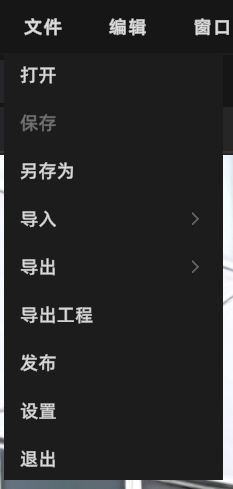
Dateimenü

Dateimenü

Öffnen

Projektdatei oder Modelldatei vom lokalen Speicher öffnen.

  • Projekt öffnen: Dieselbe Arbeit (Modell, Assets, Markierungen/Messungen) weiter bearbeiten.
  • Modell öffnen (z. B. .lcc / .ply): Temporäres Anzeigen/Bearbeiten; für die Langzeitwartung wird empfohlen, über „Speichern" ein Projekt zu erstellen.

Schritte: Menüleiste Datei → Öffnen → Datei auswählen → Öffnen bestätigen

Speichern

Den aktuellen Bearbeitungszustand des Projekts speichern.

Schritte: Ctrl + S oder Menüleiste Datei → Speichern → Speicherort wählen → OK klicken

Automatisches Speichern:

  • Gilt nur für „Projekte"; temporäre Projekte werden nicht automatisch gespeichert
  • Automatisch gespeicherte Kopien befinden sich im autosave-Ordner des Projektverzeichnisses
  • Aktuell wird nur die neueste Version automatisch gespeichert; Aufbewahrungsdauer: ein Monat
  • Nach 3 Minuten Inaktivität wird alle 10 Minuten automatisch gespeichert

Speichern unter

Das aktuelle Projekt als neue Version speichern, das Original bleibt unverändert.

Importieren

Externe Ressourcen in die aktuelle Szene importieren.

Einstieg: Menüleiste → Datei → Importieren

3DGS-Modell importieren

Ab V2.2 werden beim Importieren eines LCC automatisch die entsprechenden Grundrissdaten verknüpft und die Spawn-Point-Daten zusammen mit dem LCC geladen. Siehe 3D-Layout und Spawn-Point.

Unterstützte Formate:

FormatBeschreibung
LCC2Direktes Laden ohne Konvertierung
LCC (LCC1)Beim Import erscheint ein Konvertierungshinweis; nach Auswahl des Speicherpfads wird automatisch in LCC2 konvertiert
PLYBeim Import wird im Hintergrund automatisch in LCC2 konvertiert

Mesh-Modell importieren

Unterstützte Formate: FBX / OBJ / GLB

Weitere Ressourcen importieren

Unterstützt: Kollisionskörper, 3D-Layout, Entwicklerdaten, KI-Erkennungsdaten

Exportieren

Bearbeitungsergebnisse als lieferbare Dateien oder Daten exportieren.

  • 3DGS-Modell: LCC, LCC2 und PLY (nur Einzelexport, kein zusammengeführter Export)

Projekt exportieren

Das aktuelle Projekt als vollständiges Projektpaket exportieren, das andere Editor-Nutzer weiterbearbeiten können.

Einstieg: Menüleiste → Datei → Projekt exportieren

Exportierter Inhalt: Alle Modelldaten, Szenenstruktur, Markierungen, Messungen, Ansichtspunkte usw. Andere Nutzer können das Paket über „Projekt öffnen" laden.

Hinweis: „Projekt exportieren" dient der Teamarbeit oder Sicherung und unterscheidet sich von „Exportieren" (einzelne Modelldatei) und „Veröffentlichen" (Online-Viewer-Link).

Veröffentlichen

Das Projekt als Web-Viewer-Link veröffentlichen, um es online zu teilen.

Einstieg: Menüleiste → Datei → Veröffentlichen

Schritte:

  1. Auf „Veröffentlichen" klicken
  2. Auf Abschluss warten (Fortschritt wird angezeigt)
  3. Nach erfolgreicher Veröffentlichung erscheint ein Dialog mit dem Link zum Kopieren

Einstellungen

Einstellungsbereich öffnen. Siehe Einstellungen.

Beenden

Aktuelle Software schließen.