
Übersicht und Oberfläche
Produktübersicht
Der LCC Model Editor ist ein Low-Level-Bearbeitungswerkzeug für 3DGS-Modelle. Er unterstützt die Auswahl, das Zuschneiden, das Trennen, das Klonen, die Farbkorrektur und weitere Bearbeitungen von Modellen.
So öffnen Sie den Editor:
- Klicken Sie im LCC Scene Editor auf die Schaltfläche „Modell bearbeiten“.
- Starten Sie die eigenständige Anwendung. Sie wird standardmäßig im Ansichtsmodus geöffnet.
Zwei Modi:
- Ansichtsmodus: Unterstützt nur das Betrachten und Messen. Das Eigenschaften-Panel ist schreibgeschützt.
- Bearbeitungsmodus: Unterstützt alle Bearbeitungsfunktionen. Nach dem Wechsel in diesen Modus können keine Modelle mehr importiert werden.
Oberflächenlayout
Die Oberfläche gliedert sich in drei Bereiche: oben, links und rechts. In der Mitte befindet sich die 3D-Ansicht.
| Bereich | Inhalte |
|---|---|
| Oben – Menüleiste | Datei, Bearbeiten, Ansicht, Einstellungen, Hilfe |
| Oben – Schnellzugriffsleiste | Speichern, Öffnen, Rückgängig, Wiederholen, Ansichtswechsel, Wechsel des Projektionsmodus, Wechsel des Auswahlmodus |
| Links – Werkzeugleiste | Bearbeitungswerkzeuge (Verschieben/Drehen/Skalieren), Selektoren, Messwerkzeuge, Anwendungswerkzeuge (Ausrichten), Farbkorrekturwerkzeuge |
| Rechts – Asset-Liste | Verwaltung der Modelldateien |
| Rechts – Eigenschaften-Panel | Bearbeitung der Eigenschaften des ausgewählten Assets |
| Mitte – 3D-Ansicht | Bereich für Modellbearbeitung und Vorschau |
Kameraprojektion
Projektionsmodi
Der LCC Model Editor unterstützt Perspektivprojektion und Orthografische Projektion. Sie können zwischen beiden Modi im Ansichts- und im Bearbeitungsmodus wechseln.
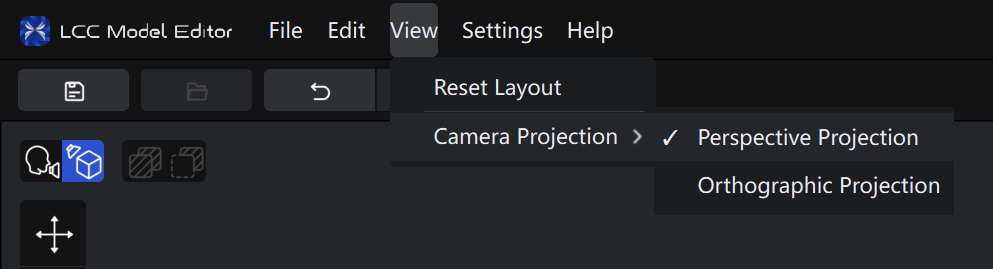
Menü „Kameraprojektion“
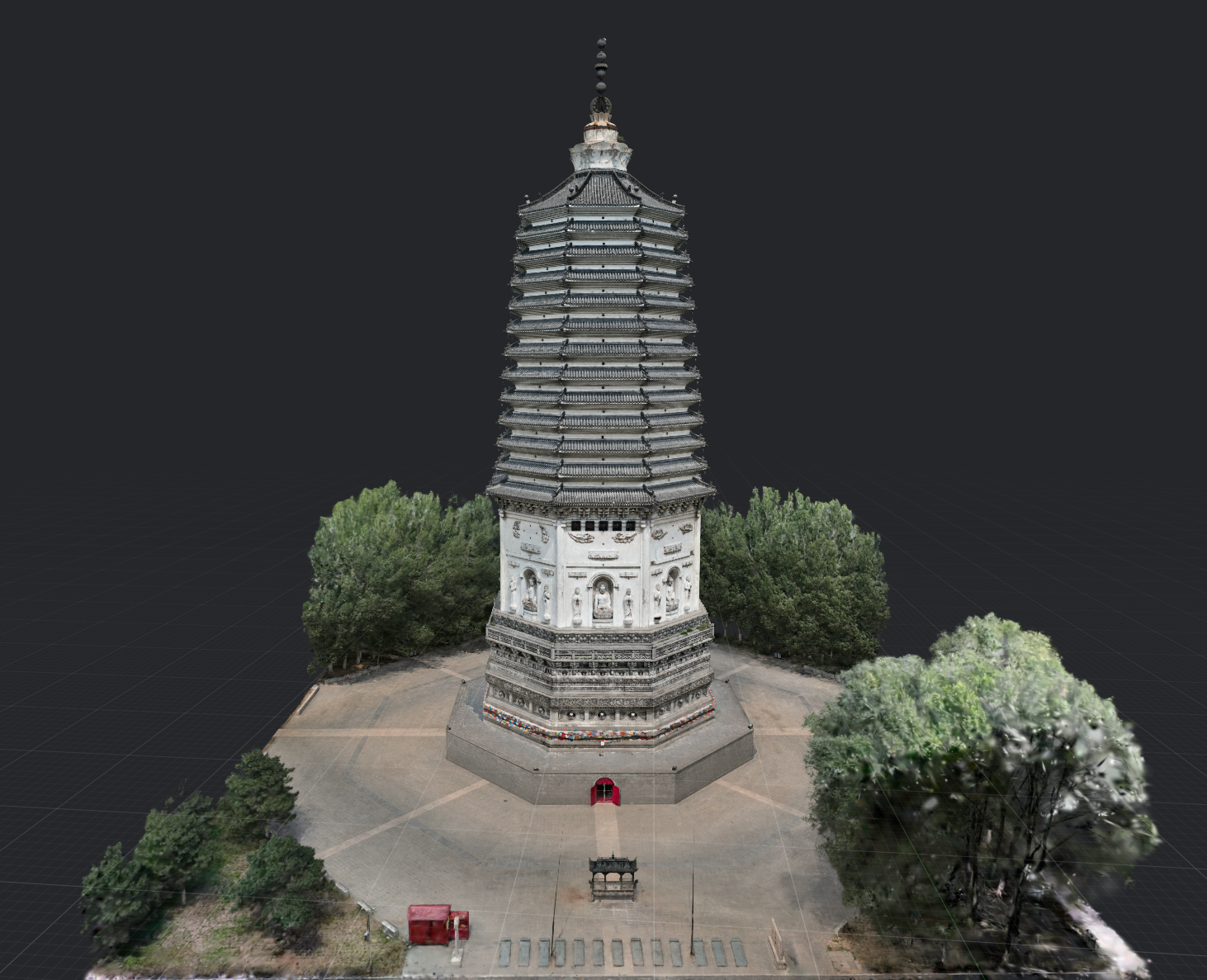
Perspektivprojektion
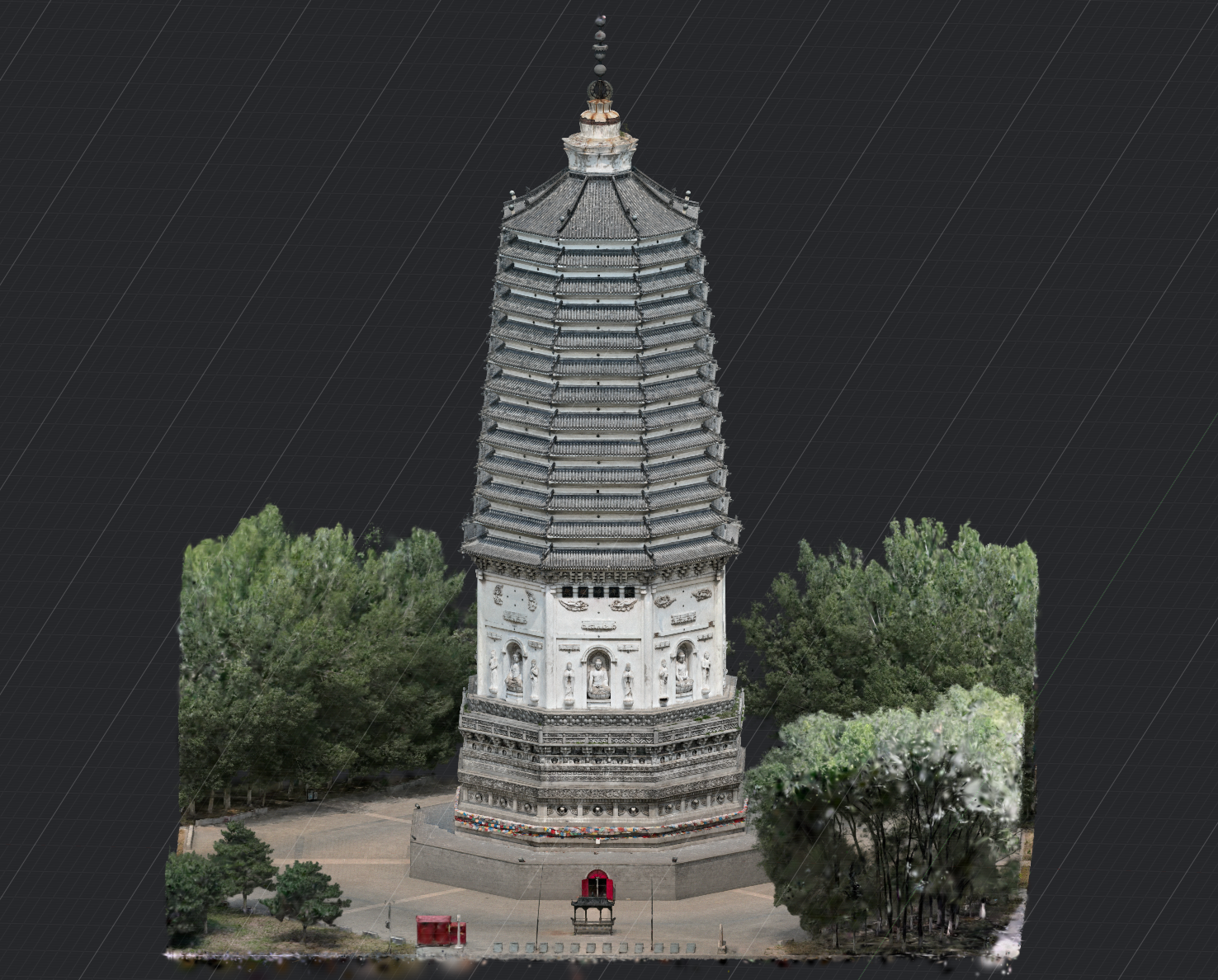
Orthografische Projektion
- Perspektivprojektion (Standard): Nahe Objekte erscheinen größer, weiter entfernte Objekte kleiner. Sie eignet sich für die natürliche Betrachtung des Modells.
- Orthografische Projektion: Der Effekt „nah größer, fern kleiner“ wird nicht dargestellt, und parallele Linien bleiben parallel. Sie eignet sich für Vorder-, Seiten- und Draufsichten sowie für die Modellausrichtung und Messungen.
So wechseln Sie: Wählen Sie in der oberen Menüleiste Ansicht → Kameraprojektion und klicken Sie anschließend auf Perspektivprojektion oder Orthografische Projektion.
Das Wechseln des Projektionsmodus verändert weder die Modelldaten noch die aktuelle Kameraposition und -ausrichtung. Beim Zoomen mit dem Mausrad in der orthografischen Projektion wird der sichtbare Bereich angepasst, nicht die Kameraposition.
Bearbeitungsmodus und Ansichtsmodus
Bearbeitungsmodus aufrufen
- Klicken Sie auf die Schaltfläche „Bearbeitungsmodus“.
- Bestätigen Sie den Wechsel. Nach dem Wechsel können keine Modelle mehr importiert werden.
Bearbeitungsmodus verlassen
- Wenn das Projekt gespeichert ist und keine neuen Änderungen vorliegen, wechseln Sie direkt in den Ansichtsmodus.
- Wenn ungespeicherte Änderungen vorliegen, fragt das System, ob Sie speichern möchten. Sie können speichern, verwerfen oder abbrechen.