XGRIDSDokumentation
  • 简体中文
  • English
  • 繁體中文
  • 日本語
  • Deutsch
  • Español
  • Italiano
  • Français
  • Русский
  • Polski
  • Nederlands
  • 简体中文
  • English
  • 繁體中文
  • 日本語
  • Deutsch
  • Español
  • Italiano
  • Français
  • Русский
  • Polski
  • Nederlands
  • Lixel PortalCam-Serie

    • PortalCam P1

      • Produktübersicht
      • Grundlegende Bedienung
      • LCC Scan App verwenden
      • Wartung und Pflege
      • FAQ
  • Lixel K-Serie

    • Lixel K1

      • Produktübersicht
      • Grundlegende Bedienung
      • Geräteaktivierung und -verbindung
      • Scan-Workflow
      • Punktwolke mit absoluten Koordinaten erfassen
      • Kartenfusion
      • Empfehlungen zur Routenplanung für typische Szenen
      • Hinweise
      • FAQ
    • Lixel K2

      • Produktübersicht
      • Grundlegende Bedienung
      • Aktivierung und Verbindung
      • Scan-Workflow
      • Punktwolke mit absoluten Koordinaten erfassen
      • Kartenfusion
      • Empfehlungen zur Routenplanung für typische Szenen
      • Hinweise
      • FAQ
  • Lixel L-Serie

    • Lixel L2 Pro

      • Produktübersicht
      • Grundlegende Bedienung
      • Geräteaktivierung und -verbindung
      • Scan-Workflow
      • Punktwolke mit absoluten Koordinaten erfassen
      • Messpunkt
      • Anhang
      • FAQ
    • Lixel L3

      • Produktübersicht
      • Grundlegende Bedienung
      • Aktivierung und Verbindung
      • Scan-Workflow
      • Punktwolke mit absoluten Koordinaten erfassen
      • Anhang
      • Häufige Fragen
  • Zubehör

    • Stick Light

      • Installationsanleitung
      • Grundlegende Bedienung
      • Häufige Fragen
  • Lixel Studio

    • Version und Copyright
    • Installation und Aktivierung
    • Softwareoberfläche
    • Dateioperationen
    • Projektverarbeitung
    • Werkzeuge
    • 2D-Zeichnung
    • Anwendungen
    • Einstellungen
    • Geräteverbindung
    • Häufige Fragen
    • Nutzungstipps

      • Datenfluss-Gesamtübersicht
      • Leitfaden zur Softwarelizenzierung
      • Genauigkeitsangaben von Scannern verstehen
  • Lixel CyberColor

    • LCC Studio

      • Erste Schritte
      • Version und Updates
      • Download und Installation
      • Oberfläche und Navigation
      • Vor der Rekonstruktion
      • Modellrekonstruktion
      • Einzelmodell-Rekonstruktion
      • Kartenfusion
      • Boden-Luft-Fusion
      • Luftbild-Rekonstruktion
      • Meine Modelle
      • Weitere Funktionen
      • Einstellungen und Konto
      • Converter
      • Auf Drittanbieterplattformen veröffentlichen
      • Videorekonstruktion
      • Häufige Fragen / FAQ
    • LCC Scene Editor

      • Version und Updates
      • Konto und Anmeldung
      • Produktübersicht und Startseite
      • Editor-Oberfläche
      • Navigationsmodi
      • Datei
      • Einstellungen
      • Bearbeiten
      • Fenster
      • Globale Symbolleiste
      • Assets und Eigenschaften
      • Linke Symbolleiste
      • Ansichtspunkte
      • Portal
      • Skybox
      • Markierungen
      • Messung
      • Flythrough
      • Szenenbericht
      • 3D-Layout
      • Minikarte
      • Vorschaumodus (Viewer)
      • Hilfe
      • Häufige Fragen (FAQ)
      • Spawn-Point
    • LCC Model Editor

      • Version und Updates
      • Benutzerhandbuch
      • Übersicht und Oberfläche
      • Dateioperationen
      • Selektoren
      • Bearbeitungsoperationen
      • Messung
      • Farbkorrektur
      • Asset-Verwaltung
      • Einstellungen und Hilfe
      • Häufige Fragen / FAQ
    • Capture Guide

      • Überblick
      • Überblick über die Aufnahmegeräte
      • Allgemeine Aufnahmeprinzipien
      • Aufnahme von Innenszenen
      • Aufnahme von Außenszenen
      • Großflächige Aufnahme (Map Fusion)
      • Aerial-Ground Map Fusion – Aufnahme
      • Objektaufnahme
      • Personenaufnahme
      • Video-Rekonstruktionsaufnahme
      • HD Enhancement
      • Kontrollpunkte (Lixel P1)
      • FAQ und Fehlerbehebung
    • Best Practices

      • Zusammenführen mehrerer großer 3DGS-Modelle
      • Ablauf der Boden-Luft-Fusion
      • Datenfluss-Gesamtübersicht
      • Leitfaden zur Softwarelizenzierung
    • Versionsgeschichte
  • Plugin & SDK

    • Unreal

      • Einführung
      • Schnellstart - Windows
      • Schnellstart - Linux
      • Schnellstart - Quest3
      • Editionen und Lizenzierung
      • Rendering
      • Tiled-Rasterisierung (experimentell)
      • Bildeinstellungen
      • Normalen und Beleuchtung
      • Szenenbearbeitung
      • Leistungsparameter
      • Leitfaden zur Leistung
      • Integration von Drittanbieter- und Engine-Plugins
      • Proxy Mesh
      • Ladeanimation
      • Kollision
      • Unterstützung des Navigation System
      • Unterstützung von Single Layer Water
      • Lokalisierung
      • FAQ
      • Fehlerbehebung
      • Logs und Diagnose
      • Kontakt
      • Bewährte Vorgehensweisen

        • 3DGS mit einem LixelStudio-Mesh neu beleuchten
        • Rendering pro Kamera
      • API-Referenz

        • ALCCActorBase
        • ULCCComponentBase
        • ULCCComponent
        • ULCC2Component
        • SOG- / SPZ- / PLY-Actors
        • ALCC2ProxyMesh
        • ALCCClippingVolume
        • ALCCSectionPlane
        • ALCCLoadVolume
        • ULCCUtilLibrary
        • Enums
        • Structs
      • Änderungsprotokoll

        • v3.5.0
        • v3.4.0
        • v3.3.1
        • v3.0.0
        • v2.2.1
        • v1.0.0
        • v0.9.0
        • v0.8.0
        • v0.7.1
        • v0.6.1
        • v0.5.2
        • v0.4.1
        • v0.4.0
        • v0.3.0
        • v0.0.5
        • v0.0.4
        • v0.0.3
        • v0.0.2
        • v0.0.1
    • Unity

      • Einführung in das Unity SDK
      • Technische Funktionen
      • Anforderungen an die Entwicklungsumgebung
      • PC-Schnellstartanleitung
      • Leitfaden zur Optimierung der Projekteinstellungen
      • Pico 4 Ultra-Entwicklungsanleitung
      • Pico 4 Ultra-PC-Streaming-Anleitung
      • Quest 3-Entwicklungsanleitung
      • Quest 3-PC-Streaming-Anleitung
      • OpenXR-Entwicklungsanleitung
      • Pico 4 Ultra-Business-Streaming-Anleitung
      • Glossar
      • FAQ
      • Kontakt
      • Funktionsentwicklungsleitfaden

        • Entwicklungsanleitung für gemischtes Multi-Szenen-Rendering
        • Entwicklungsanleitung für Schattenempfang
        • Entwicklungsanleitung für Echtzeitbeleuchtung
        • Entwicklungsanleitung für Multi-Kamera-Rendering
        • Entwicklungsanleitung für hochauflösendes Bild-Rendering
        • Entwicklungsanleitung zur Kompatibilität der Datenformate LCC und LCC2
        • Entwicklungsanleitung für Ladeeffekte
        • Entwicklungsanleitung für das Umschalten des Mip-Rendering-Modus
        • Entwicklungsanleitung für Kanten- und Eckensnapping
        • Entwicklungsanleitung für projizierte Decals
        • Entwicklungsanleitung für projizierte Video-Decals
        • Entwicklungsanleitung für Hervorhebung
        • Entwicklungsanleitung für Echtzeit-Clipping
        • Entwicklungsanleitung für Farbanpassung
        • Entwicklungsanleitung für das Abrufen von Szenen-Mesh-Daten
        • Entwicklungsanleitung für den Editor-Modus
        • Konfigurationsanleitung für Render-Leistungsparameter
        • Entwicklungsanleitung zum gemeinsamen Paketieren von Anwendung und Daten
        • Entwicklungsanleitung für das Kollisionssystem
        • Anleitung zu macOS-Berechtigungsproblemen in der Entwicklung
        • Entwicklungsanleitung für Kompilierung und Paketierung auf iOS-Geräten
      • API-Referenz

        • LCCManager
        • Renderer
        • Datentypen
      • Changelog

        • v2.3.0
        • v2.2.10
        • v2.2.0
        • v2.1.19
        • v2.0.14
    • Web

      • Einführung
      • Leitfaden zur Rendering-Leistungsoptimierung
      • Grafikkonfiguration
      • WebGPU-Entwicklungsleitfaden
      • Häufige Fragen
      • API-Referenz

        • LCCObject::checkRenderNextFrame
        • LCCObject::clearRenderNextFrame
        • LCCObject::ecef2Prj
        • LCCObject::getBounds
        • LCCObject::getEnvInstancedMesh
        • LCCObject::getInstancedMesh
        • LCCObject::getLodInfos
        • LCCObject::getOriginPosition
        • LCCObject::getProjectionCoordinateSystemInfos
        • LCCObject::hasCollision
        • LCCObject::hasEnvironment
        • LCCObject::hasShcoef
        • LCCObject::intersectsCapsule
        • LCCObject::intersectsRayExt
        • LCCObject::intersectsRayFromOriginExt
        • LCCObject::intersectsSphere
        • LCCObject::lowerToBottom
        • LCCObject::prj2Ecef
        • LCCObject::raiseToTop
        • LCCObject::raycast
        • LCCObject::raycastFromOrigin
        • LCCObject::setAlpha
        • LCCObject::setClipBox
        • LCCObject::setClipPlane
        • LCCObject::setClipPrism
        • LCCObject::setEndLod
        • LCCObject::setLodAutoLevelUp
        • LCCObject::setMaxDistance
        • LCCObject::setMaxNodeSplats
        • LCCObject::setMaxSplats
        • LCCObject::setMipFilter
        • LCCObject::setOriginPosition
        • LCCObject::setPointsColor
        • LCCObject::setRenderState
        • LCCObject::setRotation
        • LCCObject::setScale
        • LCCObject::setSemantic
        • LCCObject::setSemanticColor
        • LCCObject::setSmooth
        • LCCObject::setStartLod
        • LCCObject::setTranslation
        • LCCObject::setVisible
        • LCCObject::togglePointsDisplayMode
        • LCCObject::useEnvironment
        • LCCObject::useShcoef
        • LCCRender::clearIndexDB
        • LCCRender::dispose
        • LCCRender::load
        • LCCRender::setCamera
        • LCCRender::unload
        • LCCRender::update
      • Änderungsprotokoll

        • v0.6.4
        • v0.6.3
        • v0.6.2
        • v0.6.1
        • v0.6.0
        • v0.5.5
        • v0.5.4
        • v0.5.3
        • v0.5.2
        • v0.5.1
        • v0.5.0
        • v0.4.1
        • v0.4.0
        • v0.3.1
        • v0.3.0
        • v0.2.0
  • API

    • Strukturierte räumliche Modellierung

      • Zugangsleitfaden
      • Modellierungsablauf
      • API-Referenz
      • Temporäre Upload-Zugangsdaten
      • Fehlercodes

Asset-Verwaltung

Die Asset-Liste auf der rechten Seite verwaltet alle Modelldateien der aktuellen Szene.

Asset-Typen

Derzeit unterstützt: 3DGS-Modelldateien (LCC2).

Assets hinzufügen

Fügen Sie Modelle über Datei → Öffnen/Importieren hinzu.

Assets auswählen

  • Ctrl + Klick: Mehrfachauswahl
  • Shift + Klick: Auswahl in Reihenfolge
  • Klick auf ein Asset: Das Eigenschaften-Panel wechselt zu den Eigenschaften dieses Assets.
  • Bei einer Mehrfachauswahl wird kein Eigenschaften-Panel angezeigt.

Assets löschen

  • Wählen Sie ein Asset aus und drücken Sie Delete oder Backspace.
  • Beim Löschen eines Modells ist eine zweite Bestätigung erforderlich.
  • Die Asset-Liste und die 3D-Ansicht werden synchron aktualisiert.

Anzeigen und Ausblenden

Steuern Sie die Sichtbarkeit eines Modells über die Schaltfläche zum Anzeigen bzw. Ausblenden in der Asset-Liste.

Modelle sperren und Begrenzungsrahmen anzeigen

  • Klicken Sie auf das Schlosssymbol eines Assets, um das Modell zu sperren oder die Sperre aufzuheben.
  • Ein gesperrtes Modell bleibt in der Szene verfügbar, nimmt aber nicht an Löschen, Farbkorrektur, Zuschneiden oder Transformationen teil.
  • Verwenden Sie die Schaltfläche für den Begrenzungsrahmen, um den räumlichen Begrenzungsrahmen des Modells ein- oder auszublenden.
  • Über die Positionierungsfunktion können Sie die Kamera zum Bereich des Begrenzungsrahmens bewegen.

Umbenennen

Doppelklicken Sie im Bearbeitungsmodus auf den Namen eines Assets, um ihn zu ändern. Es werden höchstens 20 Unicode-Zeichen unterstützt. Namen dürfen nicht doppelt vorkommen.

Positionieren

Klicken Sie auf die Schaltfläche zum Positionieren. Die Kamera fliegt dann zum Bereich des Begrenzungsrahmens des Modells.

Eigenschaften-Panel

Nach der Auswahl eines Modells zeigt das Eigenschaften-Panel folgende Informationen:

Basisinformationen:

  • Anzahl der 3DGS-Punkte (schreibgeschützt)

Transformationseigenschaften:

EigenschaftBereichSchrittweite
Verschieben X/Y/ZUnbegrenzt1
Drehen X/Y/Z0° ~ 360°1
Skalieren0 ~ ∞0,01

Farbeigenschaften:

EigenschaftStandardwertBereich
Helligkeit0-1.00 ~ 1.00
Kontrast0-1.00 ~ 1.00
Sättigung0-1.00 ~ 1.00
Lichter0-1.00 ~ 1.00
Schatten0-1.00 ~ 1.00
Deckkraft100 %0 % ~ 100 %
Farbtemperatur0-1.00 ~ 1.00
Tönung0-1.00 ~ 1.00

Rendering-Eigenschaften:

EigenschaftBeschreibung
Mip FilterPasst den Rendering-Modus an die Modellquelle an, reduziert Flimmern und gezackte Kanten und erhält Modelldetails möglichst weitgehend.

Mip Filter

Mip Filter stimmt Trainingsmethode und Rendering-Einstellungen des Modells aufeinander ab, damit das Modell im Model Editor erwartungsgemäß dargestellt wird.

  • Aktiviert: Geeignet für LCC-/LCC2-Modelle und aus LCC2 exportierte PLY-Modelle. Beim Zoomen oder Ändern der Ansicht werden Lichtkanten sowie kleine und dichte Modelldetails meist stabiler dargestellt.
  • Deaktiviert: Geeignet für mit Drittanbieterwerkzeugen erzeugte PLY-Modelle. So lässt sich vermeiden, dass eine zusätzliche Filterung Originaltexturen, Konturen und Details beeinflusst.

Effektvergleich

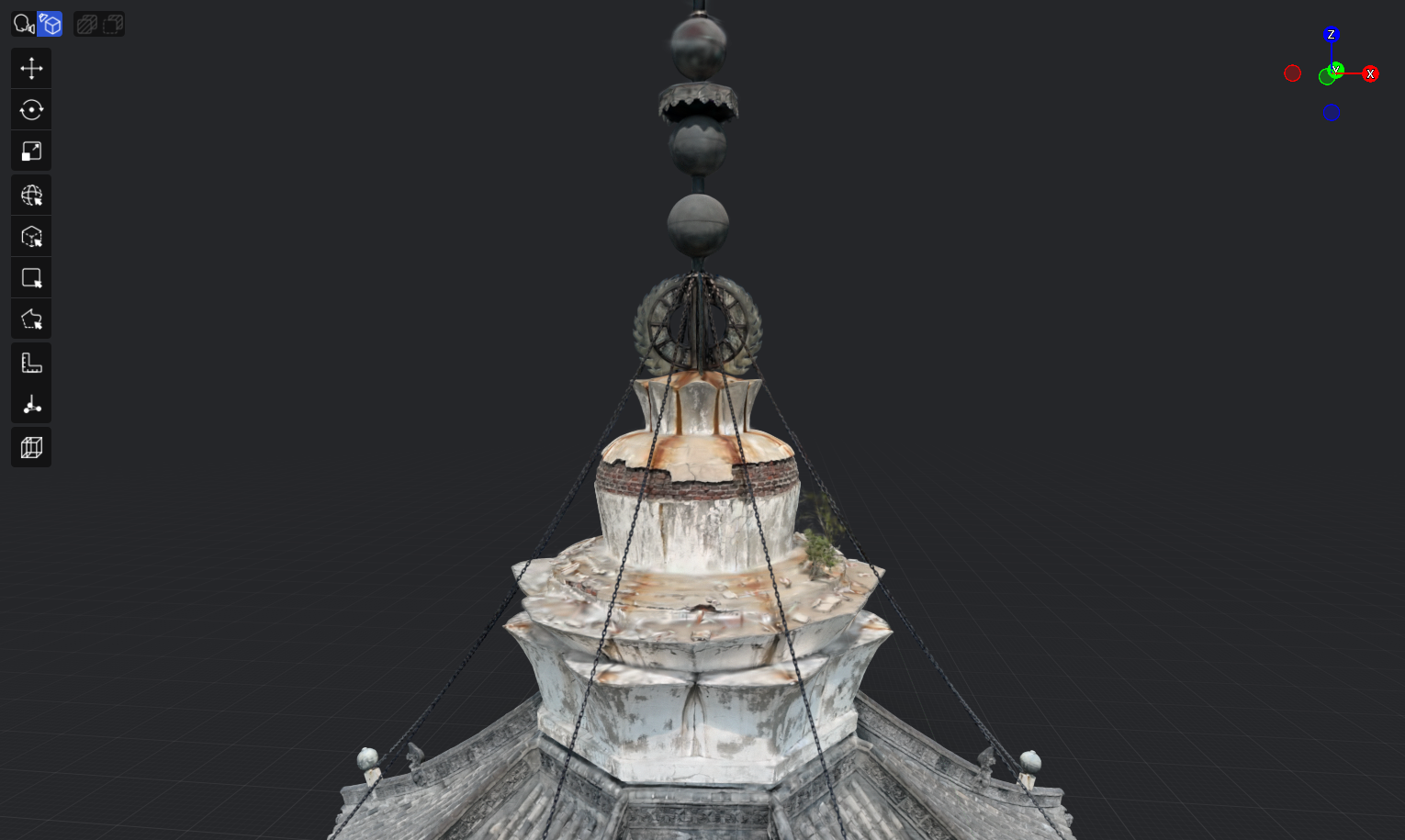
Turmspitze
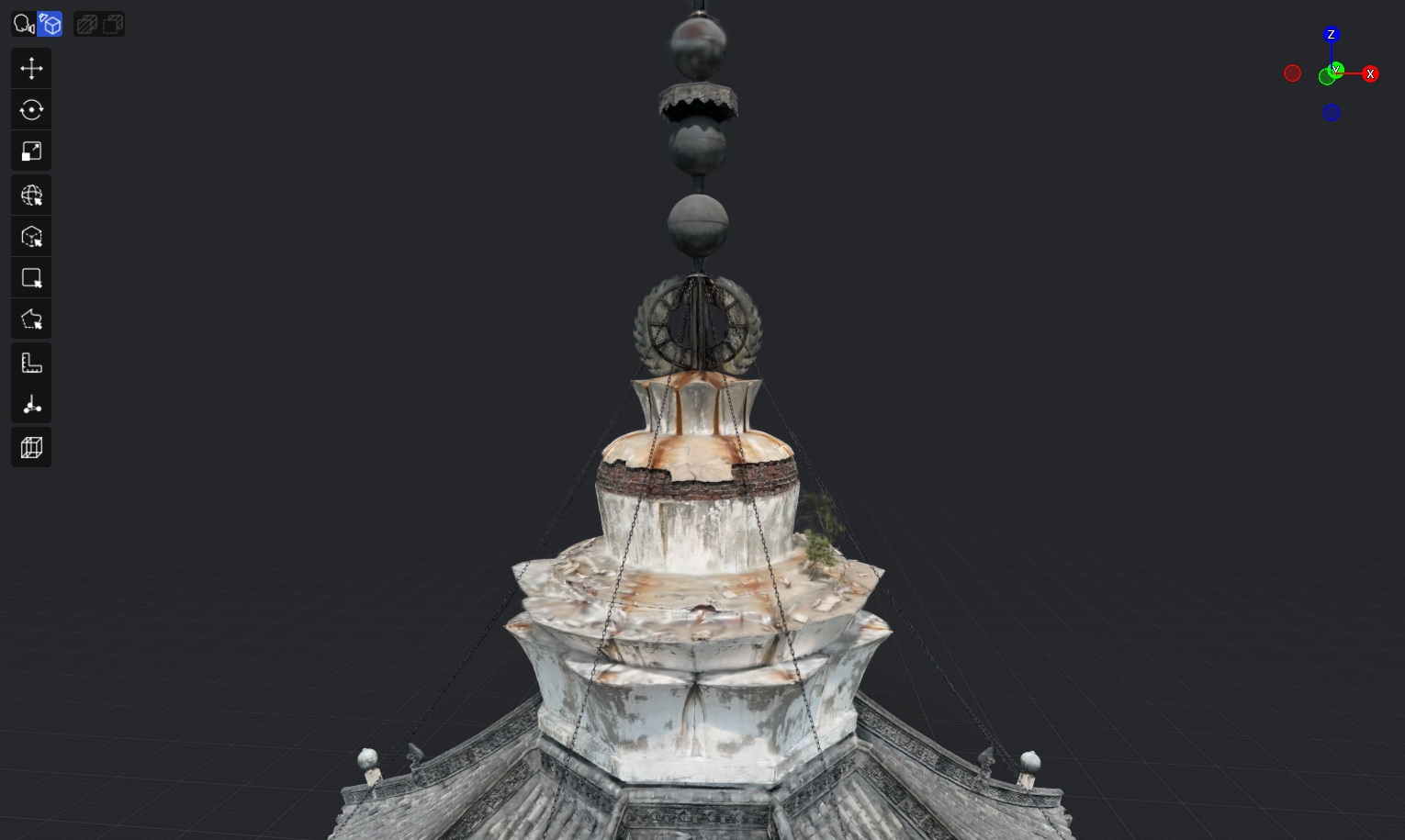
Turmspitze mit aktiviertem Mip Filter

Mip Filter aktiviert

Turmspitze mit deaktiviertem Mip Filter

Mip Filter deaktiviert

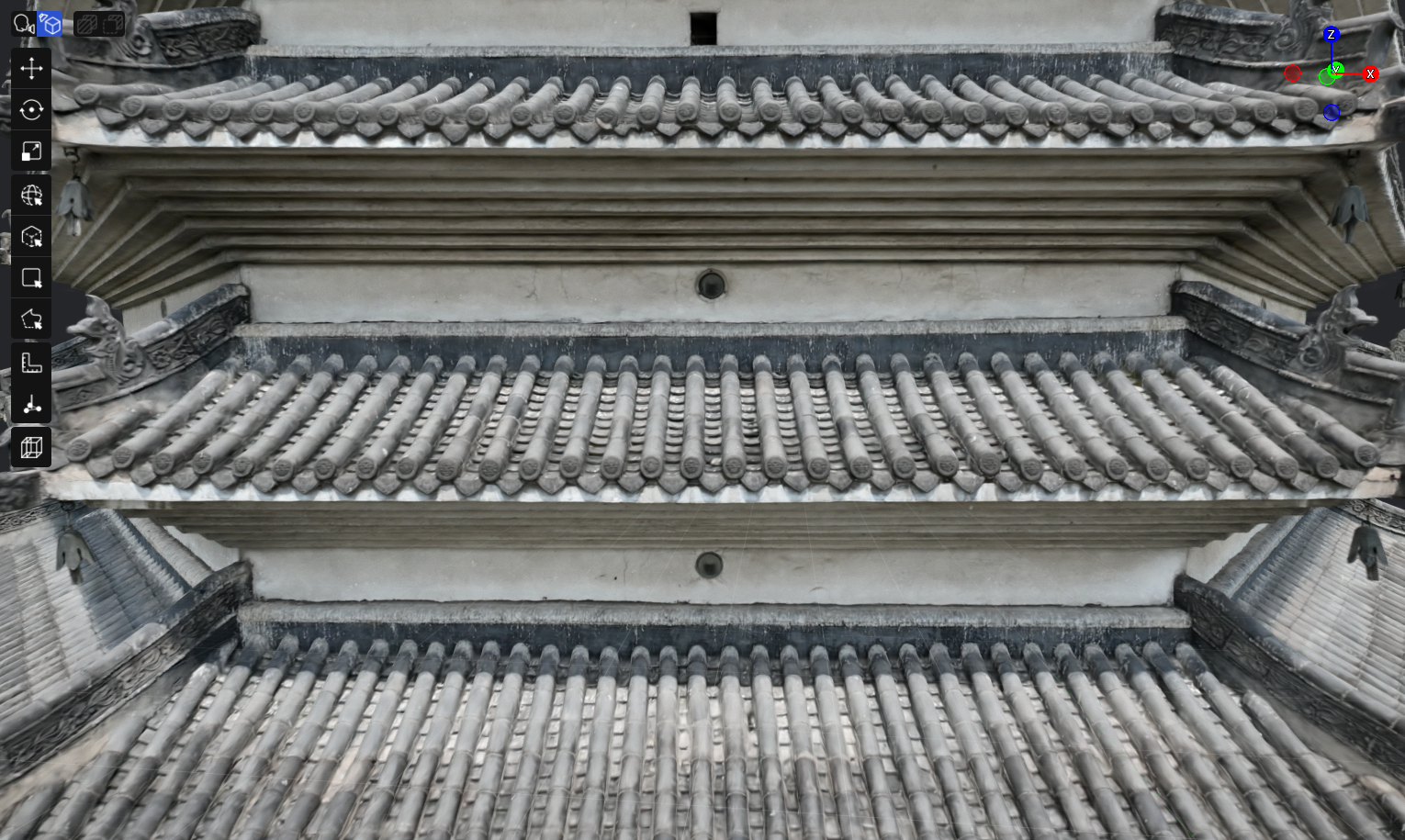
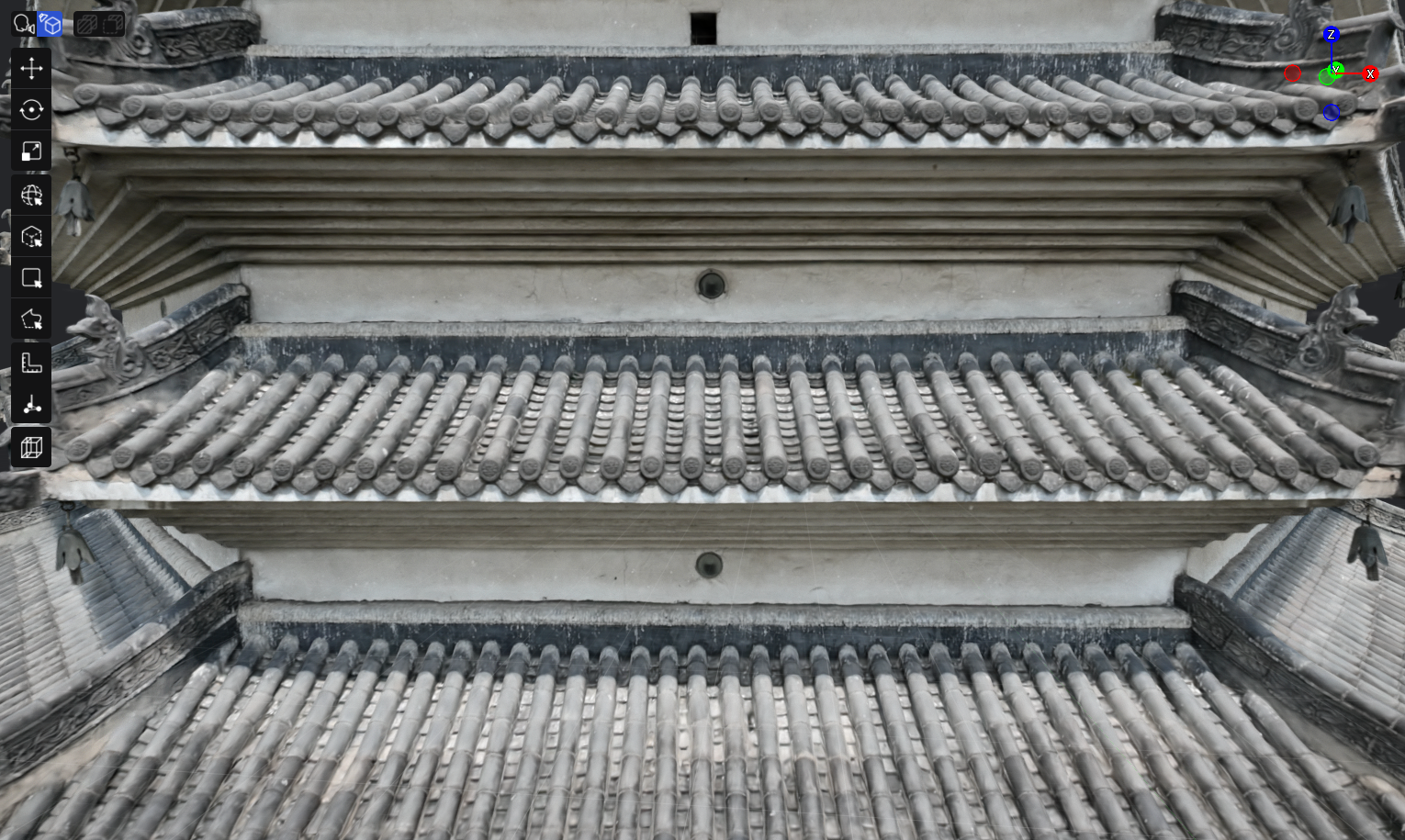
Turmkörper
Turmkörper mit aktiviertem Mip Filter

Mip Filter aktiviert

Turmkörper mit deaktiviertem Mip Filter

Mip Filter deaktiviert

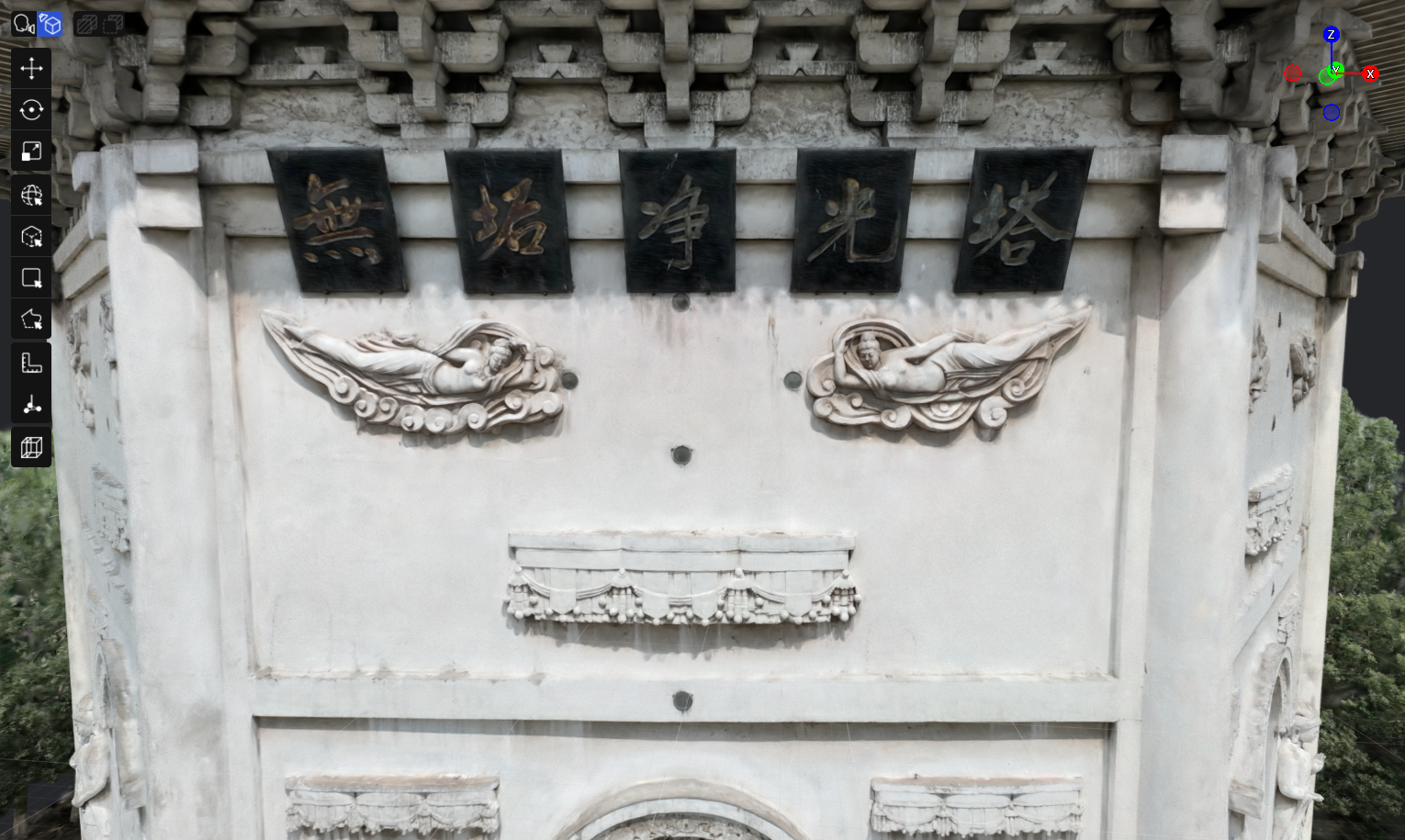
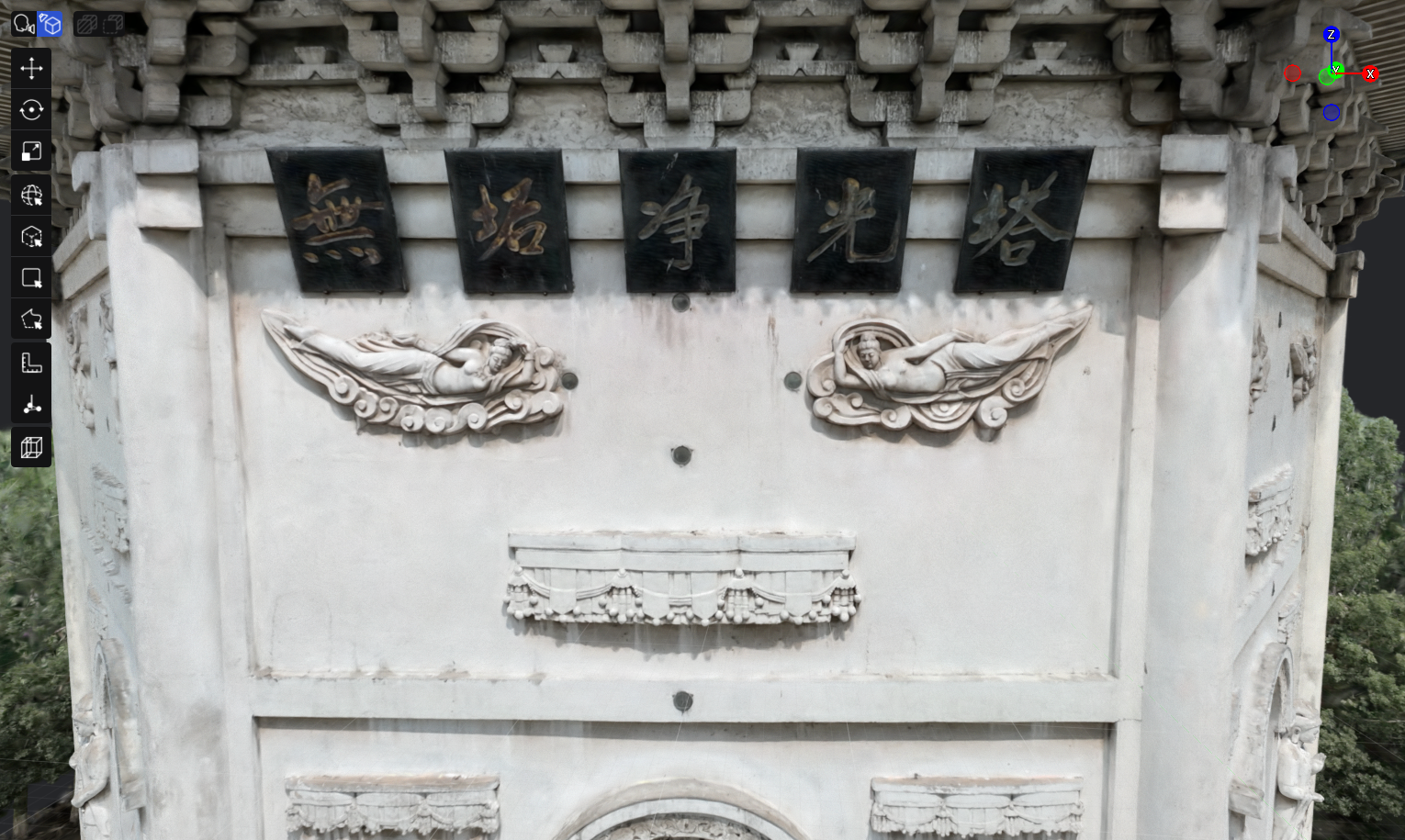
Tafel
Tafel mit aktiviertem Mip Filter

Mip Filter aktiviert

Tafel mit deaktiviertem Mip Filter

Mip Filter deaktiviert

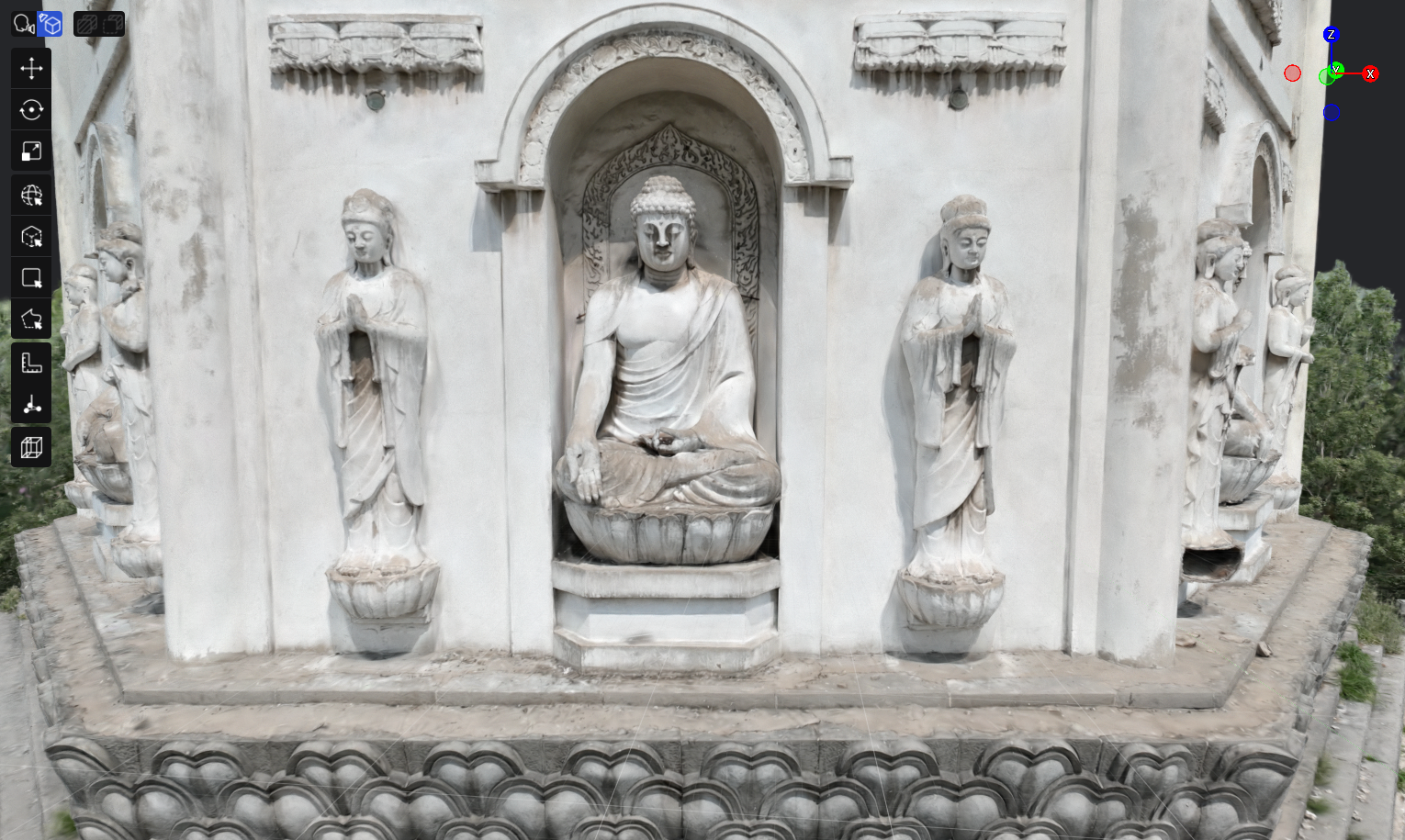
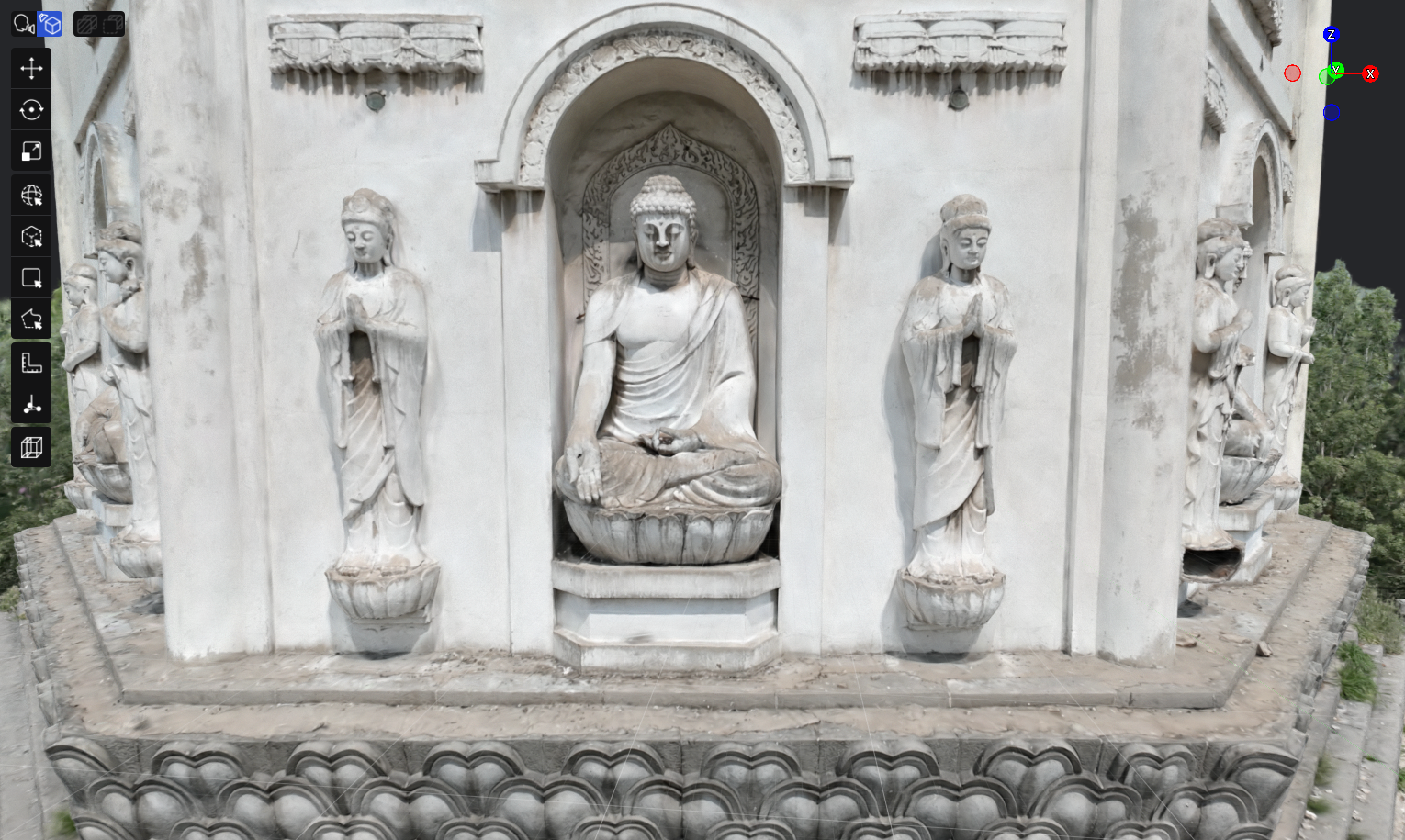
Buddha-Statue
Buddha-Statue mit aktiviertem Mip Filter

Mip Filter aktiviert

Buddha-Statue mit deaktiviertem Mip Filter

Mip Filter deaktiviert

Anfangszustand

Beim Import eines Modells ist Mip Filter standardmäßig aktiviert. Sie können die Funktion je nach Rendering-Anforderung selbst ein- oder ausschalten.

Mip Filter umschalten

  1. Wechseln Sie in den Bearbeitungsmodus und wählen Sie ein Modell aus.
  2. Öffnen oder schließen Sie Mip Filter unter Eigenschaften-Panel → Rendern → Rendering-Optionen.
  3. Speichern Sie das Projekt.

Prüfen Sie Lichtkanten sowie kleine und dichte Modelldetails, um festzustellen, ob das Ergebnis Ihren Erwartungen entspricht: Bei LCC-/LCC2-Modellen ist die Darstellung mit aktiviertem Mip Filter normalerweise stabiler. Wenn ein PLY-Modell eines Drittanbieters mit aktiviertem Mip Filter weicher wirkt oder Konturen verliert, deaktivieren Sie Mip Filter und prüfen Sie das Ergebnis erneut.

Umgebungsdaten

  • In einer Szene kann immer nur ein Modell Umgebungsdaten aktiv verwenden.
  • Gesperrte Modelle können weiterhin angezeigt und ausgeblendet werden, nehmen aber nicht an Lösch-, Farbkorrektur-, Zuschneide- oder Transformationsvorgängen teil.
  • Die Asset-Liste unterstützt die Anzeige des Begrenzungsrahmens des jeweiligen Modells.