
Bearbeitungsoperationen
Der Model Editor bietet Funktionen zum Bearbeiten, Zuschneiden, Transformieren und Ausrichten von Modellinhalten.
Einstieg: obere Bearbeitungswerkzeugleiste oder Menüleiste → Bearbeiten
Rückgängig und Wiederholen
| Operation | Tastenkürzel | Beschreibung |
|---|---|---|
| Rückgängig | Ctrl + Z | Letzte bestätigte Bearbeitungsoperation zurücknehmen |
| Wiederholen | Ctrl + Shift + Z | Eine zurückgenommene Operation wiederherstellen |
Wenn keine Operation rückgängig gemacht oder wiederholt werden kann, wird die entsprechende Schaltfläche ausgegraut. Nach einer neuen Operation wird der Wiederholen-Verlauf geleert.
Löschen
Wählen Sie ein Modell oder eine Auswahl aus und drücken Sie Delete oder Backspace. Alternativ können Sie im Menü Bearbeiten auf Löschen klicken.
- Vor dem Löschen eines Modells wird eine zweite Bestätigung angezeigt.
- Das Löschen einer Auswahl wird direkt ausgeführt.
- Löschvorgänge können rückgängig gemacht und wiederholt werden.
Auswahl hinzufügen, abziehen und umkehren
Weitere Informationen zu den Auswahloperationen finden Sie unter Selektoren.
- Das Hinzufügen ist der Standardmodus. Sie können einer vorhandenen Auswahl weitere Inhalte hinzufügen.
- Halten Sie
Ctrlgedrückt, um vorübergehend in den Modus zum Abziehen zu wechseln. - Drücken Sie
Ctrl+I, um die aktuelle Auswahl umzukehren. - Drücken Sie
Ctrl+A, um alle bearbeitbaren Inhalte auszuwählen. - Drücken Sie
Esc, um die Auswahl zu löschen oder die aktuelle Zeichnung abzubrechen.
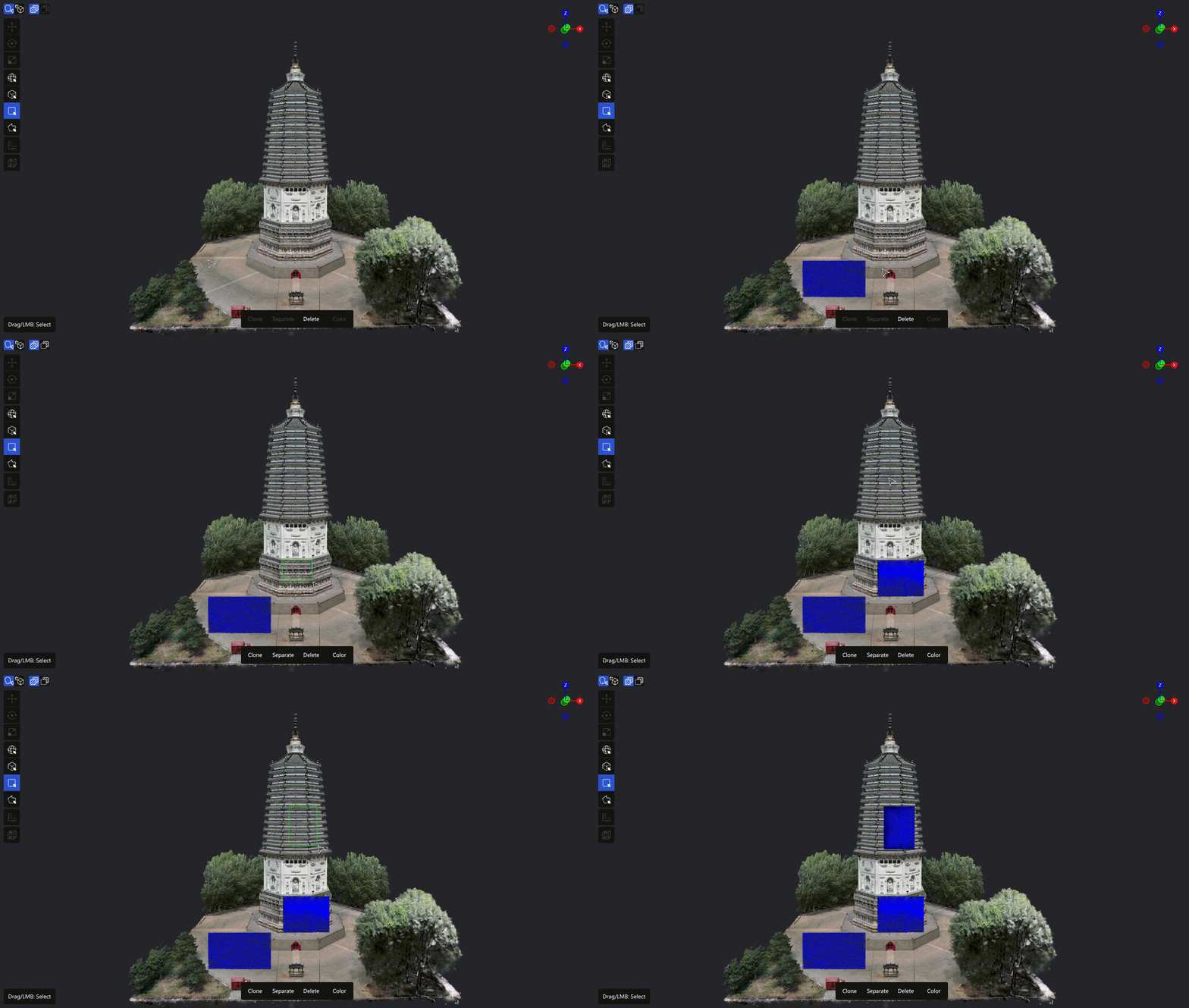
Auswahl hinzufügen
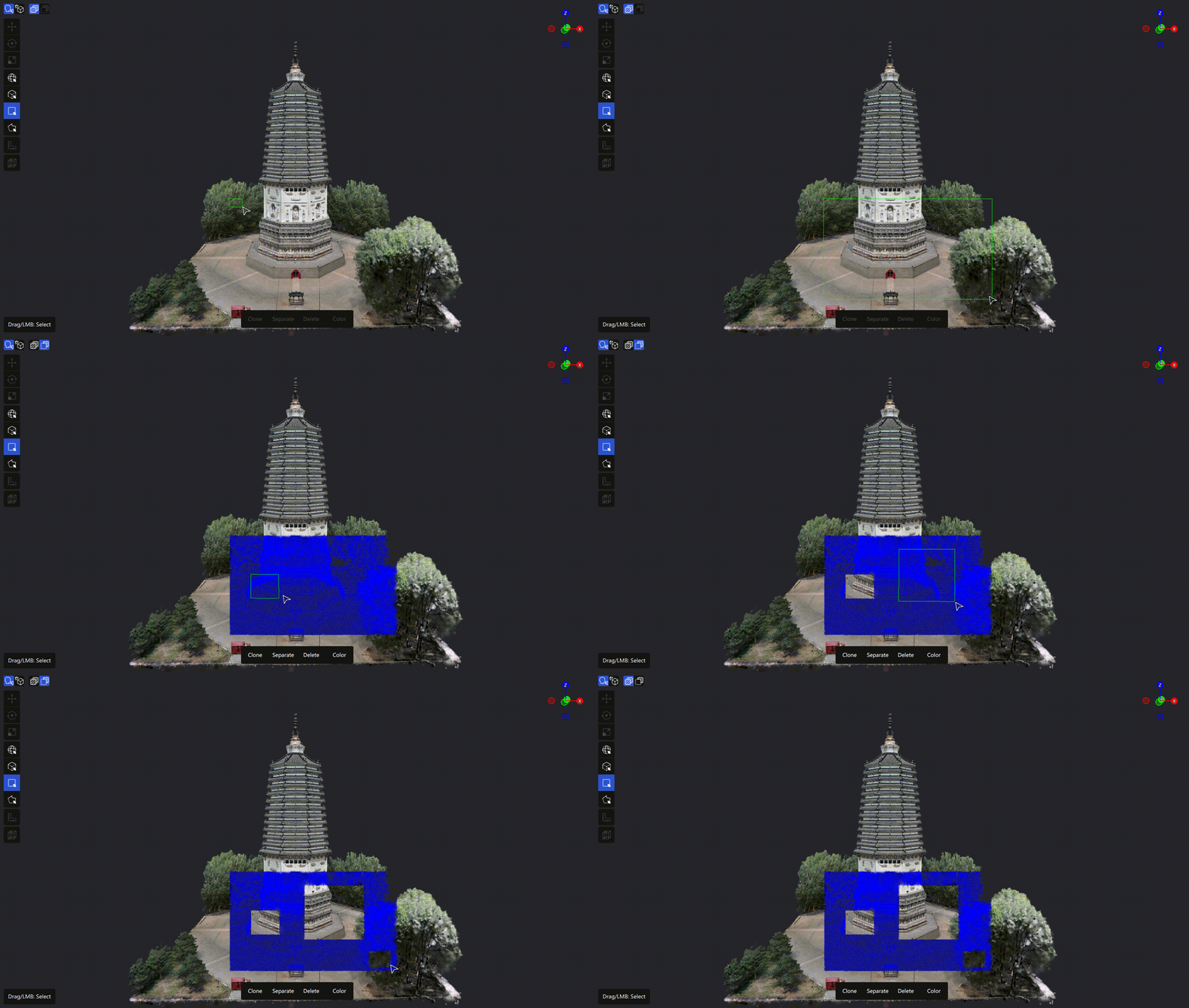
Auswahl abziehen
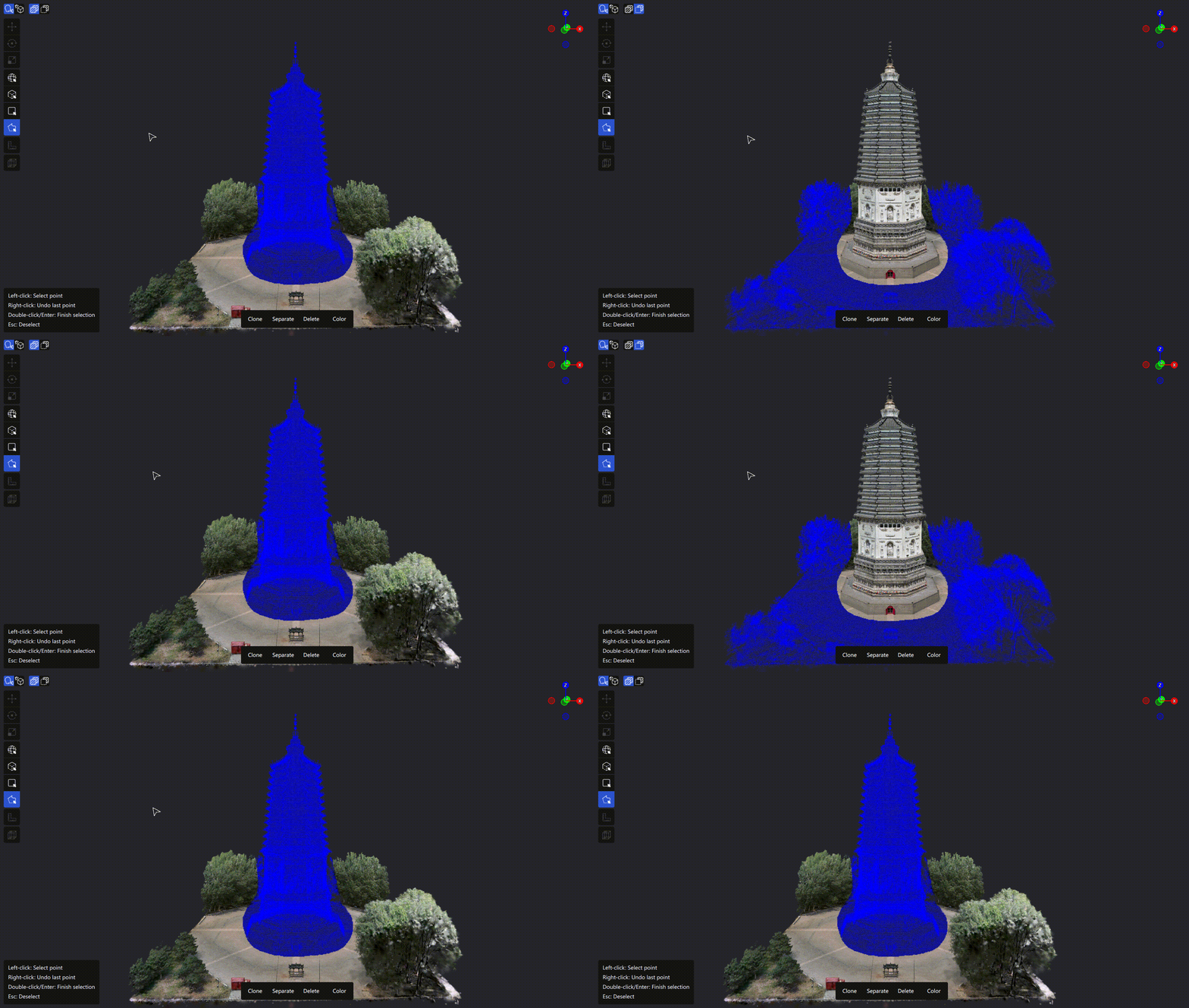
Auswahl umkehren
Trennen
Trennen Sie die Inhalte einer Auswahl vom Originalmodell. Dadurch entsteht ein neues unabhängiges Modell, und die entsprechenden Inhalte werden aus dem Originalmodell entfernt.
Verwendung: Wählen Sie den Zielbereich mit einem Selektor aus und klicken Sie anschließend auf Bearbeiten → Trennen.
Hinweis: Das Tastenkürzel
Ctrl+Shift+Dist in der aktuellen Version noch nicht aktiviert. Verwenden Sie zum Trennen das Menü oder die Schaltfläche.
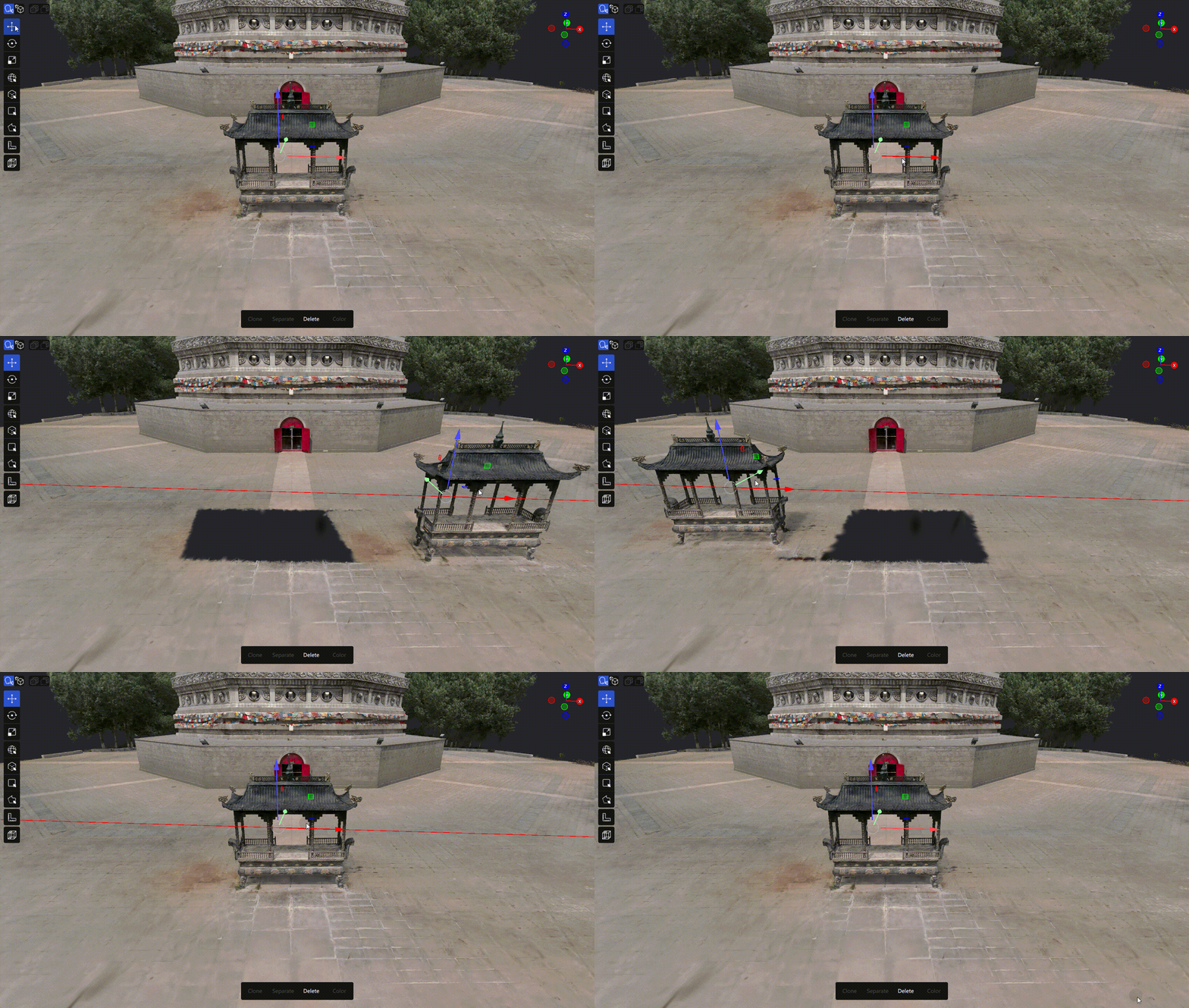
Trennvorgang
Klonen
Kopieren Sie die Inhalte einer Auswahl als neues unabhängiges Modell. Das Originalmodell bleibt unverändert.
Verwendung: Wählen Sie den Zielbereich mit einem Selektor aus und klicken Sie anschließend auf Bearbeiten → Klonen.
Hinweis: Das Tastenkürzel
Ctrl+Dist in der aktuellen Version noch nicht aktiviert. Verwenden Sie zum Klonen das Menü oder die Schaltfläche.
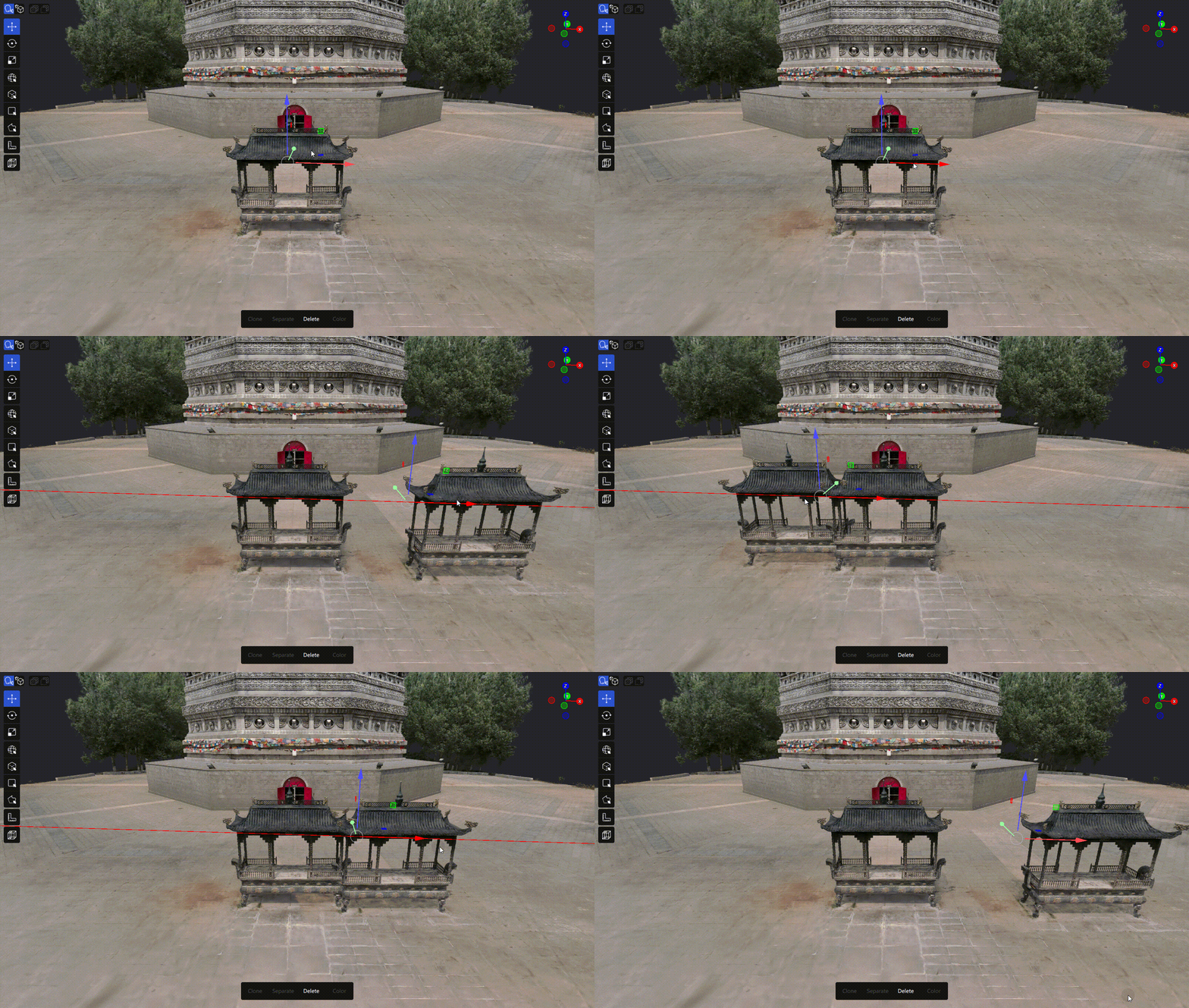
Klonvorgang
Verschieben, Drehen und Skalieren
Wählen Sie ein Modell aus und wählen Sie anschließend das entsprechende Gizmo in der oberen Bearbeitungswerkzeugleiste:
| Werkzeug | Beschreibung |
|---|---|
| Verschieben | Modell entlang der X-, Y- und Z-Achse verschieben |
| Drehen | Modell um die X-, Y- und Z-Achse drehen |
| Skalieren | Modell skalieren |
Von den drei Werkzeugen kann immer nur eines gleichzeitig aktiv sein. Mehrere bearbeitbare Modelle können gemeinsam transformiert werden. Gesperrte Modelle nehmen an der Transformation nicht teil.
Zuschneiden
Mit dem Zuschneiden können Sie einen bestimmten Bereich eines Modells behalten oder entfernen. Die Quelldatei wird dabei nicht geändert. Exportieren Sie das Ergebnis anschließend über Datei → Exportieren → Modell exportieren als neue Modelldatei.
Verwendung
- Stellen Sie sicher, dass der Bearbeitungsmodus aktiv ist und die Szene ein Modell enthält.
- Klicken Sie in der oberen Bearbeitungswerkzeugleiste auf Zuschneiden.
- Passen Sie den Zuschneiderahmen an den zu bearbeitenden Raumbereich an.
- Legen Sie den Zuschneidemodus und die Beibehaltungsart fest.
- Prüfen Sie die Vorschau und schließen Sie den Zuschneidevorgang nach der Bestätigung ab.
- Speichern Sie das Ergebnis über Datei → Exportieren → Modell exportieren.
Optionen des Zuschneidewerkzeugs
- Box: Begrenzt den Raumbereich mit einem kubischen Zuschneiderahmen.
- Razor: Entfernt den Bereich entsprechend dem Zuschneiderahmen.
- Keep Inside: Behält die Inhalte innerhalb des Zuschneiderahmens.
- Scale Gizmo: Passt die Größe des Zuschneiderahmens mit dem Skalierungs-Gizmo an.
- Show Box: Zeigt den Zuschneiderahmen an oder blendet ihn aus.
- Box Color: Ändert die Anzeigefarbe des Zuschneiderahmens.
- Depth Occlusion: Steuert die Tiefenverdeckung des Zuschneiderahmens.
Hinweise
- Der Zuschneiderahmen und das Zuschneideergebnis können nur im Bearbeitungsmodus angepasst bzw. erstellt werden.
- Gesperrte Modelle können nicht als Zuschneideziel verwendet werden.
- Wenn Sie das Originalmodell behalten möchten, speichern Sie vor dem Zuschneiden eine Kopie des Projekts und exportieren Sie anschließend eine neue Modelldatei.
- Wenn das Ergebnis nicht wie erwartet ausfällt, können Sie mit Rückgängig den Zustand vor dem Zuschneiden wiederherstellen.
Drei-Punkt-Ausrichtung
Mit der Drei-Punkt-Ausrichtung erstellen Sie anhand von drei auf der Modelloberfläche ausgewählten Punkten eine Referenzebene und passen die Ausrichtung des Modells an.
Verwendung
- Wechseln Sie in den Bearbeitungsmodus und importieren Sie ein Modell in die Szene.
- Klicken Sie in der oberen Bearbeitungswerkzeugleiste auf Drei-Punkt-Ausrichtung.
- Klicken Sie nacheinander auf drei Punkte der Modelloberfläche, um die Referenzebene zu erstellen.
- Wählen Sie im Ausrichtungs-Panel das zu bearbeitende Target-Modell aus.
- Wählen Sie die Richtung, an der die Referenzebene ausgerichtet werden soll:
- XY: Referenzebene an der XY-Ebene ausrichten.
- XZ: Referenzebene an der XZ-Ebene ausrichten.
- YZ: Referenzebene an der YZ-Ebene ausrichten.
- Aktivieren Sie Align to Origin, wenn der Mittelpunkt der Referenzebene zum Weltursprung verschoben werden soll.
- Klicken Sie auf Apply, um das Ergebnis der Ausrichtung anzuwenden.
- Klicken Sie auf Exit, um das Werkzeug für die Drei-Punkt-Ausrichtung zu verlassen.
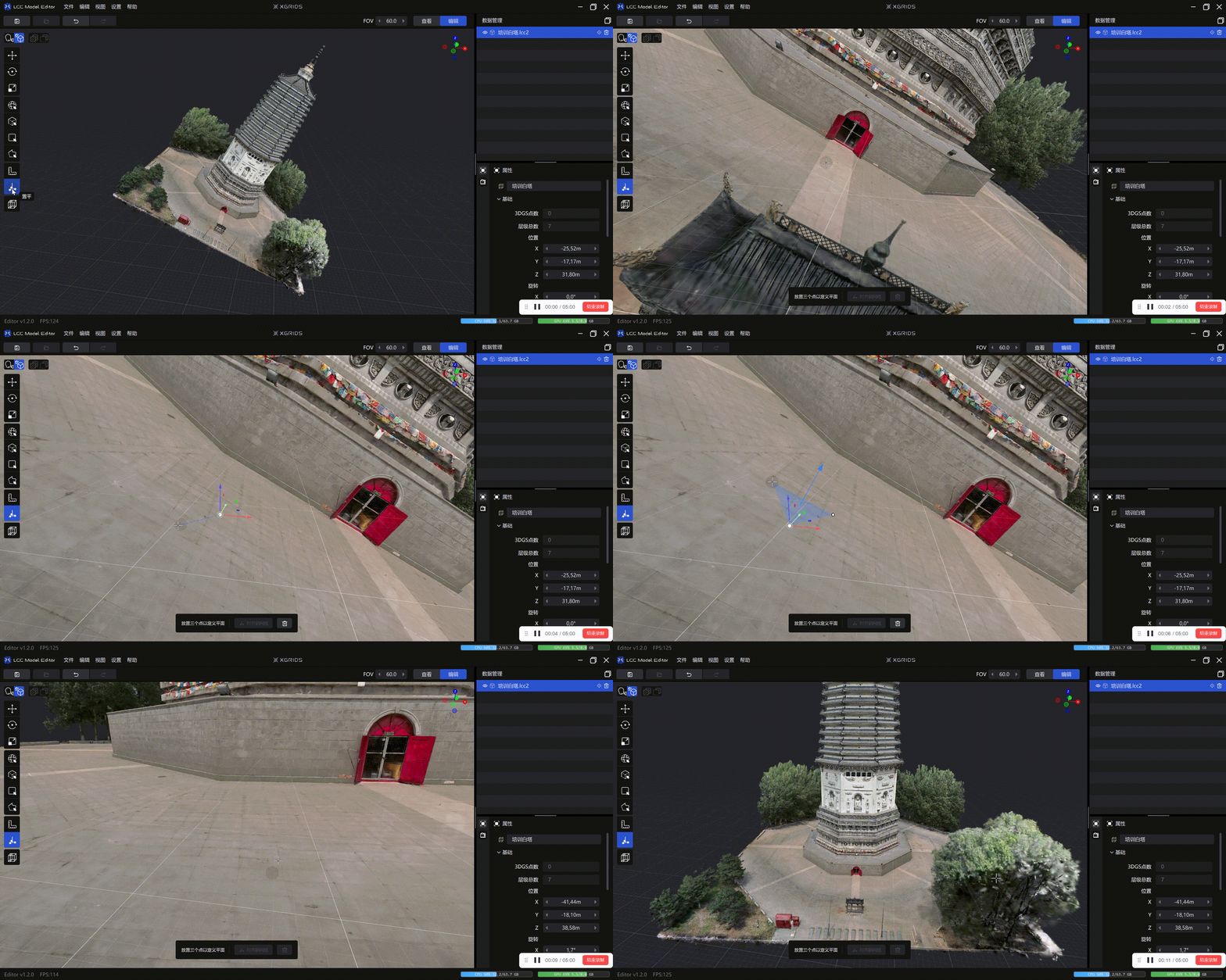
Bedienung der Drei-Punkt-Ausrichtung
Referenzpunkte verwalten
- Drücken Sie während der Punktauswahl
Delete, um den aktuellen Referenzpunkt zu löschen. - Aktivieren Sie das Werkzeug erneut, wenn Sie die Punkte neu auswählen möchten.
- Solange nicht drei Punkte ausgewählt und kein Target-Modell festgelegt wurde, ist Apply nicht verfügbar.
- Klicken Sie auf Exit oder drücken Sie
Esc, um das Werkzeug zu verlassen. - Die Ausrichtung ändert die Modelltransformation im aktuellen Projekt. Der vorherige Zustand kann mit Rückgängig wiederhergestellt werden.
Einschränkungen der Bearbeitungswerkzeuge
- Wenn Sie im Ansichtsmodus ein Bearbeitungswerkzeug anklicken, fordert das System zunächst zum Wechsel in den Bearbeitungsmodus auf und aktiviert anschließend automatisch das ausgewählte Werkzeug.
- In einer leeren Szene sind Bearbeitungswerkzeuge wie Messung, Farbkorrektur, Zuschneiden und Drei-Punkt-Ausrichtung nicht verfügbar.
- Gesperrte Modelle nehmen nicht an Lösch-, Farbkorrektur-, Zuschneide- oder Transformationsvorgängen teil.