XGRIDSDokumentation
  • 简体中文
  • English
  • 繁體中文
  • 日本語
  • Deutsch
  • Español
  • Italiano
  • Français
  • Русский
  • Polski
  • Nederlands
  • 简体中文
  • English
  • 繁體中文
  • 日本語
  • Deutsch
  • Español
  • Italiano
  • Français
  • Русский
  • Polski
  • Nederlands
  • Lixel PortalCam-Serie

    • PortalCam P1

      • Produktübersicht
      • Grundlegende Bedienung
      • LCC Scan App verwenden
      • Wartung und Pflege
      • FAQ
  • Lixel K-Serie

    • Lixel K1

      • Produktübersicht
      • Grundlegende Bedienung
      • Geräteaktivierung und -verbindung
      • Scan-Workflow
      • Punktwolke mit absoluten Koordinaten erfassen
      • Kartenfusion
      • Empfehlungen zur Routenplanung für typische Szenen
      • Hinweise
      • FAQ
    • Lixel K2

      • Produktübersicht
      • Grundlegende Bedienung
      • Aktivierung und Verbindung
      • Scan-Workflow
      • Punktwolke mit absoluten Koordinaten erfassen
      • Kartenfusion
      • Empfehlungen zur Routenplanung für typische Szenen
      • Hinweise
      • FAQ
  • Lixel L-Serie

    • Lixel L2 Pro

      • Produktübersicht
      • Grundlegende Bedienung
      • Geräteaktivierung und -verbindung
      • Scan-Workflow
      • Punktwolke mit absoluten Koordinaten erfassen
      • Messpunkt
      • Anhang
      • FAQ
    • Lixel L3

      • Produktübersicht
      • Grundlegende Bedienung
      • Aktivierung und Verbindung
      • Scan-Workflow
      • Punktwolke mit absoluten Koordinaten erfassen
      • Anhang
      • Häufige Fragen
  • Zubehör

    • Stick Light

      • Installationsanleitung
      • Grundlegende Bedienung
      • Häufige Fragen
  • Lixel Studio

    • Version und Copyright
    • Installation und Aktivierung
    • Softwareoberfläche
    • Dateioperationen
    • Projektverarbeitung
    • Werkzeuge
    • 2D-Zeichnung
    • Anwendungen
    • Einstellungen
    • Geräteverbindung
    • Häufige Fragen
    • Nutzungstipps

      • Datenfluss-Gesamtübersicht
      • Leitfaden zur Softwarelizenzierung
      • Genauigkeitsangaben von Scannern verstehen
  • Lixel CyberColor

    • LCC Studio

      • Erste Schritte
      • Version und Updates
      • Download und Installation
      • Oberfläche und Navigation
      • Vor der Rekonstruktion
      • Modellrekonstruktion
      • Einzelmodell-Rekonstruktion
      • Kartenfusion
      • Boden-Luft-Fusion
      • Luftbild-Rekonstruktion
      • Meine Modelle
      • Weitere Funktionen
      • Einstellungen und Konto
      • Converter
      • Auf Drittanbieterplattformen veröffentlichen
      • Videorekonstruktion
      • Häufige Fragen / FAQ
    • LCC Scene Editor

      • Version und Updates
      • Konto und Anmeldung
      • Produktübersicht und Startseite
      • Editor-Oberfläche
      • Navigationsmodi
      • Datei
      • Einstellungen
      • Bearbeiten
      • Fenster
      • Globale Symbolleiste
      • Assets und Eigenschaften
      • Linke Symbolleiste
      • Ansichtspunkte
      • Portal
      • Skybox
      • Markierungen
      • Messung
      • Flythrough
      • Szenenbericht
      • 3D-Layout
      • Minikarte
      • Vorschaumodus (Viewer)
      • Hilfe
      • Häufige Fragen (FAQ)
      • Spawn-Point
    • LCC Model Editor

      • Version und Updates
      • Benutzerhandbuch
      • Übersicht und Oberfläche
      • Dateioperationen
      • Selektoren
      • Bearbeitungsoperationen
      • Messung
      • Farbkorrektur
      • Asset-Verwaltung
      • Einstellungen und Hilfe
      • Häufige Fragen / FAQ
    • Capture Guide

      • Überblick
      • Überblick über die Aufnahmegeräte
      • Allgemeine Aufnahmeprinzipien
      • Aufnahme von Innenszenen
      • Aufnahme von Außenszenen
      • Großflächige Aufnahme (Map Fusion)
      • Aerial-Ground Map Fusion – Aufnahme
      • Objektaufnahme
      • Personenaufnahme
      • Video-Rekonstruktionsaufnahme
      • HD Enhancement
      • Kontrollpunkte (Lixel P1)
      • FAQ und Fehlerbehebung
    • Best Practices

      • Zusammenführen mehrerer großer 3DGS-Modelle
      • Ablauf der Boden-Luft-Fusion
      • Datenfluss-Gesamtübersicht
      • Leitfaden zur Softwarelizenzierung
    • Versionsgeschichte
  • Plugin & SDK

    • Unreal

      • Einführung
      • Schnellstart - Windows
      • Schnellstart - Linux
      • Schnellstart - Quest3
      • Editionen und Lizenzierung
      • Rendering
      • Tiled-Rasterisierung (experimentell)
      • Bildeinstellungen
      • Normalen und Beleuchtung
      • Szenenbearbeitung
      • Leistungsparameter
      • Leitfaden zur Leistung
      • Integration von Drittanbieter- und Engine-Plugins
      • Proxy Mesh
      • Ladeanimation
      • Kollision
      • Unterstützung des Navigation System
      • Unterstützung von Single Layer Water
      • Lokalisierung
      • FAQ
      • Fehlerbehebung
      • Logs und Diagnose
      • Kontakt
      • Bewährte Vorgehensweisen

        • 3DGS mit einem LixelStudio-Mesh neu beleuchten
        • Rendering pro Kamera
      • API-Referenz

        • ALCCActorBase
        • ULCCComponentBase
        • ULCCComponent
        • ULCC2Component
        • SOG- / SPZ- / PLY-Actors
        • ALCC2ProxyMesh
        • ALCCClippingVolume
        • ALCCSectionPlane
        • ALCCLoadVolume
        • ULCCUtilLibrary
        • Enums
        • Structs
      • Änderungsprotokoll

        • v3.5.0
        • v3.4.0
        • v3.3.1
        • v3.0.0
        • v2.2.1
        • v1.0.0
        • v0.9.0
        • v0.8.0
        • v0.7.1
        • v0.6.1
        • v0.5.2
        • v0.4.1
        • v0.4.0
        • v0.3.0
        • v0.0.5
        • v0.0.4
        • v0.0.3
        • v0.0.2
        • v0.0.1
    • Unity

      • Einführung in das Unity SDK
      • Technische Funktionen
      • Anforderungen an die Entwicklungsumgebung
      • PC-Schnellstartanleitung
      • Leitfaden zur Optimierung der Projekteinstellungen
      • Pico 4 Ultra-Entwicklungsanleitung
      • Pico 4 Ultra-PC-Streaming-Anleitung
      • Quest 3-Entwicklungsanleitung
      • Quest 3-PC-Streaming-Anleitung
      • OpenXR-Entwicklungsanleitung
      • Pico 4 Ultra-Business-Streaming-Anleitung
      • Glossar
      • FAQ
      • Kontakt
      • Funktionsentwicklungsleitfaden

        • Entwicklungsanleitung für gemischtes Multi-Szenen-Rendering
        • Entwicklungsanleitung für Schattenempfang
        • Entwicklungsanleitung für Echtzeitbeleuchtung
        • Entwicklungsanleitung für Multi-Kamera-Rendering
        • Entwicklungsanleitung für hochauflösendes Bild-Rendering
        • Entwicklungsanleitung zur Kompatibilität der Datenformate LCC und LCC2
        • Entwicklungsanleitung für Ladeeffekte
        • Entwicklungsanleitung für das Umschalten des Mip-Rendering-Modus
        • Entwicklungsanleitung für Kanten- und Eckensnapping
        • Entwicklungsanleitung für projizierte Decals
        • Entwicklungsanleitung für projizierte Video-Decals
        • Entwicklungsanleitung für Hervorhebung
        • Entwicklungsanleitung für Echtzeit-Clipping
        • Entwicklungsanleitung für Farbanpassung
        • Entwicklungsanleitung für das Abrufen von Szenen-Mesh-Daten
        • Entwicklungsanleitung für den Editor-Modus
        • Konfigurationsanleitung für Render-Leistungsparameter
        • Entwicklungsanleitung zum gemeinsamen Paketieren von Anwendung und Daten
        • Entwicklungsanleitung für das Kollisionssystem
        • Anleitung zu macOS-Berechtigungsproblemen in der Entwicklung
        • Entwicklungsanleitung für Kompilierung und Paketierung auf iOS-Geräten
      • API-Referenz

        • LCCManager
        • Renderer
        • Datentypen
      • Changelog

        • v2.3.0
        • v2.2.10
        • v2.2.0
        • v2.1.19
        • v2.0.14
    • Web

      • Einführung
      • Leitfaden zur Rendering-Leistungsoptimierung
      • Grafikkonfiguration
      • WebGPU-Entwicklungsleitfaden
      • Häufige Fragen
      • API-Referenz

        • LCCObject::checkRenderNextFrame
        • LCCObject::clearRenderNextFrame
        • LCCObject::ecef2Prj
        • LCCObject::getBounds
        • LCCObject::getEnvInstancedMesh
        • LCCObject::getInstancedMesh
        • LCCObject::getLodInfos
        • LCCObject::getOriginPosition
        • LCCObject::getProjectionCoordinateSystemInfos
        • LCCObject::hasCollision
        • LCCObject::hasEnvironment
        • LCCObject::hasShcoef
        • LCCObject::intersectsCapsule
        • LCCObject::intersectsRayExt
        • LCCObject::intersectsRayFromOriginExt
        • LCCObject::intersectsSphere
        • LCCObject::lowerToBottom
        • LCCObject::prj2Ecef
        • LCCObject::raiseToTop
        • LCCObject::raycast
        • LCCObject::raycastFromOrigin
        • LCCObject::setAlpha
        • LCCObject::setClipBox
        • LCCObject::setClipPlane
        • LCCObject::setClipPrism
        • LCCObject::setEndLod
        • LCCObject::setLodAutoLevelUp
        • LCCObject::setMaxDistance
        • LCCObject::setMaxNodeSplats
        • LCCObject::setMaxSplats
        • LCCObject::setMipFilter
        • LCCObject::setOriginPosition
        • LCCObject::setPointsColor
        • LCCObject::setRenderState
        • LCCObject::setRotation
        • LCCObject::setScale
        • LCCObject::setSemantic
        • LCCObject::setSemanticColor
        • LCCObject::setSmooth
        • LCCObject::setStartLod
        • LCCObject::setTranslation
        • LCCObject::setVisible
        • LCCObject::togglePointsDisplayMode
        • LCCObject::useEnvironment
        • LCCObject::useShcoef
        • LCCRender::clearIndexDB
        • LCCRender::dispose
        • LCCRender::load
        • LCCRender::setCamera
        • LCCRender::unload
        • LCCRender::update
      • Änderungsprotokoll

        • v0.6.4
        • v0.6.3
        • v0.6.2
        • v0.6.1
        • v0.6.0
        • v0.5.5
        • v0.5.4
        • v0.5.3
        • v0.5.2
        • v0.5.1
        • v0.5.0
        • v0.4.1
        • v0.4.0
        • v0.3.1
        • v0.3.0
        • v0.2.0
  • API

    • Strukturierte räumliche Modellierung

      • Zugangsleitfaden
      • Modellierungsablauf
      • API-Referenz
      • Temporäre Upload-Zugangsdaten
      • Fehlercodes

Selektoren

Selektoren wählen Gaussian-Punkte im Modell aus, damit Sie sie löschen, klonen, trennen, farblich anpassen oder anderweitig bearbeiten können. Unterstützt werden vier Selektortypen: Kugel, Würfel, Rechteck und Polygon.
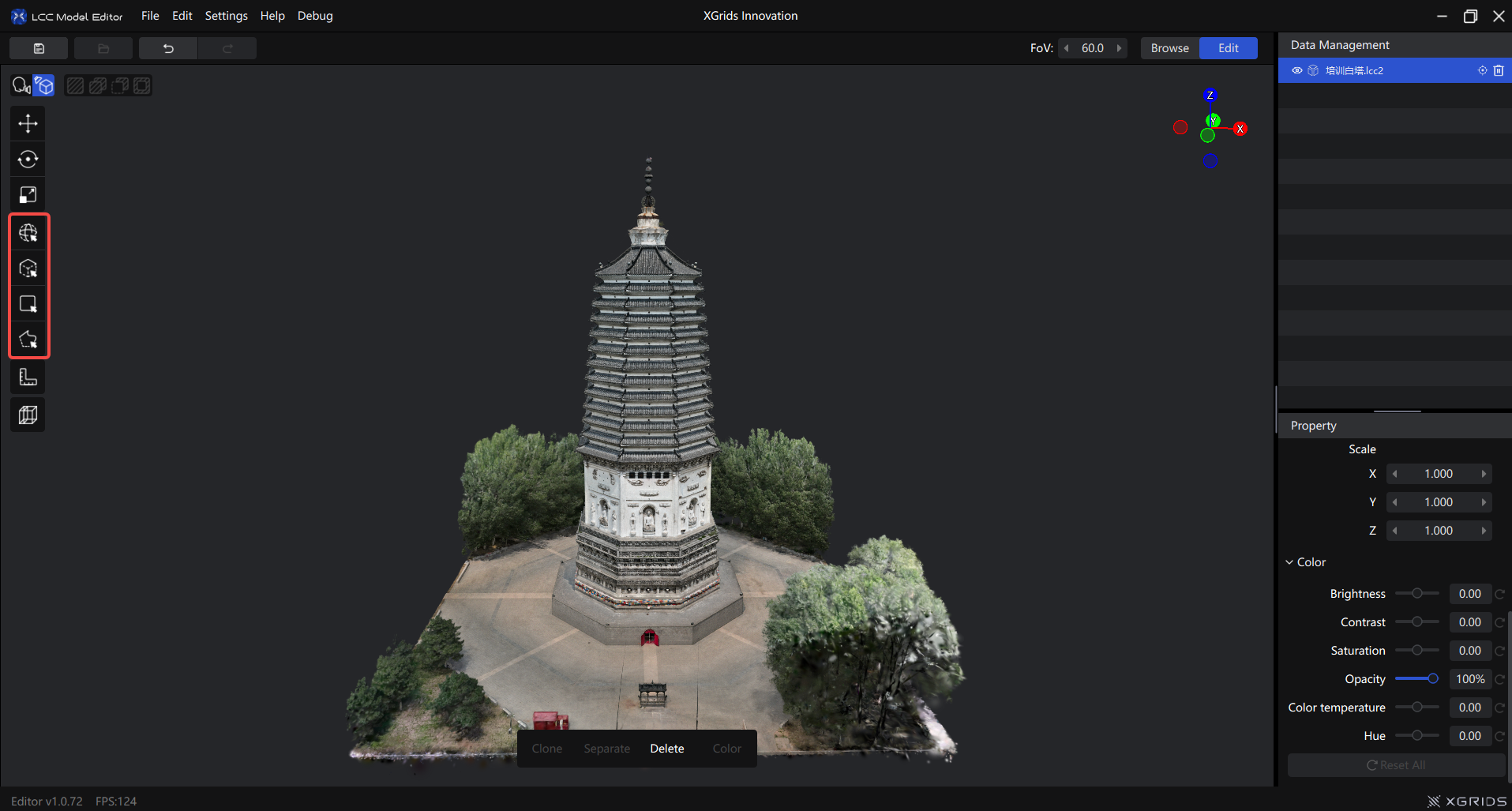
Selektor-Werkzeugleiste

Selektor-Werkzeugleiste

Selektortypen

Kugelselektor

Am Mauszeiger wird eine Kugel angezeigt. Ausgewählt werden die Modellinhalte innerhalb der Kugel.

Verwendung: Klicken Sie in der Werkzeugleiste auf Kugelselektor und halten Sie die linke Maustaste gedrückt, während Sie auswählen.

AktionFunktion
LinksklickAuswählen
Linke Maustaste gedrückt halten und ziehenFortlaufend auswählen
Ctrl + MausradKugelradius anpassen
Alt + LinksklickAnsicht vorübergehend drehen
MausradAnsicht zoomen
Ziehen mit der rechten MaustasteAnsicht verschieben

Radius: Der Standardradius beträgt 1,00. Passen Sie ihn mit Ctrl + Mausrad in Schritten von 0,01 an.
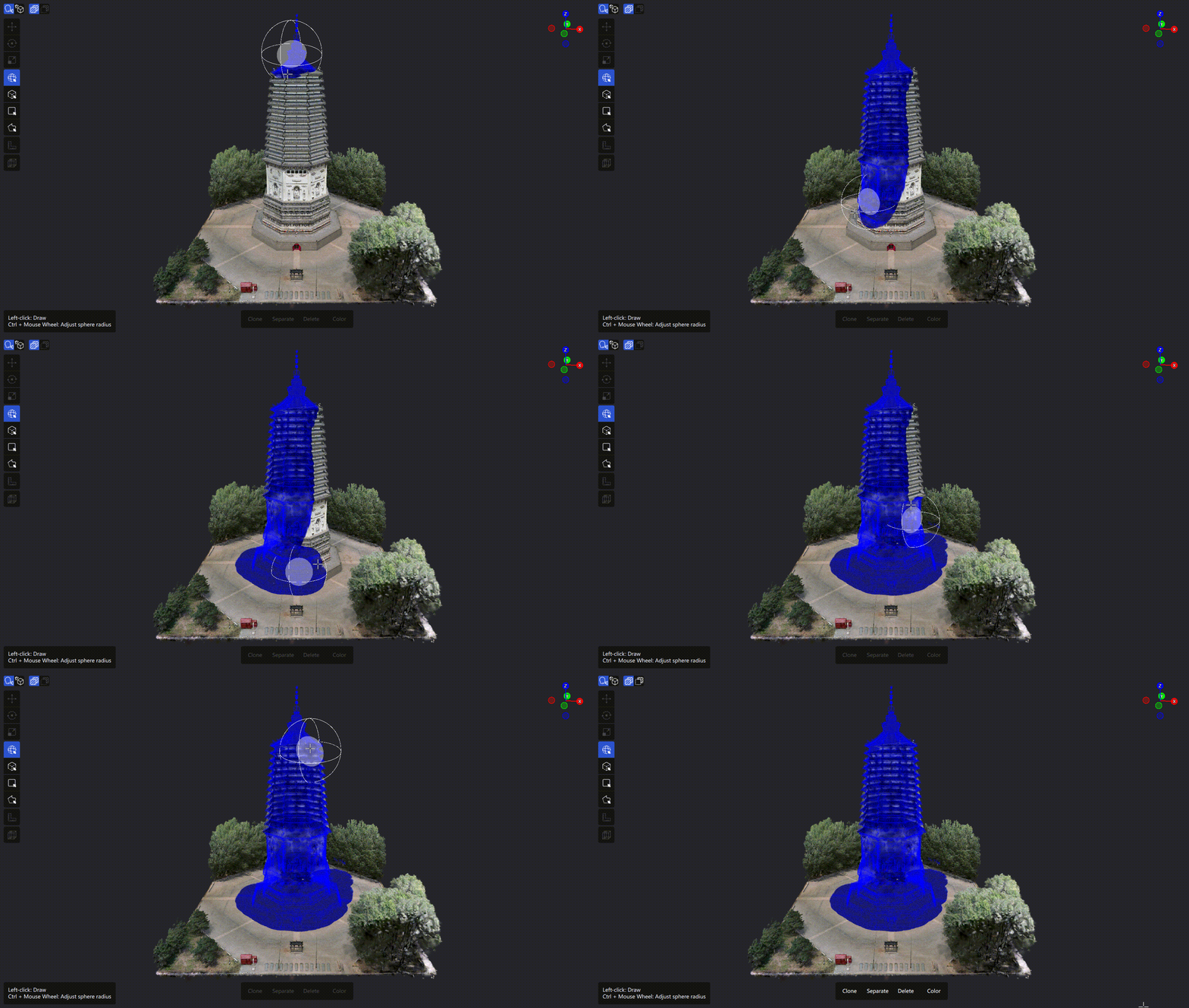
Bedienung des Kugelselektors

Bedienung des Kugelselektors

Würfelselektor

Der Würfelselektor wählt präzise einen Bereich im dreidimensionalen Raum aus.

Verwendung:

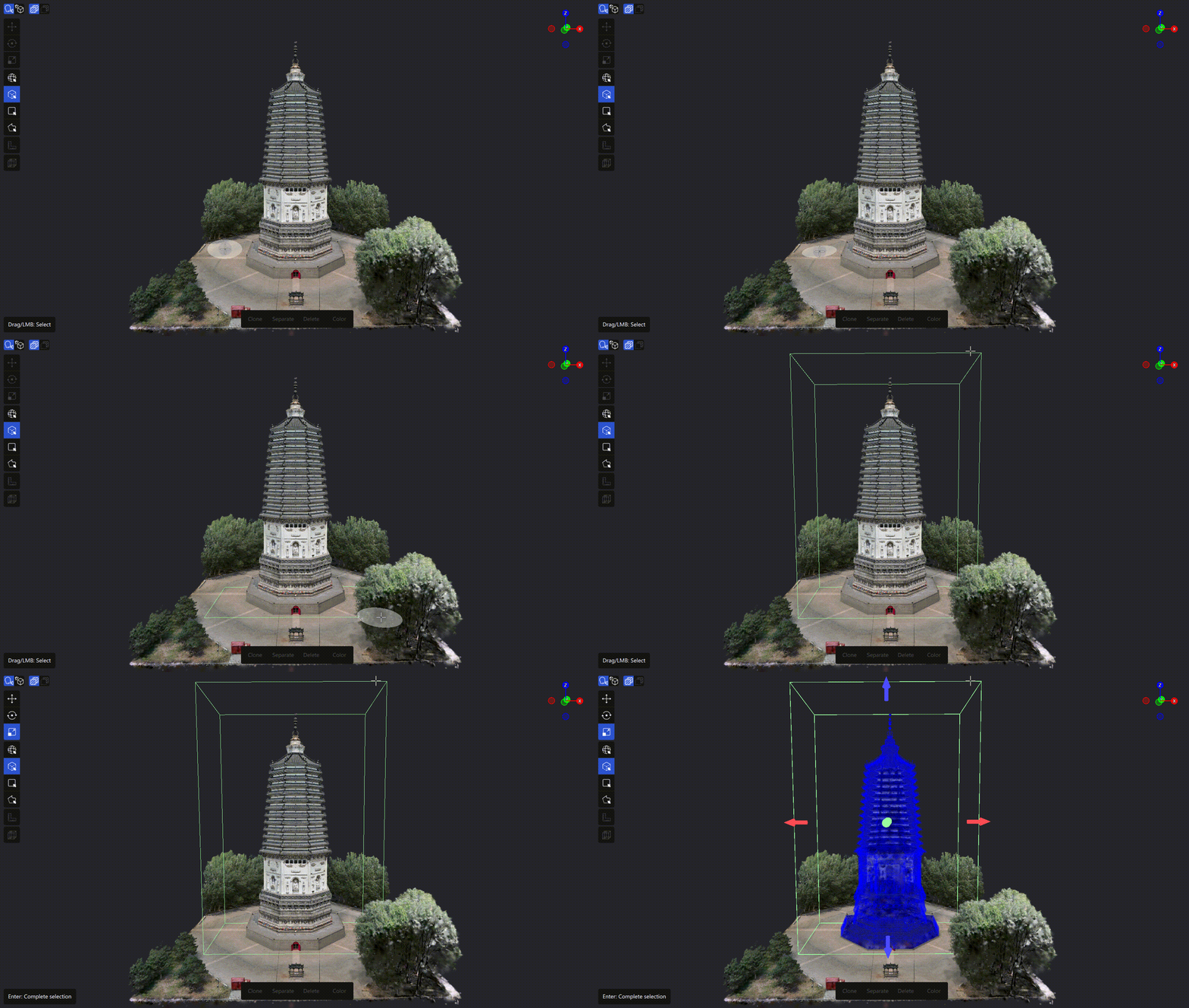
  1. Klicken Sie in der Werkzeugleiste auf Würfelselektor.
  2. Klicken Sie einmal, um die erste Ecke der Grundfläche festzulegen.
  3. Klicken Sie ein zweites Mal, um die gegenüberliegende Ecke der Grundfläche festzulegen und ein Rechteck zu bilden.
  4. Klicken Sie ein drittes Mal, um die Höhe des Würfels festzulegen.

Nach dem Erstellen können Sie den Würfel im Panel anpassen:

  • Move: Auswahlrahmen verschieben
  • Rotate: Auswahlrahmen drehen
  • Scale: Auswahlrahmen skalieren
  • Position / Rotation / Scale: X-, Y- und Z-Werte eingeben
  • Depth Occlusion: Tiefenverdeckung des Auswahlrahmens steuern
  • Reset: Ausgangszustand wiederherstellen
  • Apply: Auswahl bestätigen
  • Cancel: Aktuellen Vorgang abbrechen
Bedienung des Würfelselektors

Bedienung des Würfelselektors

Rechteckselektor

Der Rechteckselektor projiziert einen Bereich aus der aktuellen Kameraperspektive und wählt die entsprechenden Modellinhalte aus.

Verwendung: Klicken Sie auf Rechteckselektor, halten Sie die linke Maustaste gedrückt und ziehen Sie ein Rechteck auf. Lassen Sie die Maustaste los, um die Auswahl abzuschließen. Alternativ können Sie den Startpunkt anklicken, den Mauszeiger bewegen und anschließend den Endpunkt anklicken.
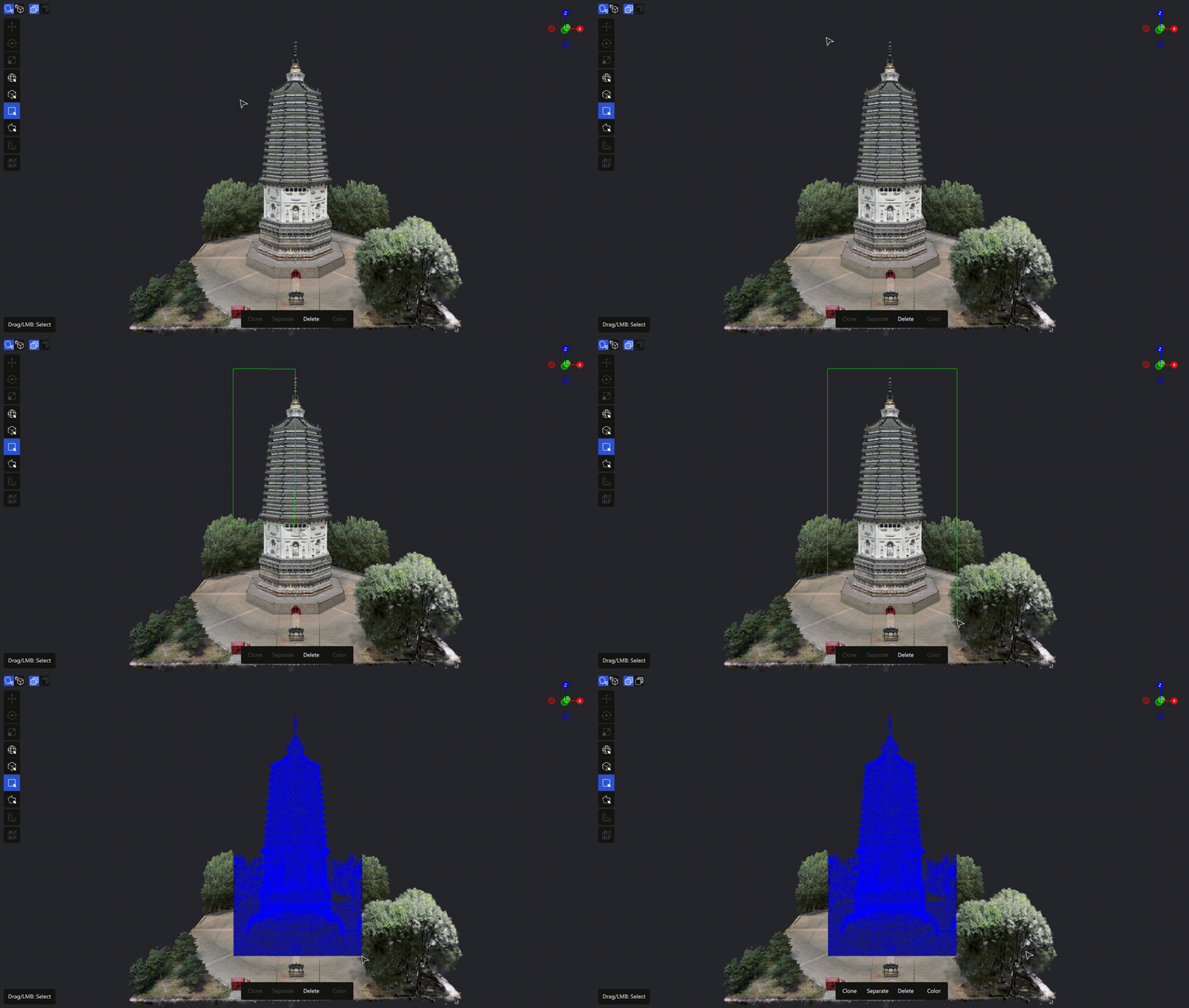
Bedienung des Rechteckselektors

Bedienung des Rechteckselektors

Polygonselektor (gemischter Lasso-Selektor)

Zeichnen Sie ein Polygon auf dem Bildschirm, um die Szene per Projektion auszuwählen. Unterstützt werden gerade Linien und Lasso-Zeichnungen.

Gerade Linien:

  1. Klicken Sie mit der linken Maustaste, um den Startpunkt zu erstellen.
  2. Klicken Sie weiter, um Eckpunkte hinzuzufügen.
  3. Doppelklicken Sie zum Beenden oder klicken Sie auf den Startpunkt, um die Auswahl zu schließen.

Lasso: Halten Sie die linke Maustaste gedrückt und ziehen Sie entlang der Mausbewegung. Lassen Sie die Maustaste los, um die Zeichnung zu beenden.

Mit der rechten Maustaste können Sie den letzten Punkt zurücknehmen oder die aktuelle Zeichnung abbrechen.
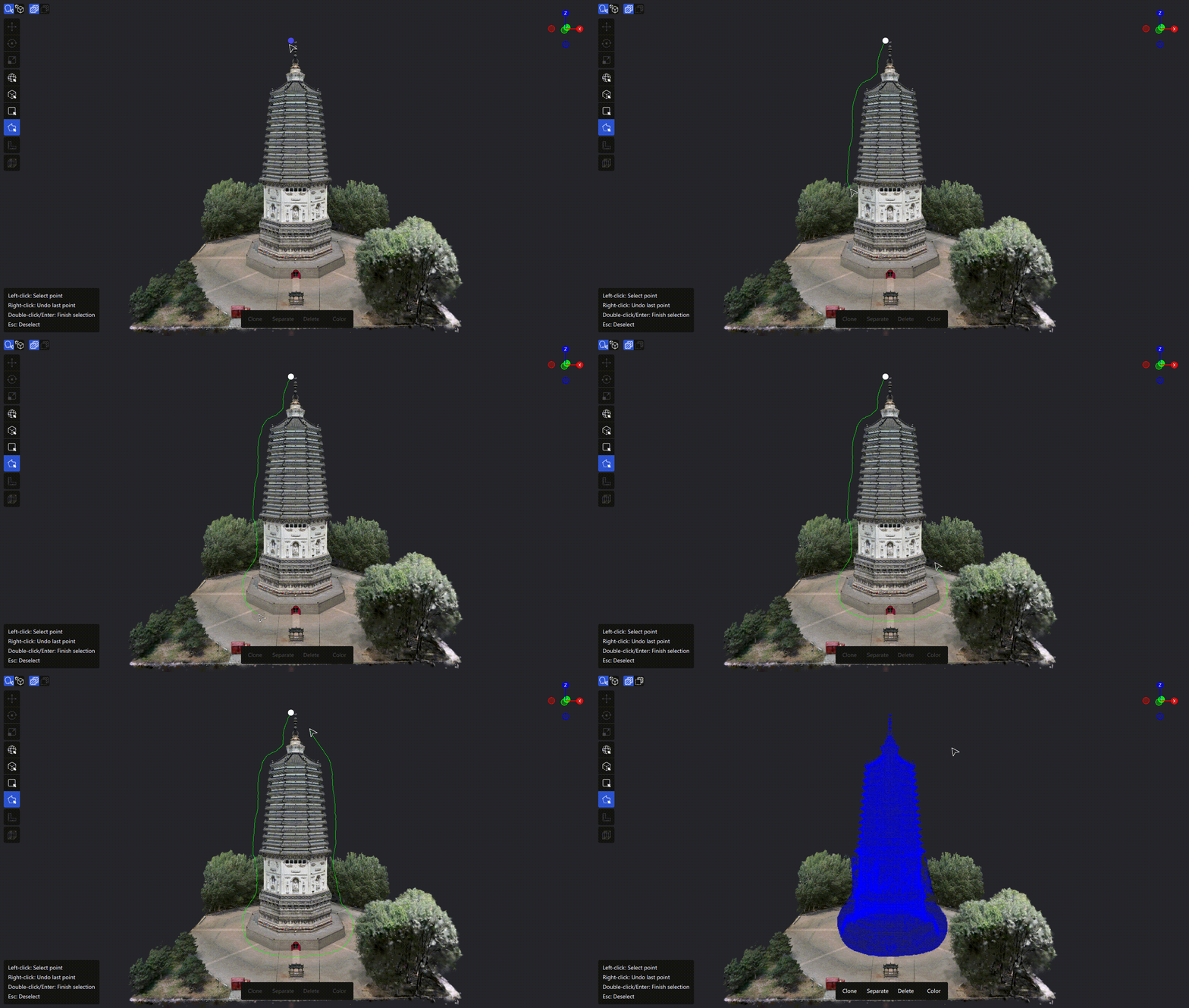
Bedienung des Polygonselektors

Bedienung des Polygonselektors

Auswahloperationen und Tastenkürzel

Die Auswahloperationen finden Sie in der Menüleiste unter Auswahl. Sie können sie auch über die Schaltflächen der Werkzeugleiste ausführen.

OperationTastenkürzelBeschreibung
Alle auswählenCtrl + AAlle aktuell bearbeitbaren Inhalte auswählen
Auswahl löschenEscAktuelle Auswahl löschen oder aktuelle Zeichnung abbrechen
Auswahl umkehrenCtrl + INicht ausgewählte Inhalte auswählen und ausgewählte Inhalte abwählen
Auswahl hinzufügenShiftEine neue Auswahl zur aktuellen Auswahl hinzufügen
Auswahl abziehenCtrlEine neue Auswahl von der aktuellen Auswahl abziehen

Sie können das Hinzufügen und Abziehen auch direkt in der Auswahlwerkzeugleiste umschalten. Wenn Sie Shift oder Ctrl gedrückt halten, wechselt der aktuelle Vorgang vorübergehend in den entsprechenden Modus. Nach dem Loslassen kehrt er zum vorherigen Modus zurück.

Tiefensteuerung (2D-Selektoren)

Der Rechteckselektor und der Polygonselektor unterstützen die Tiefensteuerung. Damit begrenzen Sie, wie weit die Auswahl in Blickrichtung durch das Modell hindurchreicht.

  • Der Anfangszustand ist Global, also ohne Tiefenbegrenzung.
  • Klicken Sie auf Global, um in den Modus mit begrenzter Tiefe zu wechseln. Der erste Rückfallwert beträgt 50,00 m.
  • Passen Sie die Tiefe mit dem Schieberegler oder der Werteingabe im Tiefenpanel an.
  • Klicken Sie auf Reset, um den Standardzustand der Tiefe wiederherzustellen.
  • Der Hinweisbereich zur Tiefe zeigt den aktuellen Tiefenbereich an.

Je größer die Tiefe ist, desto weiter reicht die Auswahl in Blickrichtung. Die Tiefensteuerung wirkt nur auf den Rechteck- und den Polygonselektor. Der Kugel- und der Würfelselektor verwenden jeweils ihren eigenen Radius oder dreidimensionalen Auswahlbereich.

Ansichtssteuerung

Wenn ein Selektor aktiv ist, wird die Kamera standardmäßig gesperrt, damit die Szene beim Aufziehen einer Auswahl nicht versehentlich gedreht wird. Verwenden Sie für eine vorübergehende Anpassung der Ansicht:

  • Alt + Ziehen mit der linken Maustaste: Kamera drehen
  • Ziehen mit der rechten Maustaste: Ansicht verschieben
  • Mausrad: Ansicht zoomen

Anwendungstipps

AnwendungsfallEmpfohlener SelektorBeschreibung
Einen regelmäßigen Bereich schnell auswählenRechteckselektorEinfache Bedienung, geeignet für große Bereiche
Einen unregelmäßigen Bereich präzise auswählenPolygonselektorGeeignet für Kanten und komplexe Konturen
Einen lokalen Bereich schnell auswählenKugelselektorGeeignet für fortlaufendes Auswählen
Einen dreidimensionalen Bereich präzise auswählenWürfelselektorGeeignet für räumlich klar begrenzte Modellbereiche