
Auf Drittanbieterplattformen veröffentlichen
Die Online-Veröffentlichung auf Drittanbieterplattformen ist nur in der internationalen Version von LCC Studio verfügbar.
Registrieren Sie sich vor der Veröffentlichung auf der entsprechenden Plattform und rufen Sie die erforderlichen Zugangsdaten ab. Dies ist eine einmalige Einrichtung. Nach erfolgreicher Verifizierung und lokaler Speicherung müssen Sie die Zugangsdaten bei späteren Veröffentlichungen nicht erneut konfigurieren.
Auf SuperSplat veröffentlichen
SuperSplat ist eine der weltweit größten Online-Plattformen zum Anzeigen von 3D-Gaussian-Splatting-Modellen (3DGS). Die Plattform wird von PlayCanvas bereitgestellt und unterstützt das direkte Anzeigen und Teilen von 3DGS-Modellen im Browser.
Token abrufen
- Öffnen Sie einen Browser, besuchen Sie
playcanvas.comund registrieren Sie sich oder melden Sie sich an. - Klicken Sie oben rechts auf Ihr Profilbild, um die Seite Account zu öffnen.
- Öffnen Sie die Registerkarte API Tokens, erstellen Sie ein neues Token und kopieren Sie es.
Token in LCC Studio verifizieren
- Klicken Sie unter Meine Modelle mit der rechten Maustaste auf das zu veröffentlichende Modell.
- Wählen Sie Publish → Third-Party Platform → SuperSplat.
- Fügen Sie das Token ein und klicken Sie auf Verify.
- Nach erfolgreicher Verifizierung wird das Token verschlüsselt lokal gespeichert. Bei späteren Veröffentlichungen müssen Sie es nicht erneut eingeben.
Modell veröffentlichen
- Bestätigen Sie den Modellnamen.
- Wählen Sie ein Veröffentlichungsformat:
- LCC2 (SOG): Empfohlen. Die Datei ist kleiner und wird schneller geladen.
- LCC: Legacy-Format.
- Aktivieren Sie die Bestätigung zur Einhaltung der Vorgaben und klicken Sie auf Publish.
- Warten Sie, bis der Upload und die Verarbeitung durch die Plattform abgeschlossen sind. Nach Abschluss zeigt das Dialogfeld einen Viewer-Link an. Kopieren Sie den Link und teilen Sie ihn mit anderen.
Auf Arrival.Space veröffentlichen
Arrival.Space ist eine Plattform zur Darstellung von 3D-Räumen für die Architektur-, Immobilien- und Ausstellungsbranche. Sie unterstützt Kollisionserkennung und immersive Navigation, sodass Besucher ein Modell wie einen echten Raum begehen können.
API-Key abrufen
- Öffnen Sie einen Browser, besuchen Sie die Arrival.Space-Plattform und registrieren Sie sich oder melden Sie sich an.
- Öffnen Sie Account → API Keys.
- Erstellen und kopieren Sie einen API-Key.
Verbindung in LCC Studio verifizieren
- Klicken Sie unter Meine Modelle mit der rechten Maustaste auf das zu veröffentlichende Modell.
- Wählen Sie Online Publish → Third-Party Platform → Arrival.Space.
- Fügen Sie den API-Key ein und klicken Sie auf Verify. Nach erfolgreicher Verifizierung wird der Key lokal gespeichert.
Modell veröffentlichen
- Bestätigen Sie den Namen des Space. Standardmäßig wird der Projektname verwendet, Sie können ihn jedoch ändern.
- Wählen Sie ein Veröffentlichungsformat. LCC2 (SOG) wird empfohlen.
- Aktivieren Sie die Bestätigung zur Einhaltung der Vorgaben und klicken Sie auf Publish.
- Nach Abschluss des Uploads zeigt das Dialogfeld einen Space-Link an. Öffnen Sie den Link, um den 3D-Raum in Arrival.Space immersiv zu erkunden.
Auf Nucleus4D (Nucleus) veröffentlichen
Nucleus4D ist eine Drittanbieterplattform zur Präsentation von 3D-Modellen. In LCC Studio wird die Plattform im Veröffentlichungsdialog als Nucleus angezeigt.
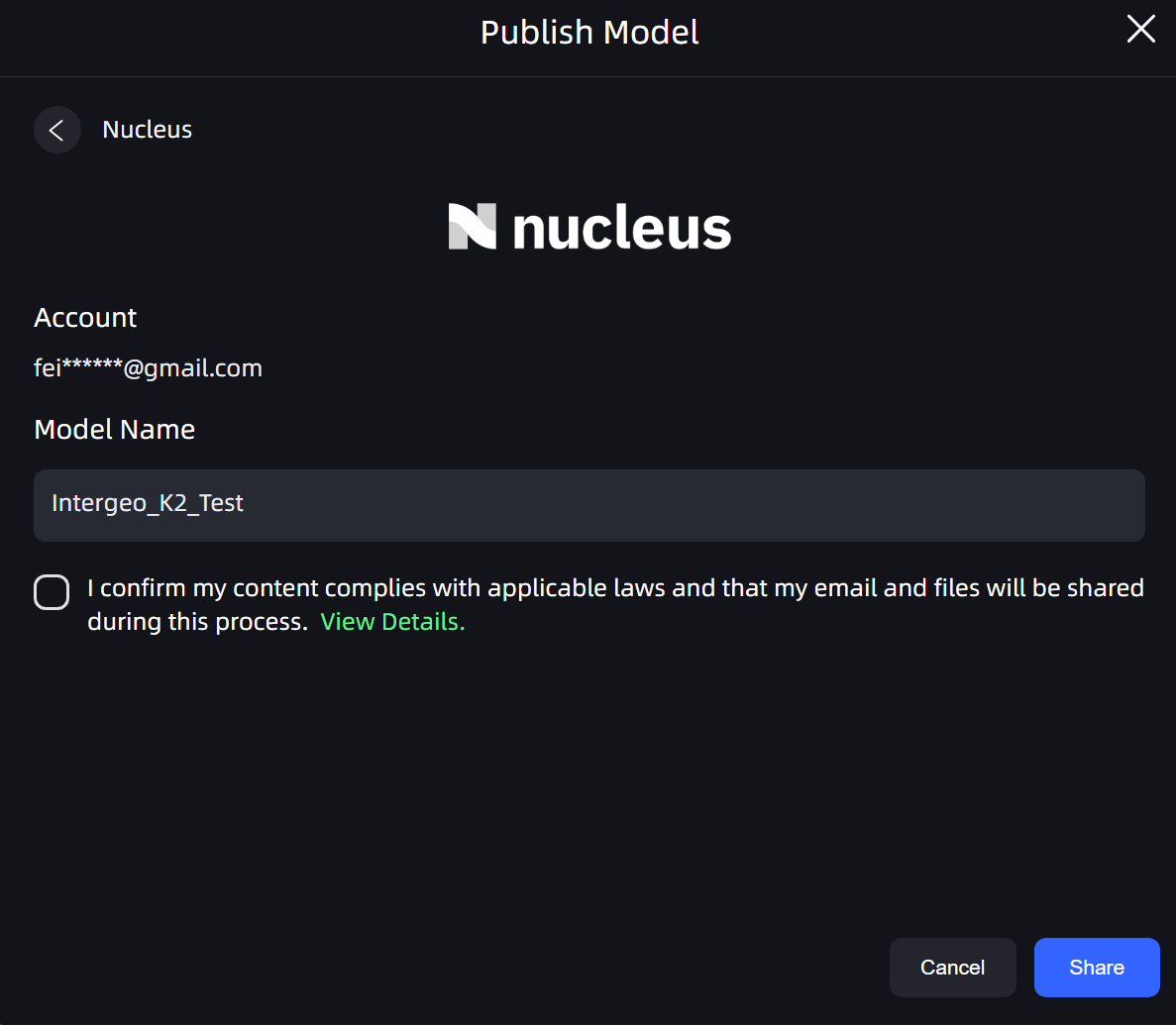
Modell veröffentlichen
- Klicken Sie unter Meine Modelle mit der rechten Maustaste auf das zu veröffentlichende Modell.
- Wählen Sie Publish → Third-Party Platform → Nucleus.
- Bestätigen Sie das im Dialogfeld angezeigte Konto.
- Bestätigen oder bearbeiten Sie den Model Name.
- Aktivieren Sie die Bestätigung zur Einhaltung der Vorgaben.
- Klicken Sie auf Share und warten Sie, bis der Upload und die Verarbeitung durch die Plattform abgeschlossen sind.
- Kopieren Sie nach Abschluss der Veröffentlichung den im Dialogfeld angezeigten Online-Link und teilen Sie ihn mit anderen.
Auf Terra veröffentlichen
Terra ist eine Drittanbieterplattform zur Präsentation von 3D-Szenen. Terra unterstützt die Auswahl eines Zielprojekts, die Veröffentlichung einer LCC2-(SOG)-Szene und optional den Zugriff für alle Personen mit dem Link.
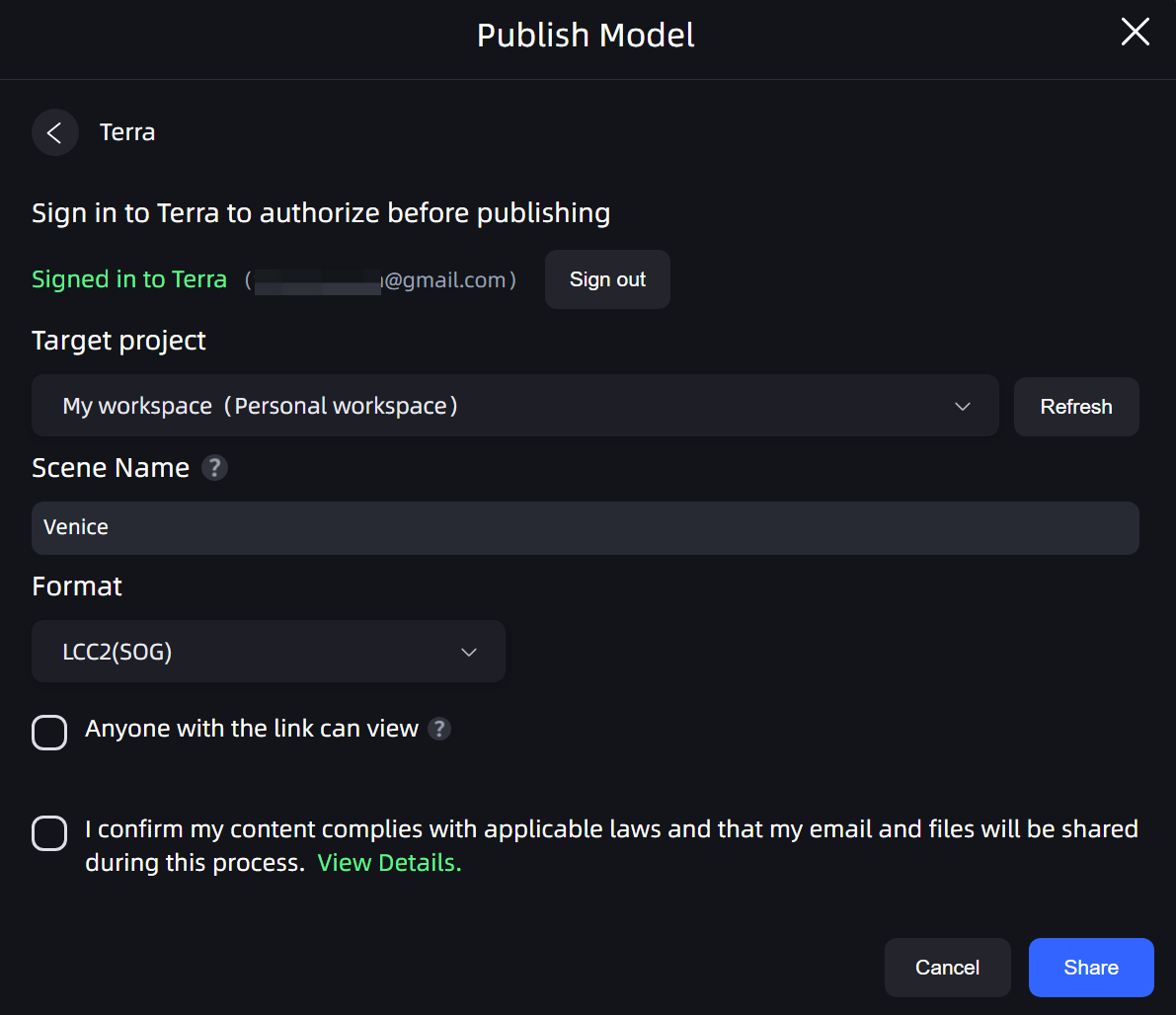
Modell veröffentlichen
- Klicken Sie unter Meine Modelle mit der rechten Maustaste auf das zu veröffentlichende Modell.
- Wählen Sie Publish → Third-Party Platform → Terra.
- Melden Sie sich bei Terra an, um die Veröffentlichung zu autorisieren. Wenn das Dialogfeld bereits einen angemeldeten Benutzer anzeigt, bestätigen Sie das angezeigte Konto. Klicken Sie auf Sign out, wenn Sie das Konto wechseln müssen.
- Wählen Sie das Target project. Klicken Sie auf Refresh, wenn die Projektliste nicht aktuell ist.
- Geben Sie den Scene Name ein. Standardmäßig wird der Modellname verwendet, Sie können ihn jedoch ändern.
- Wählen Sie das Veröffentlichungsformat. LCC2 (SOG) wird empfohlen.
- Aktivieren Sie Anyone with the link can view, wenn alle Personen mit dem Link die Szene anzeigen können sollen.
- Aktivieren Sie die Bestätigung zur Einhaltung der Vorgaben und klicken Sie auf Share.
- Kopieren Sie nach Abschluss der Veröffentlichung den im Dialogfeld angezeigten Szenen-Link und teilen Sie ihn mit anderen.
Zusammenfassung
Der Ablauf umfasst drei Schritte: Auf der Plattform registrieren und ein Token oder einen API-Key abrufen, die Zugangsdaten in LCC Studio einfügen und verifizieren, anschließend das Modell mit der rechten Maustaste anklicken und veröffentlichen. Nach der einmaligen Einrichtung ist bei späteren Veröffentlichungen nur noch der letzte Veröffentlichungsschritt erforderlich.